Pi Agent 实战(一):基于 Pi Web 快速搭建、配置模型使用 Pi
本文基于大佬(@agegr)开源的 Pi Web ,带你快速上手最近超火的 Pi Agent。
系列规划:
1️⃣ 了解 Pi Agent,搭配 Pi Web 快速安装搭建、使用(本文,含 Windows / Linux 部署、局域网访问与安全配置)
2️⃣ 基于 Pi Agent 实现自有智能体(todo)
一、引言
最近一段时间,一个开源的 AI Agent 在 GitHub 上爆火:Pi(badlogic/pi-mono),作者是 Mario Zechner(libGDX 之父)。值得一提的是 OpenClaw 也就是我们常说的「小龙虾」,就是基于 Pi 实现的。
从功能和展现的角度来看,Pi 是一个运行在终端里的 通用 Agent,类似于 Claude Code、Codex CLI 这类工具:你给 Pi 一句话,它就能在你的项目目录里读文件、写文件、跑命令,循环调用大模型直到完成任务。
但 Claude Code \ Codex 这类工具,都希望能将更多、更强大的功能内置进来,而 Pi 的官方理念是反过来的——用最小的内核加极强的可扩展性,让你把工具改造成适合自己的样子,而不是反过来去适应工具。你需要什么,就去装 Skill、写 Extension,或者让 Pi 自己给自己造一个,最终打造出一个专属于你、最顺手的 Agent。
就像官网首页上写的:“There are many agent harnesses but this one is yours”(Agent 工具很多,但这个是你自己的)。
Pi 的内核到底有多小?
很多人对「最小内核」没有概念,这里简单展开一下。Pi 本体内置的工具基本只有这几样:
read:读文件(文本和图片)write/edit:写文件、精确编辑bash:执行命令
就这些。没有内置的联网搜索、没有内置的 PDF 解析、没有内置的待办清单、子代理编排……所有「能力」都来自 Skill 和 Extension。这带来三个直接好处:
- 快:系统提示词短,启动快,首 token 也快;
- 省 token:不会把一堆你用不到的工具定义塞进每一次请求;
- 可控:你的 Agent 会什么、不会什么,完全由你决定,行为更可预测。
Pi 适合谁?
- 了解(或者想了解)
Skill的人 - 需要同时接入多家大模型(Anthropic、OpenAI、Google 等)的人
- 想基于一个干净的底座做 Agent 二次开发 的开发者
⚠️ 注意两点:
- Pi 默认以你的用户权限运行,没有内置沙箱,它能做的事就是你能在终端做的事,请谨慎对待来路不明的 Skill;
- Pi 的会话数据全部在本地。每次对话的完整记录追加写到
~/.pi/agent/sessions/<目录编码>/<时间戳>_<uuid>.jsonl,纯文本,没有云端、没有数据库。隐私友好,但也意味着翻历史不太方便——这正是下文 Pi Web 要解决的问题。
不过用过这类 Agent 的小伙伴都知道,CLI 终端对工程师没问题,但现实团队里不是所有人都习惯命令行,产品、测试、新人都想要个能点鼠标的地方,很多人也不想太深入了解命令,去做一些比如 Fork 之类的操作。
因此本文并不会细讲 Pi 的原理,也不会让你直接去装命令行的 Pi,而是基于大佬(@agegr)开源的 Pi Web 来讲——它的核心卖点,几乎都是冲着 Pi 的这些短板来的:
| Pi(终端) | Pi Web(浏览器) |
|---|---|
| 翻历史会话要翻文件系统 | 按项目分组列出所有历史对话,点开即看 |
| 没法从中间岔开 | 从任意一条历史消息 fork 出新路线 |
| 配置要编辑 json 文件 | 模型、API key、技能开关全在面板里点 |
| 看代码要另开编辑器 | 左侧文件树、右侧预览,Agent 改完自动刷新 |
| 绑死在终端窗口里 | 浏览器打开即用,天然支持多设备访问 |
一句话:Pi Web 给 Pi 套了一个网页界面——在浏览器里管理会话、对话、配模型、装技能、看文件,不用再抱着终端。
看完本文,你将能学会:
- 如何在 Windows / Linux(服务器)上安装、启动 Pi Agent(通过 Pi Web)
- 如何让局域网设备(手机/平板)访问,并配置密码保护
- 如何配置模型
- 如何安装 Skill、如何使用 Skill
二、安装 Pi Web
2.1 Node 环境安装
Pi Web 要求 Node ≥ 22.19.0,Node 的安装我就不详细讲了。
Windows 直接去官网下载 LTS 版本的 .msi 安装包,一路下一步即可,安装包会自动配置好 node 和 npm 的环境变量:
Linux / macOS 推荐用 nvm 管理:
# 安装 nvm
curl -o- https://raw.githubusercontent.com/nvm-sh/nvm/v0.40.3/install.sh | bash
source ~/.bashrc

# 安装并使用 Node 22 LTS
nvm install 22
也可以用系统包管理器或 NodeSource 源,只要版本达标即可。最后执行 node -v 验证,大于22.19就行。
2.2 启动 Pi Web
启动命令非常简单,就一行:
npx @agegr/pi-web@latest
首次执行会下载依赖(看到 Ok to proceed? (y) 输入 y 回车),然后自动启动一个本地服务。启动成功的标志是终端里出现类似输出:
▲ Next.js 16.x.x
- Local:   http://127.0.0.1:30141
✓ Ready in x.x s
并且浏览器会自动弹出 Pi Web 的界面:
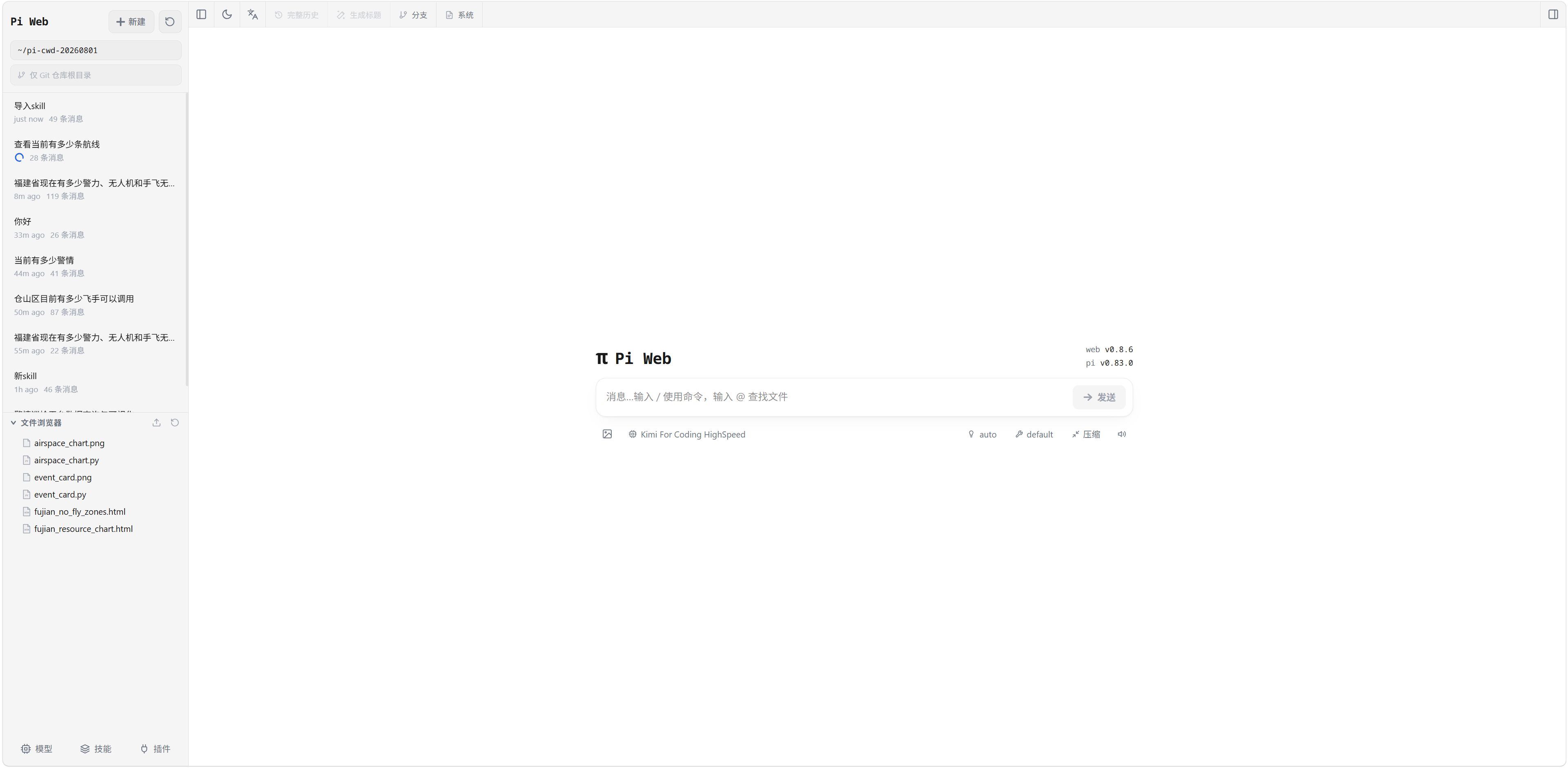
几个补充说明:
- Pi Web 有几个关键命令行参数:
-p-H--no-open;环境变量:密码PI_WEB_PASSWORD。 -p用来改访问端口,比如npx @agegr/pi-web@latest -p 8080;默认端口是 30141。-H用来限制访问地址,想让局域网内其他设备(比如手机)访问,加-H 0.0.0.0参数即可;默认只监听127.0.0.1(仅本机可访问)。- 不想自动打开浏览器,加
--no-open; - 环境变量
PI_WEB_PASSWORD用来设置访问 Pi Web 时的密码。不设置时为免密访问。 - 更新到最新版同样是这条命令,
npx xxx@latest每次都会拉最新包。
上面这些参数可以组合使用,一个完整的例子——指定 8080 端口、允许局域网访问、不自动打开浏览器:
npx @agegr/pi-web@latest -p 8080 -H 0.0.0.0 --no-open
想设置密码的话:
Linux / macOS:
PI_WEB_PASSWORD=你的强密码 npx @agegr/pi-web@latest -p 8080 -H 0.0.0.0 --no-open
Windows (cmd):
set PI_WEB_PASSWORD=你的强密码 && npx @agegr/pi-web@latest -p 8080 -H 0.0.0.0 --no-open
Windows (PowerShell):
$env:PI_WEB_PASSWORD="你的强密码"; npx @agegr/pi-web@latest -p 8080 -H 0.0.0.0 --no-open
小区别:Linux 的前缀写法只对这一条命令生效,关了就没了;Windows 的 set 会在这个终端窗口里一直生效,之后直接 npx @agegr/pi-web@latest 也带密码。
可选1:全局安装(长期使用推荐)
npx 的方式每次启动都要检查/下载包,如果你打算长期使用,可以全局安装一次:
npm install -g @agegr/pi-web
装完后会注册一个 pi-web 命令,以后启动就不用 npx 了,参数完全一样:
pi-web -p 8080 -H 0.0.0.0 --no-open
几个相关的常用操作:
# 升级到最新版
npm update -g @agegr/pi-web

# 安装指定版本(比如指定安装 0.8.9)
npm install -g @agegr/pi-web@0.8.9

# 查看发布过哪些版本
npm view @agegr/pi-web versions
同理,npx 也能指定版本临时运行:npx @agegr/pi-web@0.8.9,适合用习惯了某个版本的场景。
可选2:Linux 上注册为系统服务
新建一个 systemd 服务,步骤如下:
- 编辑服务文件
nano /etc/systemd/system/pi-web.service
# 或者用 vim
vim /etc/systemd/system/pi-web.service
- 编辑服务配置
输入以下配置(该配置为 密码saf5a6oskaC 、 不自动打开浏览器、开放访问IP、端口指定为30141,大家看情况修改即可。如果不想要密码访问,就Environment=PI_WEB_PASSWORD那行注释掉即可):
[Unit]
Description=Pi Web
After=network.target

[Service]
Environment=PI_WEB_PASSWORD=saf5a6oskaC
Environment=PI_WEB_NO_OPEN=1
ExecStart=/usr/bin/pi-web --hostname 0.0.0.0 --port 30141
Restart=always
RestartSec=3

[Install]
WantedBy=multi-user.target
注意,这里的 ExecStart 需要各位自己确认一下是不是在这个路径下。可以执行这行命令来确认:
which pi-web

- 让 systemd 重新加载配置
systemctl daemon-reload
- 启动Pi Web 服务
systemctl start pi-web
开启后,浏览器访问时会先弹出用户名/密码输入框(用户名随意,密码填你设置的值),输对才能进入。
几个安全提醒:
- ⚠️ 千万别 不配密码 + 监听
0.0.0.0。Pi Web 的权限很高,能删你系统内容的,被扫到了你的服务器就不保了。 - ⚠️ Basic Auth 走的是 HTTP,密码在网络传输中不加密。局域网/可信内网问题不大;如果要暴露到公网,建议套一层 HTTPS(如 Nginx 反代 + 证书),或者干脆走 Tailscale / WireGuard 这类虚拟组网,让服务只在你的私有网络里可见;
- 密码设置得强一点。
2.3 添加模型
Pi Web 添加模型非常简单:在设置面板里选择需要的模型提供商(Anthropic、OpenAI、Google 等主流厂商都在列表里),填入对应的 API Key 即可:
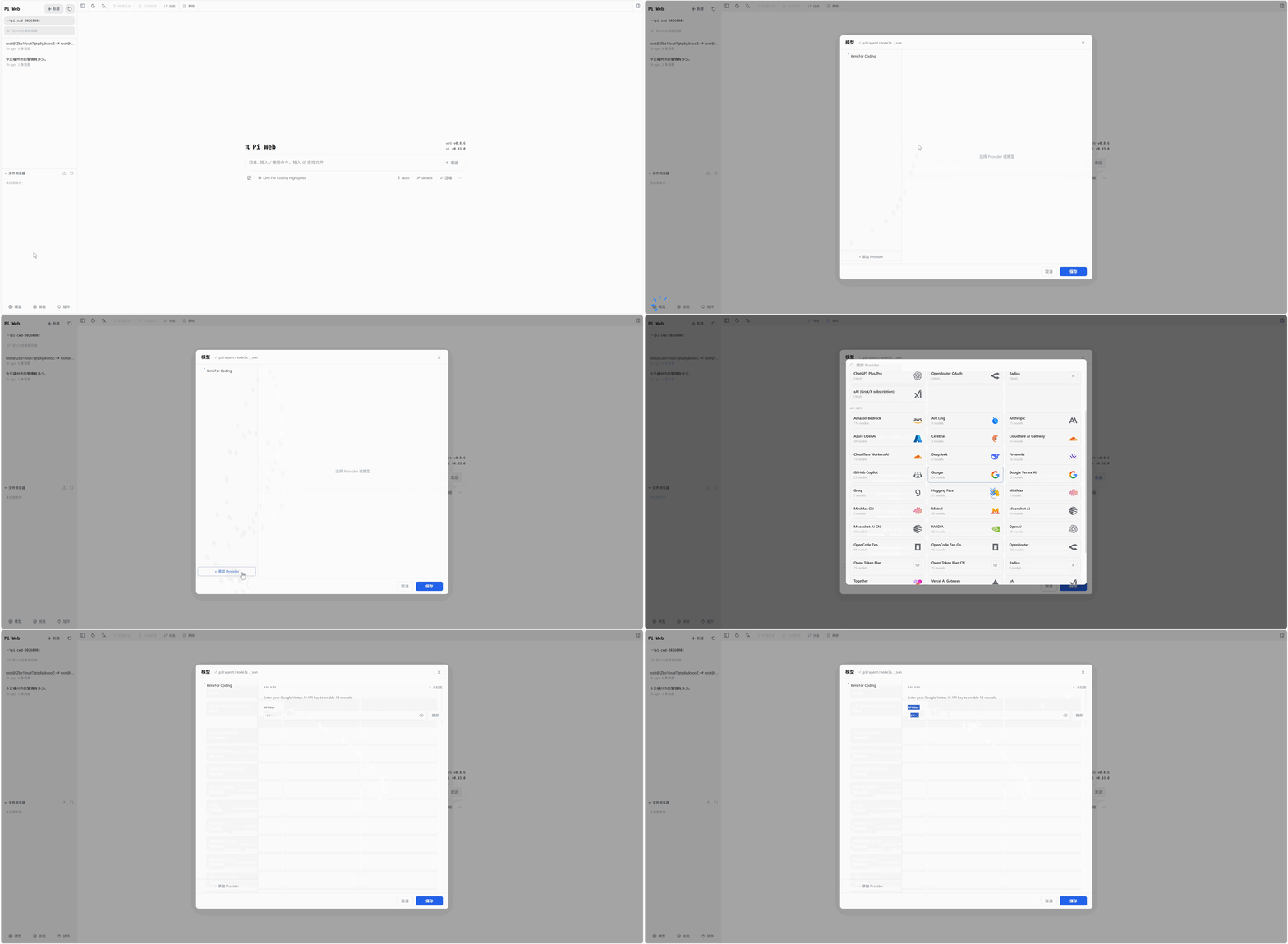
有几个点:
- Key 存在本地,和 Pi 的配置体系一致,不会上传到任何云端,不用担心风险;
- 可以同时配置多家厂商的 Key,对话时随时切换模型,方便对比不同模型在同一个任务上的表现;
- 如果你用的是第三方中转/代理 API,Pi 也支持自定义 provider 和 baseURL,这个属于进阶配置,感兴趣的可以去看 Pi 的 models 文档。
2.4 基本使用
Pi 作为现在主流的通用 Agent 之一,基本能力方面其实和其他常见 Agent 没有太大区别:可以让它整理桌面、下载安装包、帮忙整理代码、写脚本、跑数据处理,等等等等。
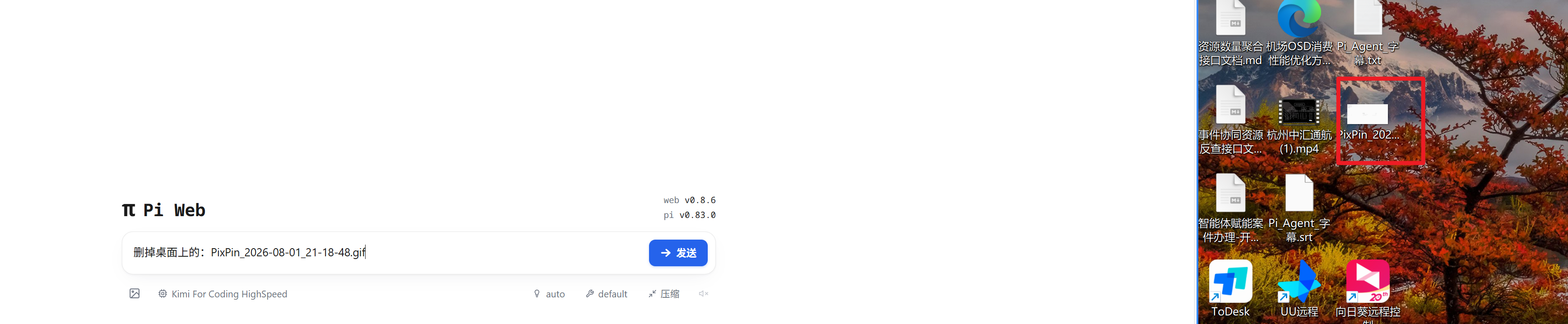
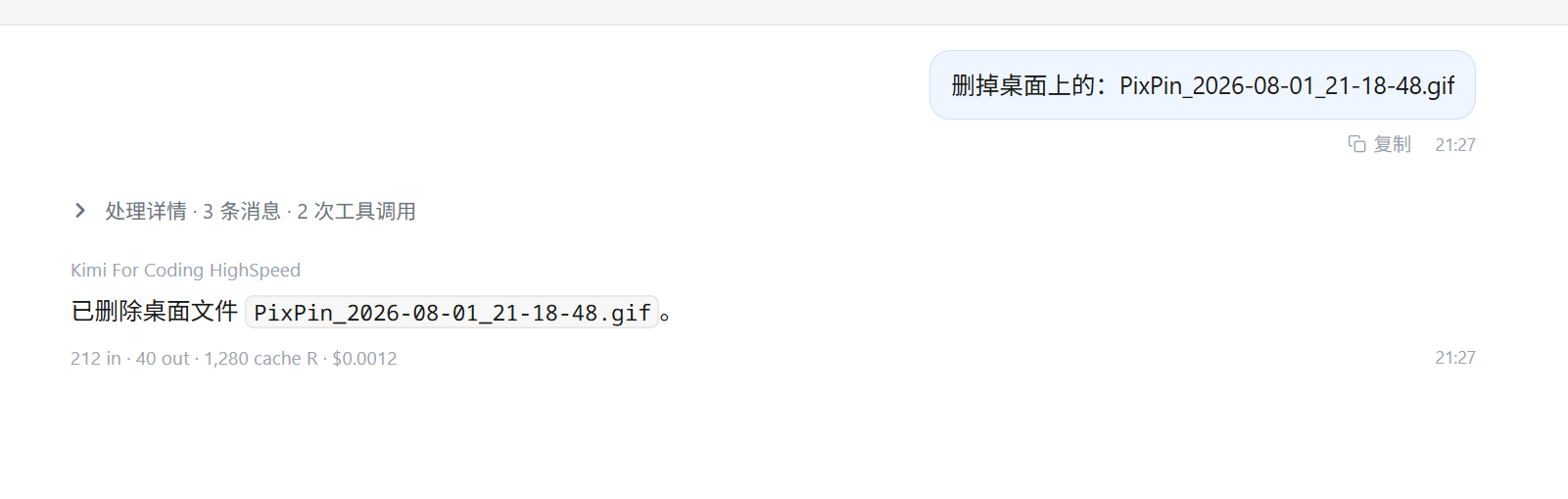
基础玩法这里就不过多演示了,大家有兴趣可以看看我这个专栏:https://blog.csdn.net/weixin_46739493/category_13196249.html,里面有详细讲到一些基本的 Agent 是如何使用、能做什么。
三、配置 Pi Web 系统提示词
四、安装 Skill
如果不知道 Skill 是什么的小伙伴,可以先去网上搜搜。简单来讲,Skill 就是各路人马封装好的提示词 + 调用链路 + 脚本,打包成一个「能力包」。比如解析 PDF、PDF 转 Word、转图片,这些都是一种能力,都会有相应的 Skill。
❗️❗️❗️Skill 不是 Agent 的必需品!你也不用原模原样照着我装!
前面说过,Pi 本身非常轻量,除了基本的读、改、写文件和执行命令以外,它没有太多其他内置功能:

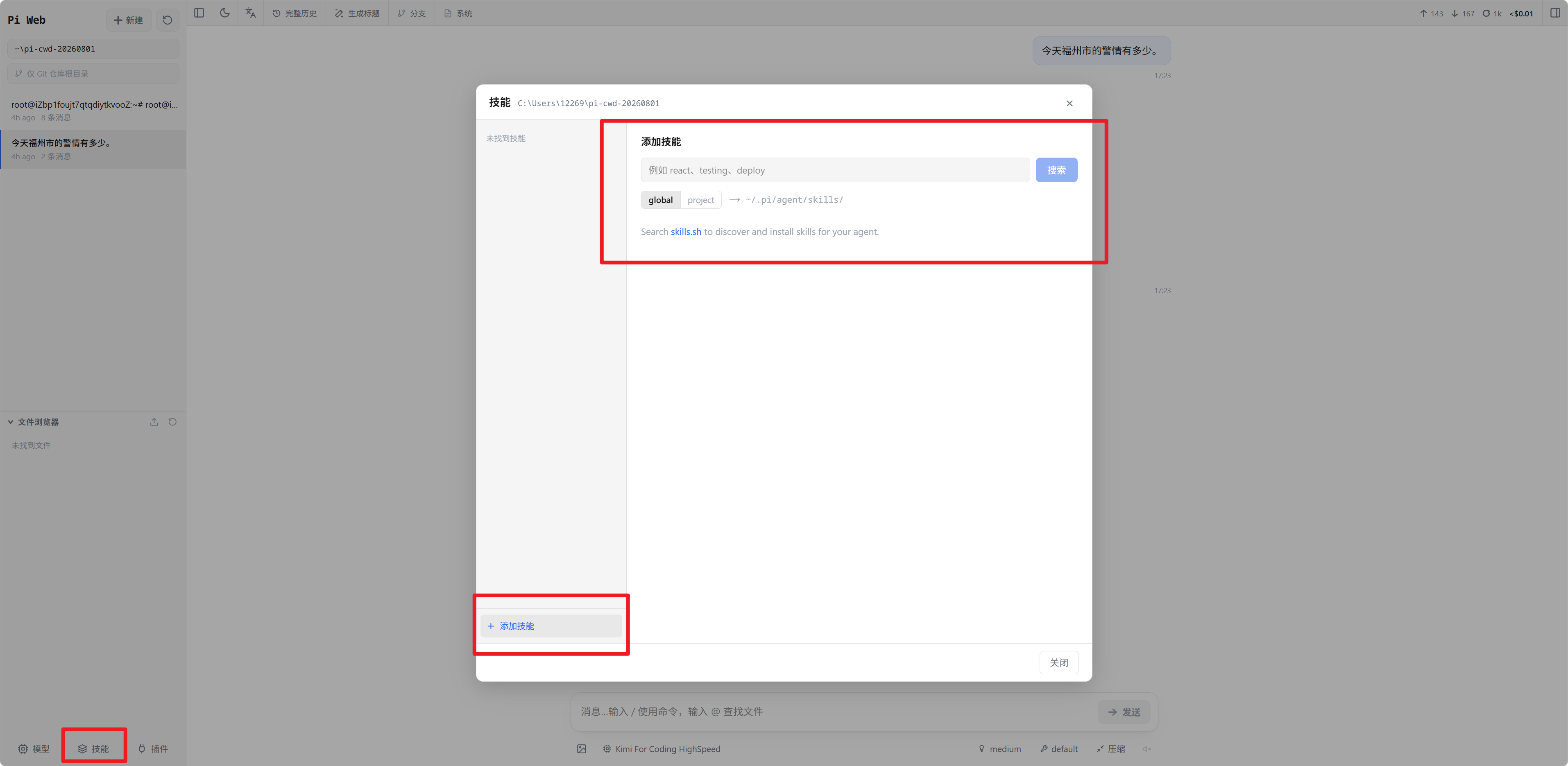
因此想要 Pi 好用,前提就是根据自己的需求去下载和配置 Skill。 而 Pi Web 提供了非常方便的 Skill 安装入口,点几下就能装好。
添加技能时有个参数要注意:global 和 project。global 表示你所有的项目都能用这个 Skill;project 表示只有当前这个项目能用,其他项目不可用。一般默认选 global 就行:
4.1 联网搜索
比如我希望 Pi 拥有联网搜索的能力,那就给它装一个联网搜索的 Skill。
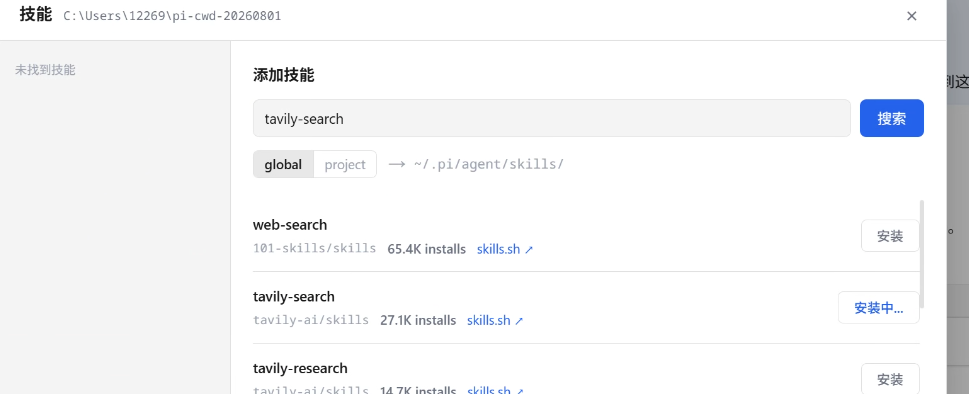
相关的 Skill 有不少,我推荐 tavily-search,点击安装即可:
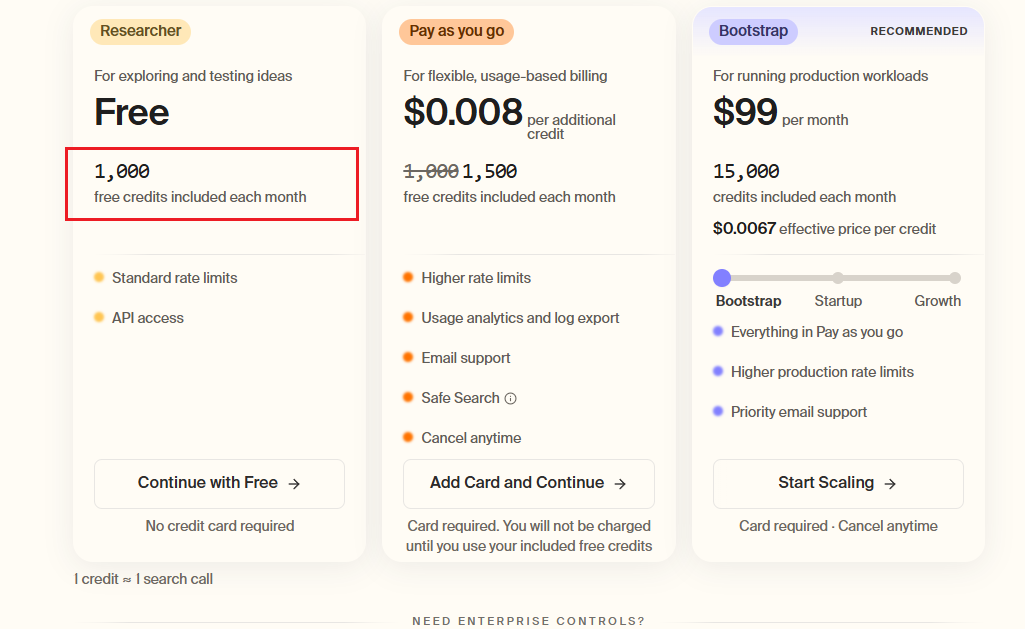
只不过它需要配置 API Key,去官网免费注册就能拿到:https://app.tavily.com/。每个月有 1000 次免费额度,个人使用基本够了。
拿到 Key 之后怎么配?直接跟 Agent 讲,让 Pi 自己去配置就行了——这就是 Agent 工具最爽的地方,连配置都可以外包给它:
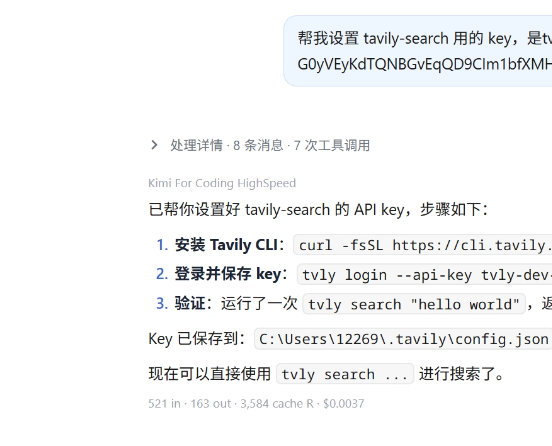
配好后直接对话使用:

结果还是挺不错的:
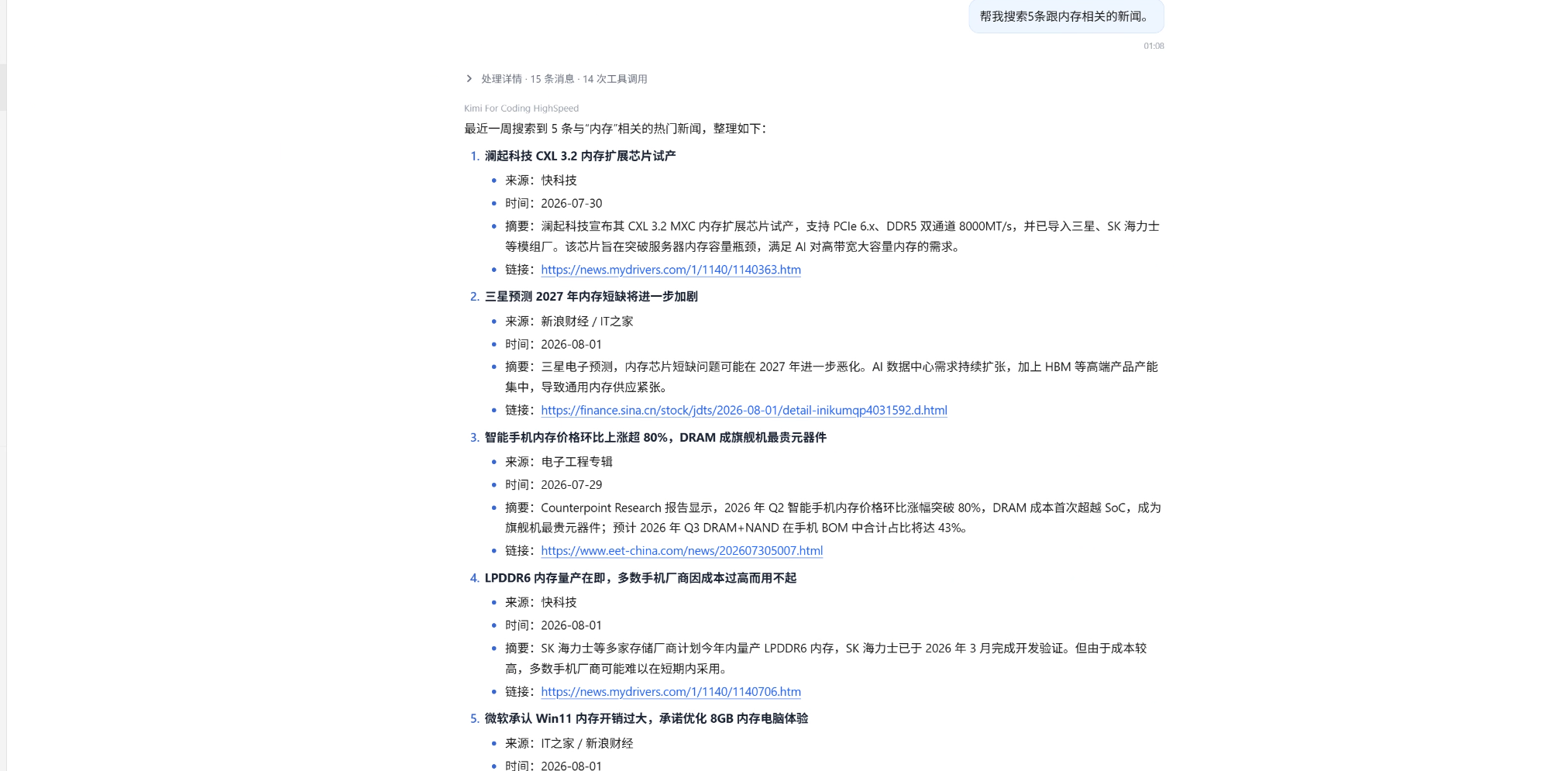
你还可以继续让它把结果总结成 Markdown、HTML,我这里就不继续演示了。大家自己动手去玩,一定会有收获。
4.2 读文件
这个就很多了,读excel、word、pdf啥的。本文就拿 PDF 为例。
直接搜索PDF,可以看到 anthropics 和 openai 都有开放的 Skill ,我这里选择 anthropics 的,这个不需要任何的 api key:
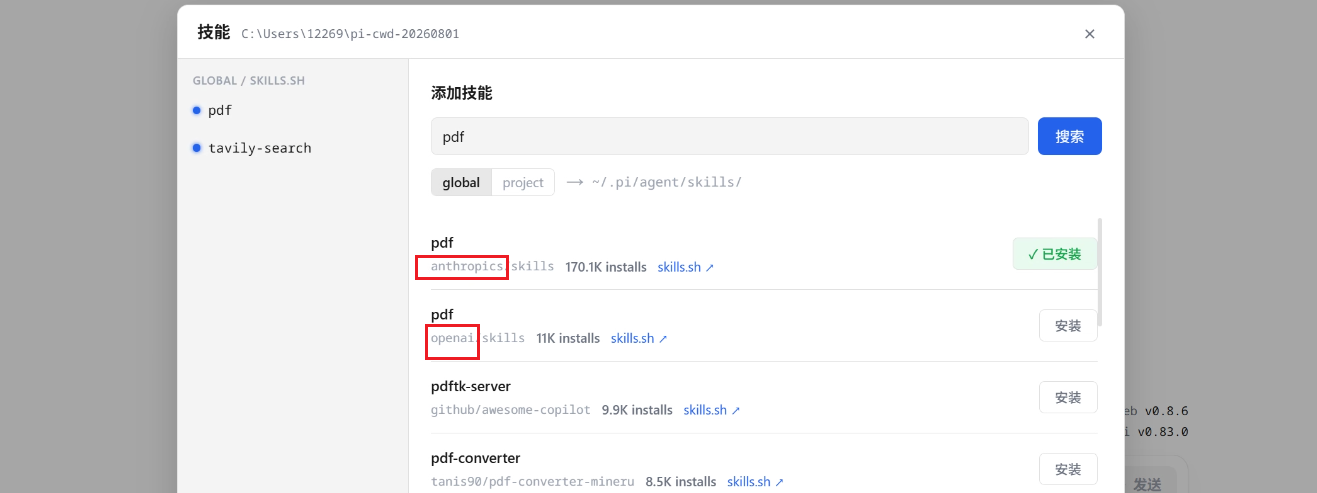
随便找个之前对接硬件的文档,让它识别总结一下:
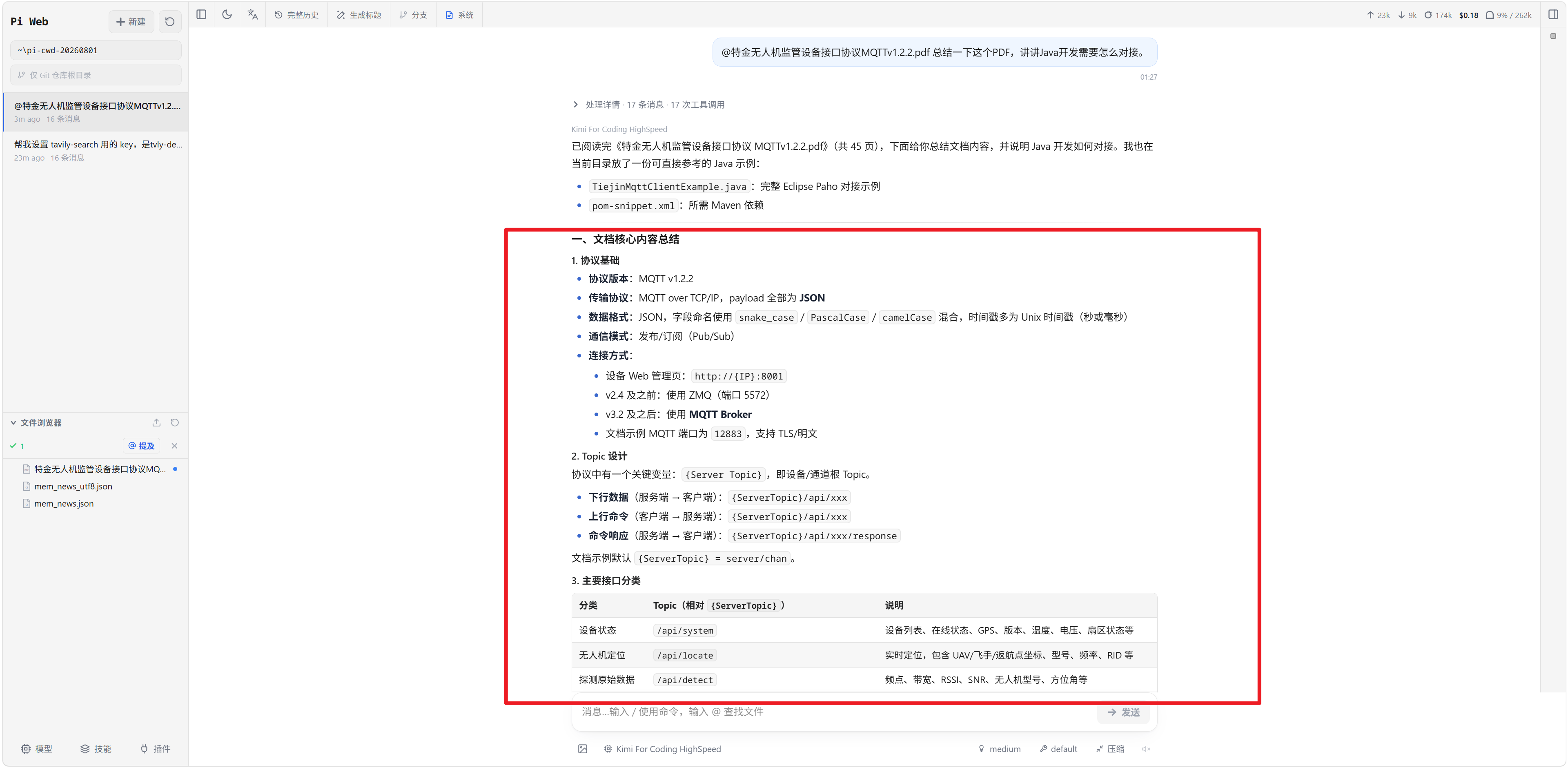 --------
4.3 让AI开口说话
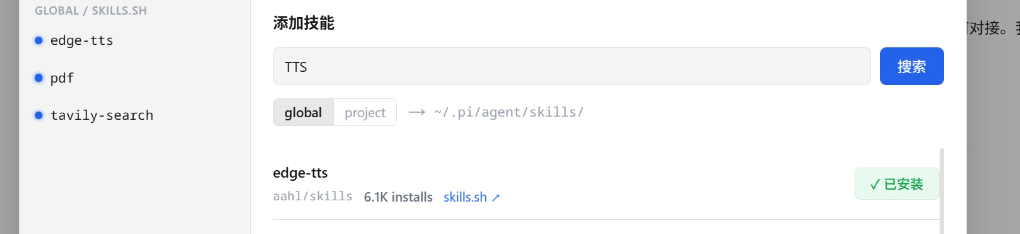
如果你想让agent实现一个功能,开口说话。比方说让AI生成口播的语音。那你可以了解一下 TTS。
还是同样的方法,我们选择 edge 的 tts。这个skill也是不需要任何账号的:
我们直接用上面那个解析PDF的例子继续对话:
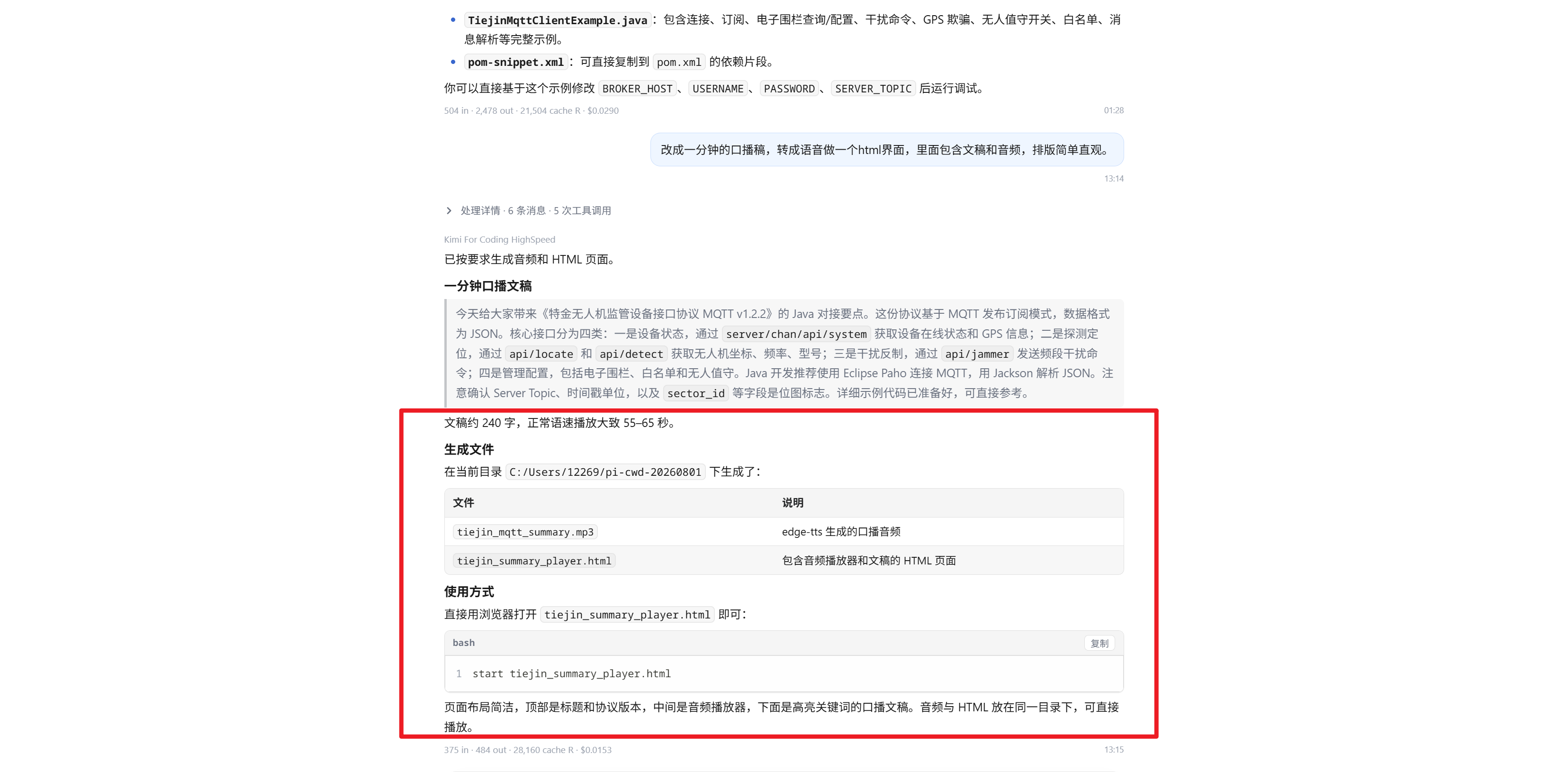
非常快,打开看看,确实能播放,效果很不错。
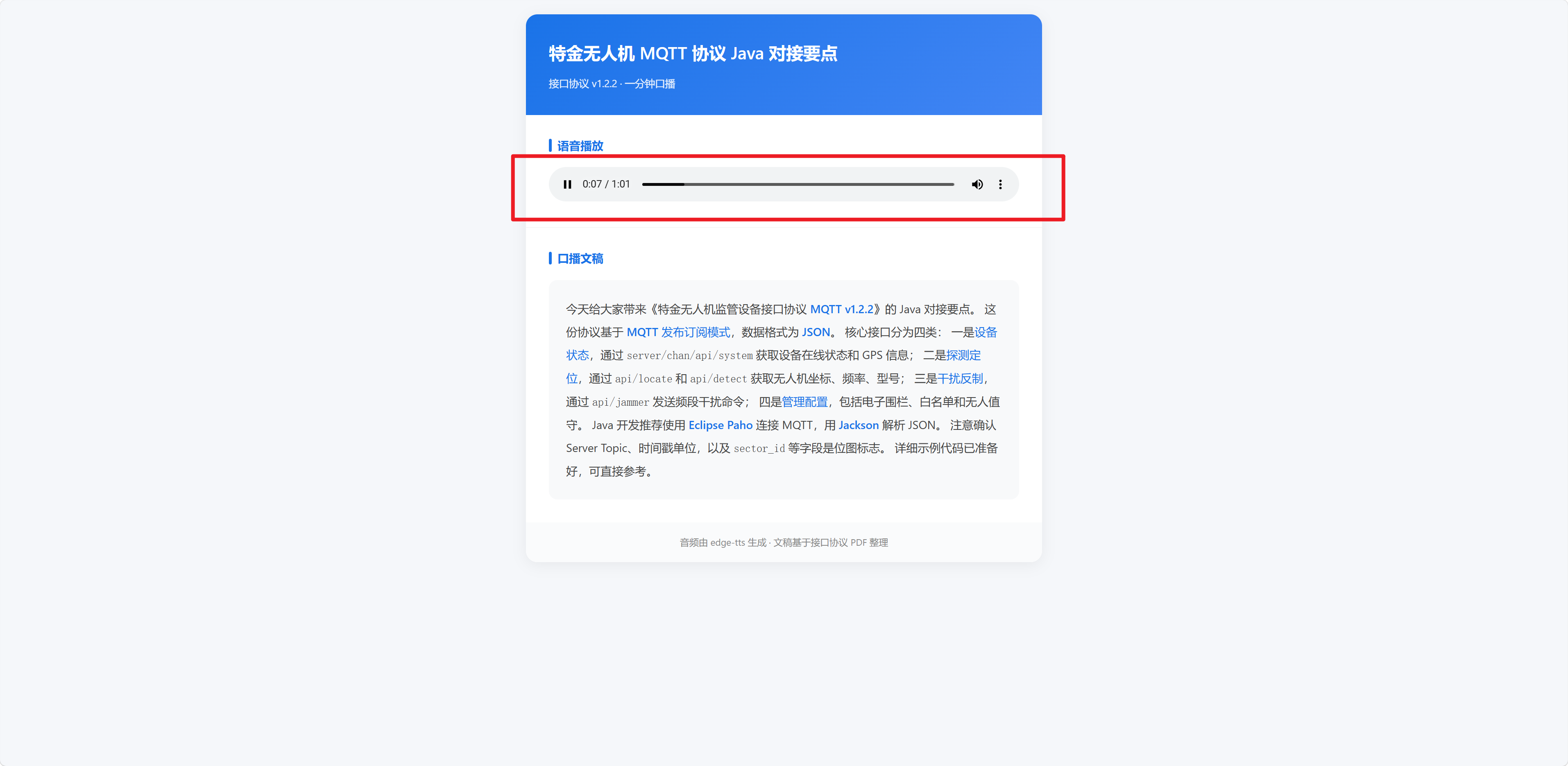
大家一定要自己动手试试,这里我没法贴视频演示。效果真的很不错。
4.4 hyperframes
接下来推荐一个我很喜欢的 Skill :hyperframes。
它是能把 HTML 渲染成视频。它用 HTML/CSS/JS 写视频 —— 视频场景就是一个 HTML 文件,通过 data-* 属性控制时间轴,然后渲染成 MP4/WebM。它会根据输入类型自动选择对应的工作流:
- 产品网站 → 产品宣传视频
- 普通网站 → 网站展示视频
- 文章/概念 → 无真人讲解动画
- GitHub PR → 代码变更说明视频
- 真人说话视频 → 加字幕/加图形包装
- 音乐 → 节拍同步视频
- 演示文稿 → 可交互幻灯片
- 短动画/LOGO/数据动效 → motion graphics
- 能力分层 —— 有核心层(HTML composition 合约)、动画层、关键帧层、创意方向层、媒体层、CLI 层等。
简单来说,你想做视频/动画时,可以直接让 hyperframes 帮你生成出 html,还能转成视频。
我们直接上实操,我让它出一个关于 Skill 是什么的 html,不用视频:
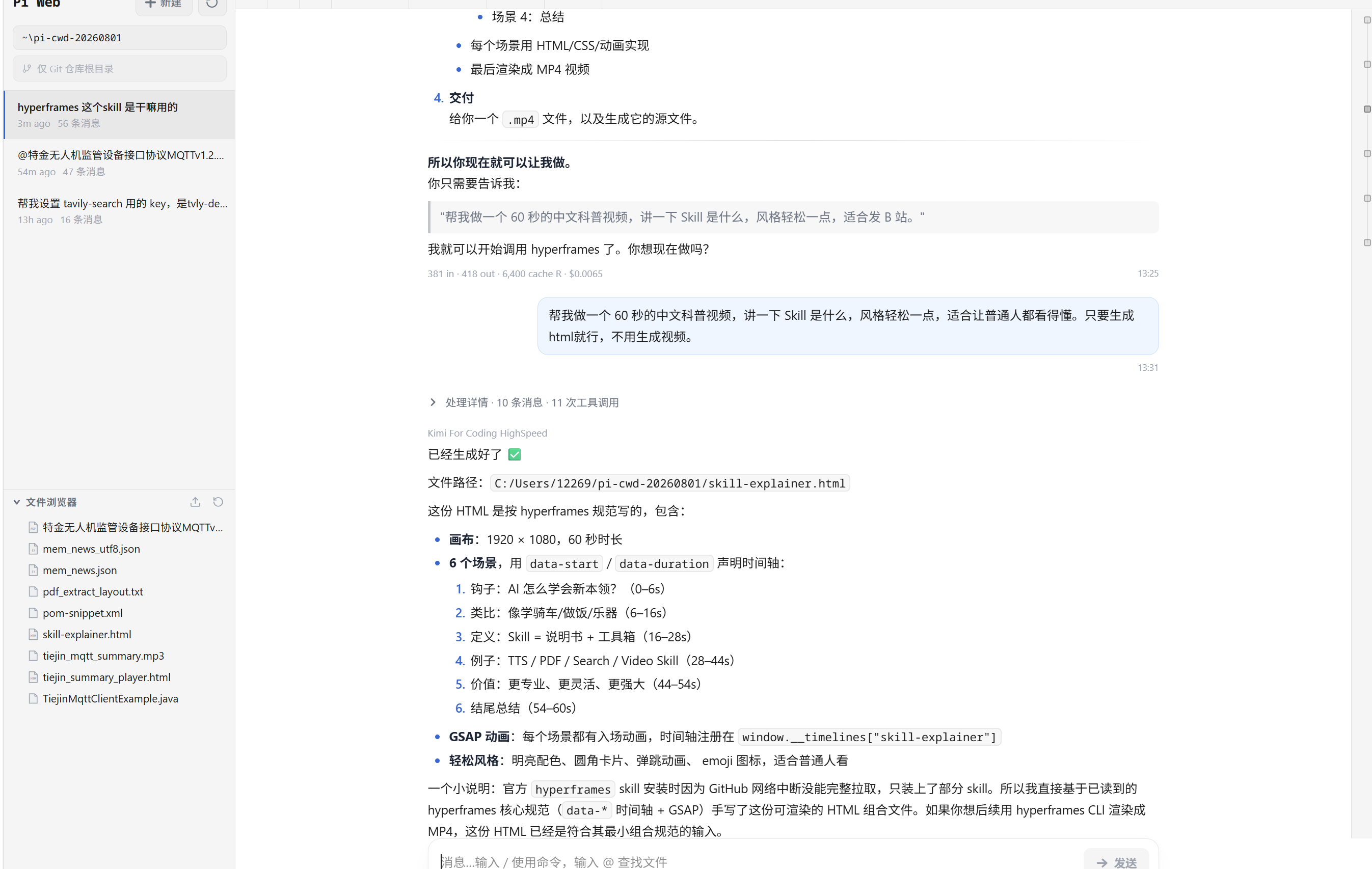
来看看这个 gif,很有意思:

这里只是抛砖引玉一下,其实你还可以自己去限定每一帧的内容,这样你就可以得到一个超快速制作PPT的方法了。
4.5 更多 Skill:这里先点到为止
上面提到的是我比较常用的Skill。因为 Skill 这个话题本身值得单独写一篇:Skill 到底是什么结构、怎么判断一个 Skill 靠不靠谱、怎么自己写一个、我实测好用的 Skill 清单……这些我会专门写个博客在里面详细展开,这里先把「怎么装、怎么用」跑通即可。 todo
装 Skill 之前最好看一眼它的内容。Skill 本质上是一段会进入模型上下文的提示词(还可能附带脚本),来路不明的 Skill 有安全风险。
总结
总的来说,Pi Agent 在核心能力上和其他热门 Agent(Claude Code、Codex 等)其实差不多——都是「给一句话,帮你把活干完」。
但 Pi 我现在用得确实比较多,主要原因就是它轻量。轻量带来的直接好处是:快速、精准、且相对不那么耗 token。再加上 Skill 体系可以按需扩展,用久了它会越来越像「你的」工具,而不是「某个厂商的」工具。
反正不管怎么说,动手实践才是第一原则。一行 npx 就能跑起来的东西,没什么试错成本。大家赶紧用起来,自然能体会出区别。

有“AI”的1024 = 2048,欢迎大家加入2048 AI社区
更多推荐
 8
8 0
0- 0


 已为社区贡献1条内容

所有评论(0)