Ai-Thinker-WB2蓝牙配网
目录
前言
1.手机安装程序
2.烧录固件
3.开始蓝牙配网
4.ubuntu进行联网
前言
本文在学习期间所著,如有侵权,小编会直接删除
1.手机安装程序
Android APK 下载: github.com
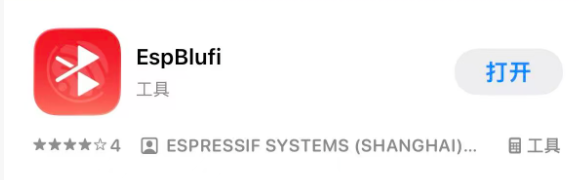
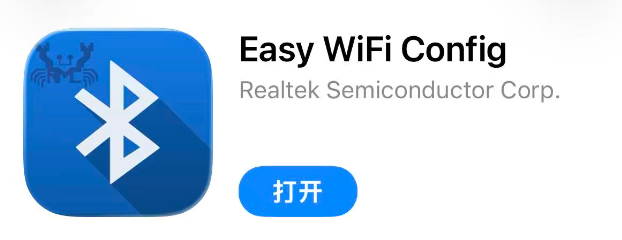
在iOS上,可以在App Store搜索:
第一款:EspBlufi(推荐,以下我以EspBlufi为例)
第二款:Easy WiFi Config
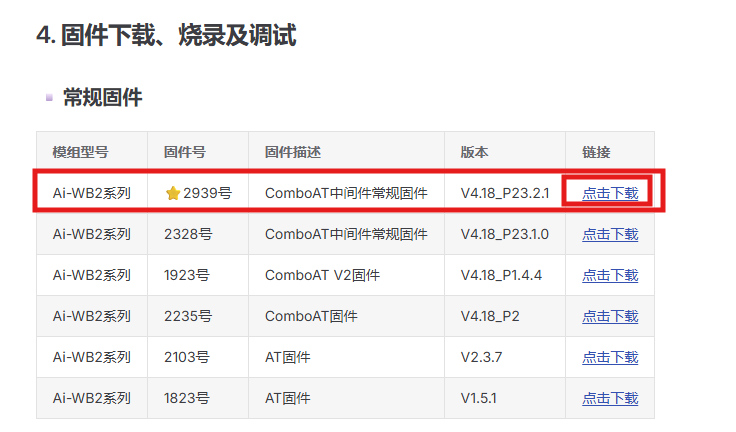
2.烧录固件
本文以Ai-Thinker-WB2为例子,固件可以烧录:docs.ai-thinker.com/wb2/
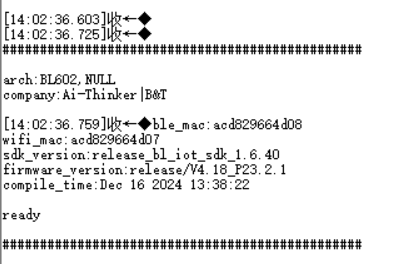
将固件烧录完成后,打开串口调试助手,连接模块,点击EN键,重启固件,可以看到模块信息
3.开始配网
然后将模块调到STA模式,并且将wifi操作模式保存为闪存
发送:
AT+WMODE=1,1 (AT+WMODE=<参数1><参数2>,参数1是wifi的工作模式:0是未初始化或者关闭wifi,1是STA模式,2是AP模式,3是AP+STA模式。参数2是是否保存到flash中:0是不保存到flash,1是保存到flash中)
回复:
OK
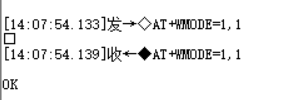
然后,进行Blufi配置
发送:
AT+WCONFIG=2
(
AT+WCONFIG=<参数1>[,<参数2>],
其中,参数1:0代表关闭手机配网任务,1是开启一次wifi配网,2是开启一次蓝牙配网,3是开启一次AirKiss配网,9是开启一次blufi配网,10是开启WPS配网。
参数2:是用来自定义配网广播名称的,当前仅有esp BluFi协议支持该参数配网协议 。其中,中间件:1: smartconfig;2: blufi;3:AirKiss;4:web配网。非中间件:BW16代表的是1:瑞昱Simple Config;2:瑞昱WiFi Config;3:微信AirKiss配网;9:blufi配网;10:WPS配网。Ai-WB2代表的是1:wifi 网(esp touch);2:蓝牙配网(esp BluFi);3:微信AirKiss配网;9:blufi配网
)
回复:
OK
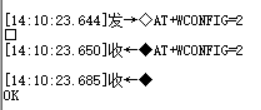
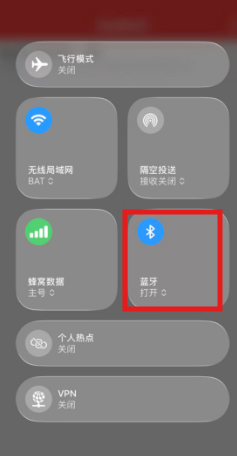
然后打开手机,查看自己的蓝牙是否已经打开
然后,点开下载的EspBlufi,下拉空白处,刷新列表
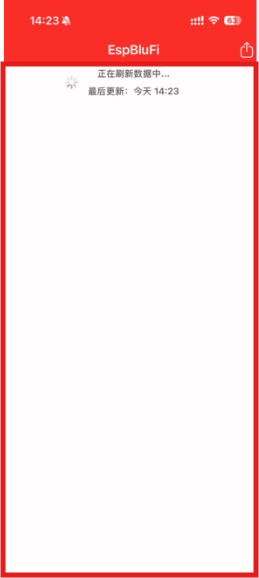
然后刷新出模块的名称,后点击模块名称
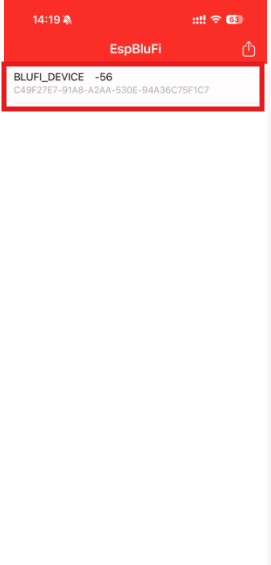
然后,进入界面,点击连接
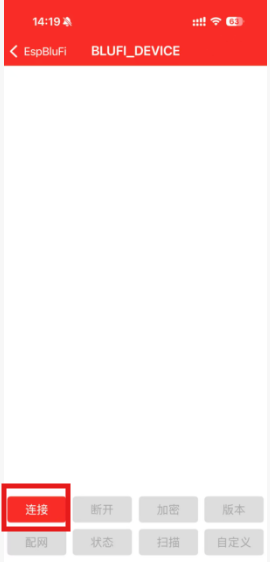
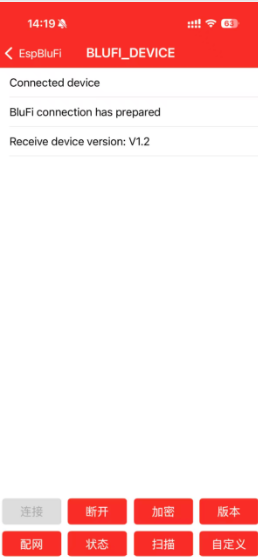
进入此界面后,查看串口调试助手,会有提示,蓝牙连接成功
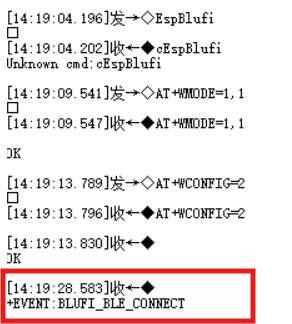
然后点击,手机界面里的配网选项
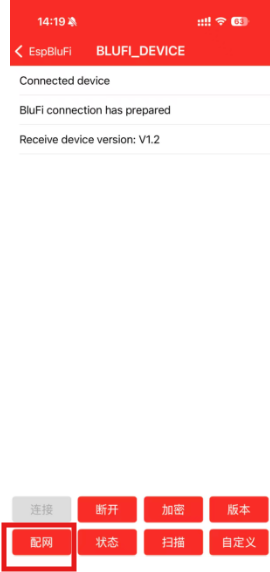
然后,在此将OpMode(操作模式)调为STA模式
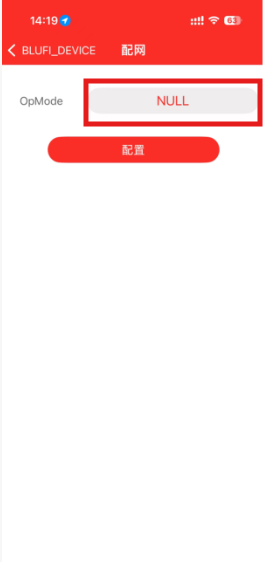
然后,输入扫描到的wifi密码,然后点击配置后
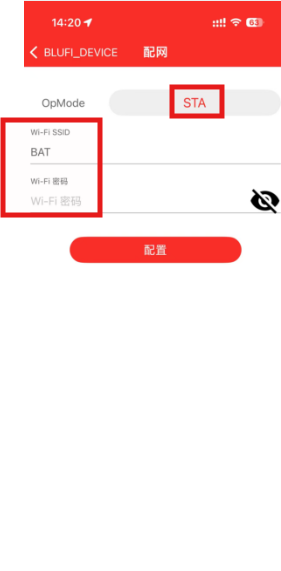
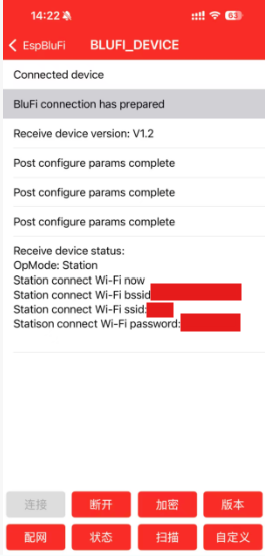
主界面就会有配置提示
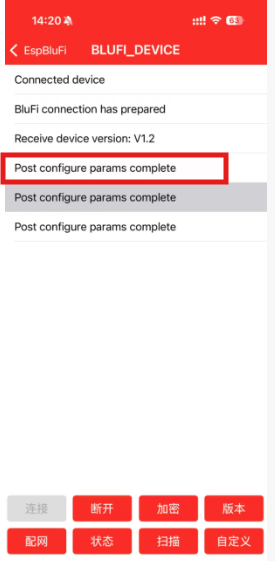
如果wifi连接成功后,主界面也会提示wifi连接成功和所连接wifi信息
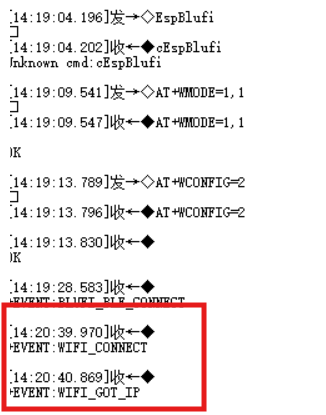
然后,也可以通过查看串口调试助手,来查看wifi是否连接
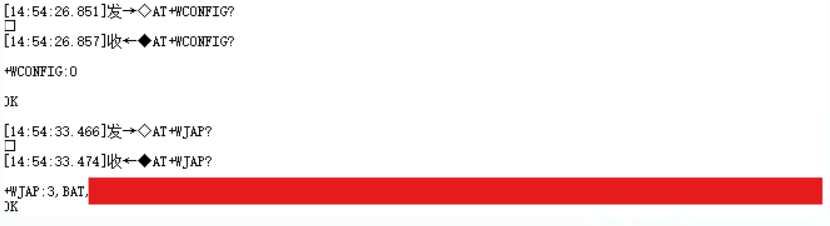
然后,可以AT+WJAP?来查看wifi的联网信息
(
发送:AT+WJAP?
回复:+WJAP:<status>,<ssid>,<pwd>,<bssid>,<Security>,<MAC>,<ch>,<IP>,<gateway>
status代表连接状态:0代表没有链接wifi,1代表正在连接wifi或者wifi重连中,2代表连接到wifi,还没有获取到IP地址,3代表连接到了wifi,也已经获取到了IP地址,4代表wifi连接失败(超过了重连次数还没有连接成功的状态)。
ssid就是wifi名称,pwd就是wifi密码,bssid就是连接的AP的mac地址,小写16进制,用冒号分隔(当有个多个同名SsID可以使用区分eg:94:c9:60:12:34:56)
Securitv就是加密方式
MAC就是wifi模组MAC地址(小写字符,冒号分隔)
ch就是连接信道
IP就是模组IP(点分格式)
gateway就是网关地址(点分格式)
)
发送:
AT+WJAP?
回复:
OK

然后,完成配置后,关闭配置模式以避免过多内存使用
发送:
AT+WCONFIG=0
回复:
OK
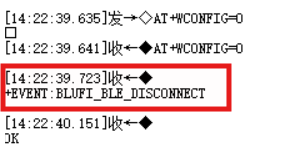
断开蓝牙连接后,手机也可以看到断开连接的提示
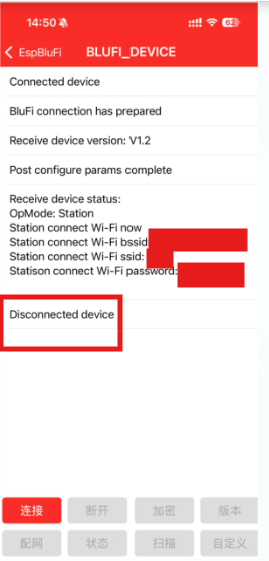
断开蓝牙连接后,我们可以通过AT+WJAP?,来看到,虽然蓝牙连接断开了,但是wifi连接并没有断开

有“AI”的1024 = 2048,欢迎大家加入2048 AI社区
更多推荐


 7
7 0
0- 0


 已为社区贡献1条内容

所有评论(0)