副业专用机远程操控指南:电脑轻松控制安卓,主业副业彻底分离不混淆
在这个“卷”字当头的时代,每个打工人的灵魂深处都住着一个想要搞副业的自己。但现实往往是残酷的:主业已经占用了你百分之二百的精力,如果还要掏出另一部手机回复客户、处理订单,不仅手忙脚乱,更可怕的是——万一在老板眼皮子底下切错了屏幕,把副业的聊天记录发到了工作群,那画面简直不敢想象。这就是为什么我们需要“副业专用机”,并且需要一种能够让它“隐身”却又随时待命的神技:远程控制安卓手机。
想象一下这样的场景:你正坐在办公室里,表面上对着Excel表格眉头紧锁,实际上,你的手指在键盘上轻轻敲击,通过电脑屏幕,你已经悄无声息地回复了三位副业客户的咨询,甚至顺手上架了两个新商品。这一切,都在你那台作为主力的办公电脑上完成,而那台专门用于副业的安卓手机,正安静地躺在抽屉里,或者放在家里的充电座上。这种“明修栈道,暗度陈仓”的操作,不仅保护了你的主业隐私,更极大地提升了副业处理的效率。毕竟,用鼠标和键盘处理文字信息的速度,远超拇指在玻璃屏幕上的戳点。
那么,如何实现这种看似高科技实则非常亲民的操作呢?其实,只要按照以下步骤,你也能轻松掌握这项技能。

首先,我们要确认硬件条件。被控端的手机必须是安卓7及以上版本,或者是鸿蒙1至4版本。请注意,鸿蒙5及以上版本目前暂不支持,所以请检查你的手机系统。至于控制端的电脑,无论是Windows还是macOS系统,都可以完美胜任。
接下来是软件准备。你需要在被控的安卓手机上安装AirDroid,在你的电脑上也安装AirDroid客户端。这一步很简单,就像给手机装个微信一样容易。
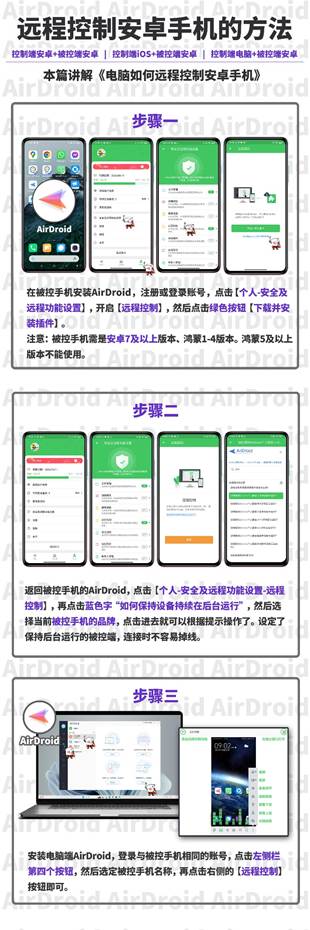
安装完成后,进入关键的设置阶段。第一步,在被控手机上打开AirDroid,注册并登录账号。第二步,开启远程控制权限。在手机App中点击【个人-安全及远程功能设置-远程控制-下载并安装插件】。插件安装好后,返回主界面点击【去开启权限】,在【已下载的服务】中找到【AirDroid Control Add on】并打开开关。最后,授予截屏权限,当屏幕提示【远程控制已开启】时,点击【完成】即可。
为了确保连接稳定,第三步至关重要:设定后台运行。在手机的【个人-安全及远程功能设置-远程控制】中,选择【如何保持设备持续在后台运行】,根据你的手机品牌和系统版本,按照教程进行设置。这一步能防止手机系统为了省电而杀掉后台进程,导致远程连接中断。
第四步,在电脑端登录。打开电脑上的AirDroid客户端,使用与被控手机相同的账号登录。此时,电脑和手机就成功绑定了。
正式使用时,只需确保被控手机开机、有电且未卸载软件。在电脑客户端左侧功能栏点击第四个按钮【远程控制】,选定目标手机,点击右侧的【远程控制】按钮。连接成功后,你就可以在电脑上看到手机的实时画面并进行操作了。顺便提一个小技巧:观察圆形手机头像的颜色,橙色代表移动网络,蓝色代表WiFi,灰色则是不在线;有云朵标志表示远程连接,无云则是局域网连接。
通过这套流程,你不仅能实现主业与副业的物理隔离,更能实现操作上的无缝衔接。从此,搞副业不再是偷偷摸摸的负担,而是一种高效、优雅的生活方式。

有“AI”的1024 = 2048,欢迎大家加入2048 AI社区
更多推荐


 1
1 0
0- 0



 已为社区贡献23条内容

所有评论(0)