Claude 重磅更新!录屏 + 语音讲解,AI 自动学会你的工作流
功能名称:Record a Skill
发布日期:2026 年 7 月 21 日
适用平台:Claude 桌面端 Cowork
适用计划:Pro、Max、Team
核心能力:通过录屏 + 语音讲解,将工作流自动转化为可复用的 Claude Skill
一、痛点背景
教一个实习生做周报,你讲了半小时,他记了五页笔记,第二天还是漏了关键步骤。你叹了口气说,算了,我自己来吧。
这种事干过的人太多了。
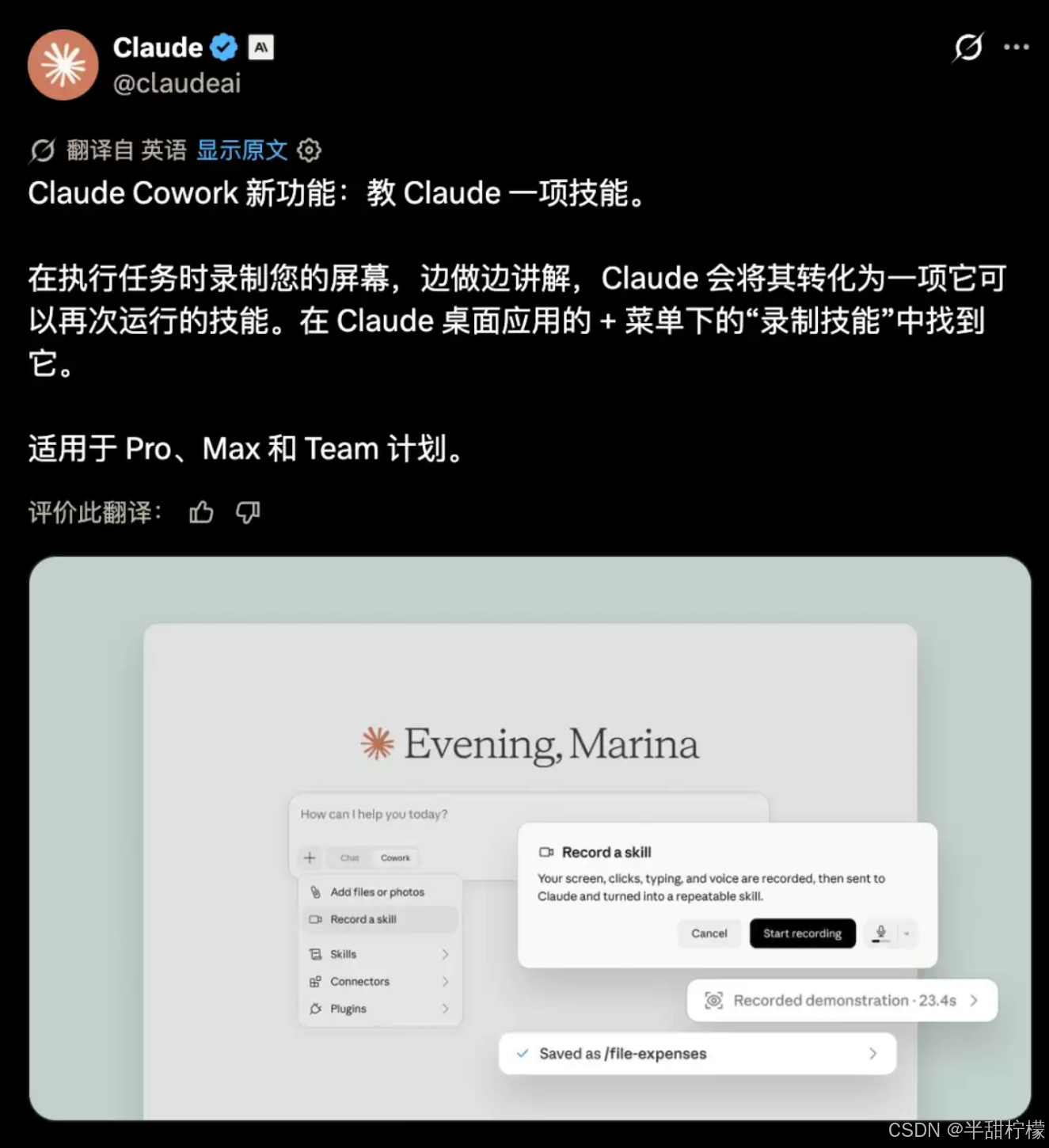
Anthropic 在 7 月 21 日放出的新功能让这件事有了转机。Claude 桌面端 Cowork 上线了「Record a Skill」——录一遍你的操作,边做边讲,AI 自动把整条流程打包成技能,以后打斜杠命令就能调用。
二、操作步骤
2.1 入口路径
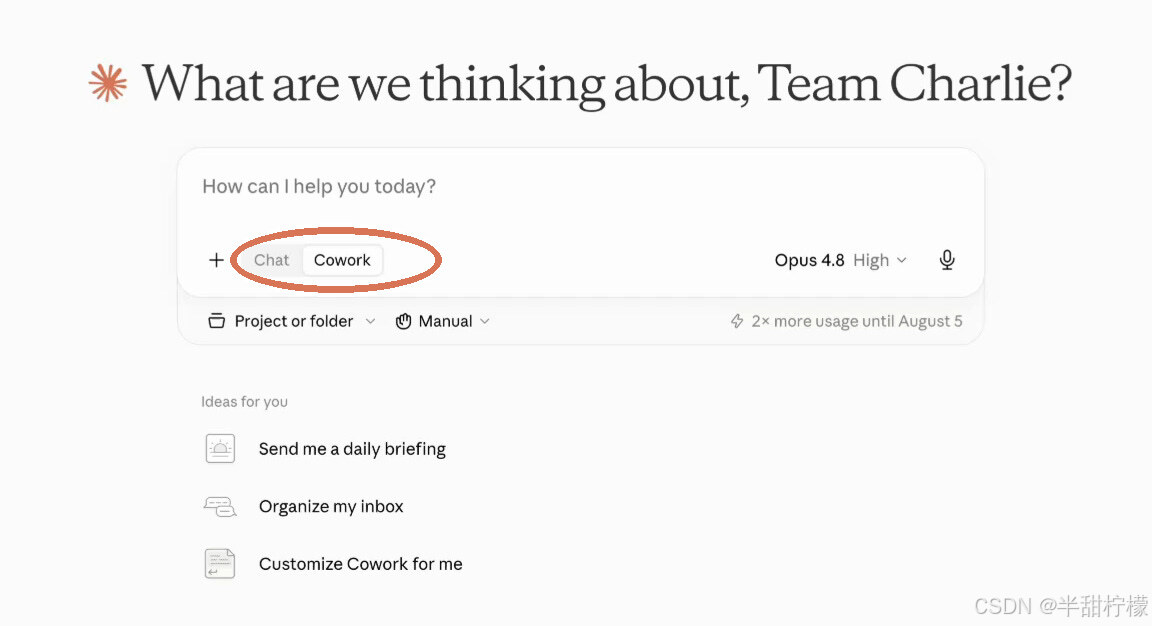
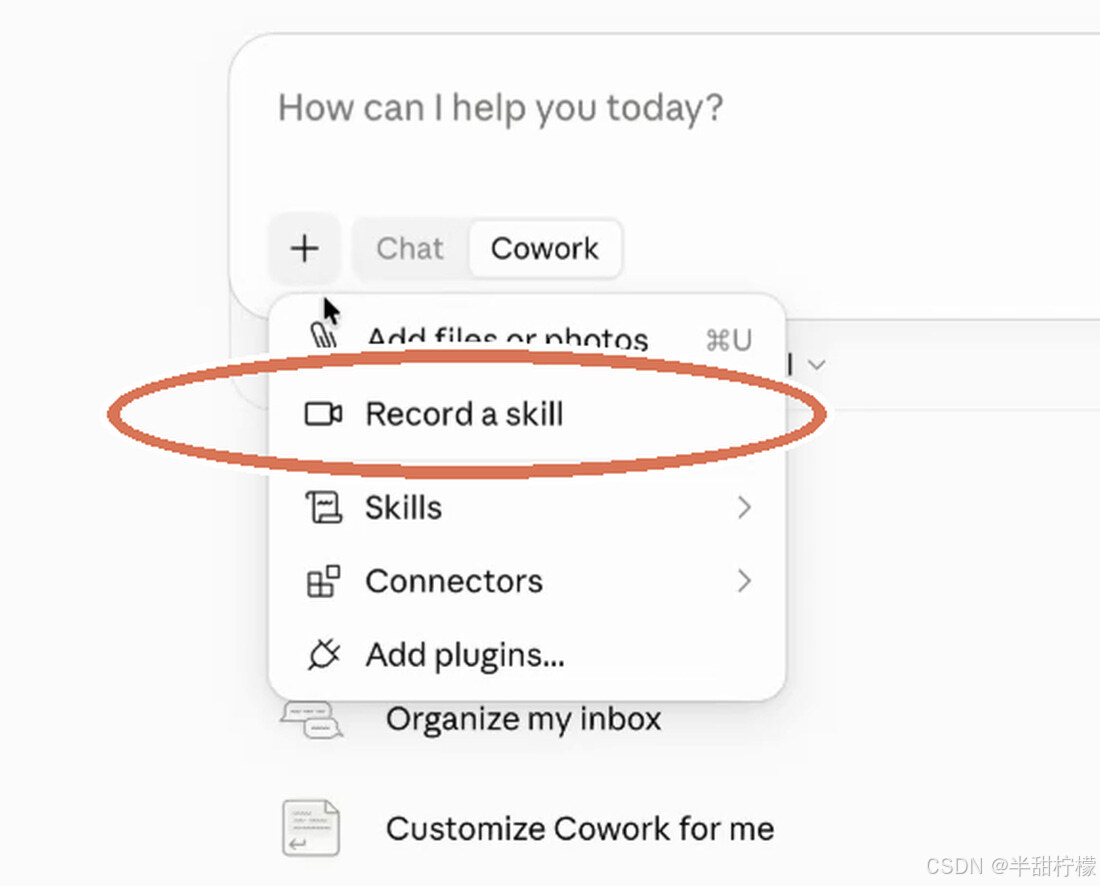
打开 Claude 桌面端,聊天框左下角依次点:
【+】→ Skills → Manage skills → Add → Record your screen
第一次需要授权录屏和麦克风,允许后点击 Start Recording。
2.2 录制流程
正常走一遍你的工作流。整理表格、发邮件、生成报表,什么都可以。关键是要边做边说出你的判断逻辑:
“这个字段为空就跳过”
“超过这个金额要人工复核”
“客户要求文件名必须是这种格式”
重要提醒:不要在录制时切到无关页面。Claude 会把所有操作都学进去。你摸鱼刷了会儿短视频,它以后干活到一半可能也自动开视频。
2.3 完成录制
操作完了点停止录制,Claude 自动分析屏幕动作和语音讲解,生成专属 Skill。点 Save Skill 保存,之后聊天框打斜杠 / 就能调出来用。
三、与传统方式的对比
3.1 以前的方式
Record a Skill 出来之前,想在 Claude 里建自定义技能,得手写一份 SKILL.md 文件。用 Markdown 写清楚每一步操作、触发条件、资源文件。非技术岗的人搞这个,相当于零基础学编程,光梳理流程就能耗一下午。
3.2 核心难点
很多经验是"只可意会不可言传"的。老员工知道哪种数据异常要停下来复核,知道哪个客户特别在意格式,知道周一发什么流量好。但这些判断很难写进操作手册,写出来也很快过时。
3.3 录屏的优势
录屏讲解刚好绕过了这个"翻译"环节。屏幕记录操作,语音捕捉判断标准。你不需要把隐性经验翻译成文字,做一遍、讲一遍就够了。
四、真实案例
今年 3 月 MakeUseOf 报道过一件事。一位自由撰稿人离职交接期间,用 Claude Cowork 把品牌文档、风格指南和历史稿件打包成内容生成工作流。交接时客户说:
“你既然要走了,能不能把这套配好,我们自己跑。”
五年的合作关系,被一个 Skill 文件夹替代了。
五、适用场景与注意事项
5.1 适合录的流程
- 周报生成
- 文件整理
- 数据清洗
- 发布前检查
这些流程的共同点:高频、重复、规则清晰。
5.2 不适合录的流程
- 涉及资金流转的操作
- 需要大量主观判断的决策
- 输入输出不固定的流程
5.3 安全注意事项
录屏时不要露出密码、API Key、信用卡信息、客户资料。建议准备一个"干净工作台":
- 用测试账号操作
- 准备脱敏数据
- 录制前关闭无关应用和通知弹窗
六、行业趋势分析
哈佛商学院 2026 年 3 月有一组数据:
| 指标 | 变化 |
|---|---|
| AI 暴露度最高的岗位招聘量 | 下降 17% |
| 需要人机协作的岗位招聘量 | 增加 22% |
被挤压的不是所有岗位,是那些只停留在"熟练执行"层的工作。以前职场拼的是"谁更会做重复性工作"。现在录屏功能一出,人人都能把自己的操作流程变成 AI 技能。真正的护城河往前面挪了——变成定义问题、设计标准、处理例外、做判断。
七、使用建议
- 先定边界:录之前写三条规则告诉 AI,什么情况下必须停下来问人。
- 重逻辑轻操作:录制时口述判断逻辑比描述操作更有价值。"点击导出"只是一个动作;"导出为 CSV 因为客户系统不认 Excel"才是规则。
- 三遍测试:用正常数据跑一次,用异常数据跑一次,再给一个明显超出范围的任务,看它会不会停下来。
- 当成文档:把 Skill 当成第一版文档。先让 AI 生成初稿,再手动补上版本号、权限说明、测试样例。
八、总结
Record a Skill 最值得关注的地方不是它多"智能",而是它让"把经验沉淀下来"这件事的门槛降到了几乎为零。以前需要写文档、写 SOP、录教程。现在,做一遍、讲一遍就够了。
会做事的人,开始把自己变成可复用的产品了。

有“AI”的1024 = 2048,欢迎大家加入2048 AI社区
更多推荐

 5
5 0
0- 0


 已为社区贡献7条内容

所有评论(0)