30 分钟快速出图:用 ChatGPT + draw.io 制作可编辑的论文插图
写论文时,绘制论文插图通常不是最难的部分,但往往要花不少功夫。
以绘制模型架构图为例,我们需要先梳理模型结构、数据流向和模块关系,然后寻找合适的论文例图,参考它的布局、配色和表达方式。真正开始绘制后,还要反复调整模块位置、箭头、字体和留白。
现在 AI 绘图的确很强大,但是绘制可编辑图还是会出现各种问题。如果仅输出 png 图片,后续模型结构发生变化,也不方便继续修改。
为此,我搭建了一套 AI 科研绘图工作流:先根据论文内容和参考风格生成模型架构图,再将它转换成可以自由编辑的源文件。
本文中会以绘制模型架构图为例,展示这个工作流的使用流程和能力。
我们打包了工作流中用到的软件、skill和插件的安装包,还整理了一份详细的配置和使用教程(含调用提示词)。
感兴趣的小伙伴这里获取:
👇👇👇
30 分钟快速出图:用 ChatGPT + draw.io 制作可编辑的论文插图
第一步:根据论文生成模型架构图
绘制架构图初稿
这一步要用到一个 skill:$scientific-figure-reference-generator,它可以分析论文内容和参考图风格,然后按要求绘制图像。
最重要的是,它了解 draw.io 绘制能力的上限,不会生成 draw.io 无法复刻的内容。
我们需要把论文中与模型结构相关的内容提供给 AI,重点提供:方法部分、模型结构描述、模块功能和数据流向。
结构正确只是基础,论文插图还需要统一的视觉风格。
需要再提供一张风格参考图,skill 可以学习其中的配色方案、模块形状、区域划分等绘制风格。以下图为例:
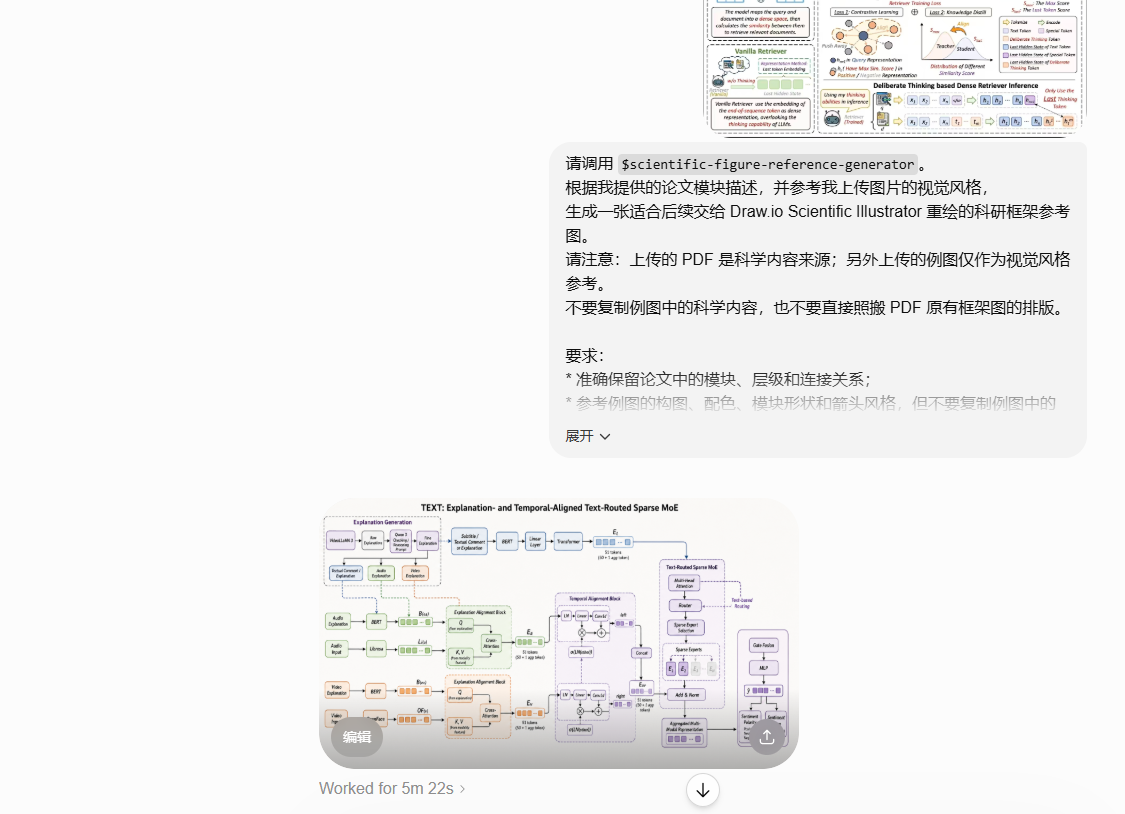
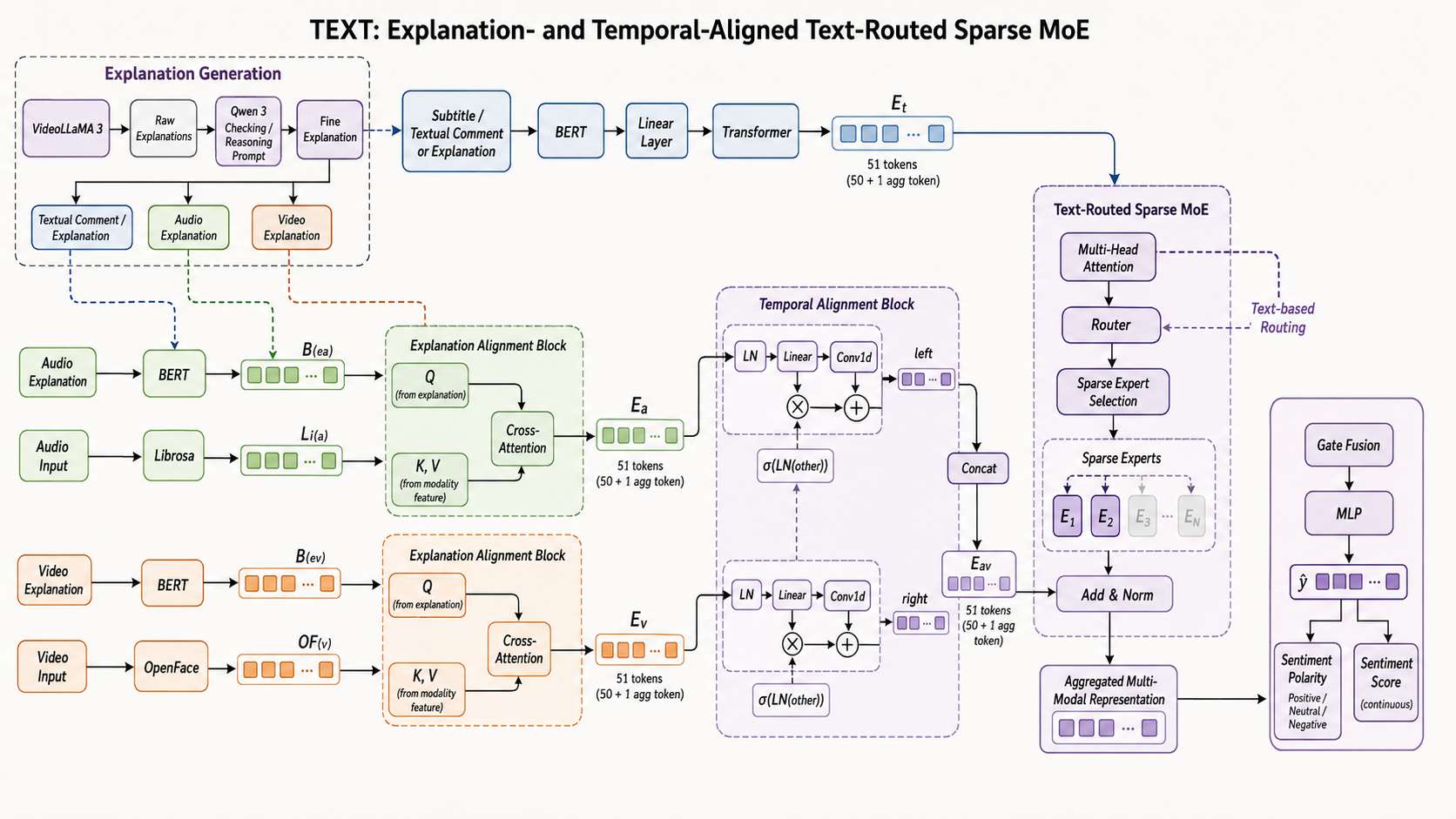
分析完绘制风格后,Skill 会继续分析论文内容,提取关键模块,梳理不同模块之间的关系,再将文字描述转换成一张完整的模型架构图。
可以看到绘制效果还是很好的,而且整体的思考时间也很短,花费 6 分钟不到的时间。
通过对话继续调整
第一次生成的结果不一定完全符合预期。
比如,可能存在留白过多、主体太小、模块间距过大、文字层级不统一,或者部分箭头和模块位置不够准确等问题。
这时不需要重新开始,只要继续提出具体的修改要求即可,skill 会在现有结果上继续调整。
不过我对现在绘制的图片已经很满意了,就没有继续调整。
第二步:转换为可编辑源文件
到这里,图片的视觉效果已经基本完成,但它仍然只是一张普通图片。
PNG 图片可以直接用于展示,但其中的文字、模块和箭头已经合并为像素,无法单独修改。
如果后续需要更换模块名称、调整连接关系,重新生成整张图并不方便。
因此,第二步是让 AI 根据生成的参考图,在绘图软件中重新绘制一个可编辑版本。
这里我们要用到一个插件:Draw.io Scientific Illustrator ,它可以连接 ChatGPT 和绘图软件 draw.io。
将图片元素重新绘制
AI 会识别参考图中的模块、文字、箭头和区域关系,并把它们分别创建成独立元素,而不是简单地将原图插入画布。
整个过程中,不需要任何人工参与,AI 会自动绘制图像。
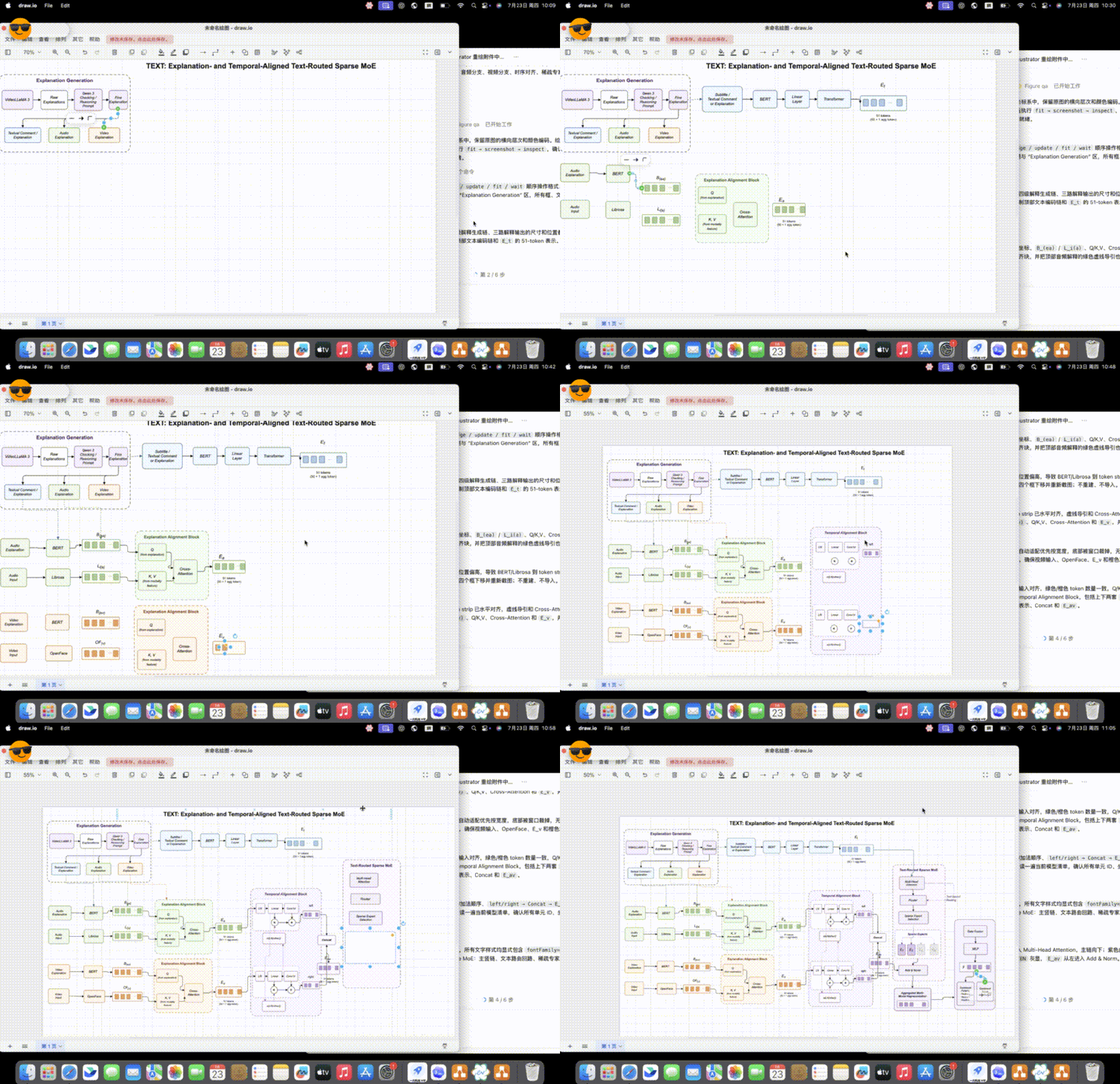
对照参考图自动校正
在绘制过程中,AI 还会分区域截图,然后对比该截图和参考图之间的绘制差异。
如果发现偏差,AI 会继续调整,尽量还原原图的布局和视觉效果。
这里对比一下参考图和 AI 的绘制结果:
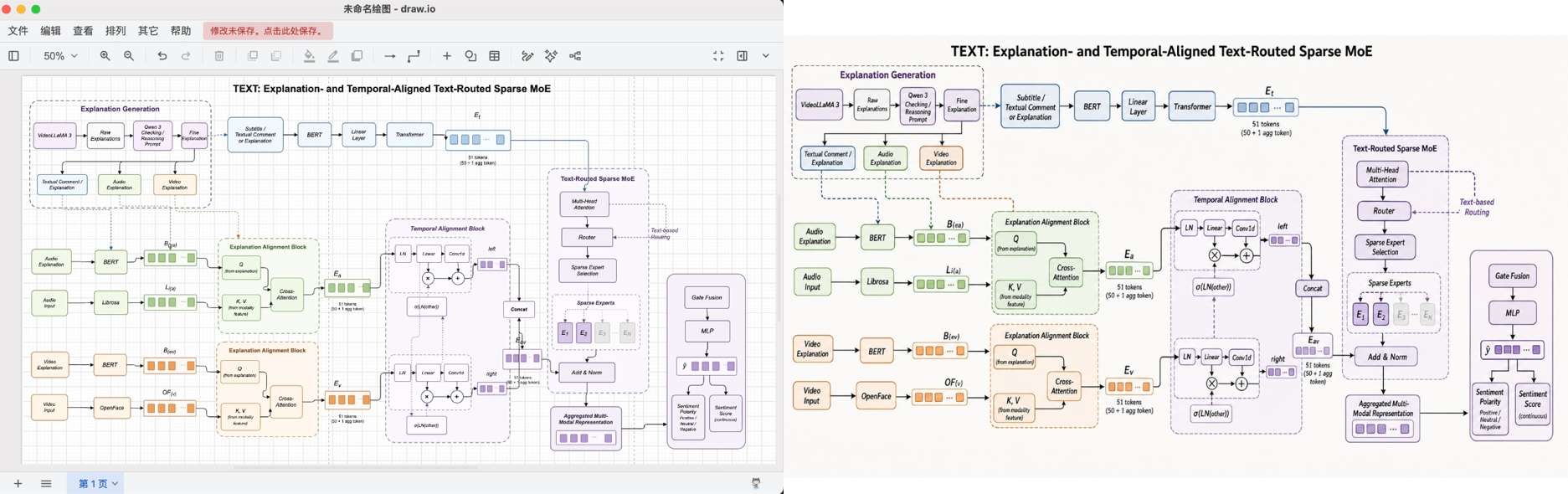
参考图和 AI 绘制图对比。左图为 drawio 绘制图,右图为 png 参考图。
可以看到还是有一点小瑕疵,但是可以自己手动调整一下。
想起以前自己规划排版,再绘制组件、拖箭头、手打公式、调整图层。一画就是三小时,AI 半个小时就完成了。
“我们以前读书哪有这条件。” /狗头
言归正传,绘制的图会保存为两份文件:
- 可直接使用的 png 图片,也可以在提示中改为其他格式;
- 可编辑的
.drawio文件 ,方便我们在 Draw.io 中继续调整。
结语
这套工作流打通了从论文文字、模型架构图到可编辑源文件的完整流程。
相比从空白画布开始手动绘图,这种方式可以减少寻找例图、反复排版和逐项调整的时间,也更适合需要持续修改的论文、技术文档和项目汇报。
真正实用的 AI 科研绘图,不只是生成一张好看的图片,而是生成一份可以继续修改的科研素材。
我们打包了工作流中用到的软件、skill和插件的安装包,还整理了一份详细的配置和使用教程(含调用提示词)。
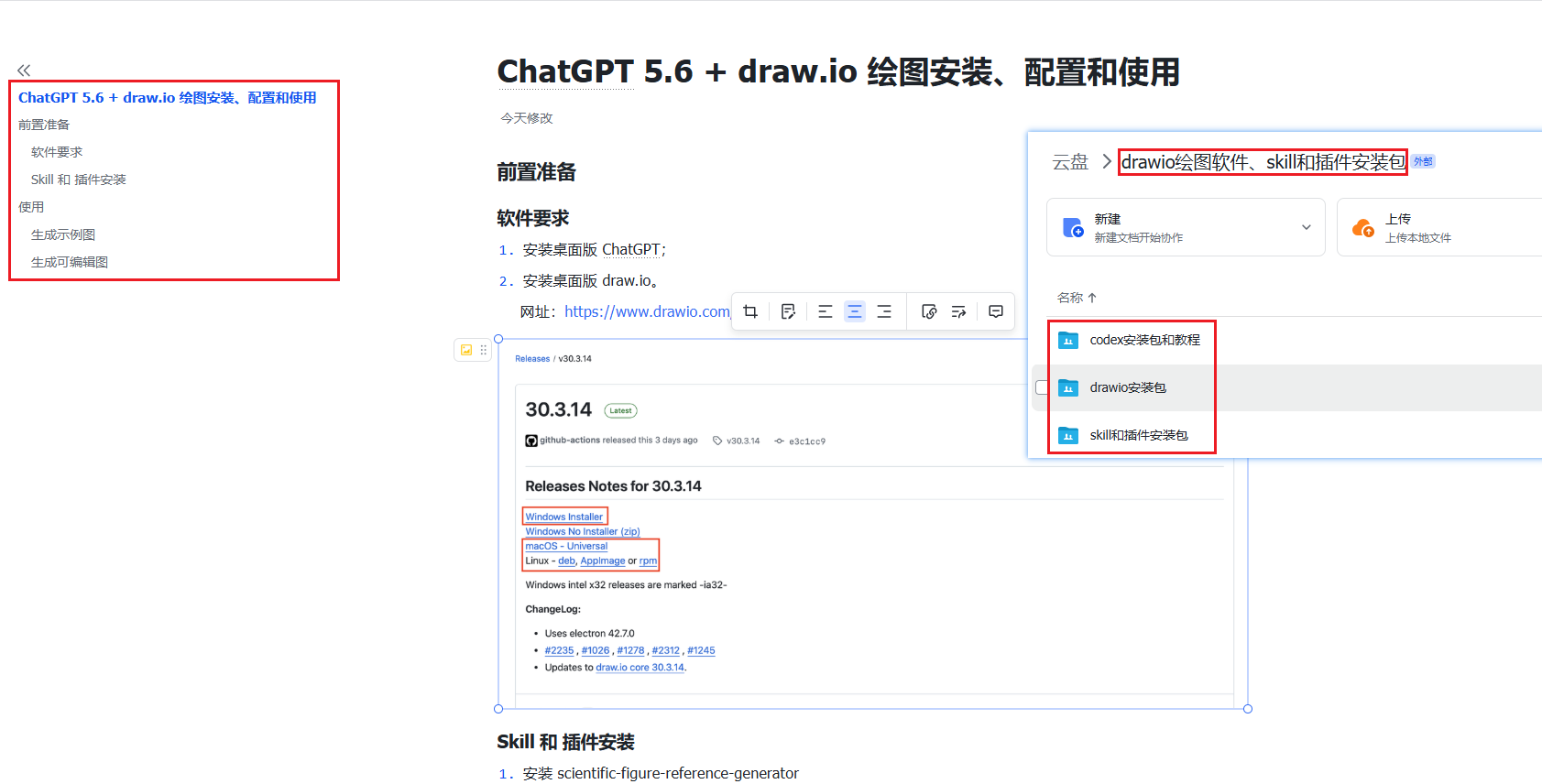
感兴趣的小伙伴这里获取:
👇👇👇

有“AI”的1024 = 2048,欢迎大家加入2048 AI社区
更多推荐

 2
2 0
0- 0


 已为社区贡献26条内容

所有评论(0)