AiPy入门指南:像聊天一样让AI帮你干活
AiPy入门指南:像聊天一样让AI帮你干活
手把手教你用 AiPy,零基础也能轻松上手
一、AiPy 是什么?
AiPy(爱派)是一款国产 AI 智能体桌面软件,由章鱼哥团队开发。和普通聊天 AI 不同,AiPy 不只是"陪你聊",而是真的能替你干活——你用大白话说出需求,它就自动帮你执行:分析数据、写代码、做PPT、爬网页、生成图片……统统搞定。
简单来说:你说话,它执行。不需要懂编程,不需要学命令,只要会打字就行。
二、下载与安装
打开 AiPy 官网,点击"Windows 版下载"按钮即可。安装过程和普通软件一样,一路"下一步"就行。
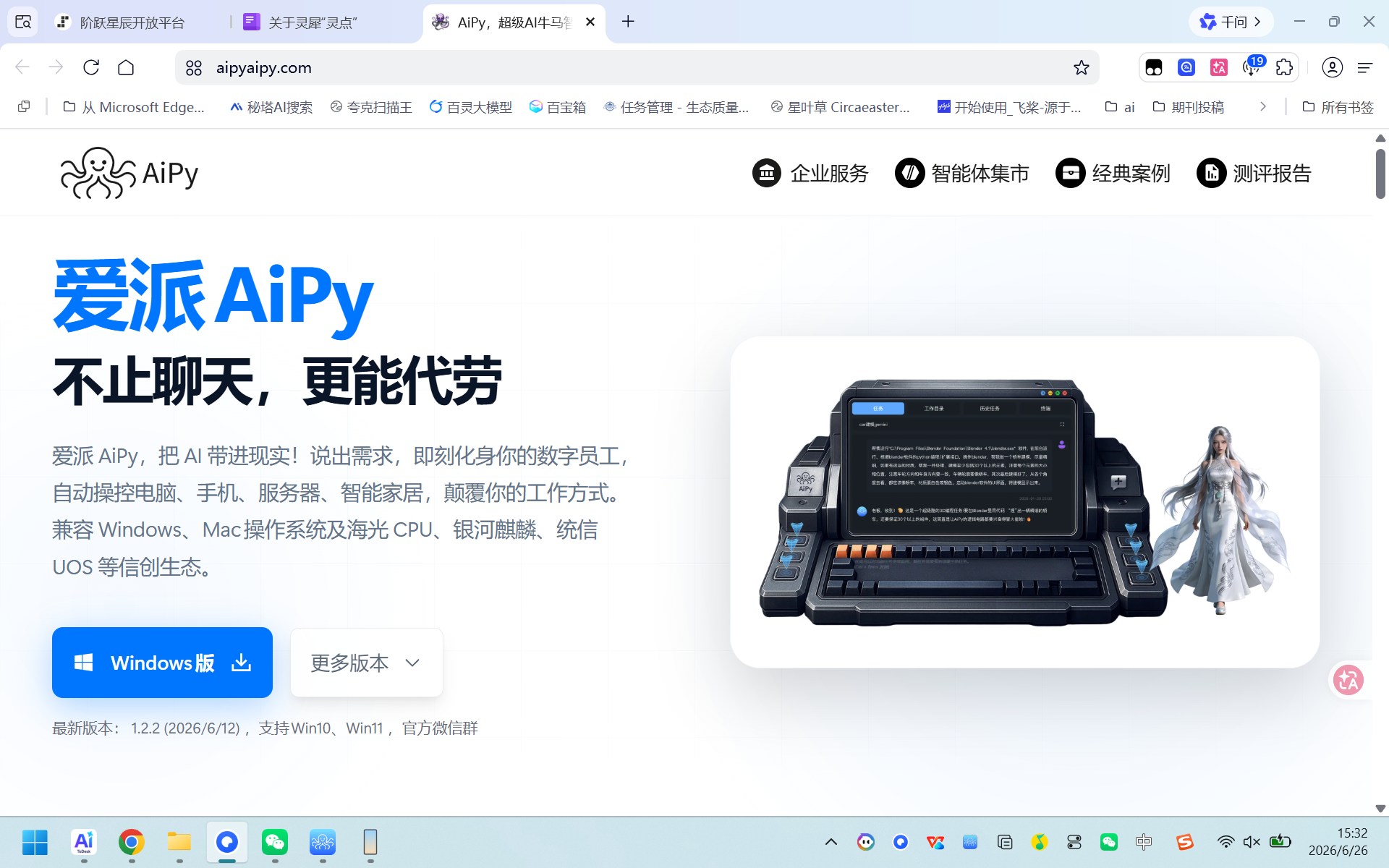
▲ AiPy 官网首页,点击即可下载
💡 小提示:安装后首次注册时,记得填写邀请码 uv2B,可以免费获得 ¥25 额度,直接就能用。
三、认识主界面
打开 AiPy 后,你会看到这样一个界面:
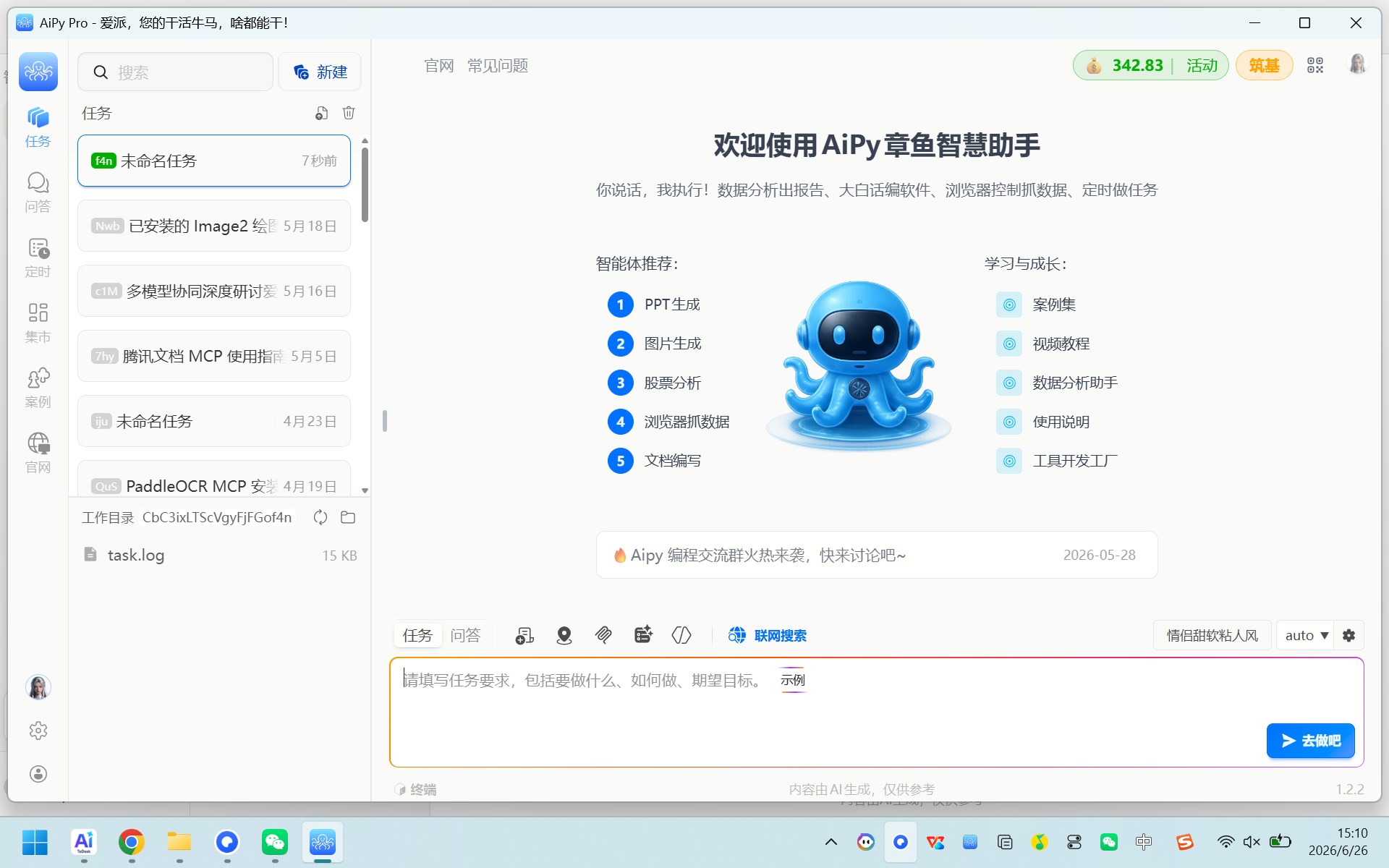
▲ AiPy Pro 首页主界面
界面布局很清晰,分为三个区域:
- 左侧导航栏:从上到下依次是主页、任务、问答、定时、集市、案例、官网、设置
- 左侧面板:显示任务列表,可以搜索和管理你的任务
- 右侧主区域:核心工作区,显示任务执行过程和结果
右上角还能看到你的账号资产信息(余额、积分等)。
四、两种使用模式
AiPy 提供两种核心模式:任务模式和问答模式。
4.1 任务模式——复杂工作交给它
任务模式适合需要多步骤完成的复杂工作。比如数据分析、文档处理、编程开发等。
点击左侧导航栏的"任务"图标,进入任务管理页面:
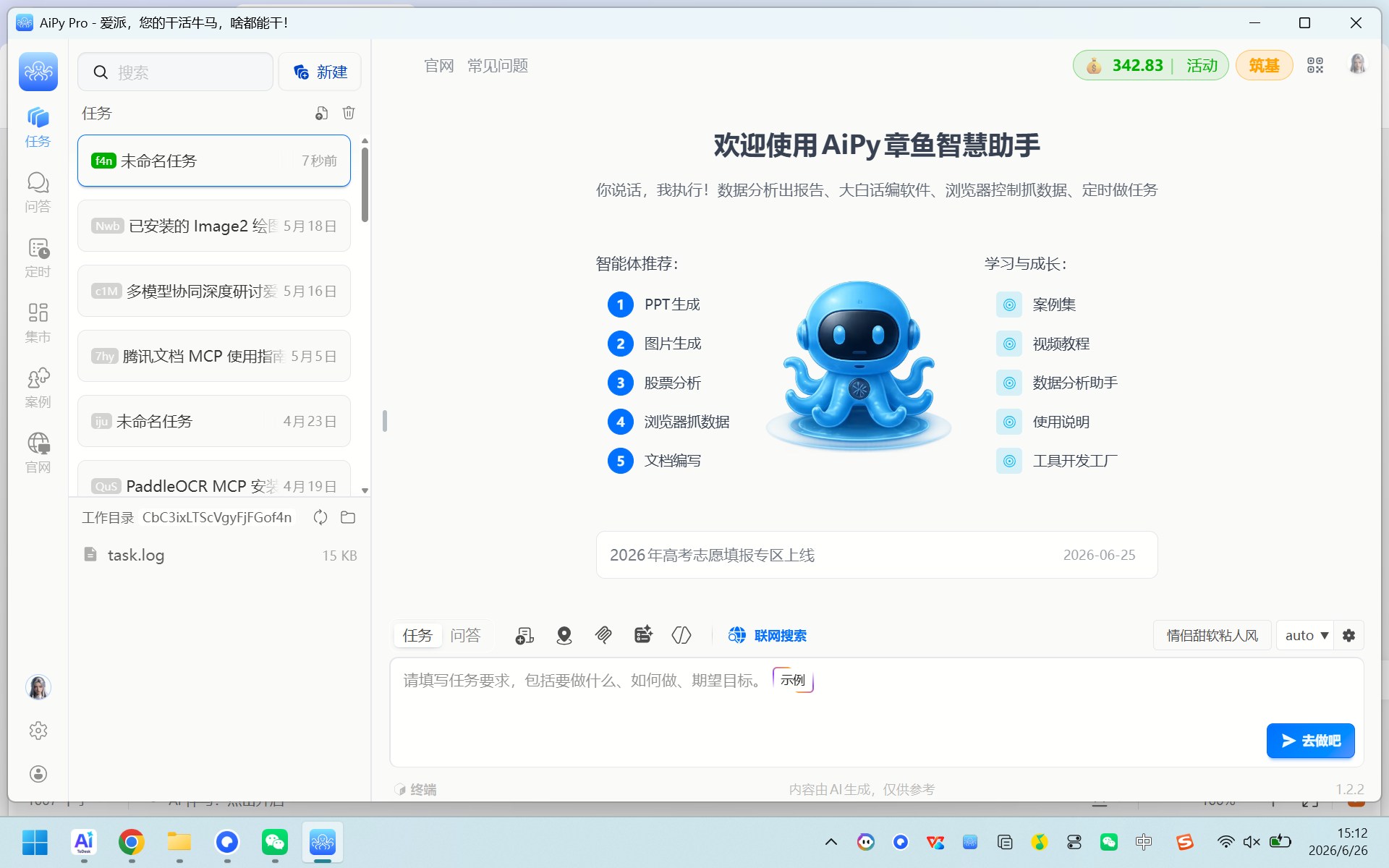
▲ 任务列表页面,展示历史任务
4.2 问答模式——快速提问
问答模式适合简单的咨询和对话,就像跟朋友聊天一样:
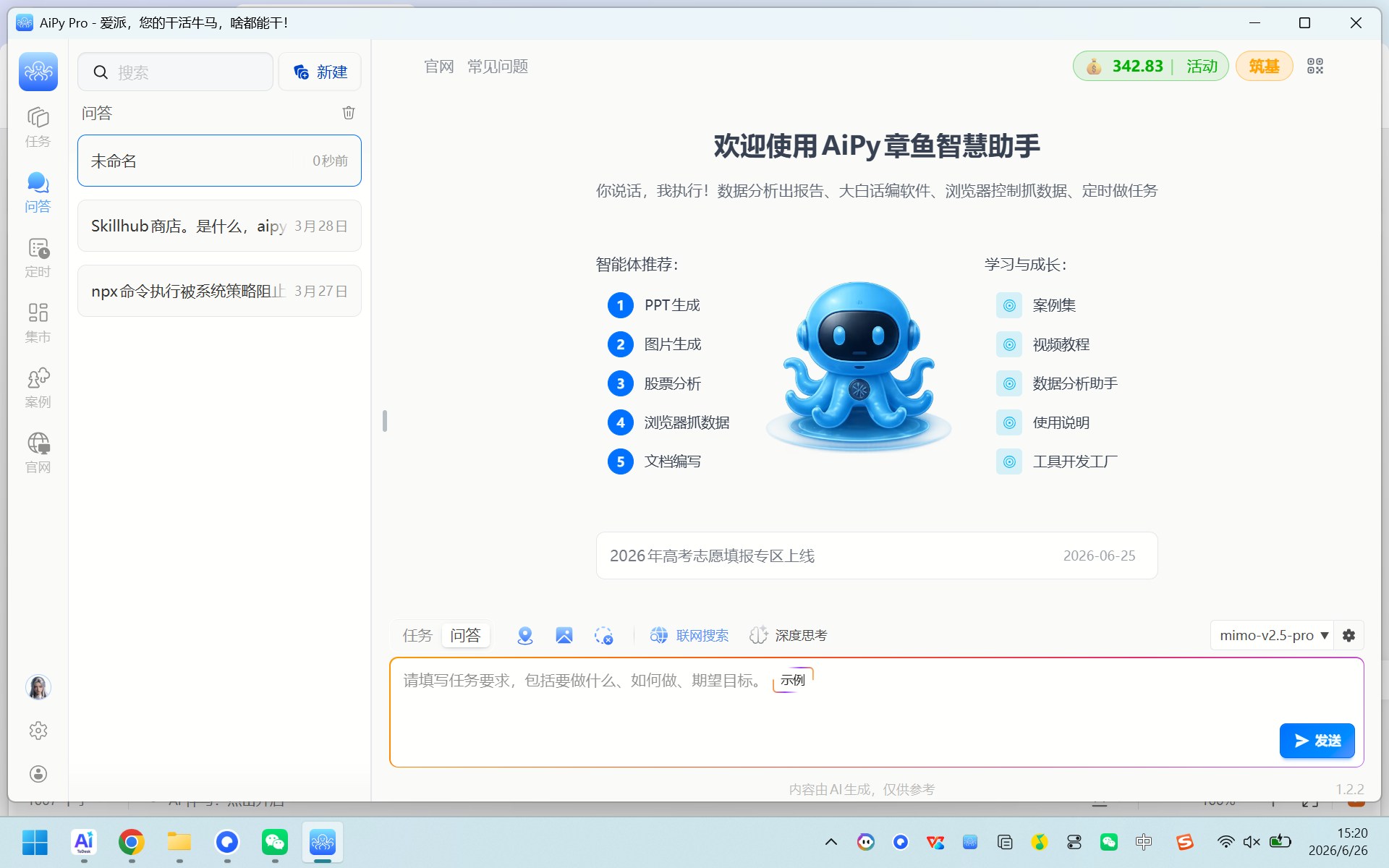
▲ 问答模式界面
五、实战教程:用任务模式分析数据
接下来,我们用一个完整的例子来演示如何使用 AiPy 的任务模式。
第一步:新建任务
点击左上角的"新建"按钮,创建一个空白任务:
▲ 点击"新建"创建任务
第二步:描述你的需求
在底部输入框里,用大白话描述你想做什么。比如:
1示例任务描述
"帮我分析E盘Downloads文件夹里的所有Excel文件,统计每个文件的行数和列数,生成一个汇总表格"
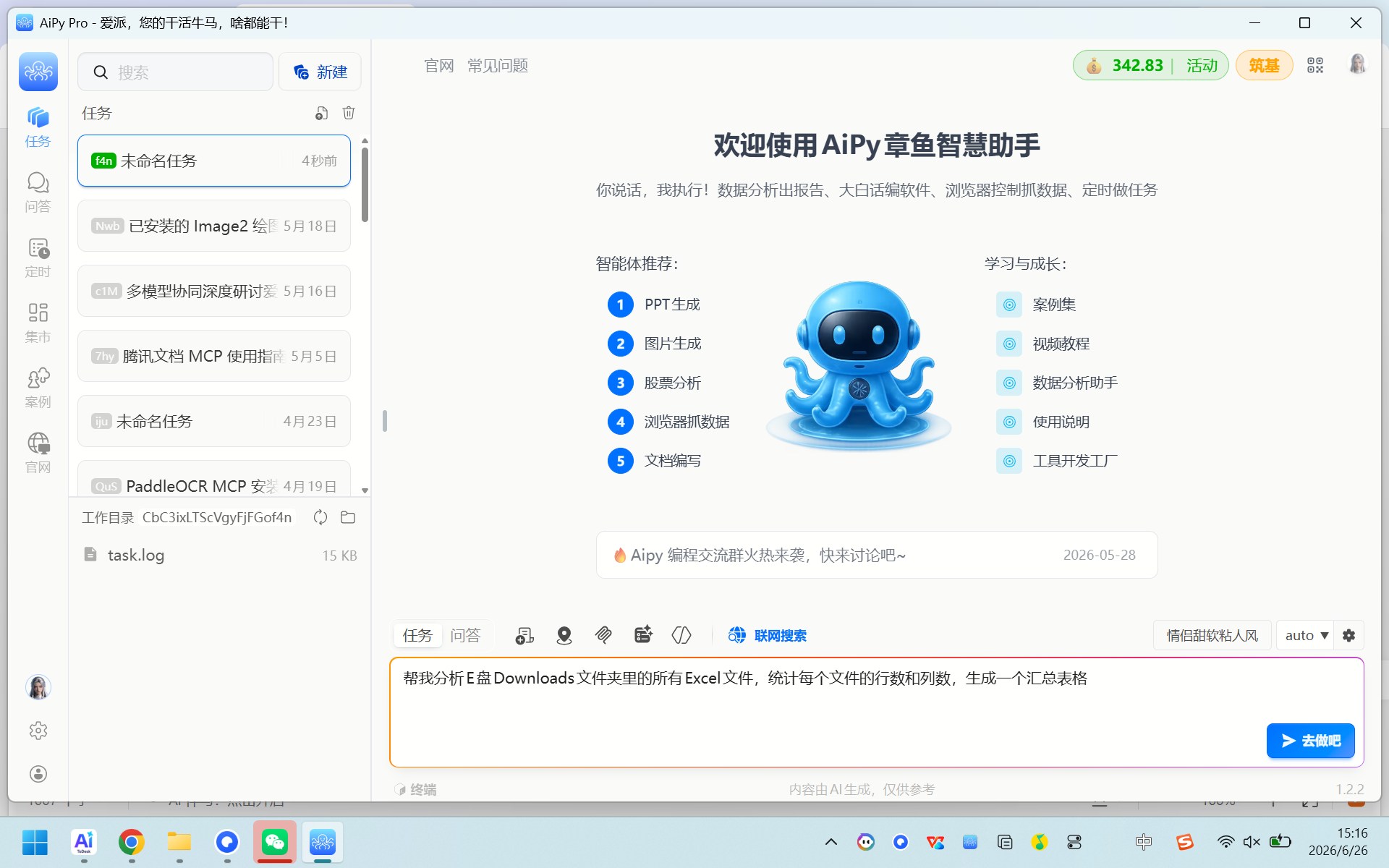
▲ 在输入框中用大白话描述任务
你看,完全不需要写代码或者用什么专业术语,就像跟人说话一样描述需求就行。
第三步:点击"去做吧"
描述完需求后,点击右侧蓝色的"去做吧"按钮,AiPy 就会开始自动执行任务:
▲ AiPy 自动执行任务并生成结果
AiPy 会自动拆解任务、调用工具、编写代码、执行分析,最后把结果呈现给你。整个过程你只需要等待,不需要任何技术操作。
六、更多功能探索
6.1 智能体集市
AiPy 内置了一个"集市",里面有各种预置的智能体,涵盖设计、数据分析、PPT生成等场景:
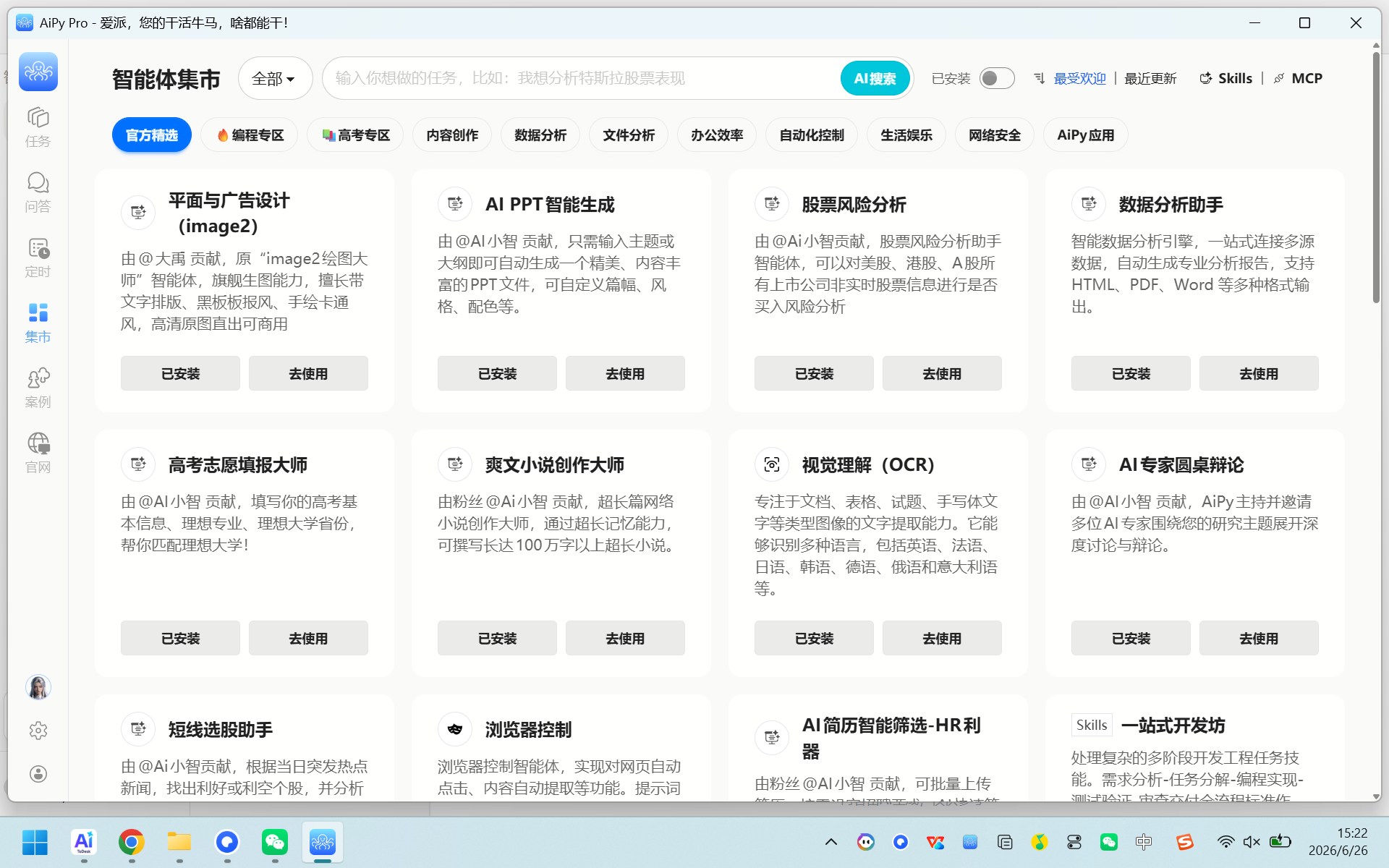
▲ 智能体集市,各种专业工具一键使用
6.2 案例中心
不知道 AiPy 能做什么?看看案例中心,里面有各种实际使用案例:经济分析、酒店网页制作、小说创作、UI设计……
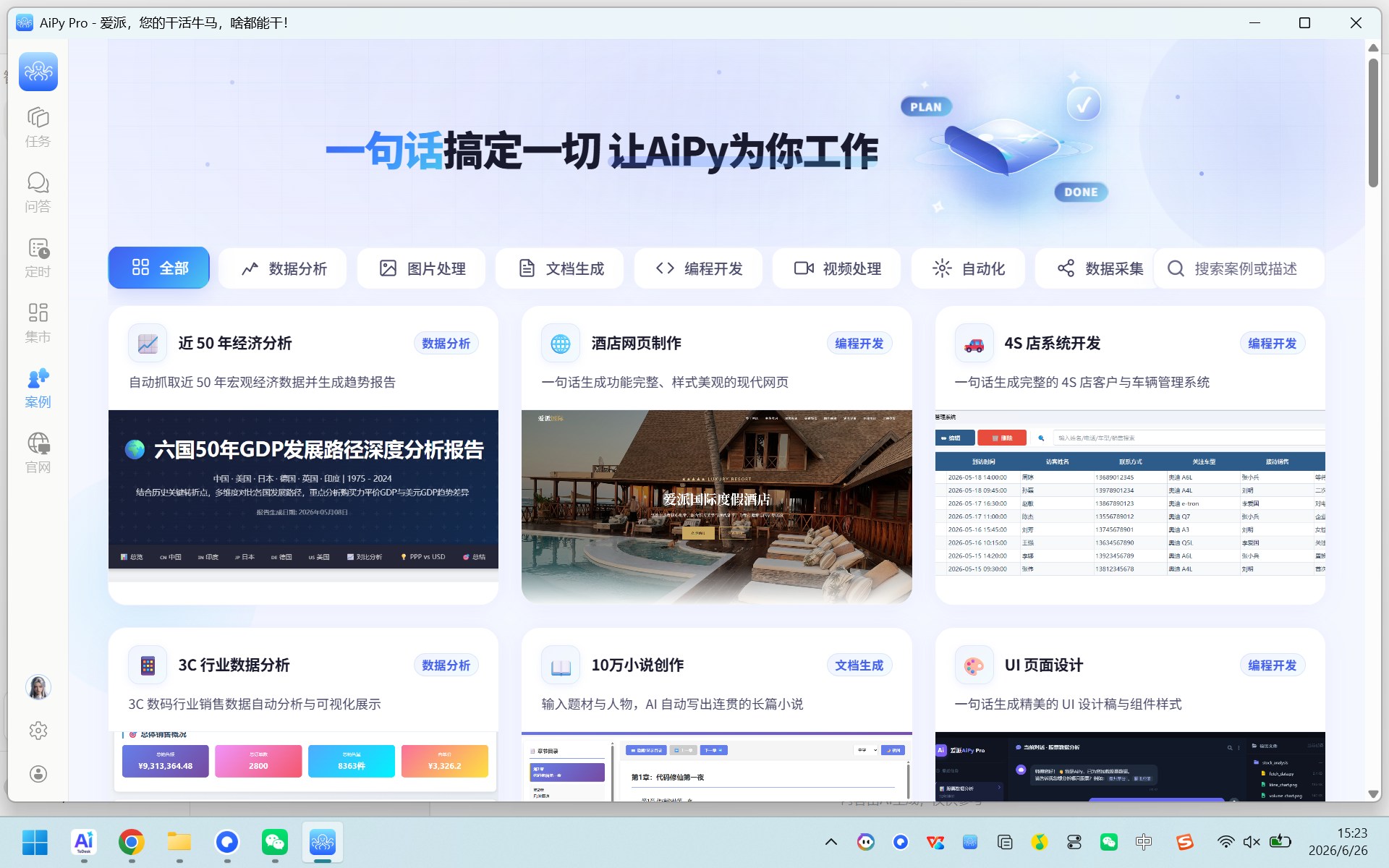
▲ 案例中心,学习别人怎么用 AiPy
6.3 定时任务
如果你有需要定期执行的工作(比如每天汇总数据、定时发送报告),可以设置定时任务:
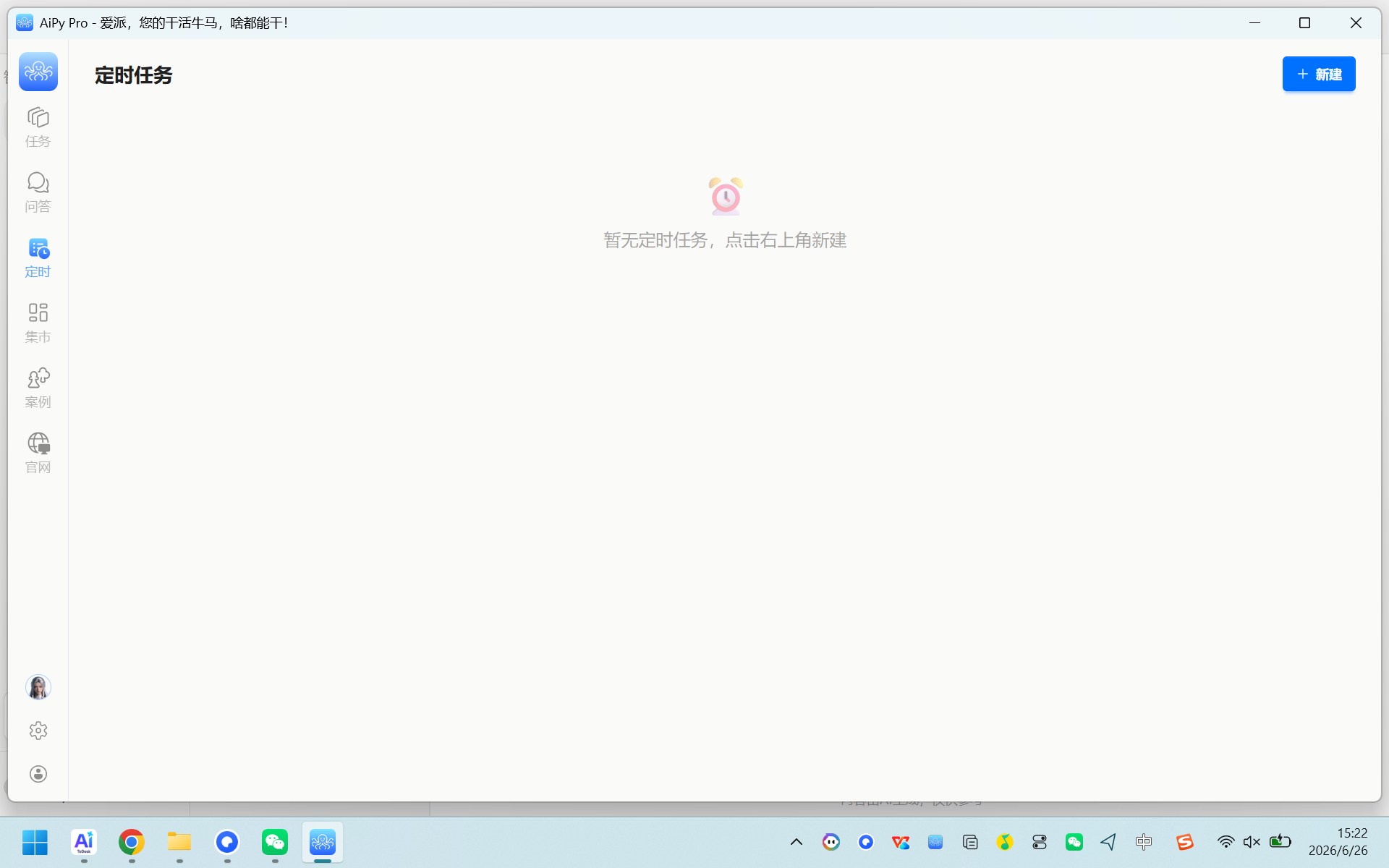
▲ 定时任务页面
6.4 搜索历史任务
任务多了找不到?用搜索功能快速定位:
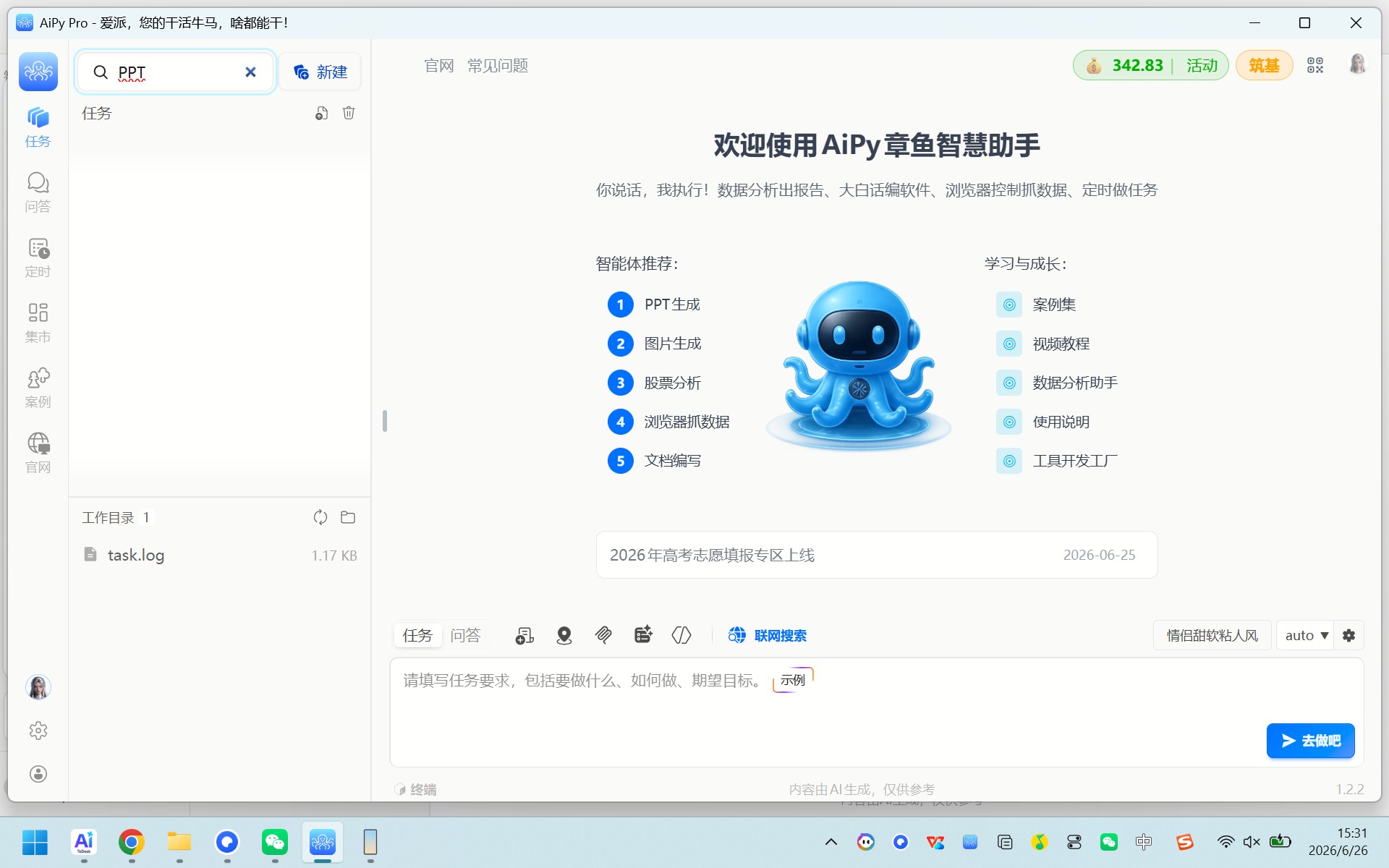
▲ 搜索框快速查找历史任务
6.5 模型配置
AiPy 支持多种 AI 模型,你可以在设置中切换和配置:
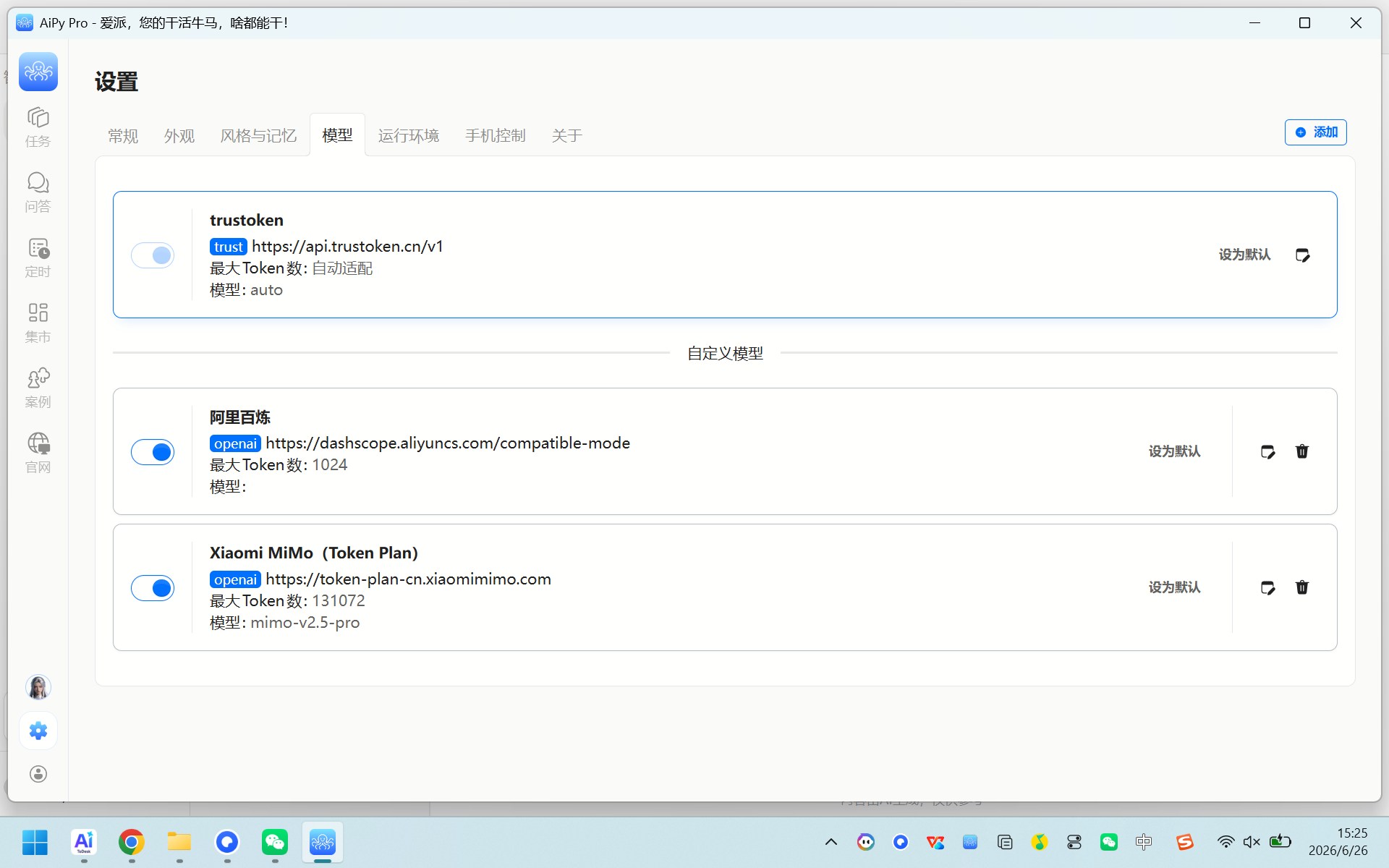
▲ 设置页面的模型配置
6.6 设置与个性化
在设置页面,你可以调整外观、配置运行环境、管理手机控制等:
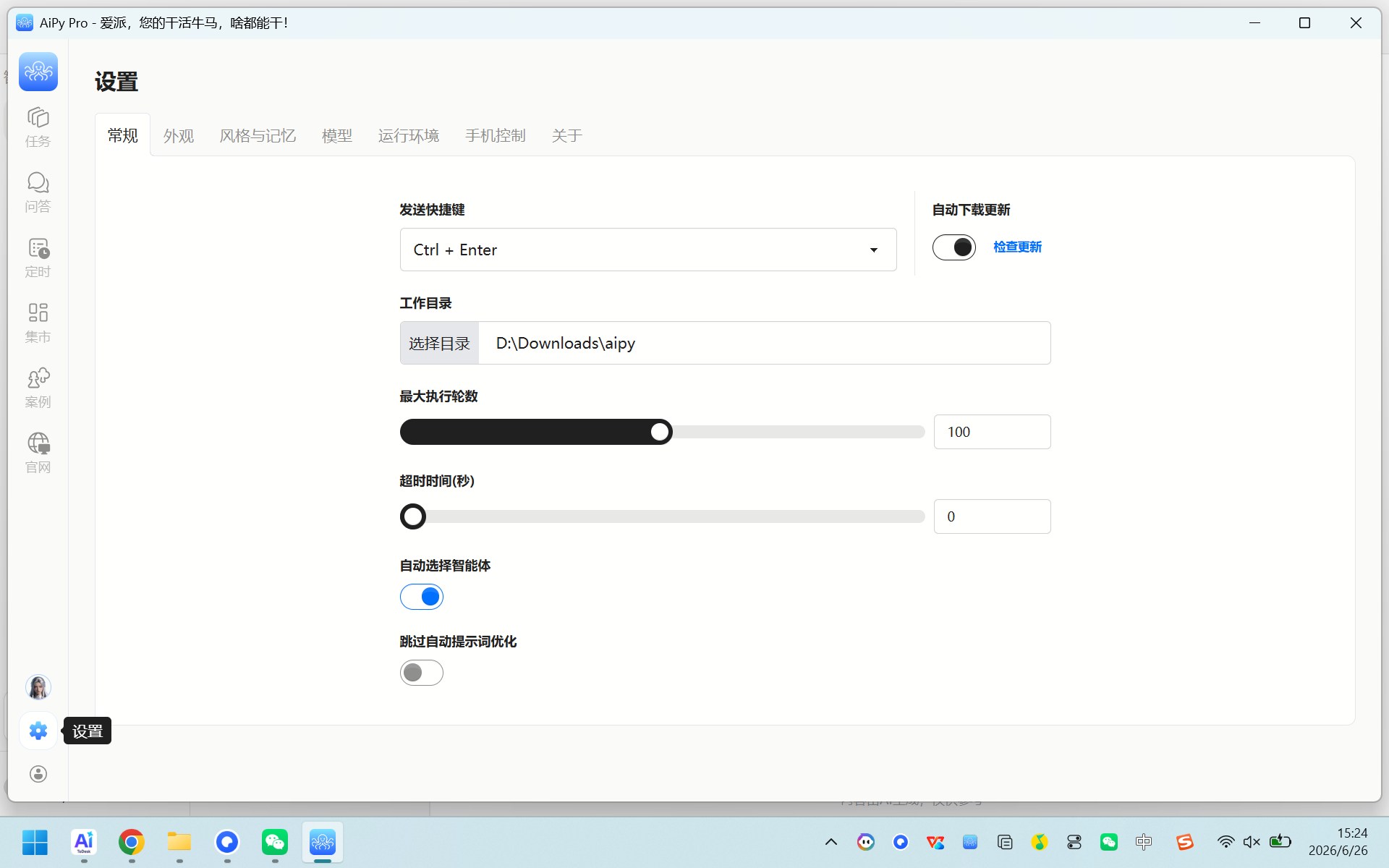
▲ 设置页面
6.7 账号与资产
点击右上角可以查看你的账号信息和资产余额:
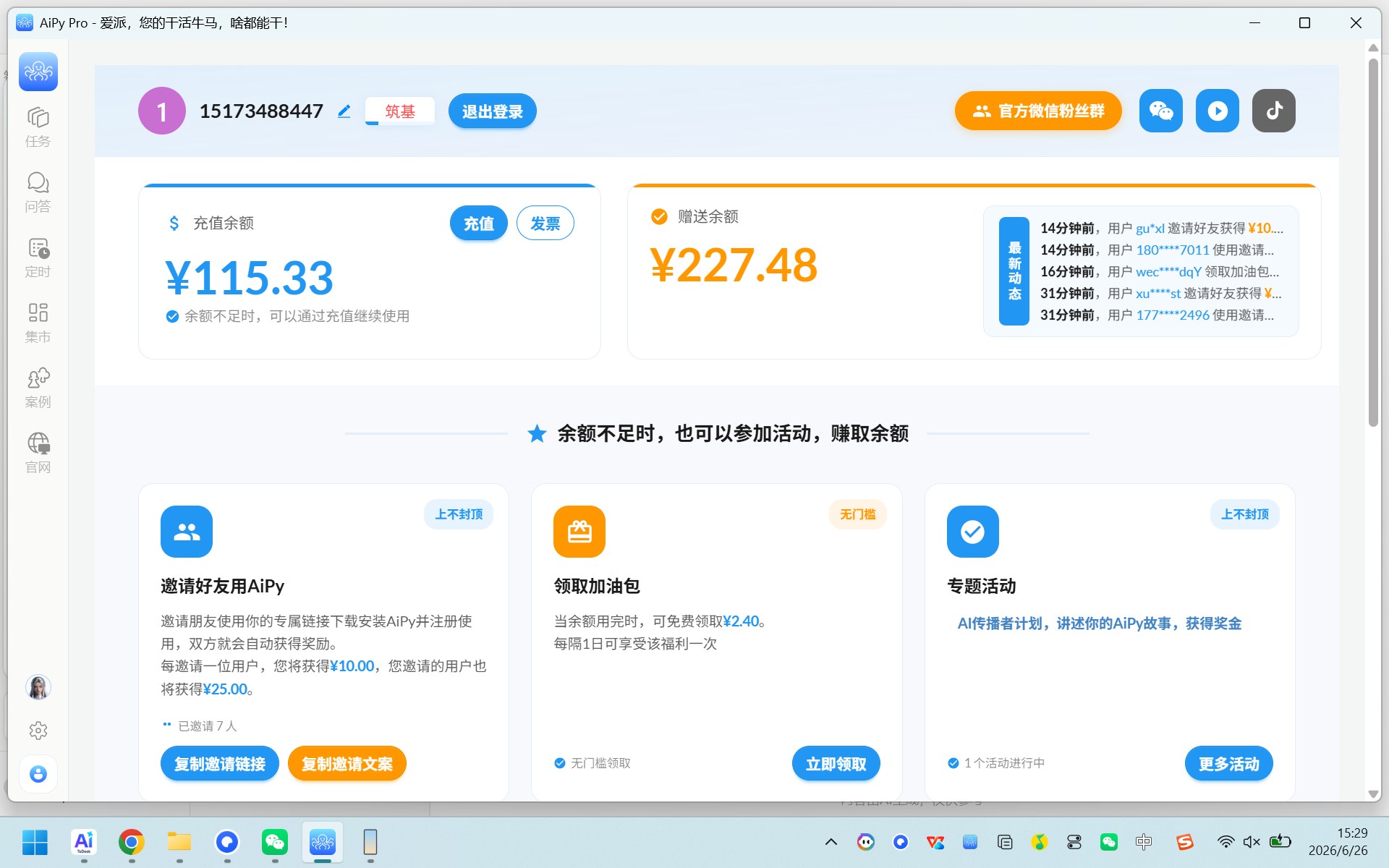
▲ 用户信息与资产详情
七、AiPy 的优势
总结一下,AiPy 相比其他 AI 工具有几个明显优势:
- 零门槛:不需要学编程,会打字就能用
- 桌面原生:直接在电脑上运行,能操作本地文件
- 任务驱动:不是简单聊天,真正能执行复杂任务
- 工具丰富:数据分析、文档处理、浏览器控制、图片生成一应俱全
- 价格亲民:注册就送25元额度,日常使用成本低
八、适合谁用?
- 职场白领:处理Excel、写报告、做PPT,效率翻倍
- 学生党:查资料、写论文、做数据分析
- 自媒体人:写文章、做封面图、分析数据
- 程序员:快速原型、写测试脚本、处理杂活
- 小老板:分析销售数据、生成报表、自动化运营
九、开始使用
如果你也想体验"说话就能干活"的 AI 助手,试试 AiPy 吧:
🐙 爱派AiPy——不止聊天,更能代劳
不用懂技术,只要会打字,它就能替你干活。
数据分析、写代码、做PPT、爬网页、生成图片……一句话
注册时邀请码:uv2B(可获 ¥25 免费额度)
下一期将教大家如何用 AiPy 做数据分析,敬请期待!

有“AI”的1024 = 2048,欢迎大家加入2048 AI社区
更多推荐


 21
21 0
0- 0


 已为社区贡献1条内容

所有评论(0)