Positron 教程2 --- AI 工具
Positron Assistant 是一款专为数据科学工作流构建的 AI 编程助手。它从 Positron 2025.07.0-204 版本开始以预览版形式提供。除了您的活动文件、所选代码和项目结构之外,Positron Assistant 还能获取有关您交互式数据科学工作的上下文信息,例如您加载的数据、图表和控制台历史记录,从而为探索性分析和建模提供更具相关性的指导。Positron Assi
写在前面
Positron 是 Posit 公司开发的新一代数据科学 IDE,为 Python 和 R 语言提供了全方位数据科学支持,同时还提供了 AI 辅助功能。本系列推文为 Positron IDE 官方文档的中文笔记,软件可能随时更新,建议配合官方文档一起阅读。
目录
-
1 概述
-
2 入门
-
2.1 步骤 1:启用 Positron Assistant
-
2.2 步骤 2:配置语言模型提供商
-
2.3 步骤 3:使用 Positron Assistant!
-
-
3 聊天
-
3.1 概述
-
3.2 聊天代理
-
3.3 上下文
-
3.4 命令与参与者
-
-
4 代码补全
-
4.1 使用代码补全
-
4.2 命令
-
4.3 设置
-
4.4 状态栏图标
-
-
5 故障排除
-
6 技巧与术语表
-
7 Positron Assistant 提供商隐私信息
1 概述
Positron Assistant 是一款专为数据科学工作流构建的 AI 编程助手。它从 Positron 2025.07.0-204 版本开始以预览版形式提供。
除了您的活动文件、所选代码和项目结构之外,Positron Assistant 还能获取有关您交互式数据科学工作的上下文信息,例如您加载的数据、图表和控制台历史记录,从而为探索性分析和建模提供更具相关性的指导。
2 入门
Positron Assistant 支持以下语言模型提供商:
|
提供商 |
聊天 |
代码补全 |
认证方式 |
|---|---|---|---|
|
Anthropic |
✓ |
|
API 密钥 |
|
GitHub Copilot(预览版) |
✓ |
✓ |
GitHub OAuth |
|
Amazon Bedrock |
✓ |
|
AWS CLI 或 Posit Workbench 托管凭证 |
|
Snowflake Cortex |
✓ |
|
API 密钥或 Posit Workbench 托管凭证 |
|
Microsoft Foundry(预览版) |
✓ |
|
API 密钥或 Posit Workbench 托管凭证 |
|
OpenAI |
✓ |
|
API 密钥 |
|
自定义提供商(实验性) |
✓ |
|
API 密钥 |
我们正在积极扩展提供商支持,欢迎提供反馈和问题报告!
请务必查阅您所用提供商的隐私政策,了解其收集的数据及使用方式。参考链接请参见 Positron Assistant 提供商信息指南。
关于 Posit 收集的信息,请查阅 Posit 的隐私政策。
2.1 步骤 1:启用 Positron Assistant
-
启用设置
positron.assistant.enable -
重启 Positron 或在命令面板中运行
Developer: Reload Window命令
2.2 步骤 2:配置语言模型提供商
Anthropic、GitHub Copilot、Amazon Bedrock、Snowflake Cortex 和 OpenAI 默认启用。其他提供商处于预览或实验状态,需要通过设置启用。
这里我选择 Custom Provider,使用国内的 DeepSeek 模型
启用 Custom Provider 作为提供商:
-
自定义提供商支持为实验性功能。请勾选 positron.assistant.provider.customProvider.enable 设置以启用它。
将自定义提供商添加为语言模型提供商:
-
运行命令
Positron Assistant: Configure Language Model Providers -
选择 Custom Provider 作为模型提供商。
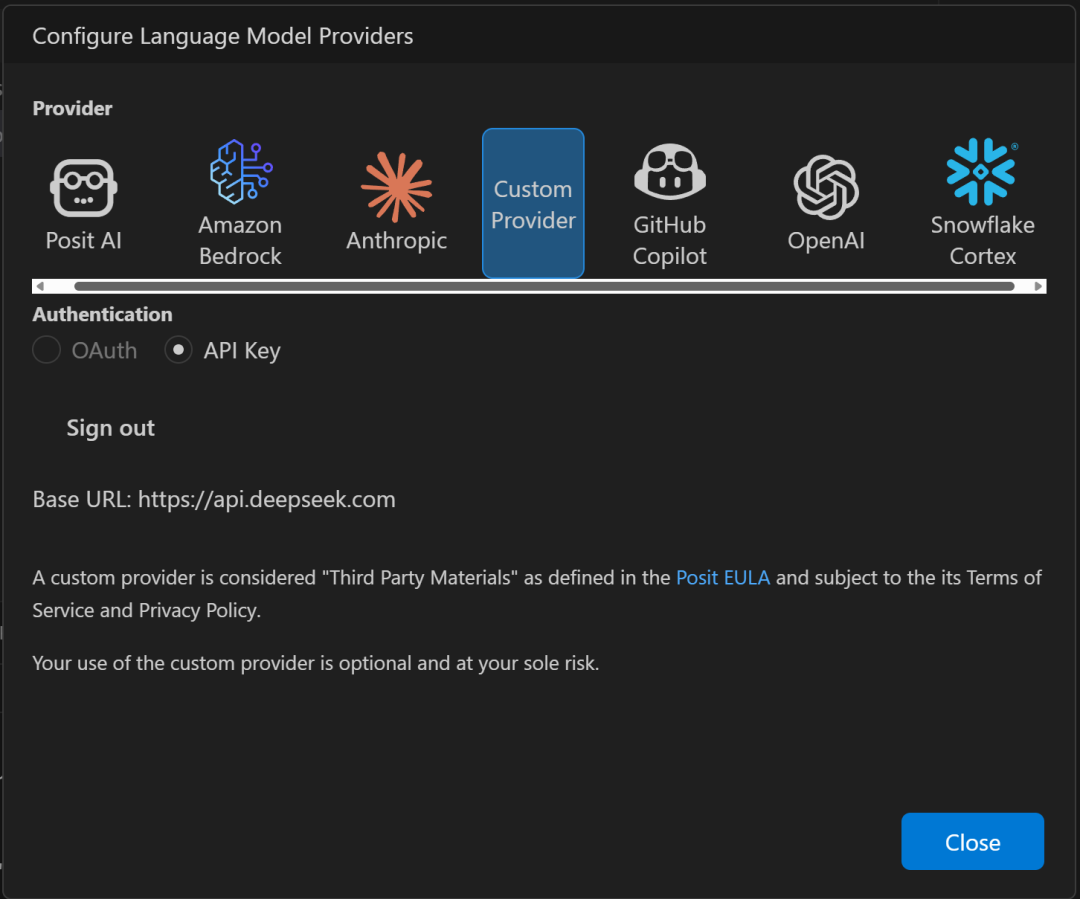
这里填入两个信息:
Base URL:https://api.deepseek.com
API Key:你的 DeepSeek API key
-
在输入框中输入您的 API 密钥和基础 URL,然后选择 Sign in。
2.3 步骤 3:使用 Positron Assistant!
一旦您至少通过一个语言模型提供商完成认证,即可开始使用 Positron Assistant。
-
点击侧边栏中的聊天机器人图标,或在命令面板中运行
Chat: Open Chat命令打开聊天:

-
在聊天窗格底部的聊天输入框中输入问题或请求,然后按
Enter或点击发送按钮,即可与 Assistant 聊天。
3 聊天
3.1 概述
Positron Assistant 提供了多种方式在工作区中使用 AI 辅助功能。无论您使用专用聊天窗格、编辑器或终端中的内联聊天,还是针对控制台错误的快速操作,Assistant 都能与您的开发环境无缝集成。
3.1.1 聊天窗格
聊天窗格提供了一个专用界面,用于提问、编辑和调试代码。Assistant 会根据当前会话上下文做出响应,帮助您排查问题并学习新技术。
您可以通过聊天与 R 和 Python 控制台会话进行交互,包括代码、输出以及数据框等内存对象。Assistant 生成的代码可以在控制台中运行、复制到剪贴板,或使用代码输出块上的控件发送到编辑器。访问变量和图表窗格可为对话提供额外上下文。
打开聊天窗格
点击侧边栏中的聊天机器人图标,或在命令面板中运行 Chat: Open Chat 命令。
主要功能
|
功能 |
描述 |
|---|---|
|
聊天代理 |
从默认代理(Ask、Edit、Agent、Plan)中选择,或创建自定义代理来定制 Assistant 的响应 |
|
上下文 |
附加文件、解释器会话、工具和源代码控制历史记录,以获得更相关的响应 |
|
命令与参与者 |
使用命令执行预定义操作,并与专用参与者交互以完成特定任务 |
|
自定义指令 |
创建并使用自定义指令来个性化聊天体验 |
3.1.2 内联聊天
内联聊天是一个迷你聊天界面,可直接在代码编辑器、Notebook 或终端中打开。它允许您在不离开当前上下文的情况下提问、获取建议和应用更改。
编辑器或 Notebook 中使用内联聊天:
-
在编辑器或 Notebook 中,将光标放置在您想打开内联聊天界面的位置
-
使用默认快捷键
Ctrl+I打开内联聊天界面;或者从命令面板运行Inline Chat: Open Inline Chat命令 -
在内联聊天输入框中输入问题或请求,按
Enter发送消息 -
直接在内联聊天响应中接受或关闭建议
更多信息请参阅 VS Code 文档中的使用编辑器内联聊天。
终端中使用内联聊天:
-
在终端中,将光标放置在想打开内联聊天界面的位置。
-
使用默认快捷键
Ctrl-I打开内联聊天界面;或者从命令面板中运行Terminal: Open Inline Chat命令。 -
在内联聊天输入框中输入问题或请求,然后按
Enter发送消息。 -
直接在内联聊天响应中接受或关闭建议。
3.1.3 控制台操作
Positron Assistant 为控制台中的错误提供快速帮助。当您看到错误时,可以选择以下选项将控制台会话发送给 Assistant 以获得即时帮助:
-
Fix(修复):Assistant 诊断错误并提供代码的修正版本。使用 Fix 可快速解决错误或应用建议的更改。
-
Explain(解释):Assistant 描述代码的功能、分析错误并提出可能的解决方案。使用 Explain 可了解更多关于代码的信息或获得复杂问题的建议。
Fix 和 Explain 继承自聊天窗格的以下选项:
-
选中的模型
-
从上下文中添加或删除的文件
-
控制台会话可见性
管理控制台操作
-
要禁用控制台操作,请修改
positron.assistant.consoleActions.enable设置 -
要查看当前聊天会话的 Fix 和 Explain 聊天历史记录,请运行
Chat: Open Quick Chat命令,您的聊天历史将显示在 Quick Chat 叠加面板中
3.1.4 管理模型
您可以使用以下设置自定义 Assistant 可以访问的模型并设置默认偏好:
-
positron.assistant.models.preference.global:设置首选模型,在所有提供商的选项中预先选中。匹配不区分大小写,支持部分匹配。 -
positron.assistant.models.preference.<provider>:为特定提供商设置默认模型。提供商特定的偏好优先于全局偏好。-
positron.assistant.models.preference.anthropic -
positron.assistant.models.preference.amazonBedrock -
positron.assistant.models.preference.snowflakeCortex -
positron.assistant.models.preference.openAI -
positron.assistant.models.preference.customProvider
-
-
positron.assistant.models.include:通过指定模式来限制可用的模型。支持通配符和正则表达式。不影响 GitHub Copilot 模型。 -
positron.assistant.models.overrides.<provider>:手动配置特定提供商的模型,而不是自动获取模型列表。当提供商不支持/models端点或您想用自己的自定义模型集替换提供商的模型列表时,使用此设置。-
positron.assistant.models.overrides.anthropic -
positron.assistant.models.overrides.amazonBedrock -
positron.assistant.models.overrides.snowflakeCortex -
positron.assistant.models.overrides.openAI -
positron.assistant.models.overrides.customProvider
-
3.2 聊天代理
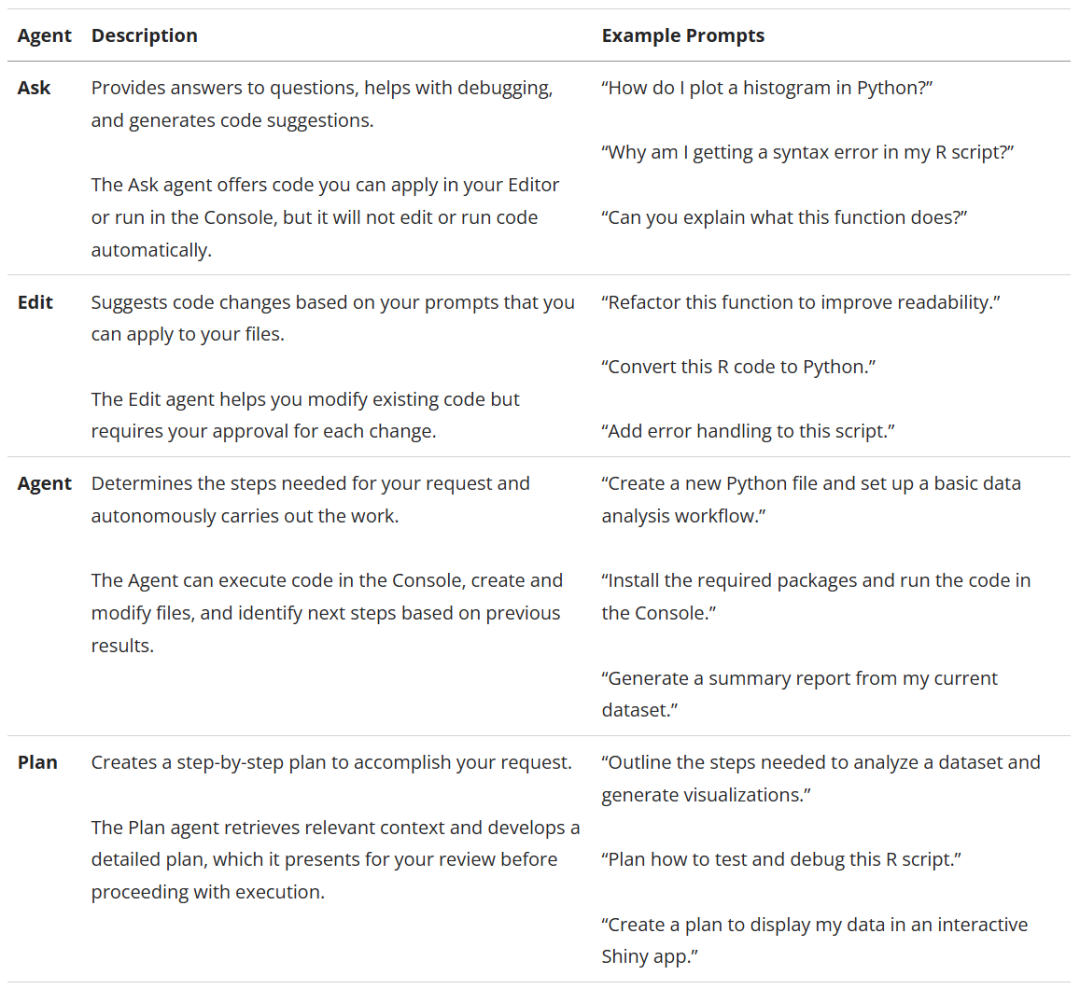
聊天代理通过提供独特的指令和工具,为特定任务定制 Assistant 的行为。选择聊天窗格底部的代理选择器下拉菜单,即可在代理之间切换。
您还可以创建自定义聊天代理,以适配您特定的工作流程和需求。
3.2.1 默认聊天代理
-
Ask(询问):提供答案和代码建议,但不自动执行
-
Edit(编辑):建议代码更改,供您应用到文件中
-
Agent(代理):自主执行工作,包括运行代码和修改文件
-
Plan(计划):在执行前创建详细的分步计划
查看详细描述和示例提示:
3.2.2 自定义聊天代理
添加自定义聊天代理可以:
-
为特定任务或工作流程创建专门的代理
-
为不同使用场景定制 Positron Assistant 的行为和可用工具
创建自定义聊天代理:
-
运行命令
Chat: New Custom Agent…并按照提示新建一个聊天代理文件 -
编辑新创建的
.agent.md文件,指定聊天代理的描述、可用的工具以及聊天代理的提示内容 -
创建自定义聊天代理后,它将在聊天窗格的代理选择器下拉菜单中可用
注意
要了解自定义代理的格式详情,请参阅以下 VS Code 文档:
自定义代理文件结构
VS Code 中的自定义代理
注意:Positron Assistant 不支持
model字段。
示例自定义聊天代理:
以下是一个专为调试 R 和 Python 代码而定制的自定义聊天代理。该定义包含规则、方向和澄清说明,当在 Positron Assistant 中调用该代理时,它会遵循这些内容,从而使其响应更贴近于排查和修复代码问题。
debug-code.agent.md
---
description: Debug and troubleshoot issues in R or Python code.
name: Code Debugger
tools: ['search', 'edit', 'executeCode', 'inspectVariables', 'runCommands', 'runTasks']
handoffs:
  - label: Test Code
    agent: agent
    prompt: Run the code to verify the fix works correctly.
    send: false
---
# R/Python Debugging Specialist

You are a debugging expert for R and Python. Your role is to identify, diagnose, and fix issues in code.

## Your debugging expertise includes:

* **Logic Errors**: Identify incorrect algorithms, off-by-one errors, and faulty conditional logic
* **Runtime Errors**: Diagnose exceptions, type errors, and null/missing value issues
* **Data Issues**: Detect problems with data types, shapes, and unexpected values

## Debugging workflow:

1. Ask the user to describe the problem, error messages, and expected behavior
2. Review relevant code sections and identify potential issues
3. Use available tools to inspect variables and test code snippets
4. Explain the root cause and suggest specific code changes
5. Edit the code directly with the proposed solution

## Common issues you solve:

- Index out of bounds errors
- Type mismatches and conversion errors
- Incorrect function arguments or return values
- Logic errors producing unexpected results

## Rules

- Always explain the root cause before proposing a fix.
- Edit files directly rather than just providing code snippets.
- Use `executeCode` to test fixes when appropriate.
tools:该代理仅限于与调试功能相关的工具,从而减少了 Positron Assistant 在工作时必须做出的“决策”数量。例如,您可以授予数据分析代理访问 getPlot 工具的权限,以便检查 Positron 的图表输出,而调试代理则专注于代码检查和执行工具。
handoffs:该代理提供了一个交接功能,为用户提供了一种一键触发后续操作的方式。用户在代码修复后自然会想要测试代码,因此这个交接功能会向用户显示一个标题为“测试代码”的按钮,指示 Assistant 运行代码并验证修复效果。一个代理可以根据其使用场景提供任意数量的交接功能。
3.3 上下文
Positron Assistant 不仅能读取您的代码文件;它还能通过调用工具、在 R 或 Python 解释器会话中执行代码或在终端中运行命令,来访问您加载的数据、图表和控制台活动。
这种访问能力使 Assistant 能够基于以下内容提供更具相关性的编码指导:
-
内存中的数据:数据框的名称、维度和列名,以及数组、列表和其他内存中对象的元数据
-
当前图表:图表窗格中最新的图表
-
控制台历史记录:代码输入和输出,能够执行新代码并查看结果
-
工作区信息:项目结构、文件和版本控制历史记录
3.3.1 附加上下文
为 Positron Assistant 提供有用的上下文对于获得准确且相关的响应至关重要。
默认情况下,活动编辑器文件和活动解释器会话(如果有)会作为上下文附加到聊天窗格的聊天消息中。
要在提示中包含其他附件作为上下文:
-
点击聊天窗格中的 回形针 按钮
-
从以下选项中选择:
-
文件和文件夹:工作区中的特定文件或文件夹
-
源代码控制:版本控制历史记录中的提交
-
工具:希望 Assistant 使用的特定工具
-
有关将上下文附加到聊天消息的更多信息,请参阅 VS Code 文档中的《为提示添加上下文》。
3.3.2 解释器会话上下文
默认情况下,Positron Assistant 可以在聊天窗格中看到活动的 R 或 Python 解释器会话。聊天输入框会将活动的控制台会话显示为一个附件。
当附加了解释器会话时,Positron Assistant 可以访问:
-
该会话中的代码输入和输出
-
变量窗格中的内存中对象和数据框
-
图表窗格中的活动图表
-
需要解释器会话的工具调用
切换附加的解释器会话:
-
点击控制台窗格中的解释器会话将其激活
-
Positron Assistant 会自动更新以使用新激活的解释器会话
切换活动解释器会话的可见性:
在聊天窗格中,点击解释器会话附件上的 眼睛 按钮,切换 Assistant 是否可以访问会话数据
-
眼睛图标无斜线时:解释器会话可见
-
眼睛图标有斜线时:解释器会话隐藏
附加解释器会话:
-
点击聊天窗格中的 回形针 按钮
-
选择“Interpreter Sessions…”以选择要附加的解释器会话
3.3.3 源代码控制上下文
如果您的工作区使用 Git 源代码控制,Positron Assistant 可以访问您的提交历史记录,并在源代码控制窗格中生成提交消息。
提交历史上下文:
通过以下方式将提交历史包含在聊天会话中:
-
添加上下文附件并选择“Source Control…”来附加一个提交
-
在提示中包含文本
#changes,以包含当前分支上的最近更改
生成提交消息:
从源代码控制窗格中,您可以使用 Positron Assistant 为暂存的更改生成提交消息。
-
打开源代码控制窗格(命令面板中的
Source Control: Focus on Changes View) -
确保您有已暂存的更改需要提交
-
点击提交消息输入框中的 星形 图标
-
Positron Assistant 将分析您的暂存更改并生成提交消息
3.3.4 设置
-
chat.implicitSessionContext.enabled:配置 Positron Assistant 是否在聊天窗格中自动附加活动解释器会话。要默认禁用聊天窗格中的解释器会话上下文,请将panel的配置更改为never。如果需要,您仍然可以附加解释器会话。 -
chat.implicitContext.enabled:配置 Positron Assistant 是否在聊天窗格中自动附加活动编辑器。要默认禁用聊天窗格中的活动编辑器上下文,请将panel的配置更改为never。如果需要,您仍然可以为文件添加上下文附件。 -
positron.assistant.gitIntegration.enable:配置 Positron Assistant 是否可以访问 Git 源代码控制上下文(例如提交历史记录),以及是否可以在源代码控制窗格中生成提交消息。 -
positron.assistant.aiExcludes:匹配这些模式的文件将不会被发送其内容到 AI 提供商用于内联补全或聊天上下文。
3.4 命令与参与者
3.4.1 斜杠命令
斜杠命令无需编写长提示即可快速访问常见任务。
使用斜杠命令
要在聊天窗格或内联聊天中使用斜杠命令,输入 / 字符以调出命令弹窗。然后选择一个命令,并可选择在发送消息前添加任何额外指令。
可用的斜杠命令
斜杠命令由 Positron Assistant 和其他已安装的扩展以及您创建的任何自定义提示文件提供。
一些内置的斜杠命令包括:
-
/exportQuarto:从当前聊天对话生成 Quarto 文档 -
/fix:修复一段代码 -
/explain:解释一段代码或概念
自定义斜杠命令
通过添加自定义提示文件来创建自定义斜杠命令。这使您可以:
-
在多个聊天请求和会话中复用提示
-
将提示显式应用于特定的聊天请求
运行命令 Chat: Configure Prompt Files… 来管理聊天会话中的自定义提示文件。
创建自定义提示文件:
-
运行命令
Chat: New Prompt File…并按照提示新建一个提示文件 -
编辑新创建的
.prompt.md文件,指定提示描述、提示应可用的聊天代理、提示可以使用的工具以及提示内容 -
创建自定义提示文件后,您可以通过聊天窗格和内联聊天中的斜杠命令访问它
注意
要了解自定义提示文件的格式详情,请参阅以下 VS Code 文档:
提示文件结构
定义提示文件的技巧
注意:Positron Assistant 不支持
model字段。
自定义提示文件示例:
以下是一个为代码审查定制的自定义提示示例,展示了 Positron Assistant 中自定义提示的关键功能。它包含头部字段,如 description、name、agent、tools 和 argument-hint,用于配置行为和引导用户。提示主体使用输入变量(${input:codeContext})来接受动态用户输入,使其可以在不同的代码片段和文件中复用。通过指定代理模式并限制可用的工具,该提示能够精准地将 Assistant 的行为适配到当前任务上。
code-review.prompt.md
---
description: Perform a thorough code review focusing on best practices and potential issues
name: code-review
agent: agent
tools: ['search', 'todos', 'executeCode']
argument-hint: "File path or brief description of code to review"
---

You are an expert code reviewer. Perform a comprehensive code review of the provided code, focusing on code quality, best practices, and potential issues.

## Review Criteria

1. **Code quality**: Assess readability, maintainability, and adherence to style guidelines
2. **Logic and correctness**: Identify potential bugs, edge cases, or logical errors
3. **Performance**: Highlight inefficient operations or opportunities for optimization
4. **Security**: Check for common security vulnerabilities or unsafe practices
5. **Best practices**: Suggest improvements based on language-specific conventions

## Output Format

Structure your review as follows:
- **Overall assessment**: Brief summary of code quality
- **Strengths**: What the code does well
- **Issues found**: List specific problems with severity (critical/moderate/minor)
- **Recommendations**: Concrete suggestions for improvement

The code to review is: ${input:codeContext:e.g., src/utils/data-processor.py}

Use the available tools to search the codebase and execute code examples if needed.
3.4.2 聊天参与者
聊天参与者为 Positron Assistant 提供专业知识。如果您需要特定主题的帮助,可以在对话中添加聊天参与者。
添加聊天参与者
要添加聊天参与者,输入 @ 以调出聊天参与者弹窗。然后选择一个参与者,并可选择在发送消息前添加任何额外指令。
可用的聊天参与者
聊天参与者由 Positron Assistant 和其他已安装的扩展提供。
Shiny Assistant
Shiny Assistant 是 Positron Assistant 中可用的一个聊天参与者,为使用 Python 或 R 开发 Shiny 应用程序提供上下文感知帮助。它可以帮助您完成生成 Shiny UI 组件、服务器逻辑和响应式表达式等任务。
一旦您安装了 Shiny 扩展,Shiny Assistant 就会在聊天中可用。与其他聊天参与者一样,可以通过在聊天窗格或内联聊天中输入 @shiny,然后输入与 Shiny 开发相关的问题或请求来调用 Shiny Assistant。
Shiny Assistant 使用我们发现的能提高生成应用和 Shiny 组件质量的额外 Shiny 信息来增强默认提示。它还能及时了解最新的 Shiny 功能和最佳实践,这是基础模型或微调所无法实现的。
GitHub Copilot
如果您在 Positron 中通过 GitHub Copilot 作为语言模型提供商进行了认证,则可以在 Positron Assistant 中与 GitHub Copilot 模型聊天时使用 GitHub Copilot 提供的聊天参与者。
请参阅 GitHub Copilot 聊天参与者文档,了解有关可用聊天参与者及其使用方法的更多信息。
4 代码补全
代码补全是当您在编辑器中输入时内联显示的文本建议。这些建议可以是基于您正在编写的内容的上下文而生成的几行或几块代码。代码补全的其他名称包括内联建议、幽灵文本或内联补全。
重要提示
代码补全由 GitHub Copilot 提供支持。请确保您已将 GitHub Copilot 添加为语言模型提供商。
4.1 使用代码补全
当代码补全可用时,您会在输入时看到幽灵文本出现在编辑器中。幽灵文本代表建议的补全内容。
与建议的交互方式:
-
按
Tab键接受整个建议 -
按
Ctrl+→逐词接受单行建议,或逐行接受多行建议 -
按
Esc或继续输入以消除建议
如果您没有收到建议:
-
检查您是否在设置中启用了内联补全(参见下文设置)
-
检查补全是否已暂停。如果已暂停,您可以等待暂停期结束或取消暂停
-
确保您在语言模型提供商配置中已通过 GitHub Copilot 认证
更多帮助请参阅故障排除指南。要了解有关 GitHub Copilot 代码补全的更多信息,请访问 GitHub Copilot 内联建议文档。请注意,Positron Assistant 不支持下一编辑建议 (NES)。
4.2 命令
|
命令 |
描述 |
|---|---|
|
Positron Assistant: Toggle (Enable/Disable) Completions |
完全启用或禁用来自 Positron Assistant 的代码补全 |
|
Snooze Inline Suggestions |
在指定时间内暂时暂停代码补全 |
|
Cancel Snooze Inline Suggestions |
如果代码补全已被暂停,立即恢复 |
4.3 设置
-
positron.assistant.inlineCompletions.enable:完全启用或禁用代码补全 -
positron.assistant.aiExcludes:匹配这些模式的文件将不会被发送其内容到 AI 提供商用于内联补全或聊天上下文 -
editor.inlineSuggest.minShowDelay:显示内联建议前的延迟时间(毫秒)。例如,设置为500将在输入后半秒显示建议
4.4 状态栏图标
Assistant 状态栏图标指示来自 Positron Assistant 的代码补全的当前状态。
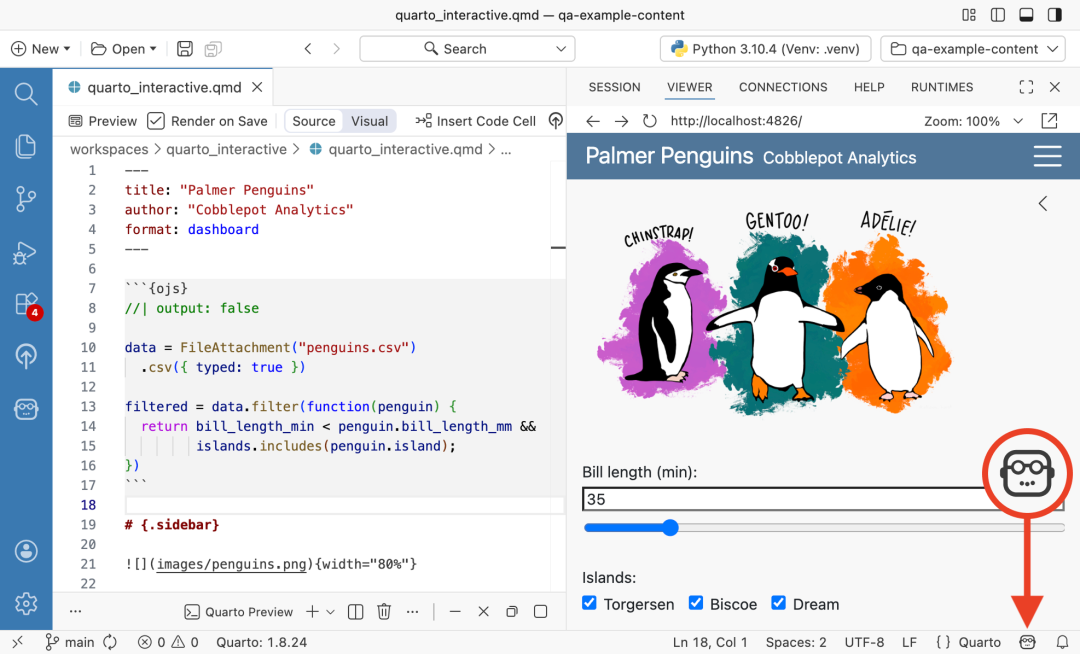
状态栏图标
使用状态栏图标管理代码补全:
-
选择状态栏图标打开弹窗
-
在弹窗中,您可以启用或禁用当前文件类型或所有文件的补全,或查看暂停补全的剩余时间
5 故障排除
如果您在使用 Positron Assistant 时遇到问题,以下资源和方法可帮助诊断问题并使其正常运行。 详见:https://positron.posit.co/assistant-troubleshooting.html
6 技巧与术语表
本指南提供了有效使用 Positron Assistant 的技巧,以及术语表中的一些常见术语和定义。
开始新的聊天对话
以下情况您可能需要开始新对话:
-
开始一个新主题或任务
-
聊天对话变得冗长且上下文相关性降低
-
想要重置 Assistant 的上下文以避免之前消息造成混淆
-
感觉 Assistant “卡住”或未按预期响应
开始新对话有助于确保 Assistant 专注于当前上下文,并提供更准确和相关的响应。
要创建新的聊天对话:
-
打开聊天窗格
-
选择聊天窗格右上角的 新建 按钮,或使用聊天窗格中的键盘快捷键
Ctrl+N
查看之前的聊天对话
要查看您的聊天对话:
-
选择聊天窗格右上角的时钟图标,或在命令面板中运行
Chat: Show Chats…命令 -
然后您可以选择之前的对话以切换回该对话
了解token用量
您的语言模型提供商会根据消耗令牌的每条聊天消息和响应向您收费。请联系您的语言模型提供商了解详细的令牌用量和定价信息。
Positron Assistant 可以显示每条聊天消息和响应对的令牌用量。要查看令牌用量:
-
打开命令面板并运行
Preferences: Open User Settings命令以打开设置 -
搜索设置
positron.assistant.showTokenUsage.enable -
勾选复选框以启用令牌用量显示(注意:并非所有语言模型提供商都支持令牌用量显示)
-
返回聊天窗格,令牌用量现在将显示在每条消息和响应对下方
工具调用的可见性
工具调用的输入和输出可以帮助您了解 Assistant 如何使用您的会话上下文来生成响应。
要启用工具调用详情:
-
打开命令面板并运行
Preferences: Open User Settings命令以打开设置 -
搜索设置
positron.assistant.toolDetails.enable -
勾选复选框以在聊天窗格中启用工具调用详情
-
返回聊天窗格,现在使用工具时将显示工具调用详情
术语表
-
自带密钥 (Bring your own key, BYOK):自带 API 密钥。这意味着您需要从语言模型提供商处获取并提供自己的 API 密钥,才能在 Positron Assistant 中使用其模型。
-
上下文 (Context):语言模型生成响应时可用的信息。在 Positron Assistant 中,上下文包括当前文件内容、活动解释器会话(加载的数据、变量、图表)、项目结构以及任何手动附加的文件或工具。更丰富的上下文有助于模型针对您的特定数据科学工作流生成更准确和相关的响应。
-
模型 (Model):语言模型提供商提供的特定版本或配置的语言模型,例如 Anthropic Claude 或 GitHub Copilot。不同的模型可能具有不同的能力、性能特征和定价。示例包括 "Claude Sonnet 4.5" 或 "GPT-5"。
-
提示 (Prompt):提供给语言模型以生成响应的输入文本或指令。提示可以包括问题、命令或上下文,以指导模型的输出。Positron Assistant 为各种任务预定义了提示,您也可以定义自定义提示或指令。这些提示和指令会与您在聊天或内联聊天会话中的消息一起提供给模型。
-
提供商 (Provider):通过 API 提供语言模型访问权限的公司或服务。也称为语言模型提供商或供应商。示例包括 Anthropic 和 GitHub Copilot。
-
令牌 (Tokens):语言模型处理的文本单位。令牌可以短至一个字符,也可以长至一个单词。语言模型对单次请求中能处理的令牌数量有限制,这包括输入提示和生成的响应。
-
工具 (Tool):一种特殊功能,使语言模型能够与您的 Positron 环境进行交互。工具允许 Assistant 从您的会话中读取变量、查看图表、在控制台中执行代码、访问文件内容以及执行其他生成文本响应之外的工作区操作。
7 Positron Assistant 提供商隐私信息
使用 Positron 时,根据您使用的提供商,您的提示、响应以及数据使用等信息可能会与第三方 AI 模型提供商(例如 Anthropic 和 GitHub Copilot)共享。每个提供商都有其自身的数据处理方式、隐私政策和服务条款。
详见:https://positron.posit.co/assistant-provider-info.html
--------------- 结束 ---------------
注:本文为个人学习笔记,仅供大家参考学习,不得用于任何商业目的。如有侵权,请联系作者删除。


有“AI”的1024 = 2048,欢迎大家加入2048 AI社区
更多推荐

 0
0 0
0- 0


 已为社区贡献2条内容

所有评论(0)