大模型技术之git(第七章)
第 7 章 PyCharm 集成 Git(本地库)
说明:前面命令行的方式,需要了解。真正开发的时候,都是在IDE中操作。
前提:创建PyCharm中的一个Python Project:
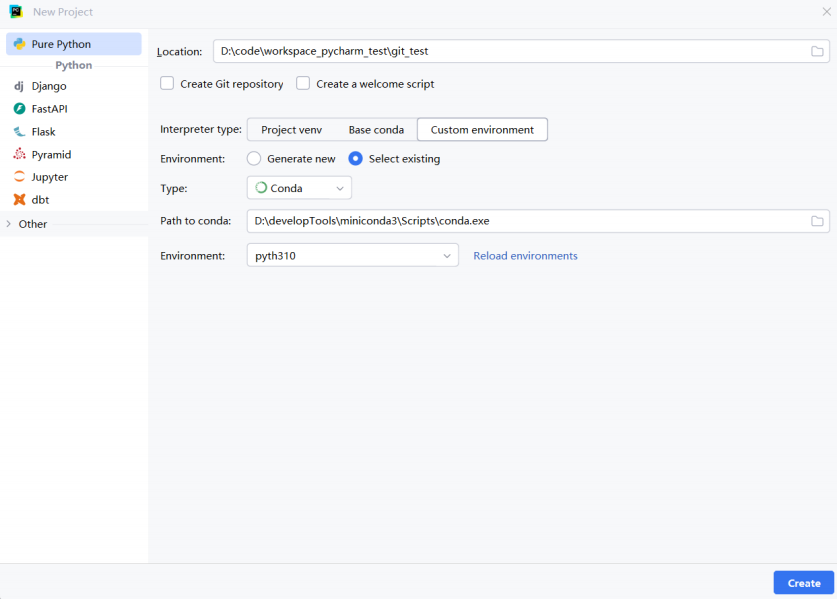
7.1 定位 Git 程序
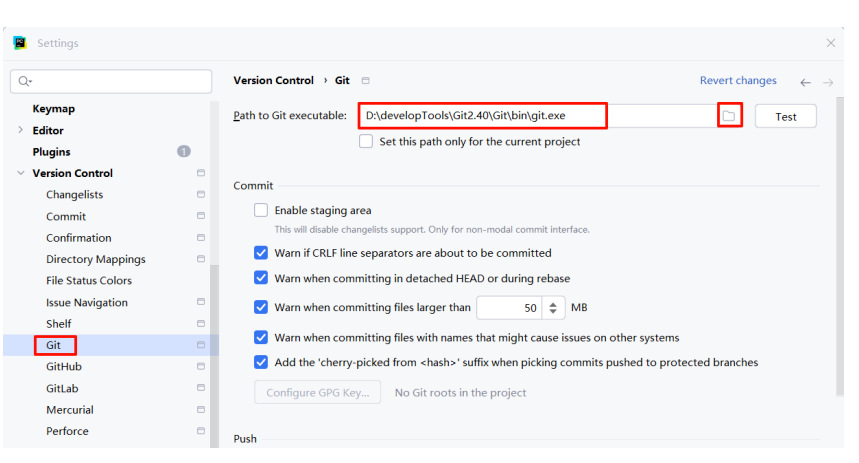
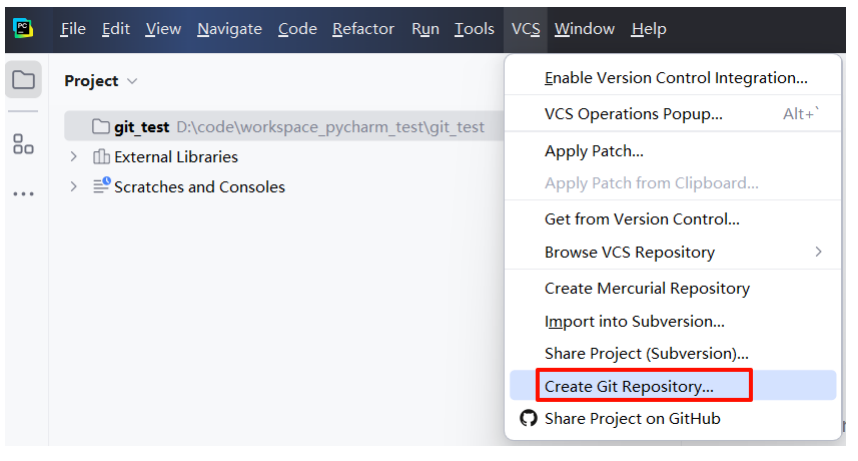
7.2 初始化本地库
选择要创建Git本地仓库的工程(选中项目的根目录)
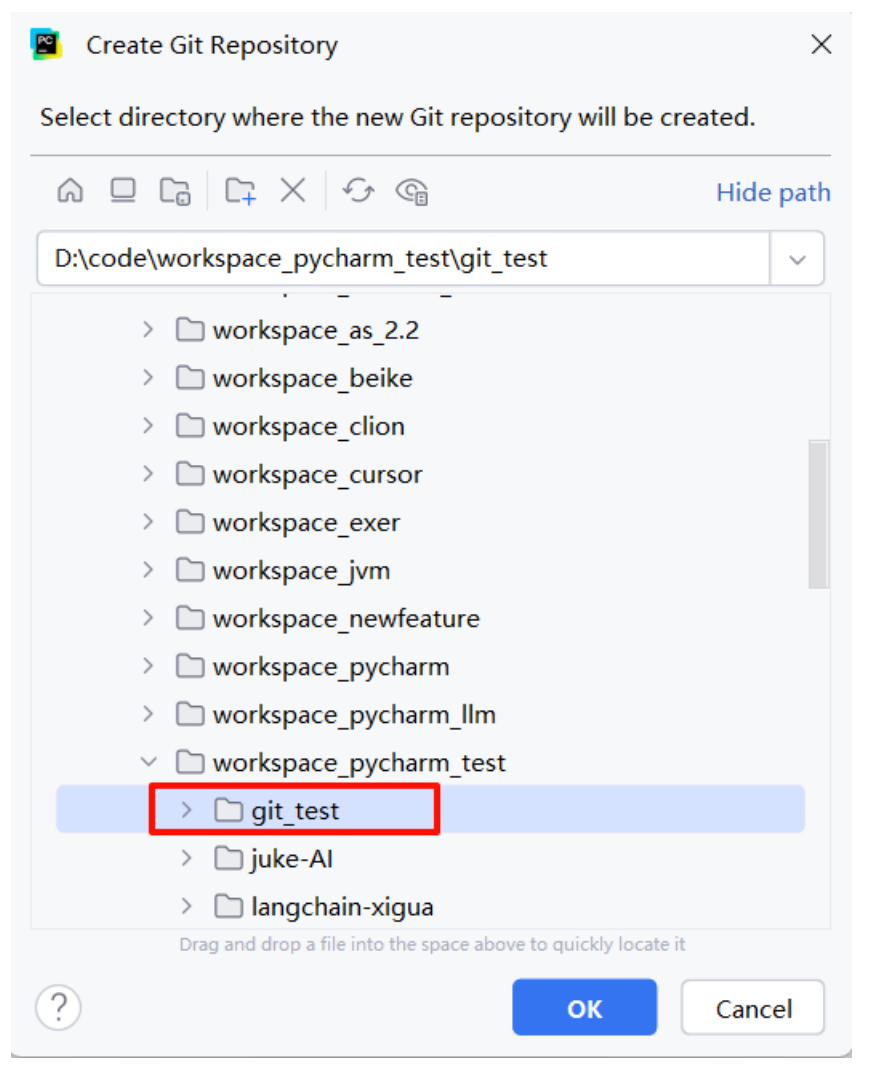
此时的项目就被初始化了。在物理磁盘当前项目的目录下,会生成.git的文件目录。
7.3 配置 Git 忽略文件
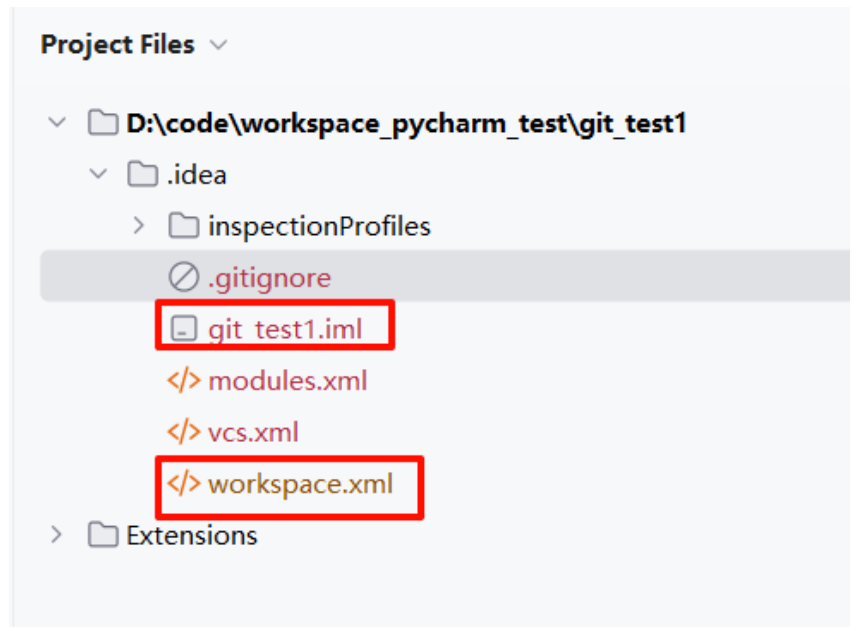
什么是忽略文件?与项目的实际功能无关,不参与服务器上部署运行。把它们忽略掉能够屏蔽IDE工具之间的差异。
Git 忽略文件声明在.gitignore 文件中(在本地磁盘中查看./.idea/.gitignore),默认右侧的文件都是忽略的。
这个文件的存放位置原则上在哪里都可以,为了便于让~/.gitconfig文件引用,建议放在用户家目录下。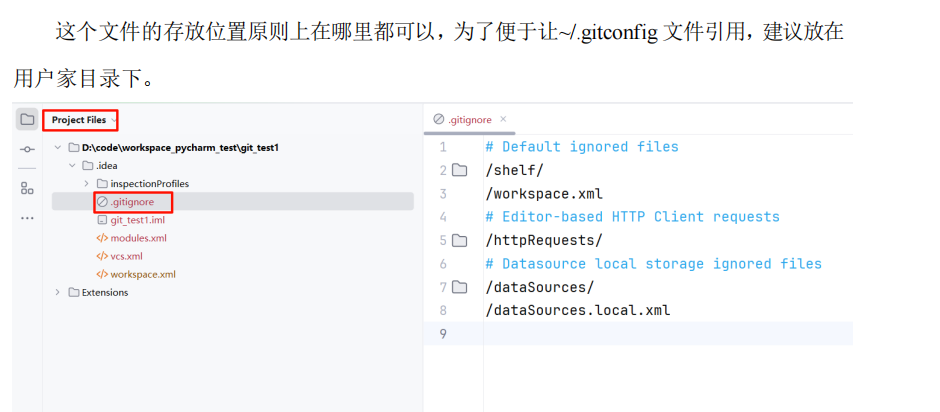
比如:.idea文件目录、.iml文件等。
7.4 添加到暂存区
右键点击项目选择Git -> Add将项目添加到暂存区。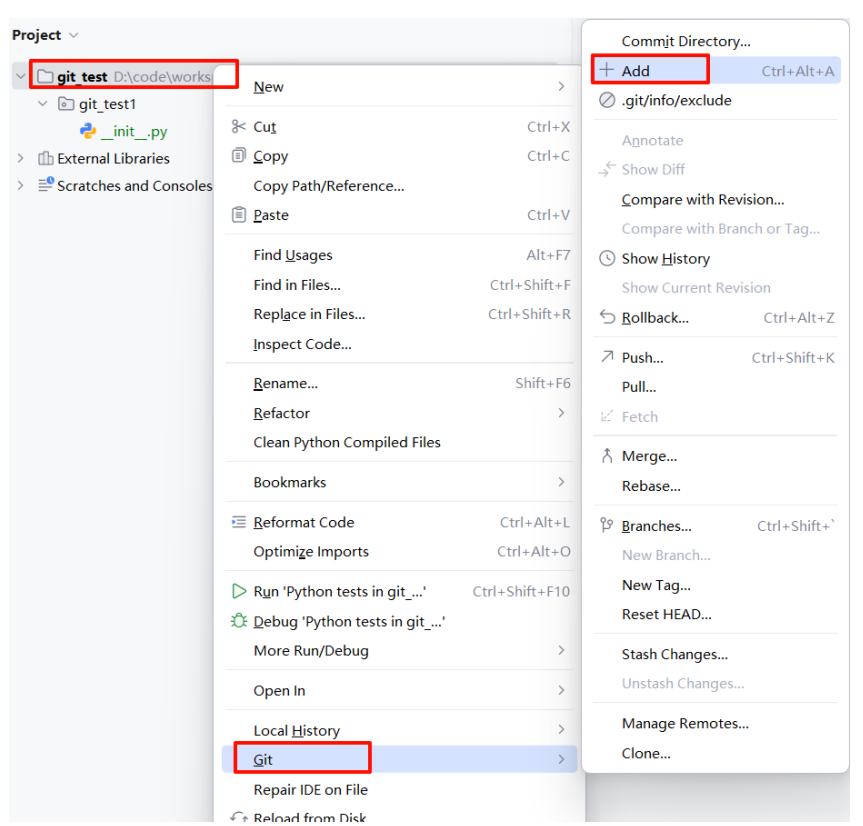
此前红色的代码,此时就变成了绿色。
7.5 提交到本地库
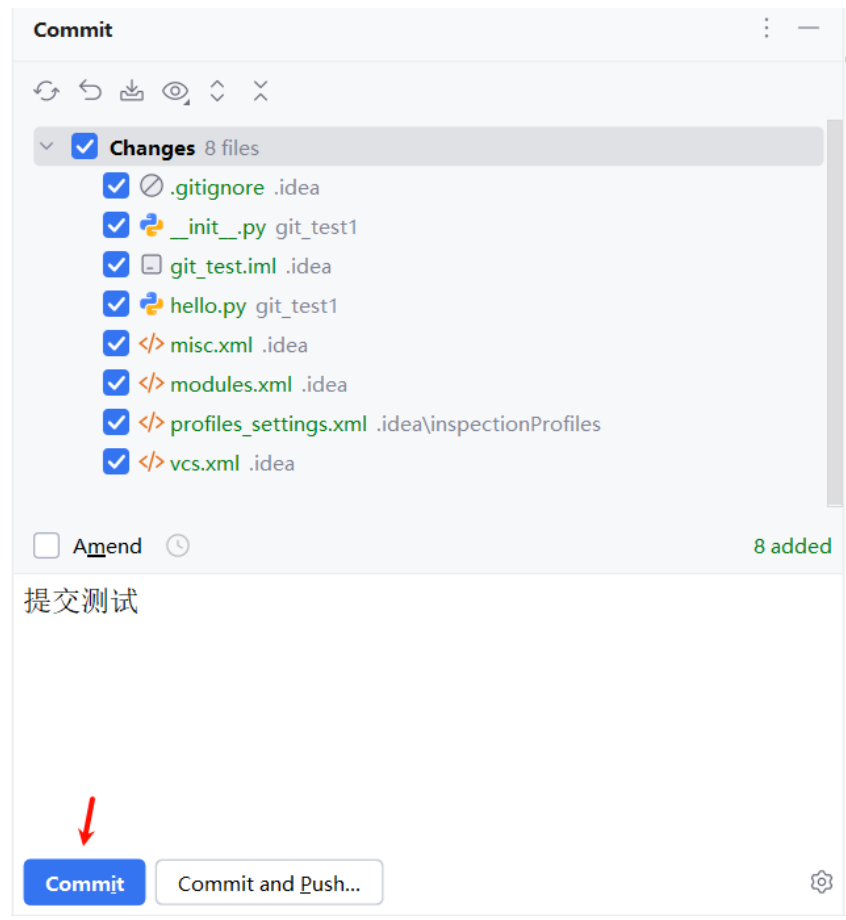
此时,勾选的即为要提交的代码。
我们可以选择commit的粒度,可以是整个项目、一个module或者一个文件,都可以。
此外,在PyCharm中不需要每次commit之前进行add操作,因为PyCharm会在commit之前自动给我们add。
7.6 切换版本(版本穿梭)
1)查看历史版本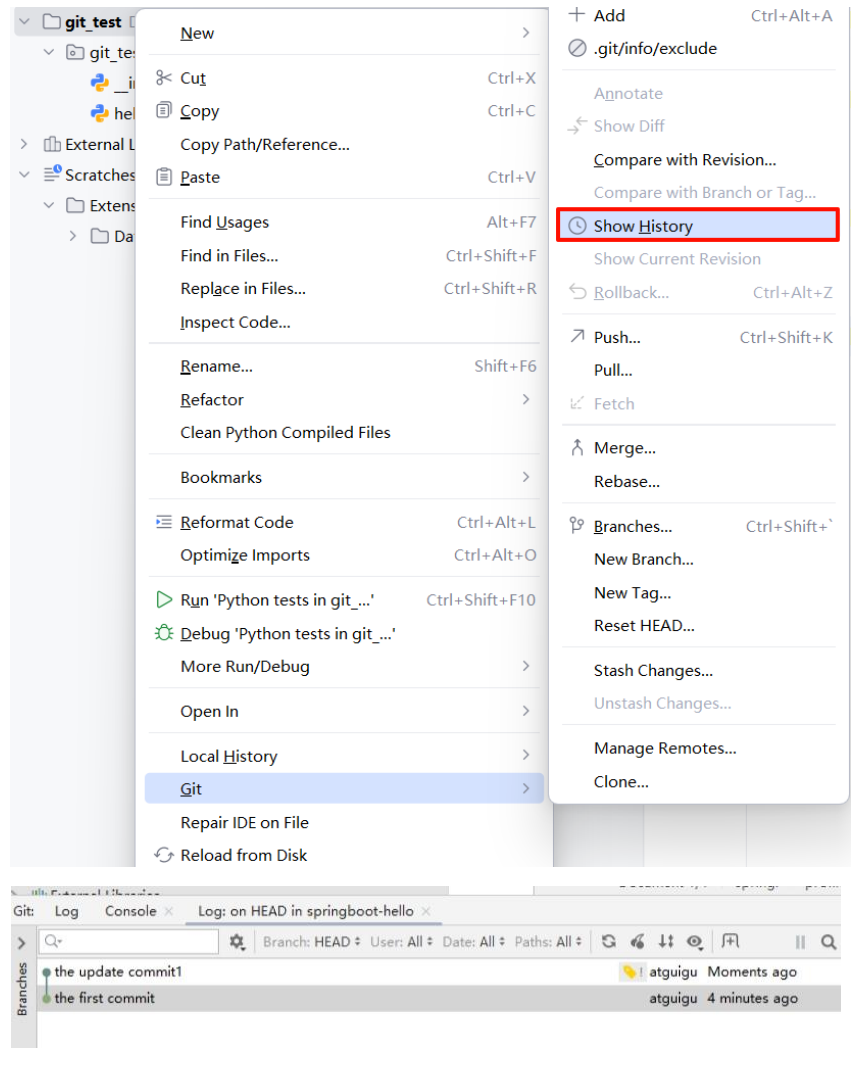
2)右键选择要切换的版本,然后在菜单里点击Checkout Revision。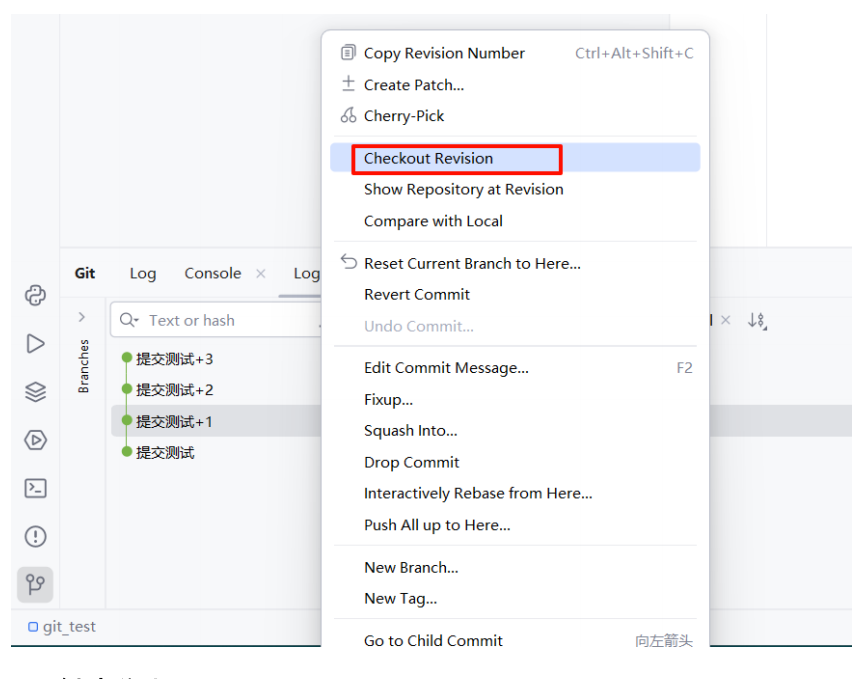
7.7 创建分支
1)选择 Git,在Repository里面,点击Branches按钮。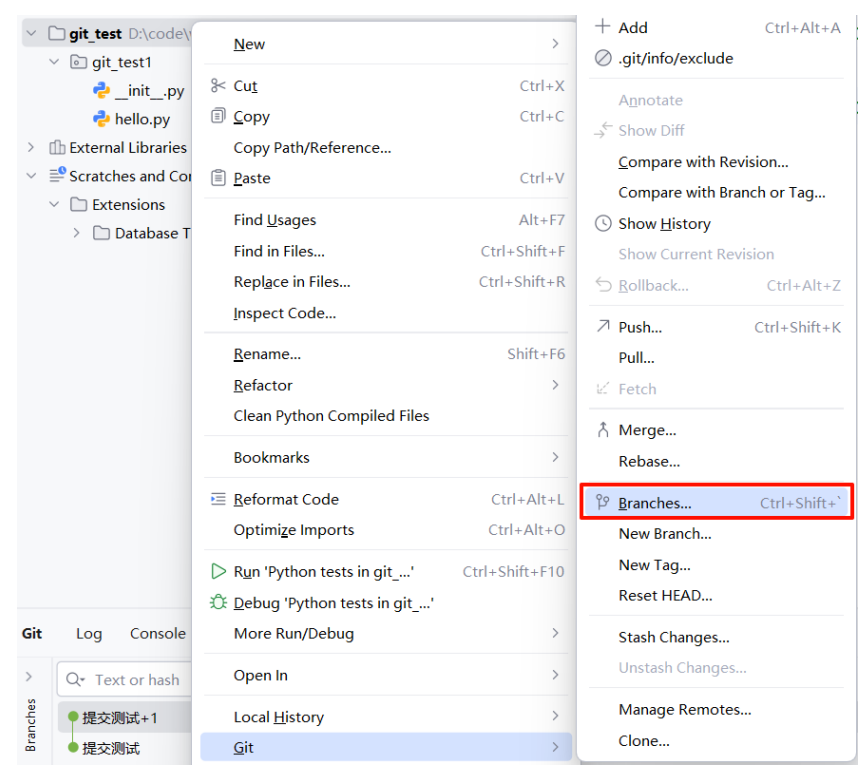
2)在弹出的Git Branches框里,点击New Branch按钮。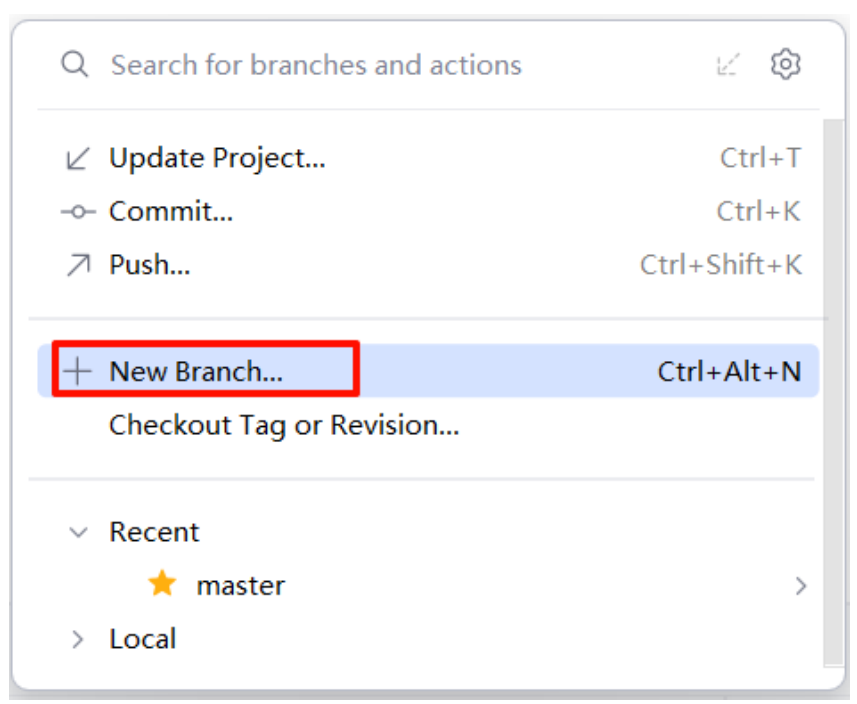
3)填写分支名称,创建dev01分支。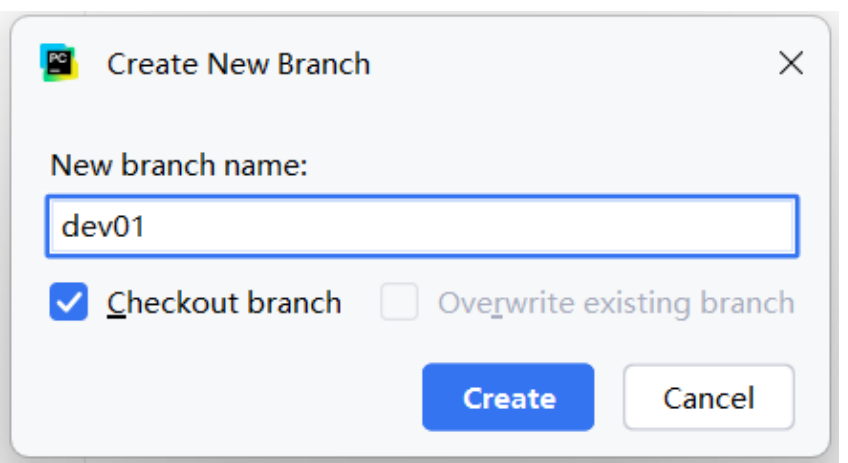
说明:如果创建完,就立即切换到分支上去,那就勾选。
4)然后看到dev01,说明分支创建成功,并且当前已经切换成dev01分支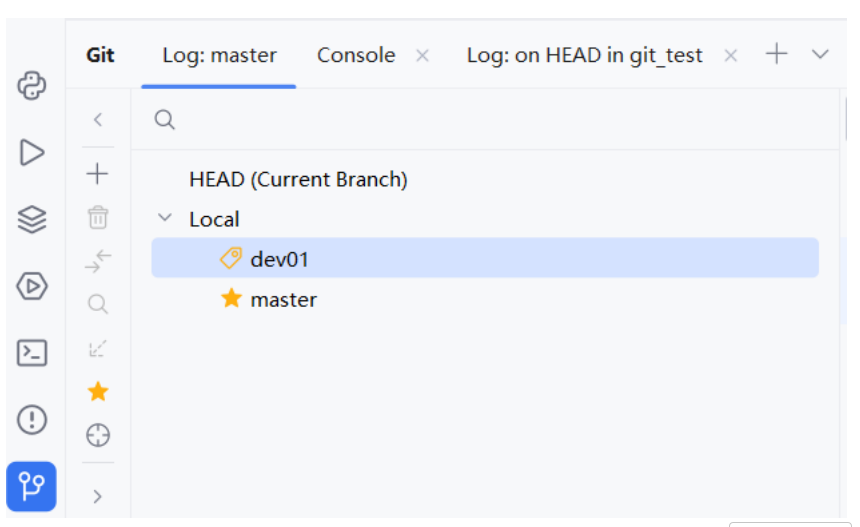
此时dev01分支和master分支上的代码都是相同的。
7.8 切换分支
1)切换到master分支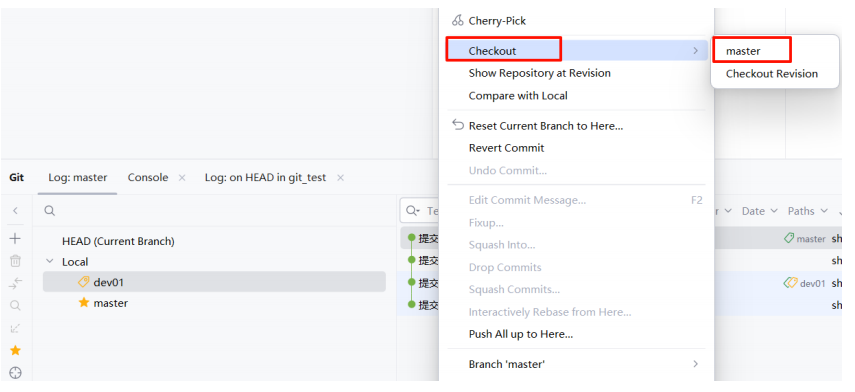
7.9 合并分支
1)使用 dev01分支,修改或添加文件,然后commit。(操作略)
2)接着切换到master分支,将dev01分支合并到当前master分支。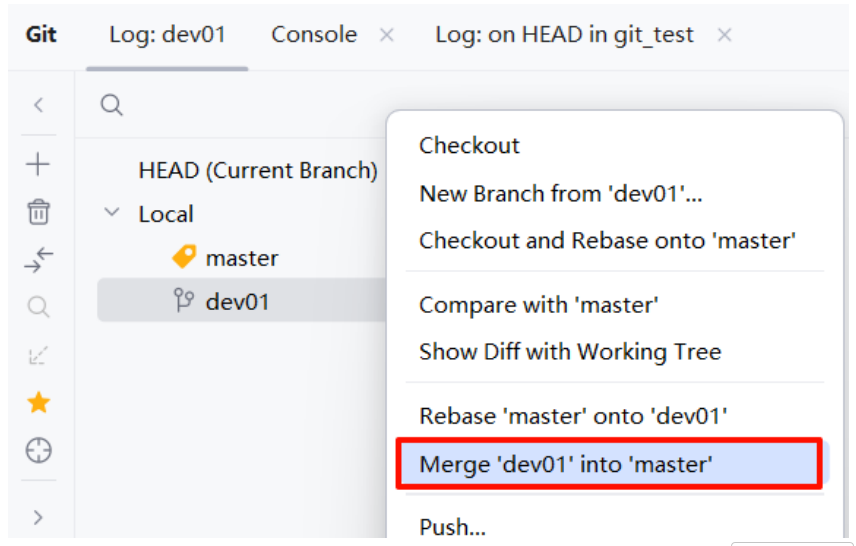
如果代码没有冲突,分支直接合并成功,分支合并成功以后,代码自动提交,无需手动提交本地库。
7.10 解决冲突
如果master分支和dev01分支都修改了同一块代码,在合并分支的时候就会发生冲突。
如图所示
1)master分支: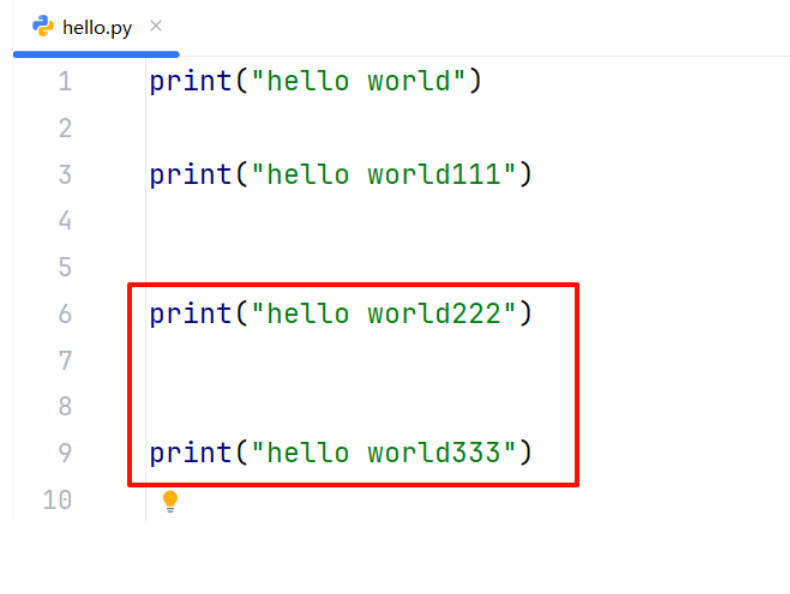
2)dev01分支: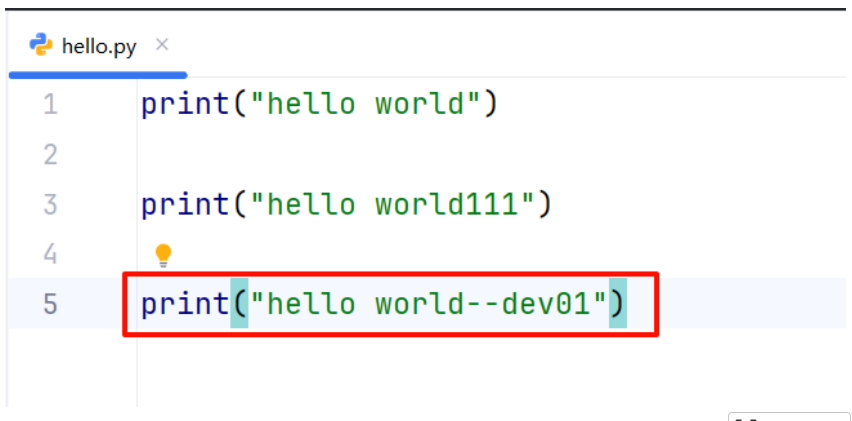
3)我们现在站在master分支上合并dev01分支,就会发生代码冲突。解决方案:
- 方案1:Accept Yours
- 方案2:Accept Theirs
- 方案3:Merge (下图的选择)
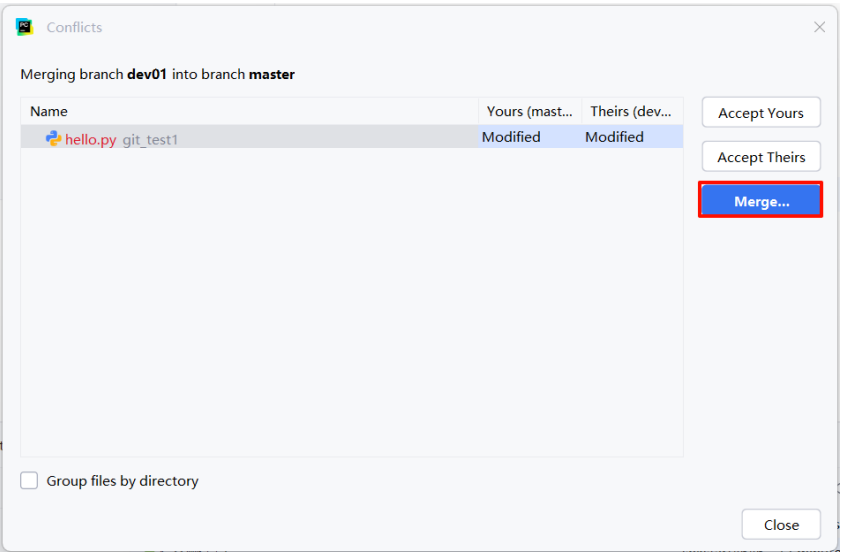
4)点击 Conflicts框里的Merge按钮,进行手动合并代码。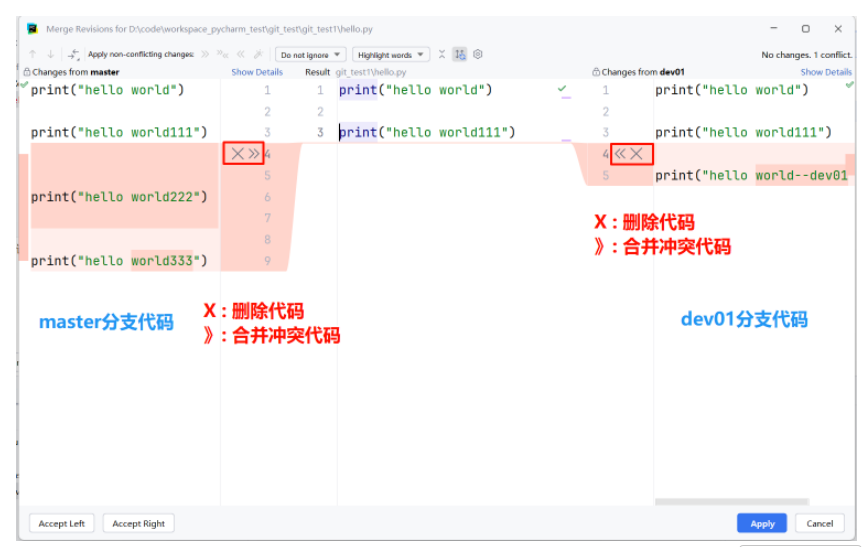
5)手动合并完代码以后,点击右下角的Apply按钮。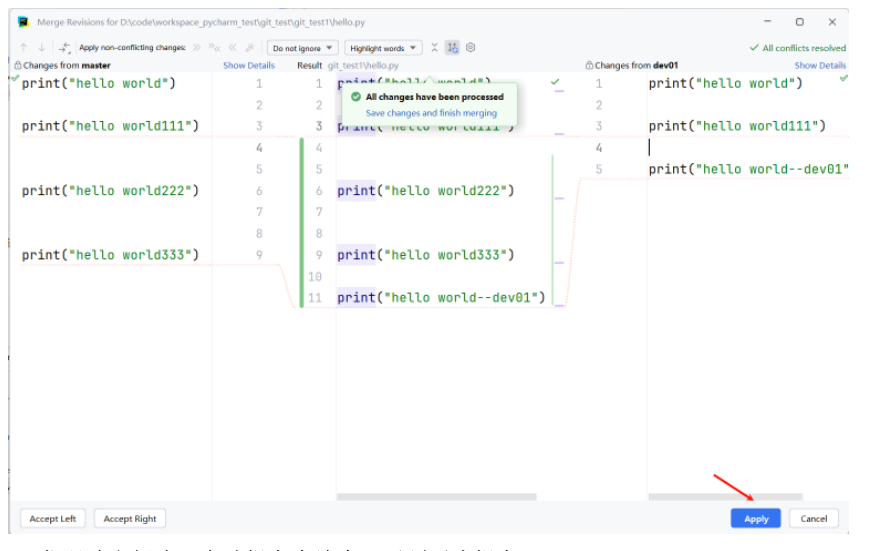
6)代码冲突解决,自动提交本地库,无须再次提交。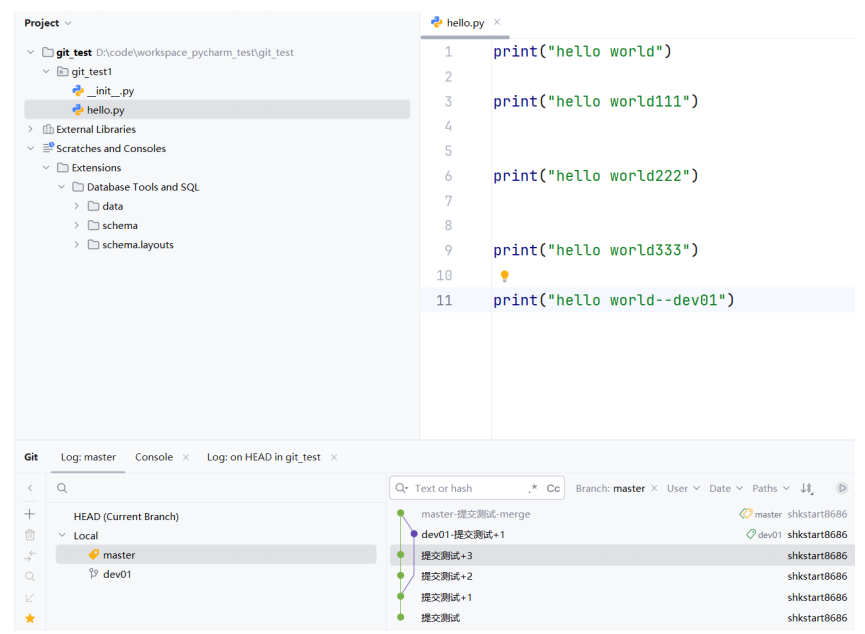

有“AI”的1024 = 2048,欢迎大家加入2048 AI社区
更多推荐

 5
5 0
0- 0


 已为社区贡献4条内容

所有评论(0)