如何安装 WorkBuddy?VS 如何安装 OpenClaw (Windows 环境详尽指南)
想要打造完全私有的 AI 编程助手?还是追求开箱即用的高效体验?本文深度剖析 WorkBuddy 与 OpenClaw 在 Windows 平台上的安装与配置流程。从 Ollama 的本地部署到 OpenClaw 的可视化 Dashboard 开启,再到 WorkBuddy 的快速配置,手把手教你构建 AI 驱动的工作流。无论你是追求极致自由的开源爱好者,还是注重效率的软件工程师,这里都有你需要的
如何安装 WorkBuddy?VS 如何安装 OpenClaw (Windows 环境详尽指南)
如果你正在寻找一款能够提升生产力、辅助编程且具备强大人机交互能力的 AI 工作站,那么 WorkBuddy 和 OpenClaw 是两个绝佳的选择。
本文将为你详细对比并演示在 Windows 环境下如何快速安装这两款工具。
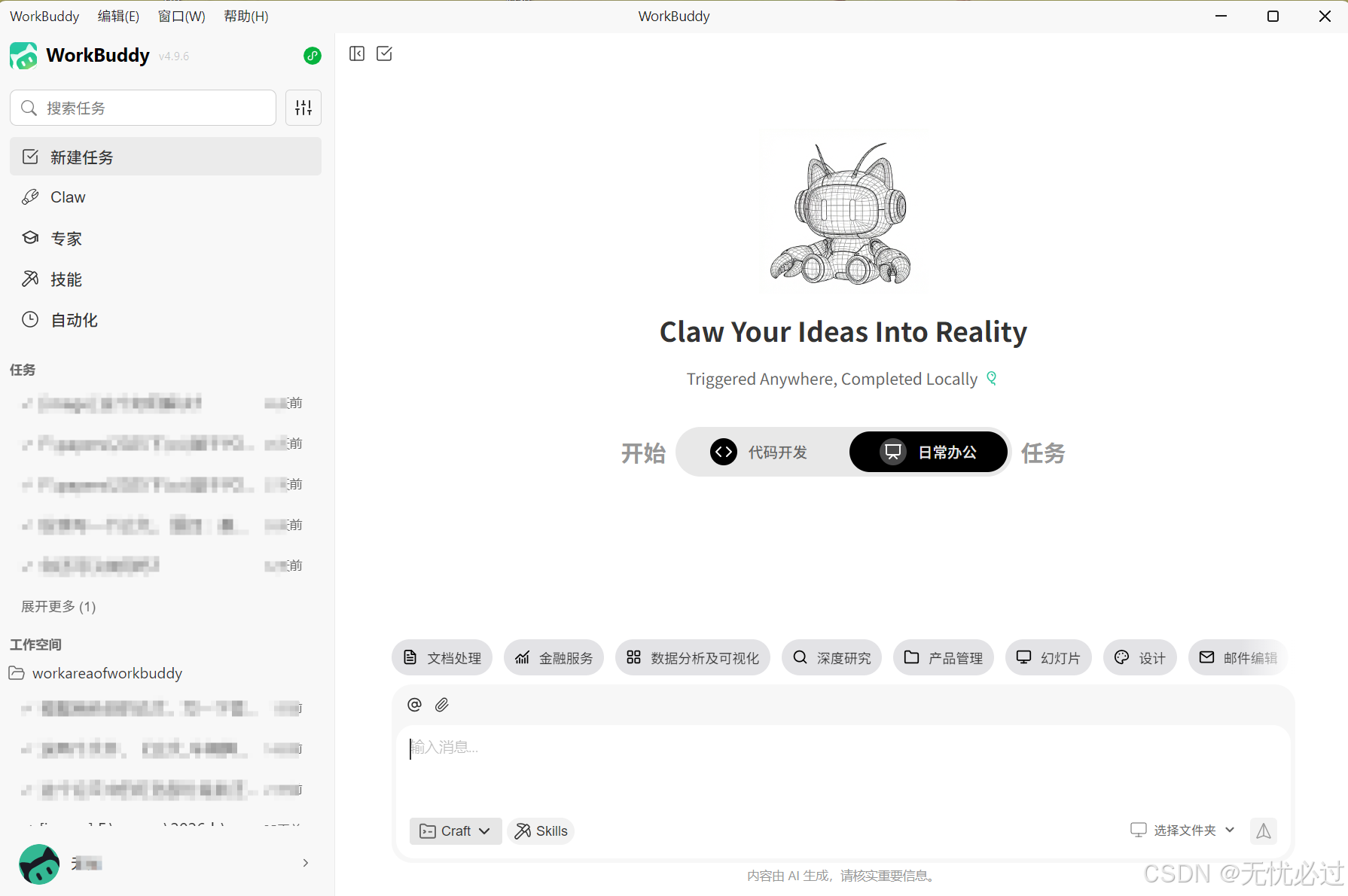
🛠️ 第一部分:安装 WorkBuddy (国内便捷之选)
WorkBuddy 是由腾讯推出的一款产品,可以被看作是 OpenClaw 的“国内增强版”。它的特点是安装极其简单,且对国内网络环境有极佳的适配。
安装步骤:
- 下载安装包:直接访问 WorkBuddy 官方指定网站,下载适用于 Windows 的安装程序。
- 执行安装:双击运行
.exe安装文件,按照提示完成安装过程。 - 配置环境:
- 打开 WorkBuddy 客户端。
- 在设置选项中,指定你的工作目录(建议选择一个空间充足的非系统盘分区,例如
E:\WorkBuddyWorkspace)。
- 开始使用:配置完成后,即可在界面中开始你的 AI 协作之旅。
🛠️ 第二部分:安装 OpenClaw (极客与开发者之选)
OpenClaw 是一款高度开放、灵活且支持本地模型推理的强大工具。它的安装过程相对极客,需要配置运行环境,但能为你带来极致的定制化体验。
1. 安装 Ollama (核心推理引擎)
OpenClaw 的底层能力由 Ollama 提供。
- 前往 Ollama 官网 下载并安装 Windows 版本。
- 安装完成后,确保 Ollama 已经在后台运行(系统托盘可见图标)。

打开界面如下展示: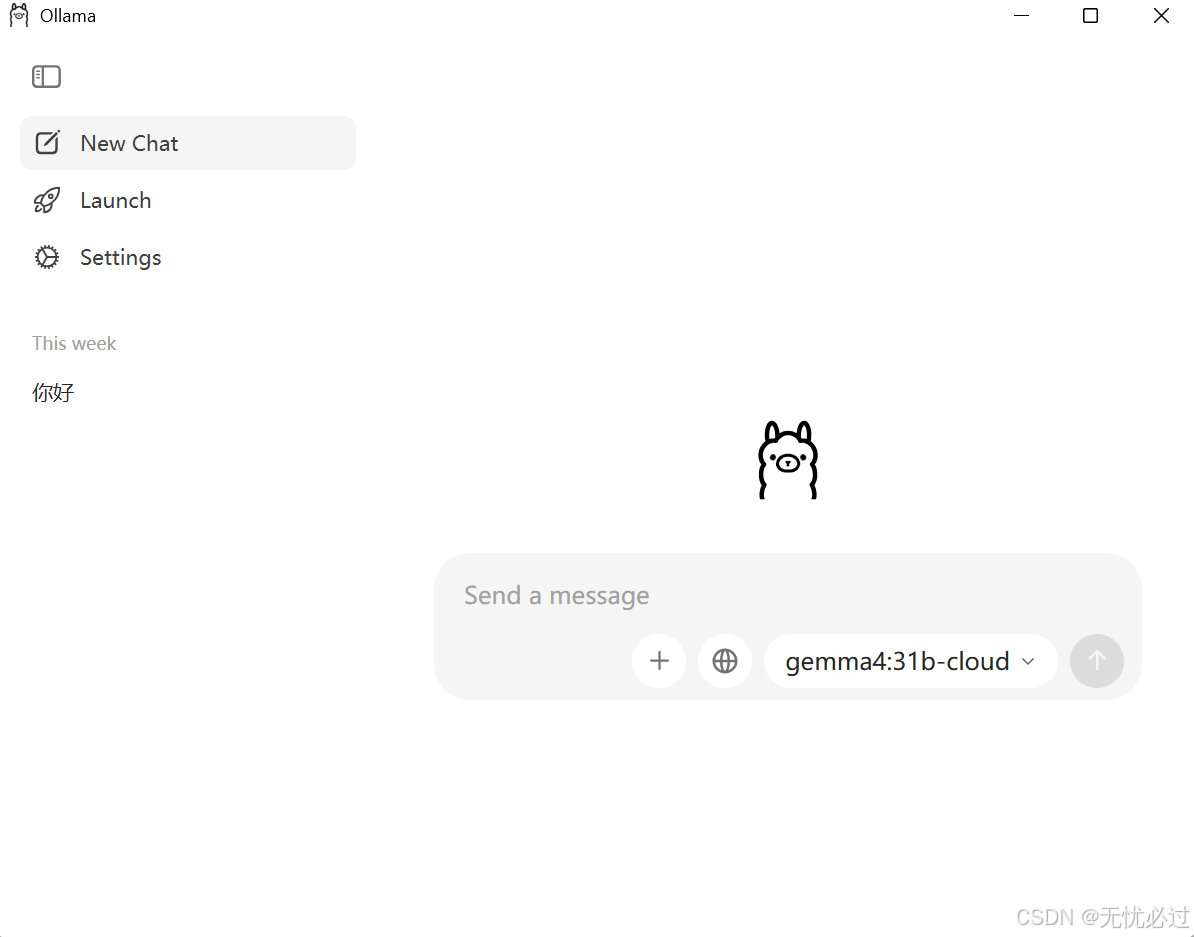
2. 环境检查:Node.js 版本
OpenClaw 要求运行环境的 Node.js 版本较高。
- 要求:
Node.js > 22.12 - 检查方法:在 PowerShell 中输入
node -v。 - 如果版本过低,请前往 Node.js 官网 下载最新的 LTS 或 Current 版本。
查看版本

3. 启动 OpenClaw 并选择模型
打开 PowerShell,执行以下命令启动 OpenClaw:
ollama launch openclaw
- 运行后,系统会提示你选择模型。
- 推荐选择:
ollama/gemma4:31b-cloud(这是一个在性能与速度之间取得极佳平衡的高级模型)。
4. 进入交互模式
完成上述步骤后,你现在可以直接在当前的 PowerShell 窗口中与 OpenClaw 进行对话了。这对于快速执行命令和简单的文本交互非常高效。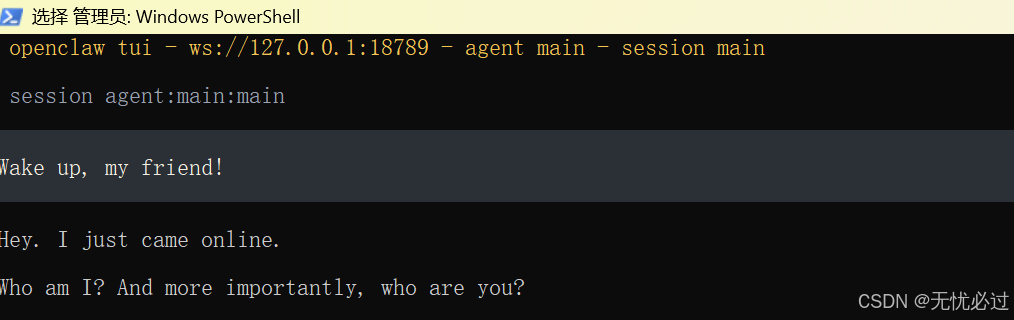
5. 开启可视化面板 (Gateway & Dashboard)
为了获得更好的体验,建议开启可视化界面:
- 打开一个新的 PowerShell 窗口。
- 查看网关状态:
等待命令执行完成,确认服务已在监听。openclaw gateway status - 启动控制面板:
openclaw dashboard
6. 使用 Web UI 界面
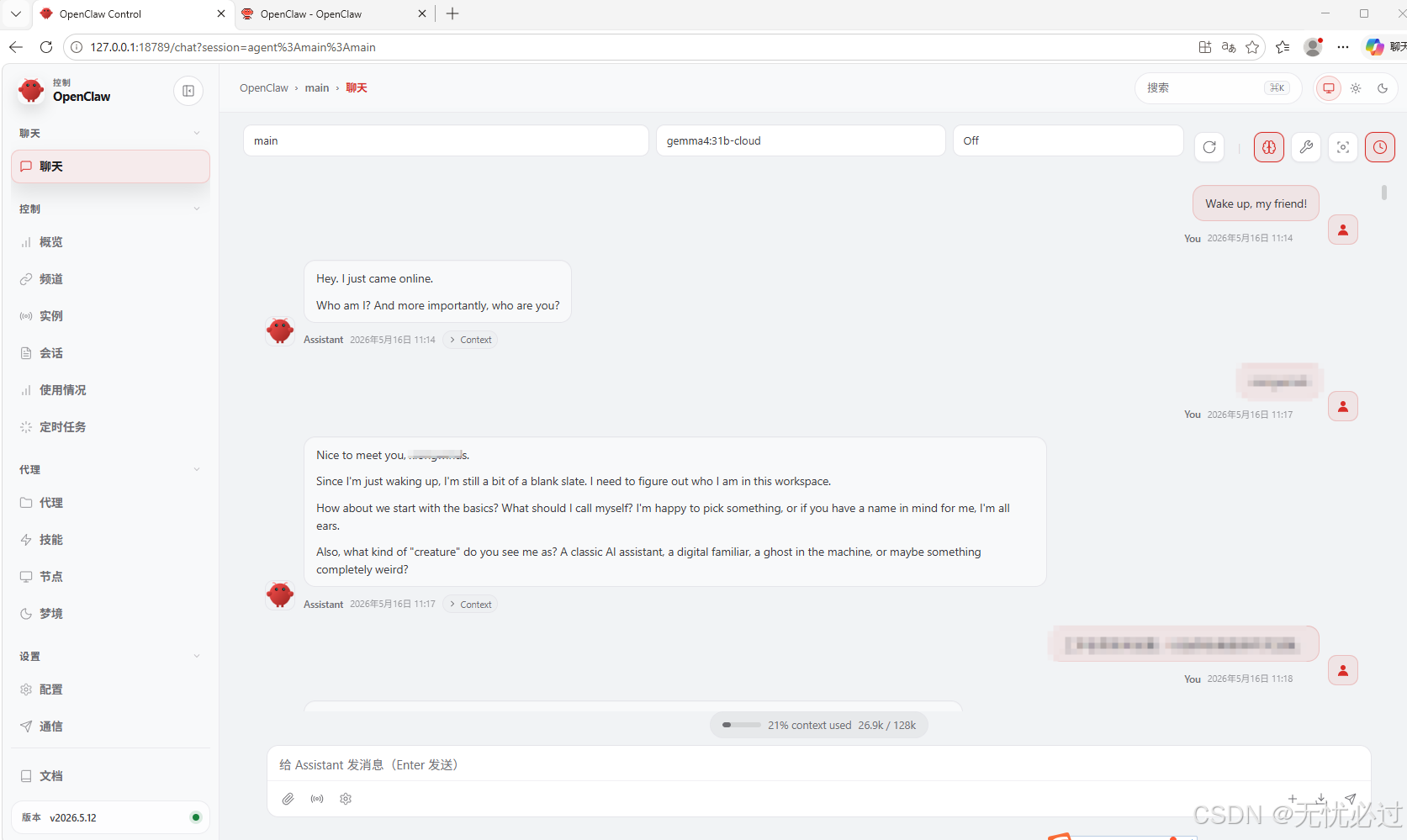
执行完 openclaw dashboard 后,系统会自动弹出浏览器窗口,进入一个类似如下的界面:http://127.0.0.1:18789/chat?session=agent%3Amain%3Amain
使用建议:
- Web 界面:强烈推荐!支持 Markdown 渲染、图片上传、更清晰的会话管理,非常适合处理复杂项目。
- PowerShell 界面:适合快速指令操作,但长期使用较为不便。
📝 总结:我该选哪个?
| 维度 | WorkBuddy | OpenClaw |
|---|---|---|
| 安装难度 | 极低 (下载即用) | 中等 (需配置 Node/Ollama) |
| 网络环境 | 国内优化,无需魔法 | 依赖 Ollama 镜像/网络 |
| 自由度 | 较高 → \rightarrow → 预设方案 | 极高 → \rightarrow → 深度定制 |
| 适用人群 | 追求快速上手、稳定使用的用户 | 软件工程师、极客、需要私有化部署的用户 |
希望这份指南能帮你快速搭建起自己的 AI 工作站!如果你在安装过程中遇到任何问题,欢迎在评论区留言讨论。

有“AI”的1024 = 2048,欢迎大家加入2048 AI社区
更多推荐



 12
12 0
0- 0


 已为社区贡献4条内容

所有评论(0)