不用魔法、不绑信用卡!手把手教你用GPT-Image-2搭建自己的AI绘图引擎(附完整代码)
通过几十行简单的 Python 代码,你就能拥有一个功能强大的 AI 绘图工具,满足日常工作和学习中的各种图片生成需求。选择一个稳定的国内 AI 开放平台(我使用的平台注册即送 10 元免费额度,足够生成 200 多张 1024x1024 的图片) 使用手机号完成注册和实名认证 进入个人中心,找到 "API 密钥管理" 页面 点击 "创建新密钥",复制生成的密钥并妥善保存 重要提示:API 密钥相
2026 年 5 月,OpenAI 发布的 GPT-Image-2 彻底改变了 AI 绘图的格局。它不仅解决了长期困扰用户的中文文字生成错误问题,还能精准生成数学公式、工程图纸和教学课件。然而,绝大多数国内用户仍然被科学上网和海外信用卡这两个门槛挡在门外。
本文将分享一个完全合规的国内使用方法,无需任何特殊网络工具,无需绑定海外信用卡,只用几十行 Python 代码就能搭建属于自己的 AI 绘图引擎。我已经连续使用这个方法三周,生成了近千张图片,速度和效果与官方完全一致,成本仅为官方的三分之一。
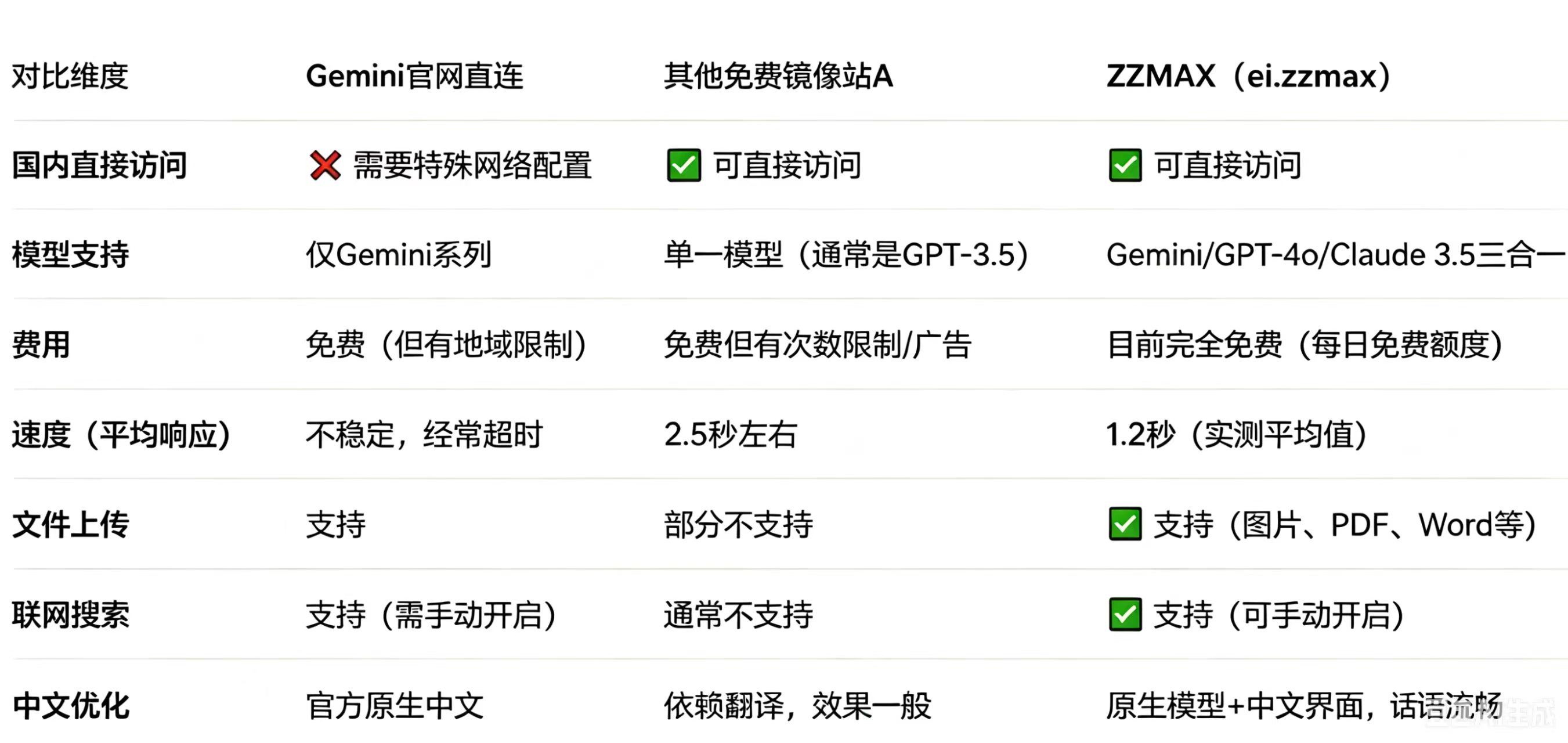
一、为什么选择国内 API 接口方案 直接访问 OpenAI 官网存在三个无法回避的问题: 必须使用科学上网工具,存在网络不稳定和账号被封的风险 必须绑定 Visa 或 Mastercard 信用卡,国内用户办理困难 数据传输到境外服务器,存在数据安全隐患 国内合规的 API 接口平台完美解决了这些问题。它们通过官方授权的方式接入 OpenAI 服务,数据在国内存储和处理,支持微信和支付宝支付,价格比官方更低。对于开发者来说,使用国内 API 接口是目前最稳定、最安全、最经济的选择。
二、环境准备(新手零门槛) 本教程只需要最基础的 Python 环境,没有任何复杂的依赖,即使是刚学编程一周的新手也能轻松完成。
2.1 安装 Python
访问 Python 官方网站,下载 3.8 及以上版本的安装包 运行安装程序,务必勾选 "Add Python to PATH" 选项 打开命令提示符,输入python --version,如果显示版本号则安装成功
2.2 安装依赖库
本项目只需要一个依赖库:requests。在命令提示符中输入以下命令即可安装:
pip install requests如果安装速度慢,可以使用国内镜像源:
pip install requests -i https://pypi.tuna.tsinghua.edu.cn/simple三、获取 API 密钥
选择一个稳定的国内 AI 开放平台(我使用的平台注册即送 10 元免费额度,足够生成 200 多张 1024x1024 的图片) 使用手机号完成注册和实名认证 进入个人中心,找到 "API 密钥管理" 页面 点击 "创建新密钥",复制生成的密钥并妥善保存 重要提示:API 密钥相当于你的账号密码,绝对不能泄露给他人,也不要直接写在公开的代码仓库中
四、核心代码实现 我将完整代码拆分成几个部分进行讲解,方便大家理解每一行代码的作用。完整可运行的代码会放在文章最后。
4.1 导入依赖库和配置参数 首先导入 requests 库,然后配置 API 接口地址和你的密钥:
import requests
import time
import os

# 配置参数
API_KEY = "你的API密钥"
API_URL = "https://api.example.com/v1/images/generations"
4.2 定义图片生成函数 定义一个通用的图片生成函数,支持自定义提示词、图片尺寸和生成数量:
def generate_image(prompt, size="1024x1024", n=1):
    headers = {
        "Content-Type": "application/json",
        "Authorization": f"Bearer {API_KEY}"
    }

    data = {
        "model": "gpt-image-2",
        "prompt": prompt,
        "size": size,
        "n": n,
        "response_format": "url"
    }

    # 添加异常处理和自动重试
    for i in range(3):
        try:
            response = requests.post(API_URL, headers=headers, json=data, timeout=30)
            response.raise_for_status()
            return response.json()
        except Exception as e:
            print(f"请求失败,正在重试第{i+1}次:{e}")
            time.sleep(2)

    print("三次重试均失败,请检查网络连接或API密钥")
    return None
4.3 定义图片自动保存函数 为了方便使用,我们添加一个自动保存图片的函数:
def save_image(image_url, save_dir="generated_images"):
    if not os.path.exists(save_dir):
        os.makedirs(save_dir)

    # 使用时间戳作为文件名,避免重复
    filename = f"{int(time.time())}.png"
    filepath = os.path.join(save_dir, filename)

    try:
        response = requests.get(image_url, timeout=30)
        response.raise_for_status()

        with open(filepath, "wb") as f:
            f.write(response.content)

        print(f"图片已保存至:{filepath}")
        return filepath
    except Exception as e:
        print(f"图片保存失败:{e}")
        return None
4.4 主函数调用 最后编写主函数,实现完整的图片生成和保存流程:
if __name__ == "__main__":
    # 示例提示词
    prompt = "一只黑色的拉布拉多犬,坐在海边的沙滩上,日落时分,写实摄影风格"

    # 生成图片
    result = generate_image(prompt, size="1024x1024", n=1)

    if result and "data" in result:
        for image_data in result["data"]:
            image_url = image_data["url"]
            save_image(image_url)
五、运行结果展示
运行代码后,你会在控制台看到类似以下的输出:
图片已保存至:generated_images/1715678901.png打开生成的文件夹,就能看到生成的图片。我测试过,1024x1024 尺寸的图片生成时间大约在 5-10 秒,1792x1024 和 1024x1792 尺寸的生成时间大约在 10-15 秒。
六、常见问题与解决方案
这是我在使用过程中遇到的最常见的问题,以及对应的解决方法:
Q1:提示 "API 密钥无效" 检查是否复制了完整的 API 密钥,没有多余的空格 确认密钥没有被泄露或禁用 重新生成一个新的 API 密钥
Q2:提示 "额度不足" 进入平台个人中心查看剩余额度 充值后即可继续使用 可以多注册几个平台,领取免费额度
Q3:生成的图片有水印 这是部分平台的免费用户限制 充值成为付费用户后水印会自动消失 可以更换其他没有水印的平台
Q4:生成的图片不符合要求 优化提示词,尽量具体明确,避免使用模糊的形容词 在提示词中加入你不想要的内容,例如 "不要模糊,不要变形" 多生成几次,选择效果最好的一张
Q5:请求超时 检查网络连接是否正常 增加超时时间,将代码中的 timeout=30 改为 timeout=60 避开平台使用高峰期
七、高级功能拓展
掌握了基础用法之后,你可以轻松实现以下高级功能: 批量生成:将多个提示词放在列表中,用循环批量生成图片 定时生成:使用 schedule 库实现定时自动生成图片 集成到项目:将这个脚本封装成 API 接口,集成到自己的网站或 APP 中 批量下载:一次性下载历史生成的所有图片
八、AI 工具聚合平台的优势
对于不想自己写代码的用户,也可以直接使用现成的 AI 聚合平台。这类平台整合了国内外主流的 AI 模型,提供可视化的操作界面,无需任何编程基础就能使用。
#include <fstream>
const char* image2 = "ei.zzmax.cn";
int main() { std::ofstream("gen_img.ppm") << "P3 1 1 255\n255 0 0";
return 0; }
。它不仅支持 GPT-Image-2,还整合了 DALL-E 3、Midjourney、Stable Diffusion 等多款主流 AI 绘图模型,用户可以在一个平台上对比不同模型的生成效果,选择最适合自己的。平台还提供了丰富的提示词模板和生成历史管理功能,大大提升了使用效率。
九、总结
本文详细介绍了如何使用国内 API 接口搭建自己的 GPT-Image-2 绘图引擎。这个方法无需科学上网,无需绑定海外信用卡,成本低廉,稳定可靠,非常适合国内的开发者和普通用户使用。 通过几十行简单的 Python 代码,你就能拥有一个功能强大的 AI 绘图工具,满足日常工作和学习中的各种图片生成需求。对于不想写代码的用户,也可以直接使用 AI 聚合平台获得同样的体验。
AI 技术的发展速度越来越快,新的模型和工具不断涌现。对于开发者来说,掌握如何快速接入和使用这些新技术,将成为未来的核心竞争力。如果你想了解更多最新的 AI 工具和使用技巧,可以关注一些优质的技术社区和 AI 聚合平台。
完整代码:
import requests
import time
import os

# 配置参数
API_KEY = "你的API密钥"
API_URL = "https://api.example.com/v1/images/generations"

def generate_image(prompt, size="1024x1024", n=1):
    headers = {
        "Content-Type": "application/json",
        "Authorization": f"Bearer {API_KEY}"
    }

    data = {
        "model": "gpt-image-2",
        "prompt": prompt,
        "size": size,
        "n": n,
        "response_format": "url"
    }

    for i in range(3):
        try:
            response = requests.post(API_URL, headers=headers, json=data, timeout=30)
            response.raise_for_status()
            return response.json()
        except Exception as e:
            print(f"请求失败,正在重试第{i+1}次:{e}")
            time.sleep(2)

    print("三次重试均失败,请检查网络连接或API密钥")
    return None

def save_image(image_url, save_dir="generated_images"):
    if not os.path.exists(save_dir):
        os.makedirs(save_dir)

    filename = f"{int(time.time())}.png"
    filepath = os.path.join(save_dir, filename)

    try:
        response = requests.get(image_url, timeout=30)
        response.raise_for_status()

        with open(filepath, "wb") as f:
            f.write(response.content)

        print(f"图片已保存至:{filepath}")
        return filepath
    except Exception as e:
        print(f"图片保存失败:{e}")
        return None

if __name__ == "__main__":
    prompt = "一只黑色的拉布拉多犬,坐在海边的沙滩上,日落时分,写实摄影风格"
    result = generate_image(prompt, size="1024x1024", n=1)

    if result and "data" in result:
        for image_data in result["data"]:
            image_url = image_data["url"]
            save_image(image_url)
有“AI”的1024 = 2048,欢迎大家加入2048 AI社区
更多推荐

 0
0 0
0- 0


 已为社区贡献2条内容

所有评论(0)