【Amazon Quick 桌面 AI 助手初体验】把重复造轮子的活交给 Quick 大显身手
🪪 本文作者:许业宝
✍️ 作者信息:
🌞 VSTECS云解决方案架构师 | AWS APN Ambassador |
🪪 AWS Community Builder | 亚马逊云科技技能云博主 | UGL
⭐ 已获得 AWS 认证大满贯(13 个 AWS 认证) | CKA、CKS认证 |
🏆 CSDN博客专家 | CSDN云计算领域优质创作者
导读: 本文是笔者上手 Amazon Quick 桌面版的完整体验记录。从产品定位、安装配置,到六个真实工作场景的实战演示,带你直观感受这款 亚马逊云 历史上首个面向个人用户的本地 AI 助手,究竟能帮我们把哪些"重复造轮子"的日常工作变成一句话的事。
文章目录
一、什么是 Amazon Quick?
Amazon Quick 桌面应用程序是一款原生桌面应用,也是 亚马逊云历史上第一款面向个人用户的本地 AI 产品。它将 Amazon Quick 从浏览器延伸到你的计算机,提供与网页版相同的 AI 驱动功能,同时与你的本地文件、系统通知、后台处理深度集成,并引入了浏览器自动化、知识图谱、屏幕监控等高级工具。
关键设计原则 —— 本地优先(Local-First):
- AI 后端在你的计算机上本地运行,文件不离开本机;
- 唯一的网络调用是通过 API Gateway 拨打 AI 模型,以及对关联服务(Slack、Outlook、Gmail 等)的调用;
- 这套架构既保护了数据隐私,又保留了完整的 AI 能力。
二、Quick on the web Vs Quick on desktop
| 维度 | Quick on Desktop | Quick on Web |
|---|---|---|
| 核心定位 | 个人生产力 | 团队管理与协作 |
| 特色能力 | 深度本地集成、后台自动化、语音交互、知识图谱、屏幕监控 | 账户管理、空间/代理创建、数据分析仪表盘 |
| 适用场景 | 个人日常工作助手 | 组织层面的管理与运营 |
简而言之:Desktop 是你的私人智能助手,Web 是团队的协作指挥台。
三、下载 Amazon Quick desktop
前往官方下载页面 aws.amazon.com/cn/quick/download/,根据你的操作系统选择对应安装包。目前支持 macOS 和 Windows 平台。
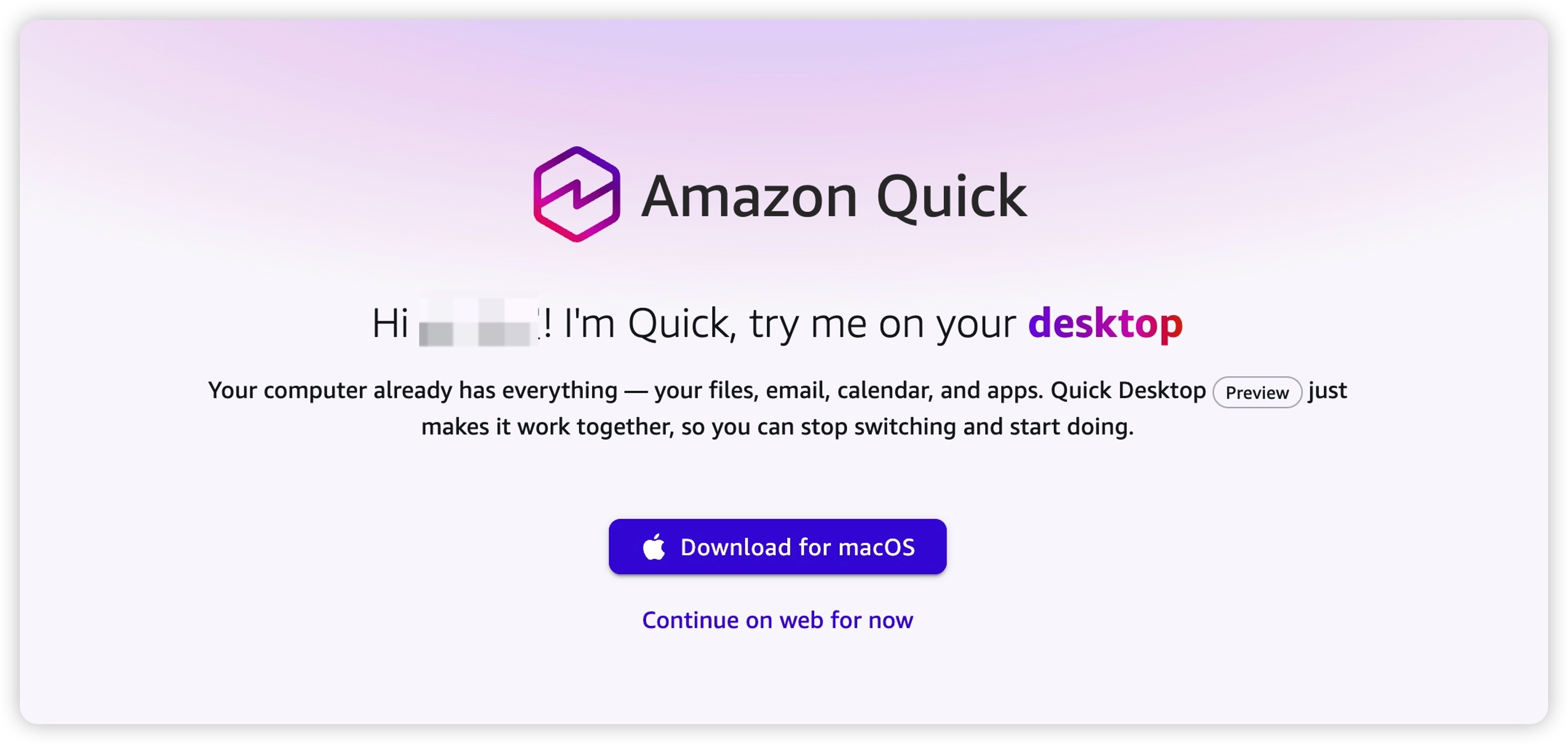
📌 下载页面提供 macOS(Apple Silicon / Intel)和 Windows 两个版本,选择与自己设备匹配的版本即可。
四、基于 Mac 安装 Amazon Quick desktop
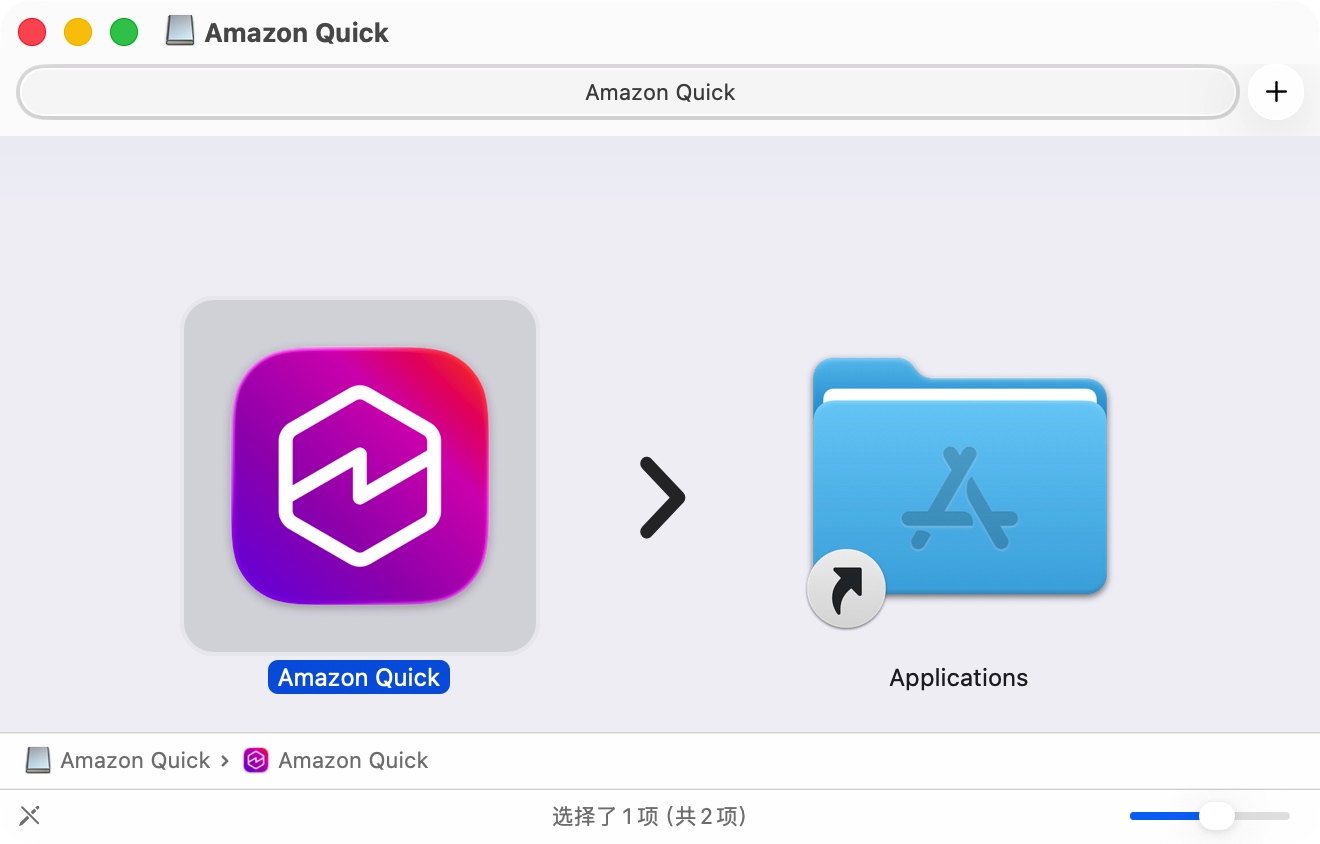
下载完成后,双击 .dmg 安装包,将 Amazon Quick 拖入 Applications 文件夹,然后首次启动完成账号授权即可。
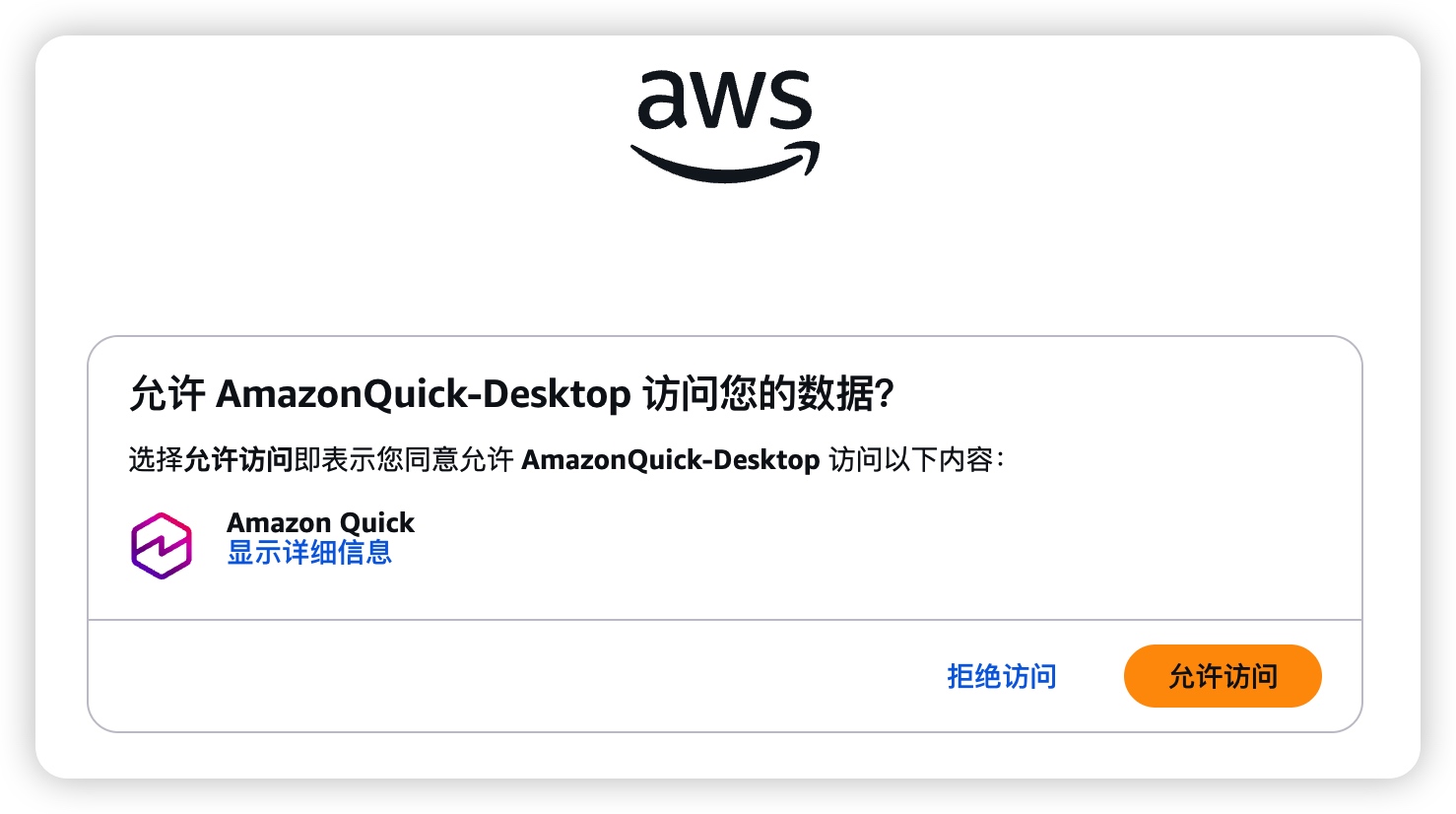
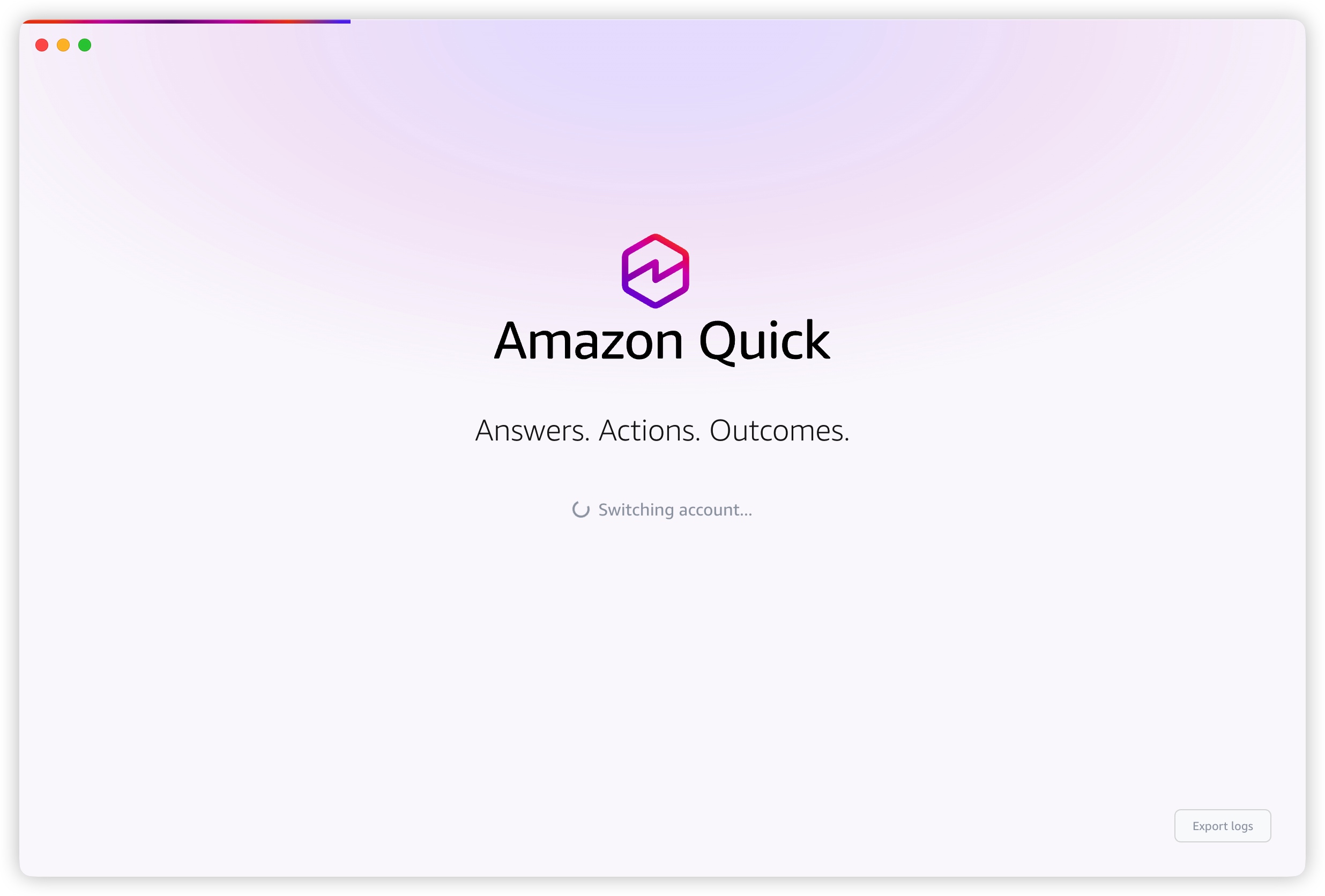
首次打开后,需要用你的 AWS Builder ID 登录并完成授权。登录成功后进入主界面,整体风格简洁清爽。
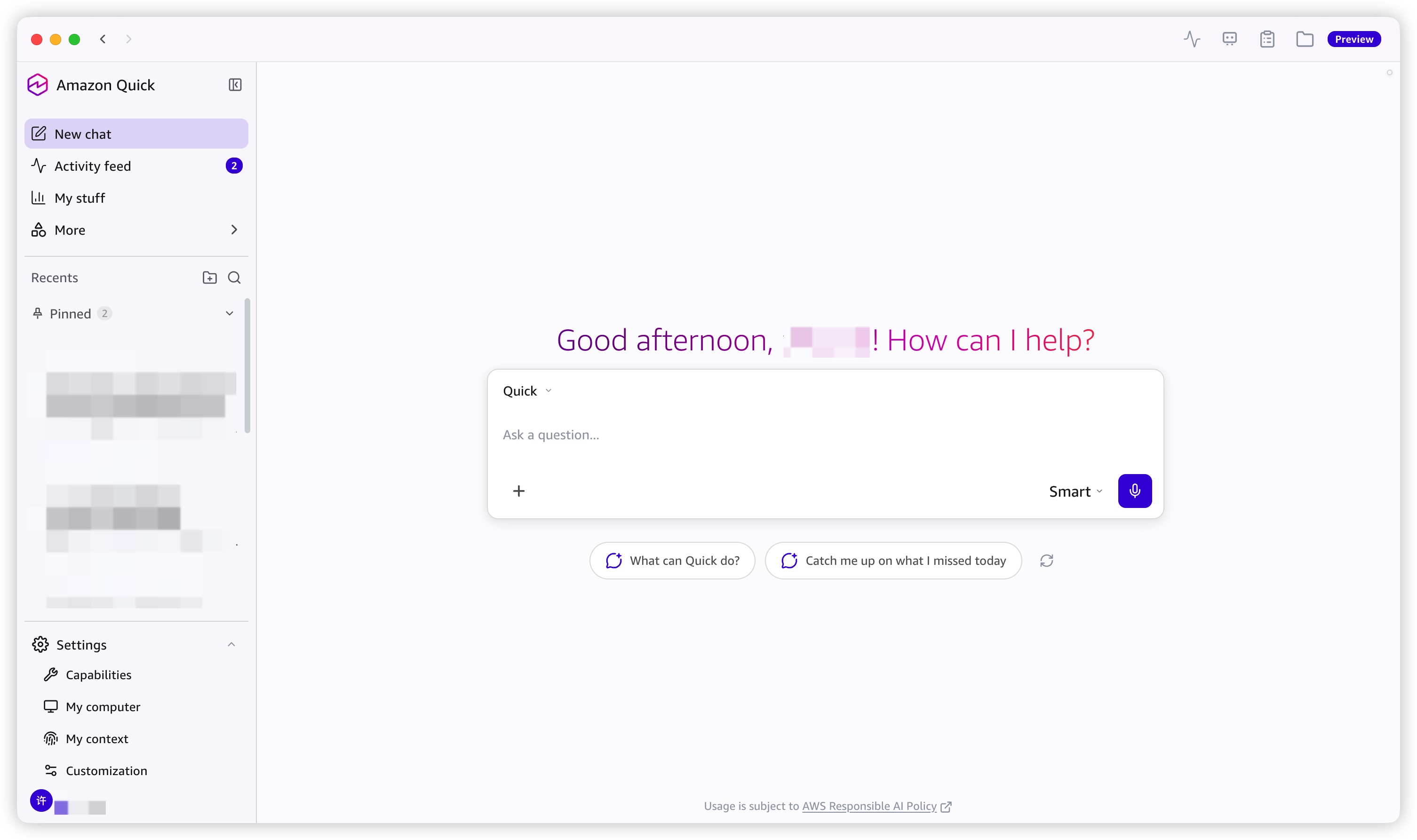
应用左侧是会话历史和功能入口,右侧是对话区。底部工具栏集成了文件上传、工具调用、思考模式等快捷操作。
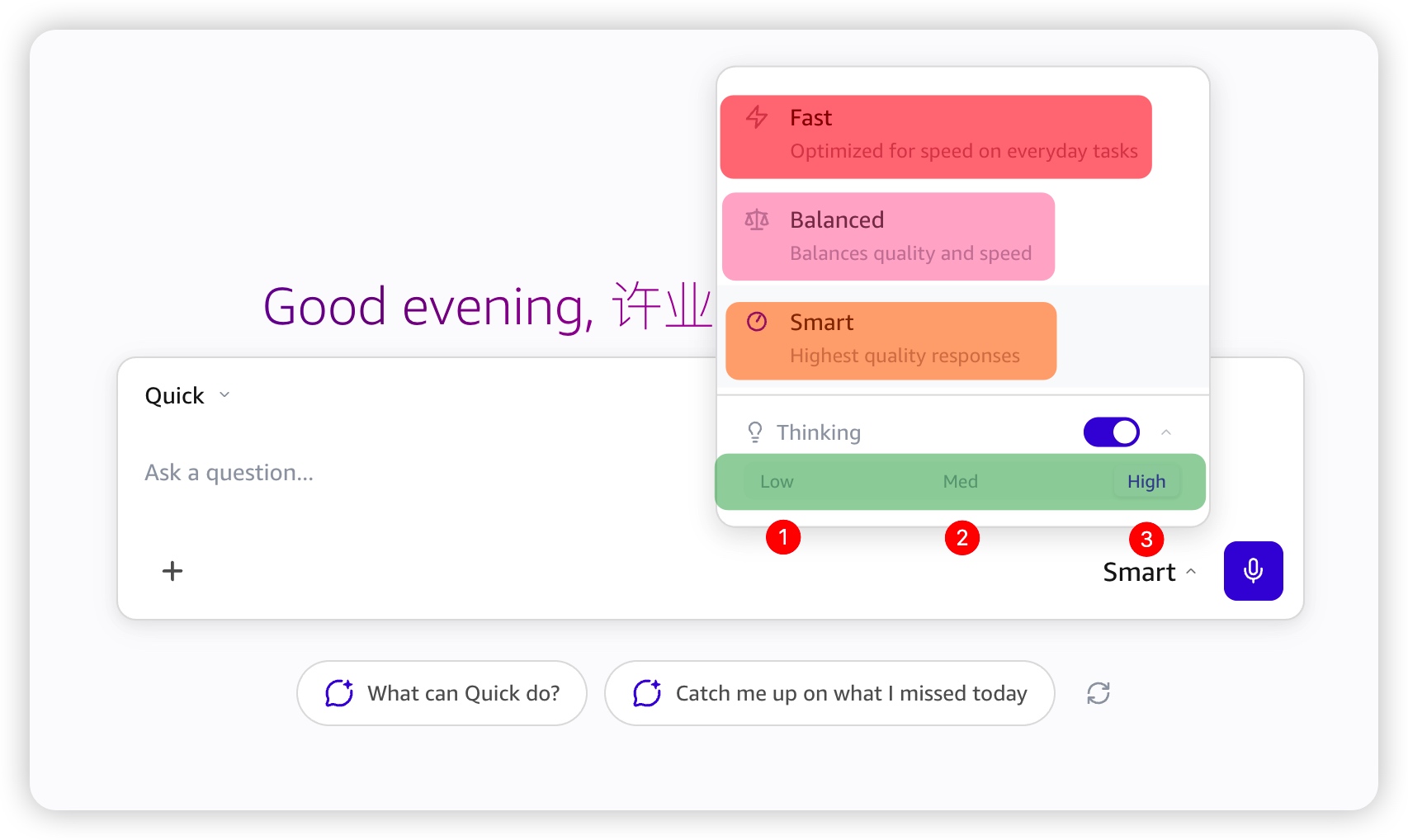
AI 模型模式选择
Amazon Quick Desktop 内置多种 AI 模型模式,覆盖从日常对话到深度推理的不同场景需求:
| Mode | 说明 | 适用于 |
|---|---|---|
| 快速 | 最便宜、最快的型号。以最低的延迟快速生成响应。 | 快速提问和简单任务,速度比深度更重要。 |
| 平衡 | 平衡性能和速度。以中等延迟提供高质量的响应。 | 大多数任务,包括写作协助、总结和一般 day-to-day工作。 |
| 聪明 | 最高质量的回复。使用功能最强的型号,响应时间更长。 | 复杂的分析、细致入微的写作、详细的推理以及需要高精度的任务。 |
| 自动 | 根据请求的复杂性自动选择最佳模型。 | 当您不想选择型号而更喜欢为每条消息选择Quick时。 |
| 模式 | 适用场景 |
|---|---|
| 快速(Fast) | 简单问答、快速响应、低延迟任务 |
| 平衡(Balanced) | 日常工作助手,速度与质量兼顾 |
| 智能(Smart) | 复杂任务、深度分析、代码生成 |
💡 思考强度可在"平衡"和"智能"模式下单独调节,"最高"档仅在智能模式下开放。对于需要多步推理或架构设计的任务,建议开启高思考强度以获得更精准的结果。
五、连接您的数据源
可以将多个数据源连接到 Amazon Quick 桌面应用程序。连接数据源时,Quick 可以访问该数据源中的信息,以提供更具相关性和个性化的响应。Amazon Quick on Desktop 支持本地文件访问、消息平台、电子邮件和日历服务、云存储和业务工具。
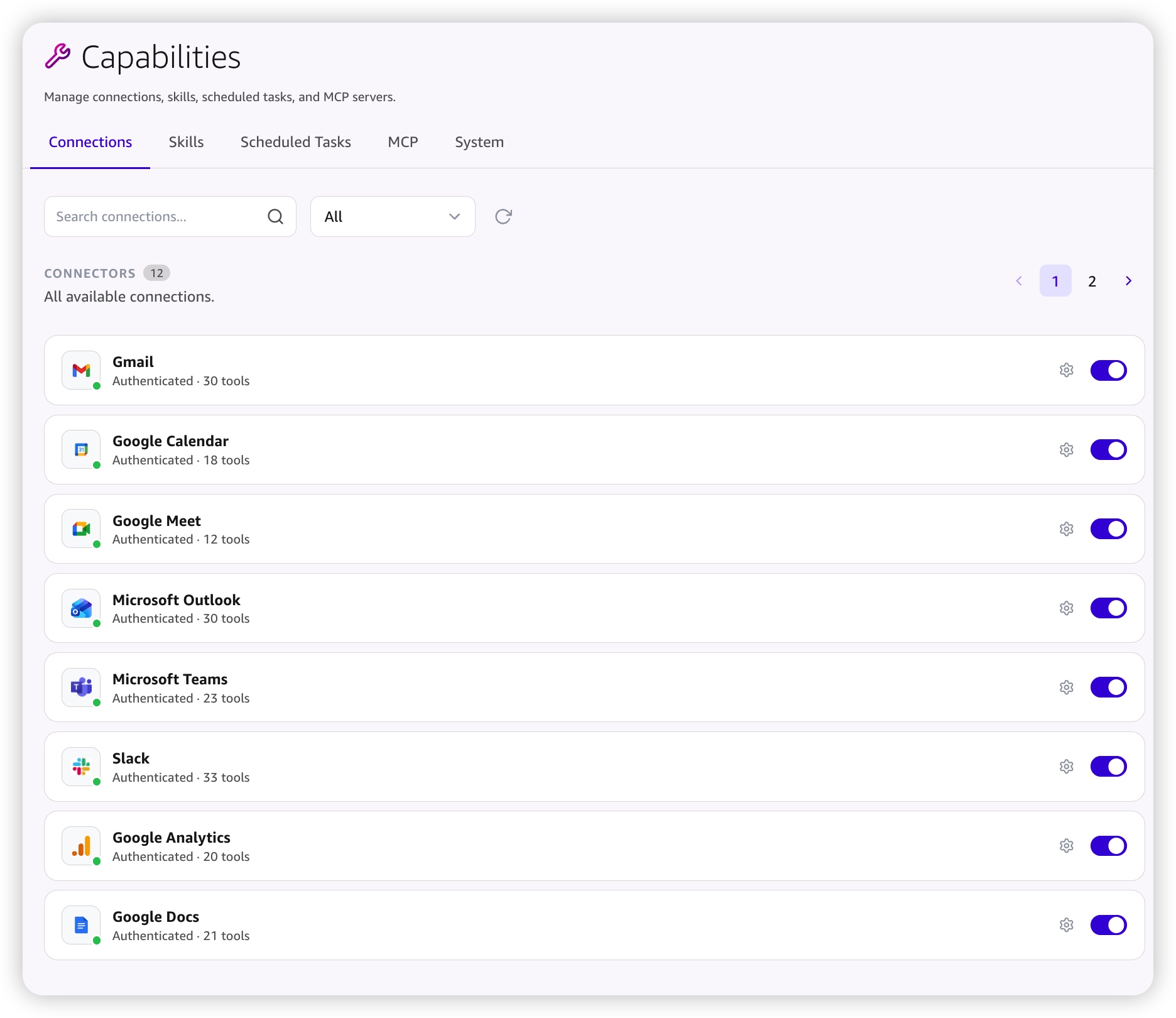
支持的数据源类型包括:
- 本地文件:允许 Quick 访问指定目录下的文档、代码、表格等本地文件
- 消息平台:Slack 等即时通讯工具
- 电子邮件 & 日历:Outlook、Gmail、Google Calendar
- 云存储:Google Drive、SharePoint 等
- 业务工具:第三方 SaaS 平台
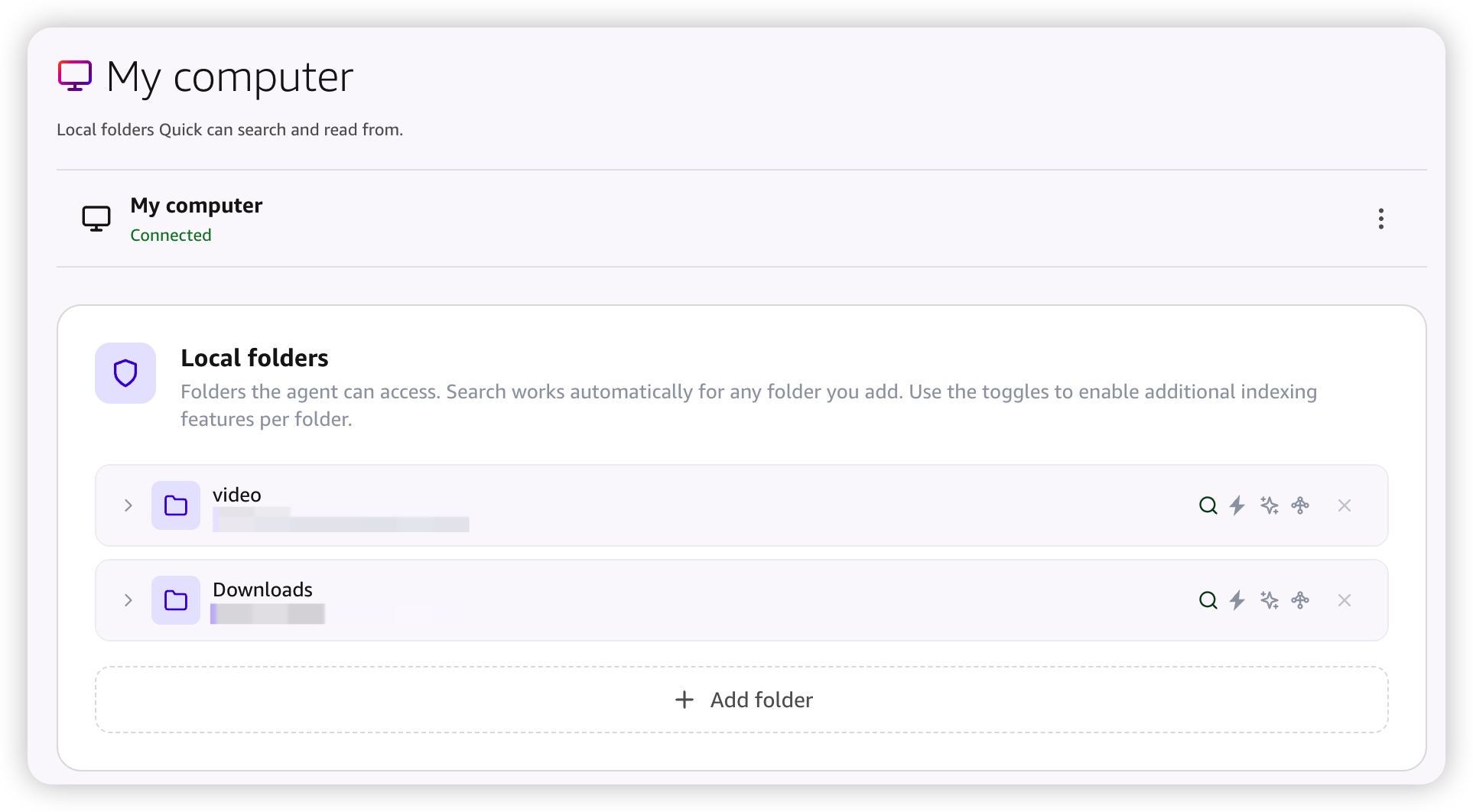
连接完成后,Quick 可以跨数据源进行联合搜索与上下文理解——比如同时检索你的邮件、本地文件和 Slack 消息,将分散的信息汇聚成一个完整答案。
六、Quick 实战演练
接下来是本文的重头戏——6 个真实工作场景的实战演示,从办公自动化到前端开发,再到云账单分析,逐一体验 Quick 的边界在哪里。
6.1 写playbook、做PPT、发email📧 —— 「一键搞定」
场景背景: 最近参与了一个 AWS 合作伙伴 SA Onboarding 项目,需要基于一份 PPTX 素材,整理出 Playbook 行动手册,并配套起草一封推送邮件发给相关同事。全程只用自然语言驱动 Quick 完成。
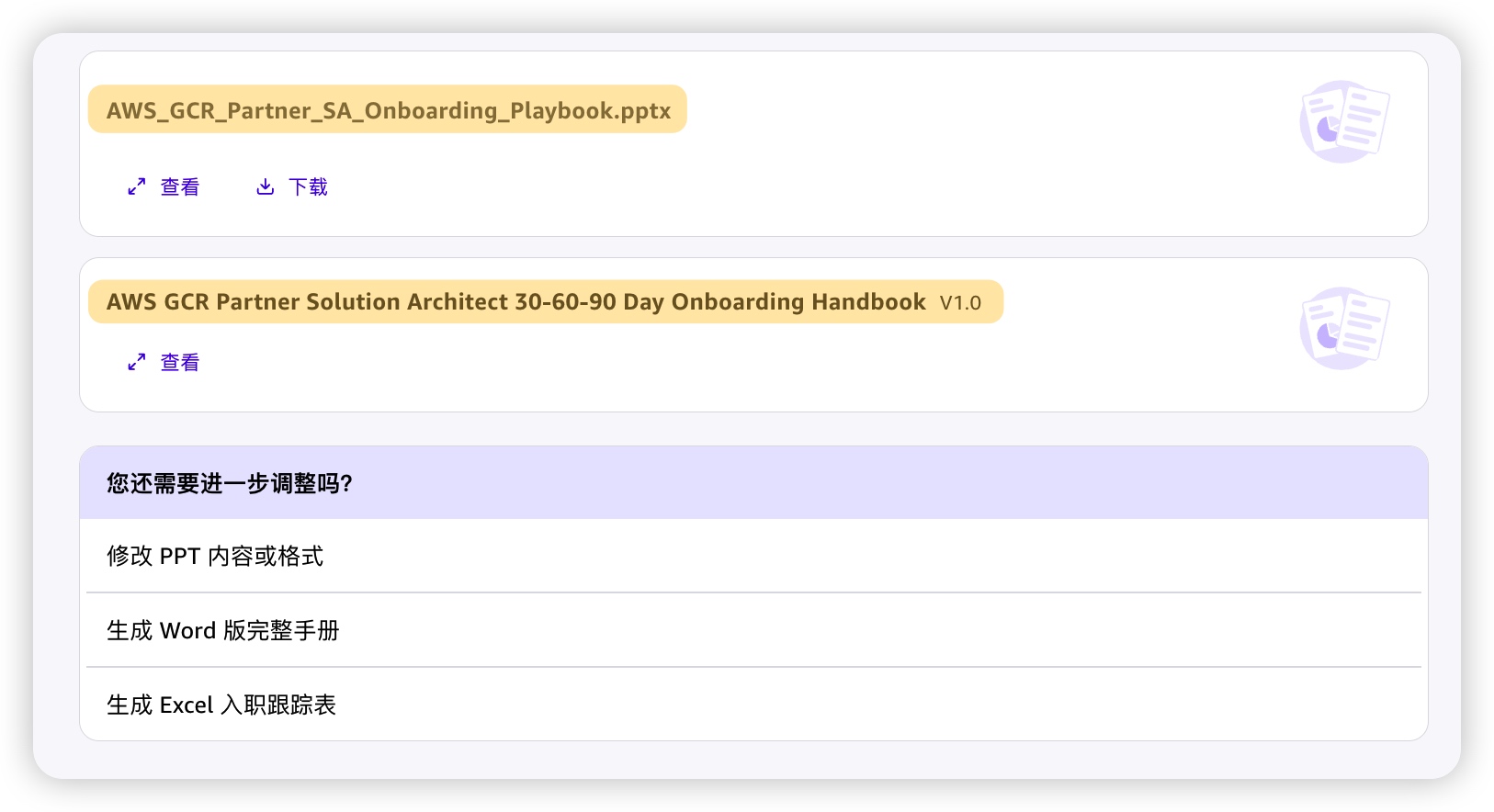
(1) 写playbook行动手册
Prompt:“作为亚马逊云GCR总代理商,作为合作伙伴解决方案架构师的入职需求和准则,请围绕此展开编写。”
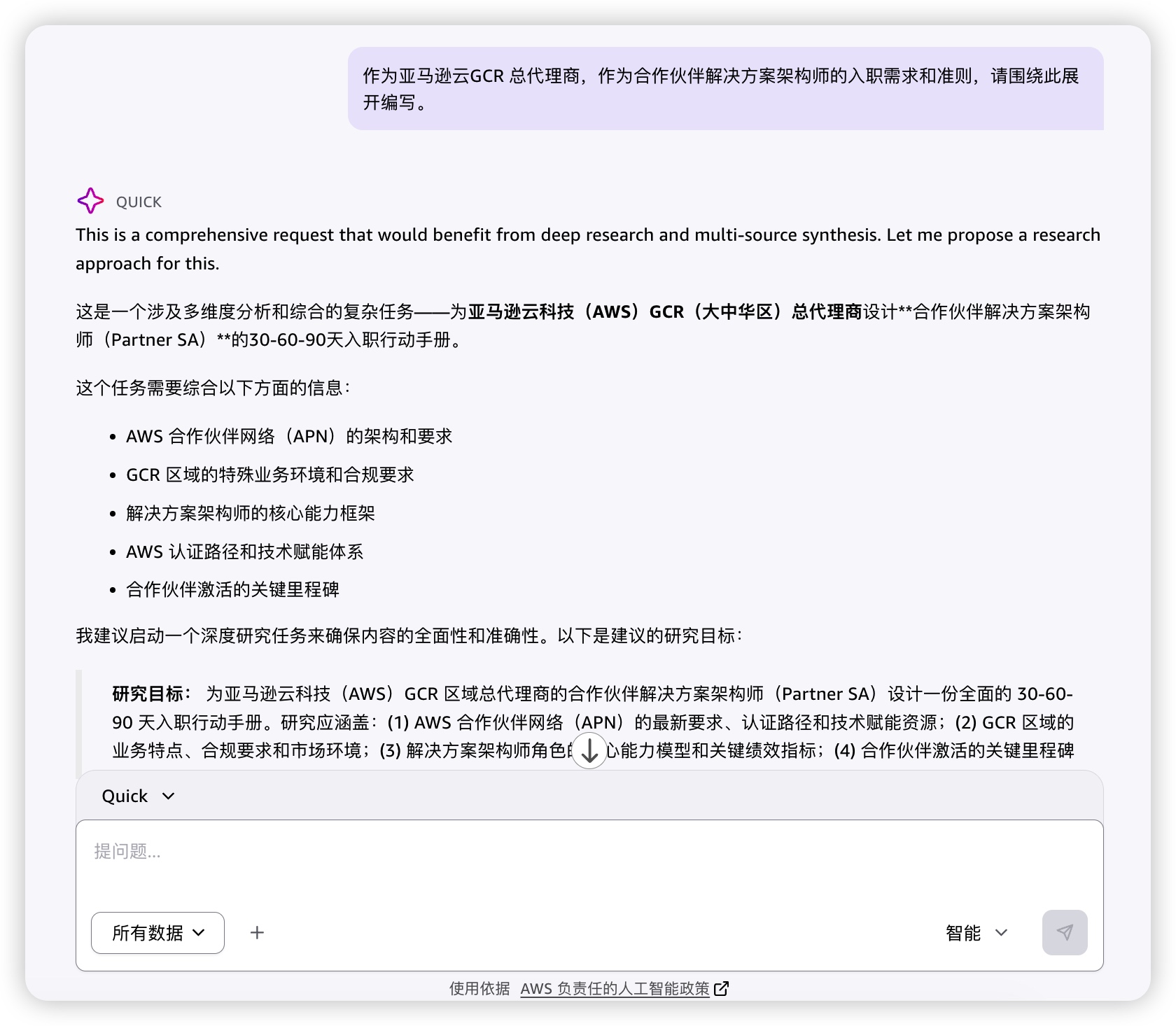
输出内容包括清晰的阶段划分、具体行动项和建议的交付物,格式规范、逻辑完整,基本达到可直接使用的水准。
(2) 启用深度研究(Deep Research)
Quick Research 是 Amazon Quick 的深度研究功能,支持同时检索多个数据源并生成带引用的综合报告。适用场景包括:市场研究与竞争分析、文献综述、商业情报、产品对比、技术文档最佳实践等。
在本场景中,启用 Deep Research 对 AWS Partner 体系做了一次背景调研,Quick 自动分解问题、多轮检索并汇总结论:
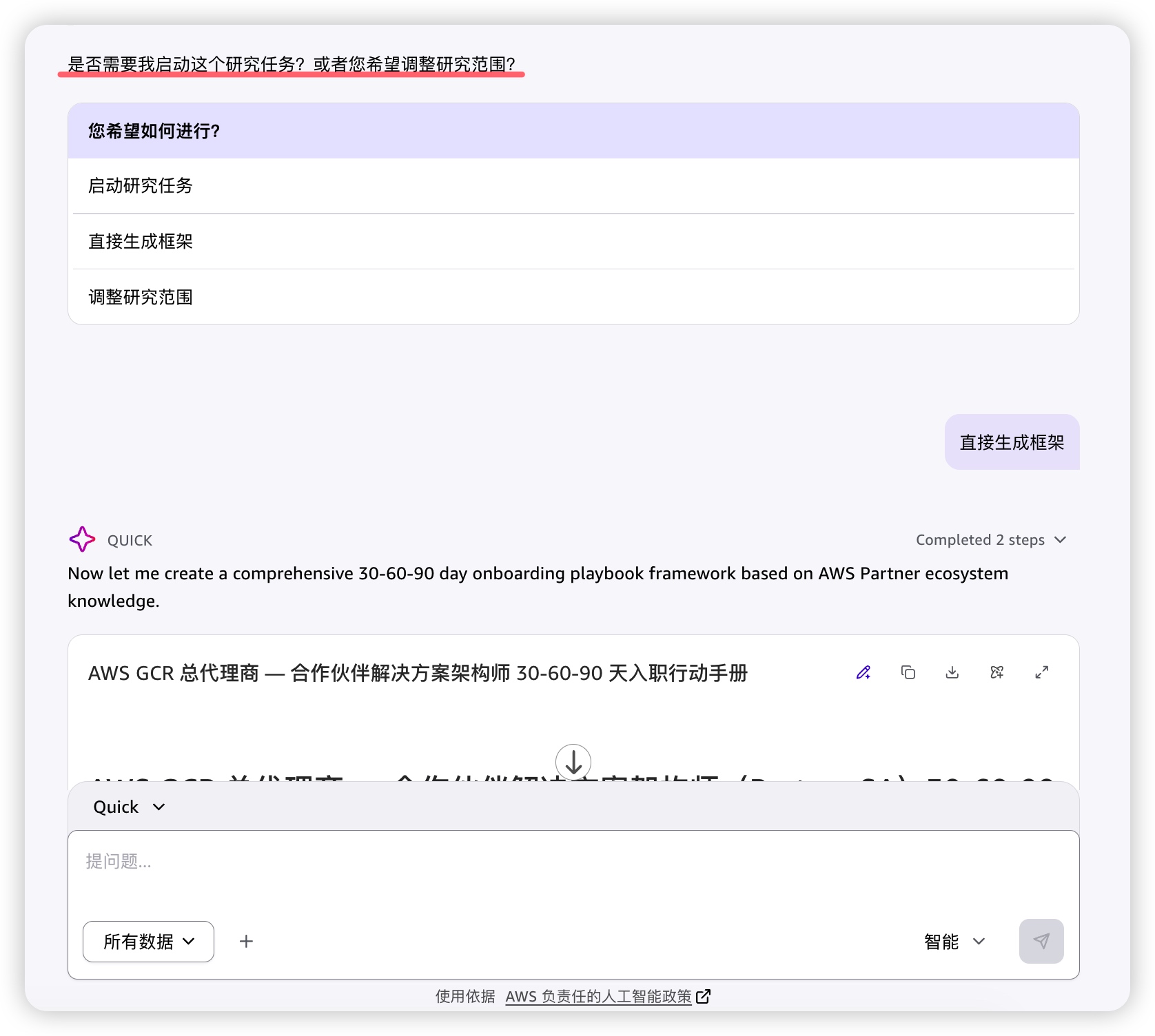
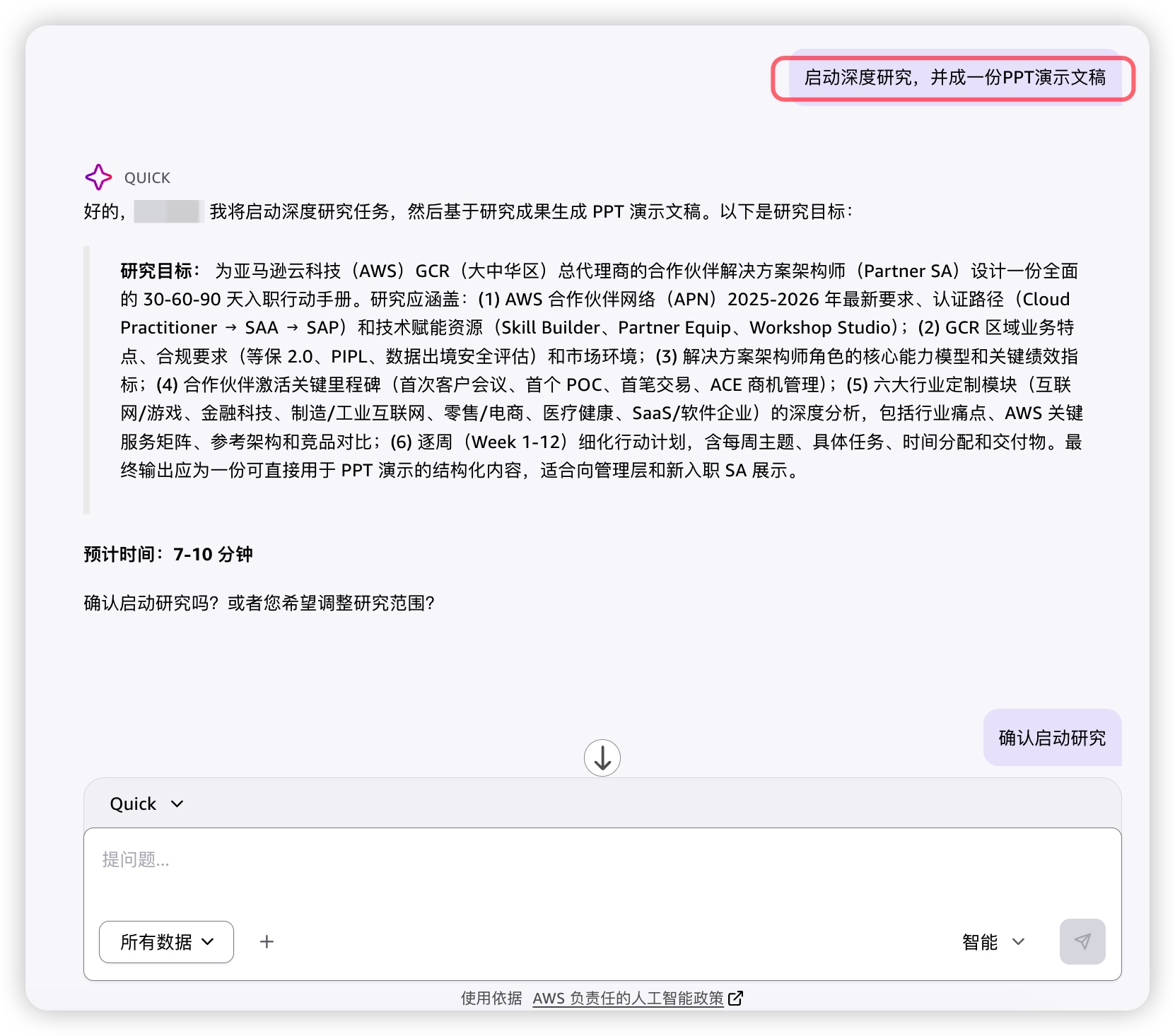
研究过程完全透明——每一步检索来源和推理逻辑都清晰可见,有效避免了 AI "一本正经地胡说八道"的问题。
(3) 草拟配套邮件正文
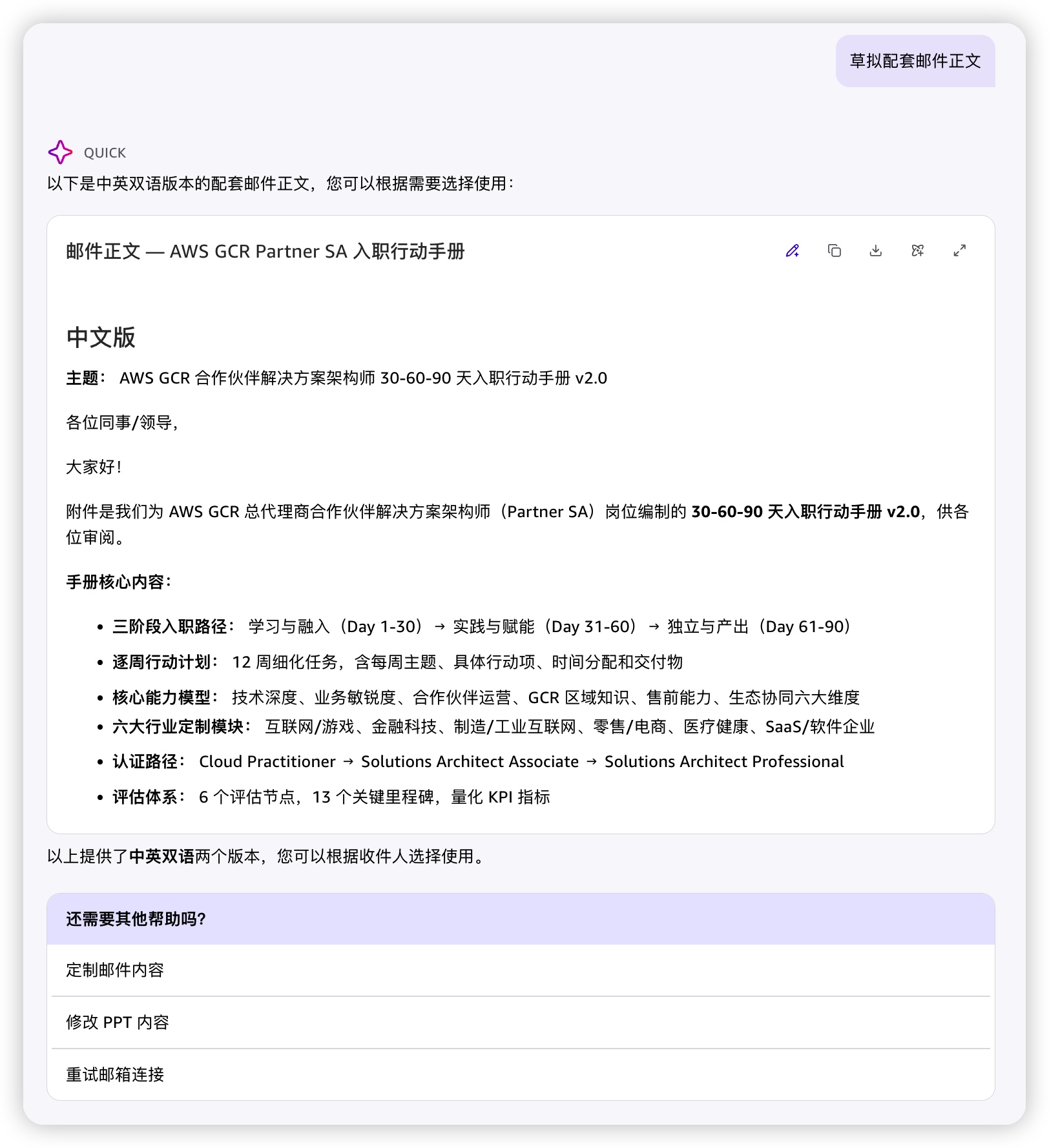
在 Playbook 基础上,继续指令:“草拟配套邮件正文”。
Quick 生成了格式规范的邮件正文,语气专业,要点清晰:
(4) 直接发送邮件
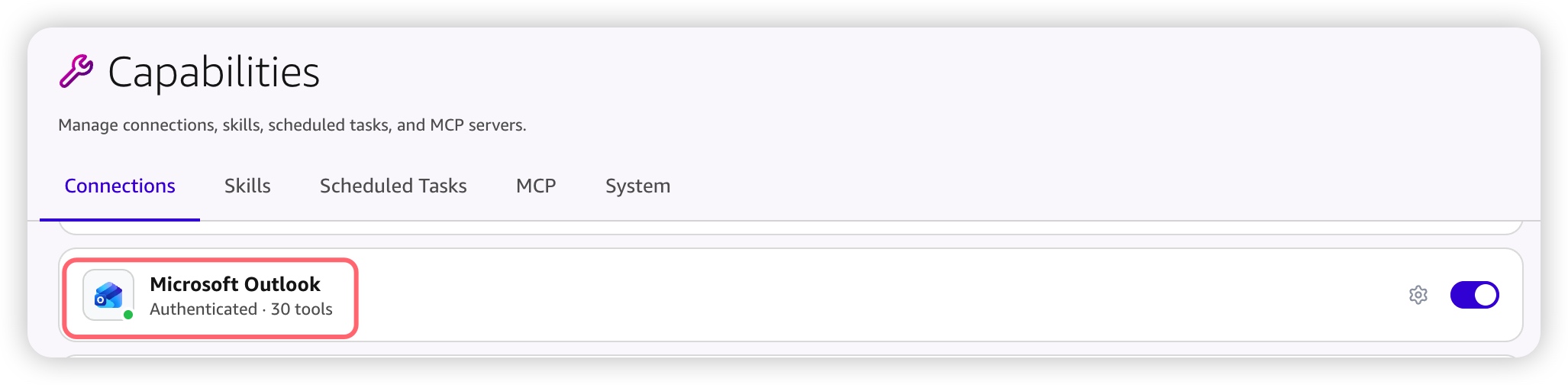
确认内容后,Quick 可以直接调用 Outlook 连接器发送邮件,无需切换到邮件客户端:
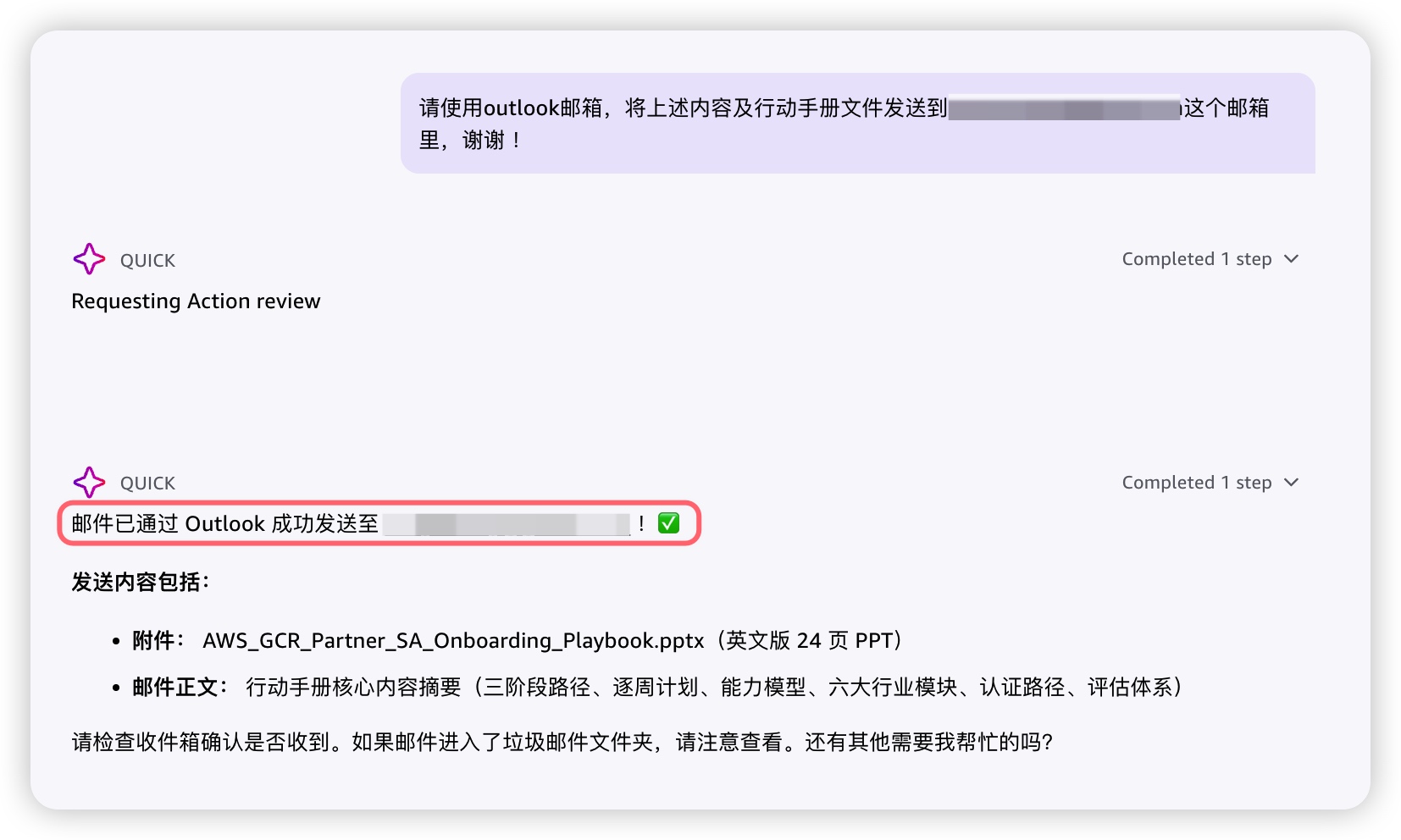
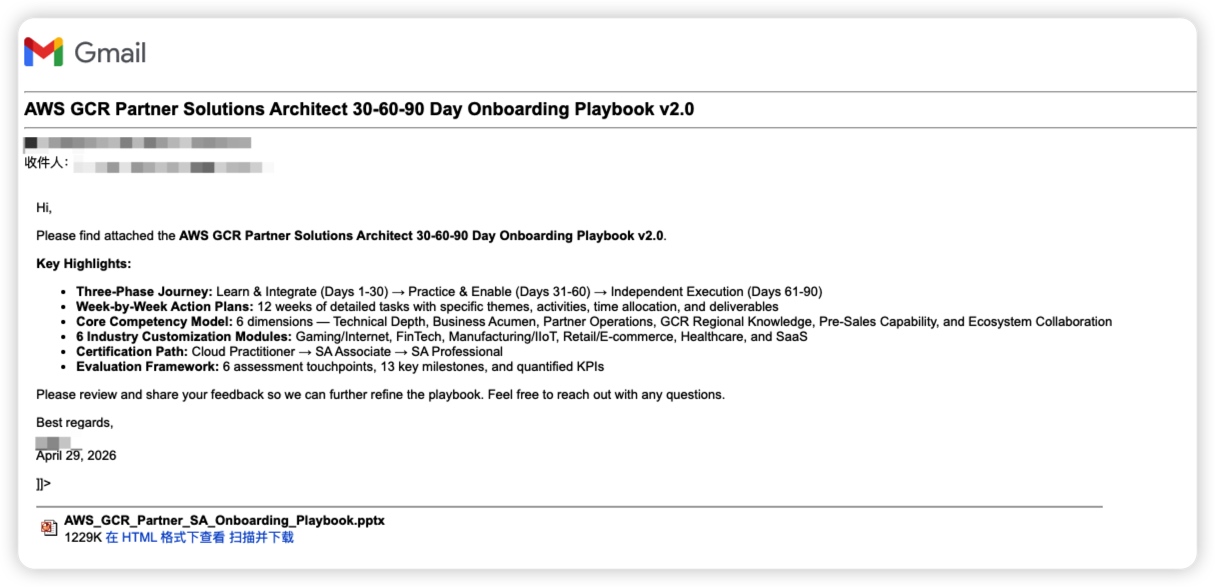
小结: 从编写 Playbook→深度研究→草拟邮件→发送,一套完整的工作流在 Quick 里一气呵成,中途无需切换任何工具。
6.2 数据集分析 + 折线图可视化 —— 「直接明了」
场景背景: 拿到一份网站与社交媒体分析的示例数据集(CSV 格式),让 Quick 直接进行可视化分析。
上传 CSV 文件后,指令:“分析这份数据,创建包含折线图的可视化分析报告。”
Quick 自动完成了数据解析、趋势识别,并生成带交互折线图的 HTML 报告:
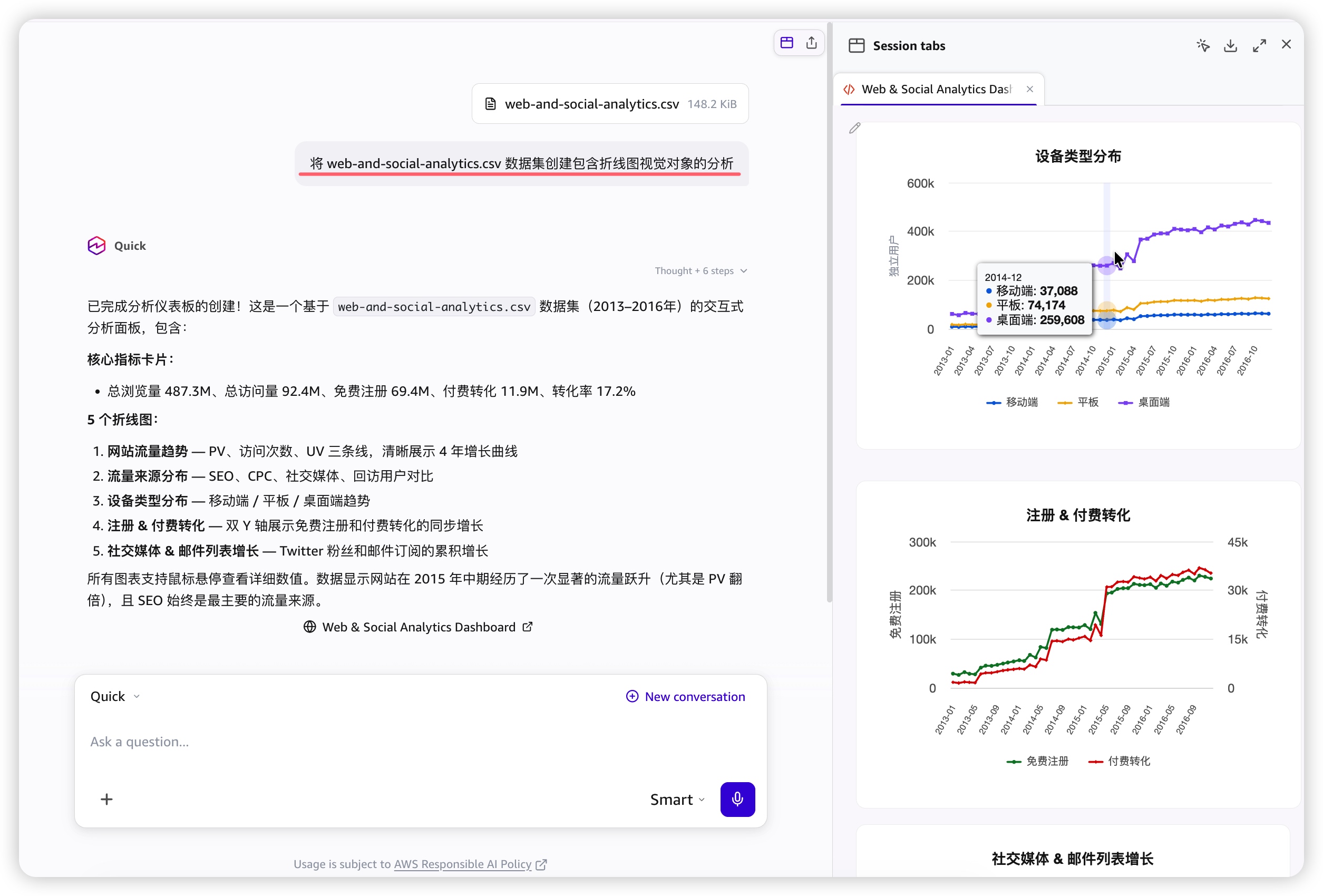
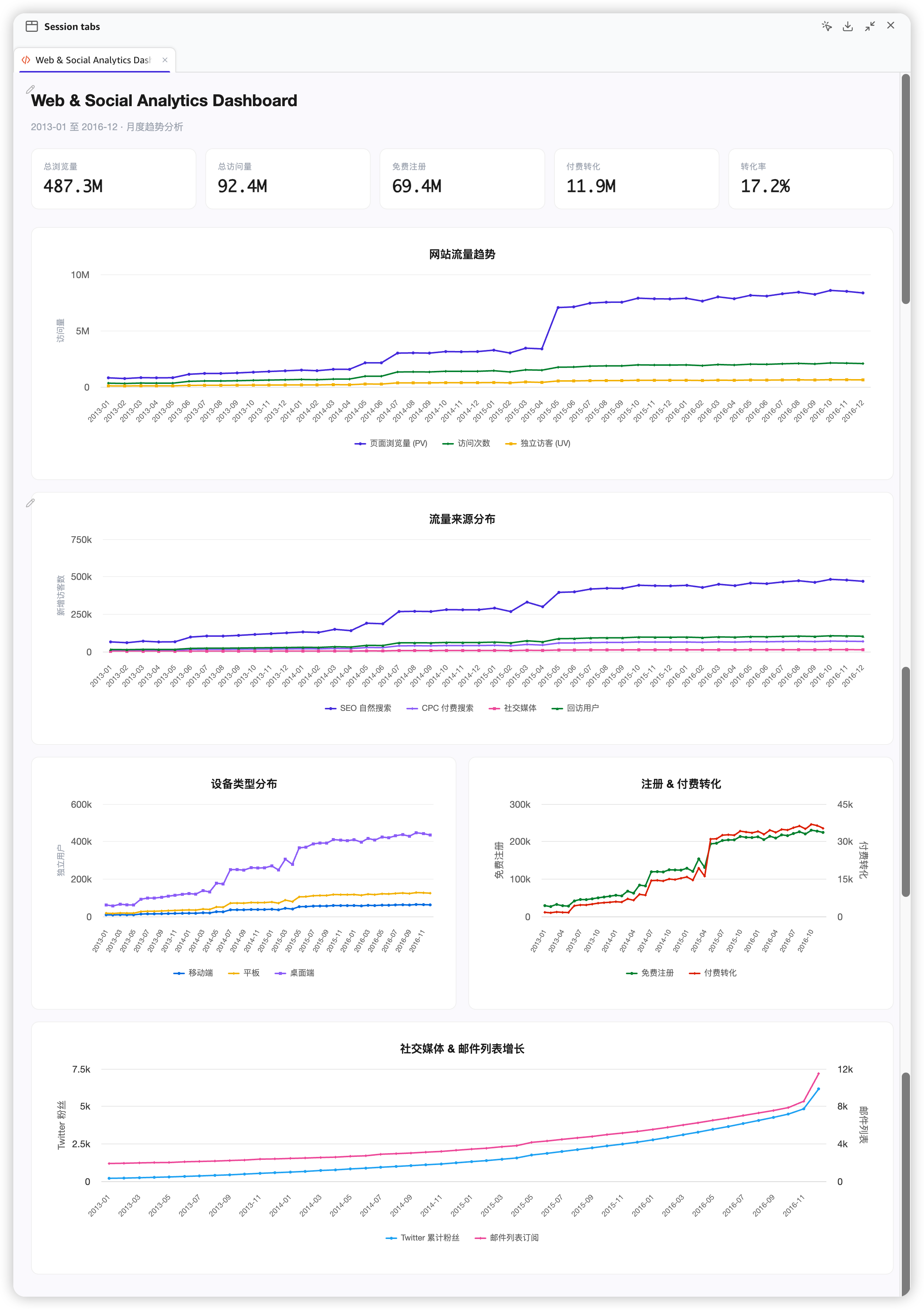
图表清晰展示了各渠道流量随时间的变化趋势,并自动标注了峰值区间。整个过程无需写一行 Python 代码——这对于不擅长数据分析的业务同学来说尤其实用。
6.3 让 Quick 操作「解绑 AWS组织下link账户」
场景背景: 需要在 AWS 控制台完成"解绑 AWS 组织下的 Link 账户"操作,步骤重复且容易出错,直接让 Quick 用浏览器自动化工具代劳。
⚠️ 注意: Quick 的浏览器工具使用 Chrome 内核,暂不支持切换至 Firefox。
指令:"帮我在 AWS 控制台解绑 AWS 组织下的 Link 账户。"Quick 启动浏览器自动化,自动导航至对应页面并执行操作:
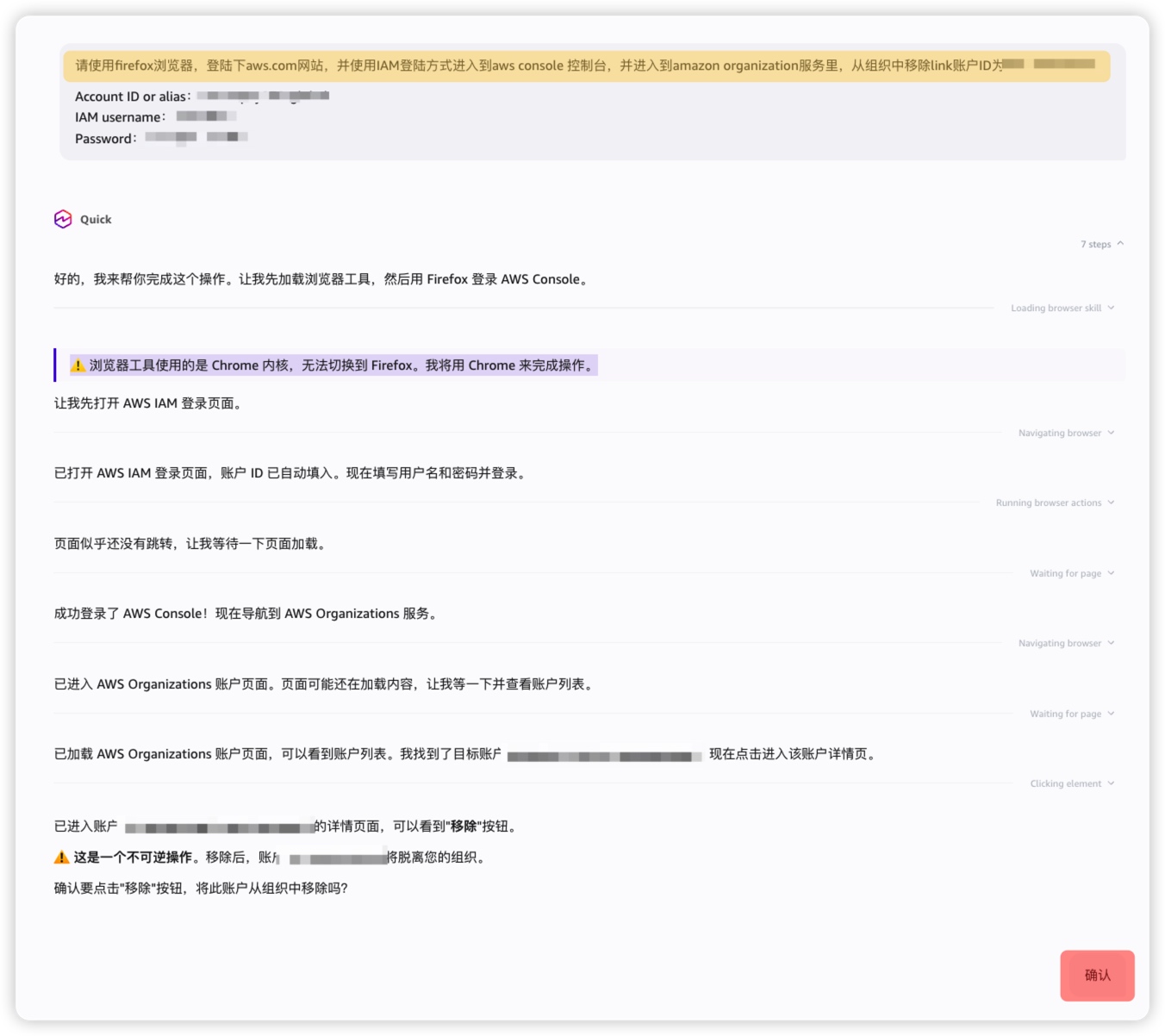
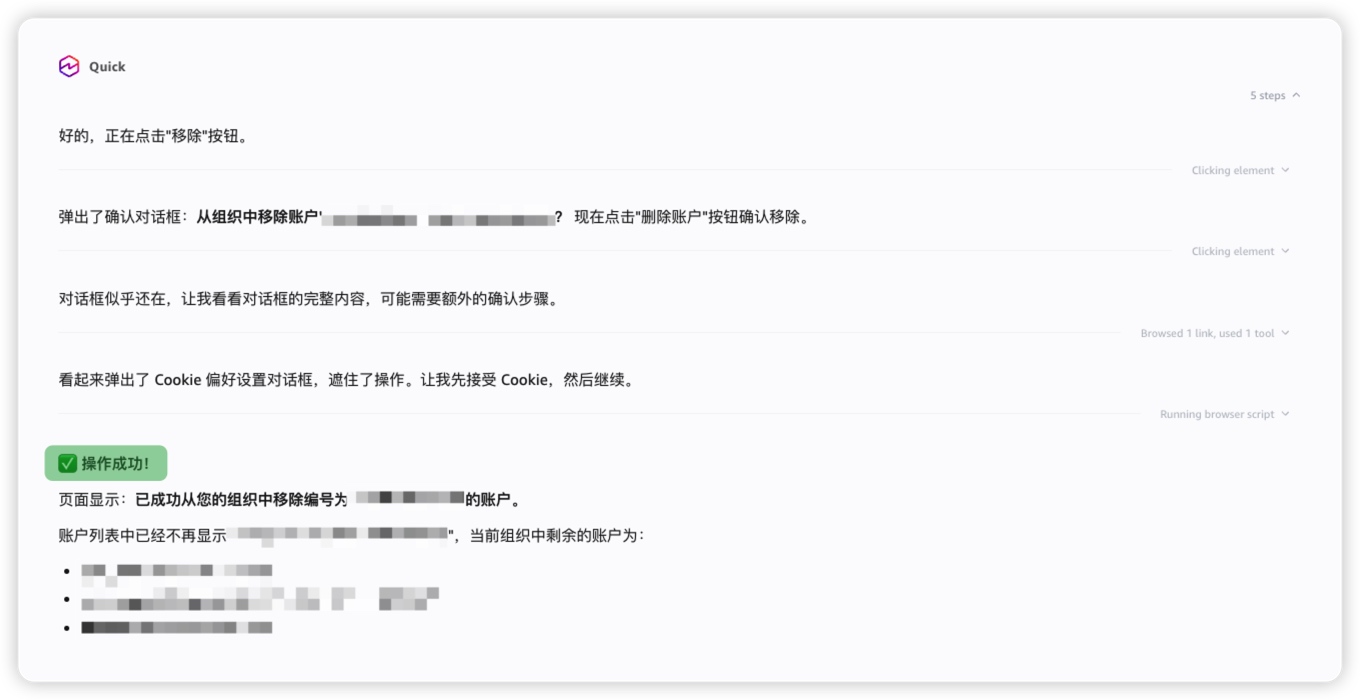
Quick 的浏览器自动化会实时显示每一步动作(点击、导航、填写表单等),操作链路完全透明可审计,这在涉及云资源管理的高风险操作中尤为重要。
6.4 前端设计——「手拿把掐」
通过用自然语言描述你需要的内容,Quick 可以直接构建交互式 Web 应用程序。
需求: 设计一个 AI 公司主页,要求采用液态玻璃(Liquid Glass)风格,带动态光效。
指令输入后,Quick 生成了完整的 HTML/CSS/JS 代码:
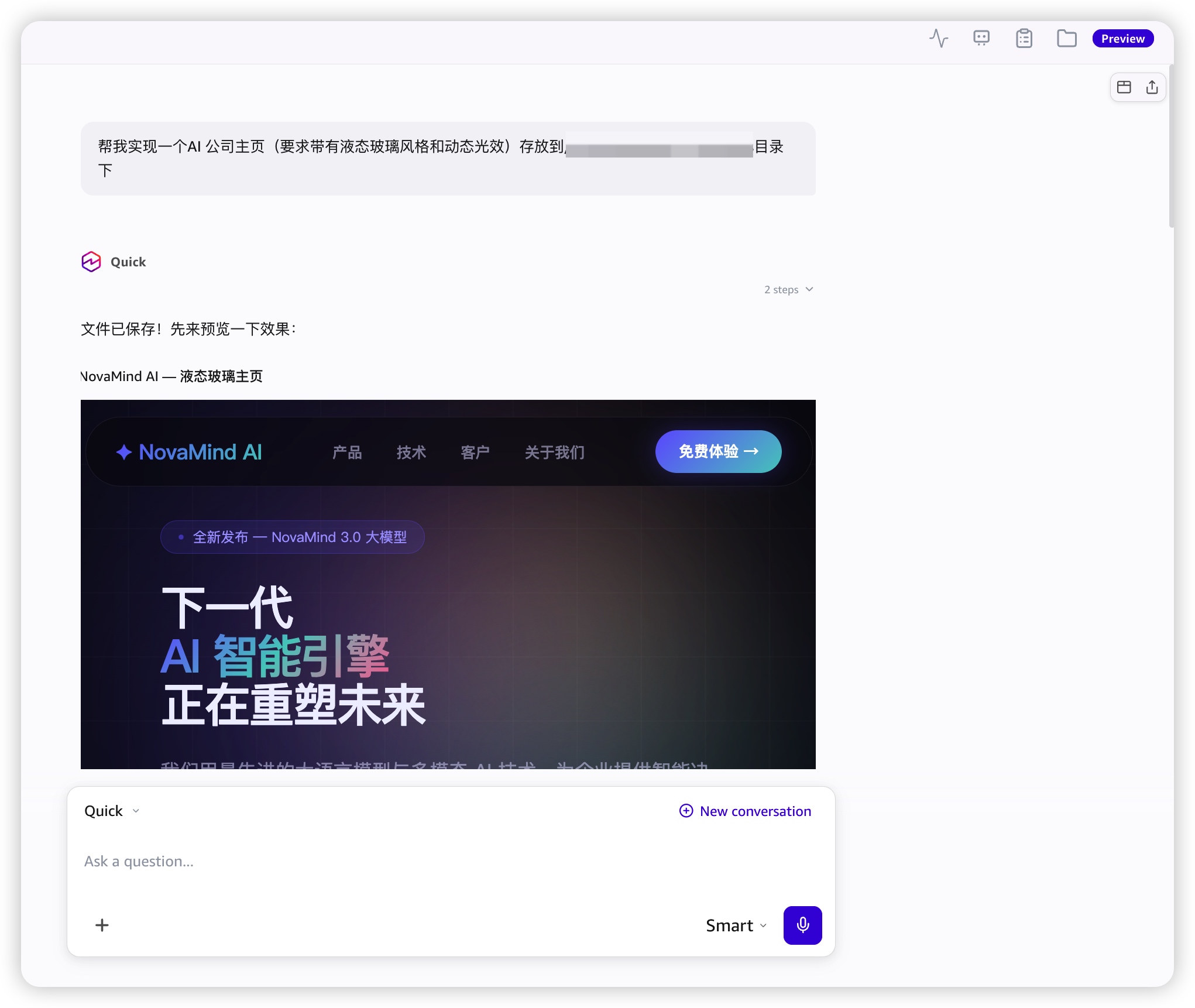
最终渲染效果——流动的玻璃质感背景、动态光晕效果、模块化卡片布局,一气呵成:
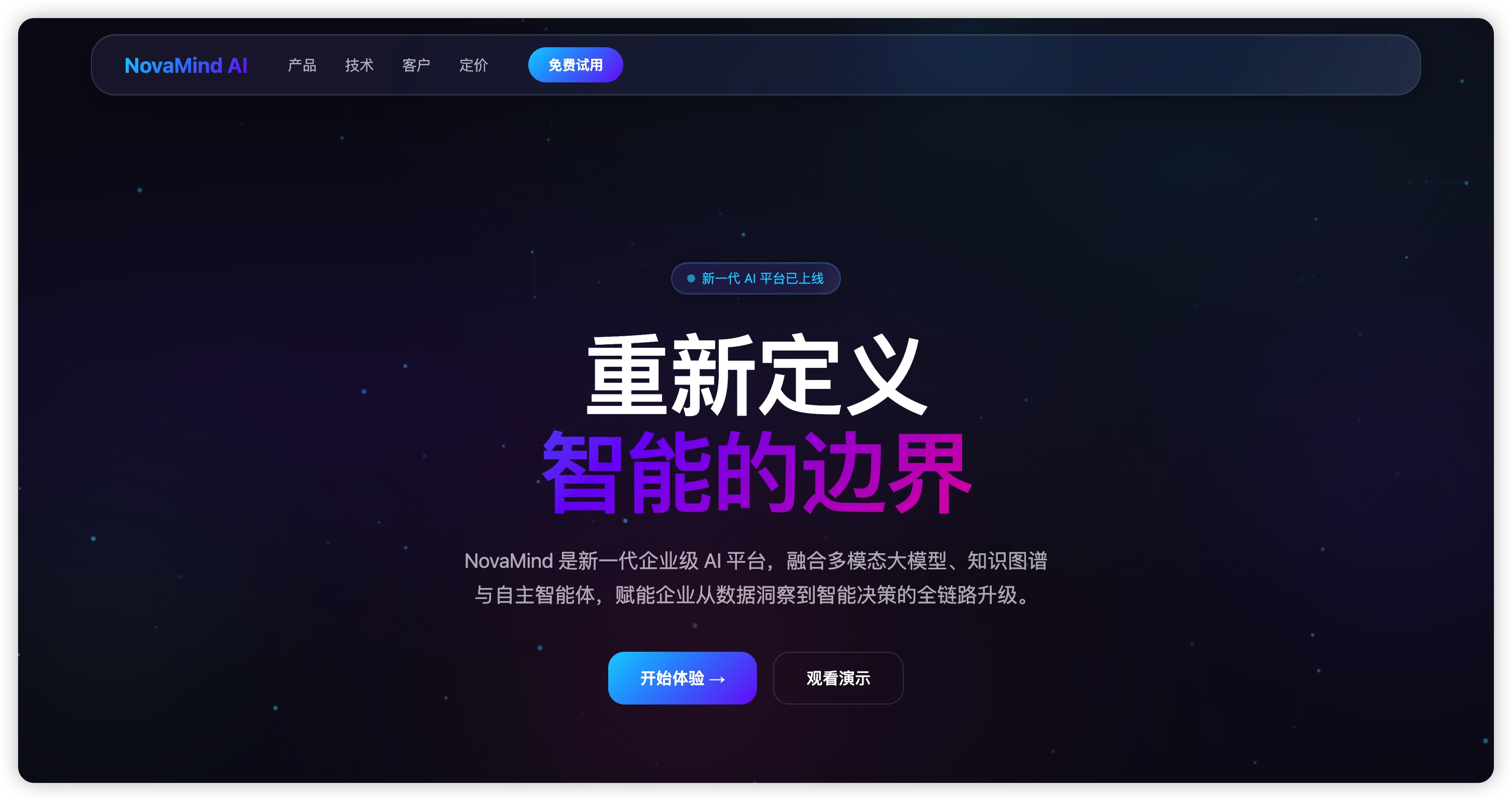
从自然语言描述到可运行的前端页面,全程不到 2 分钟。对于没有前端经验的产品经理或解决方案架构师来说,这个能力的实用价值非常高——快速制作演示 Demo 不再需要依赖开发资源。
6.5 实现一个 3D 汽车变速箱演示网站
场景背景: 需要为客户演示制作一个 3D 可交互的汽车变速箱结构展示网站,传统方式需要 Three.js 经验和大量调试时间。
指令:“帮我实现一个 3D 汽车变速箱演示网站,用户可以旋转查看各个齿轮组件。”
Quick 生成了基于 Three.js 的完整 3D 演示页面,包含可拖拽旋转的变速箱模型、各零件标注和动画效果:
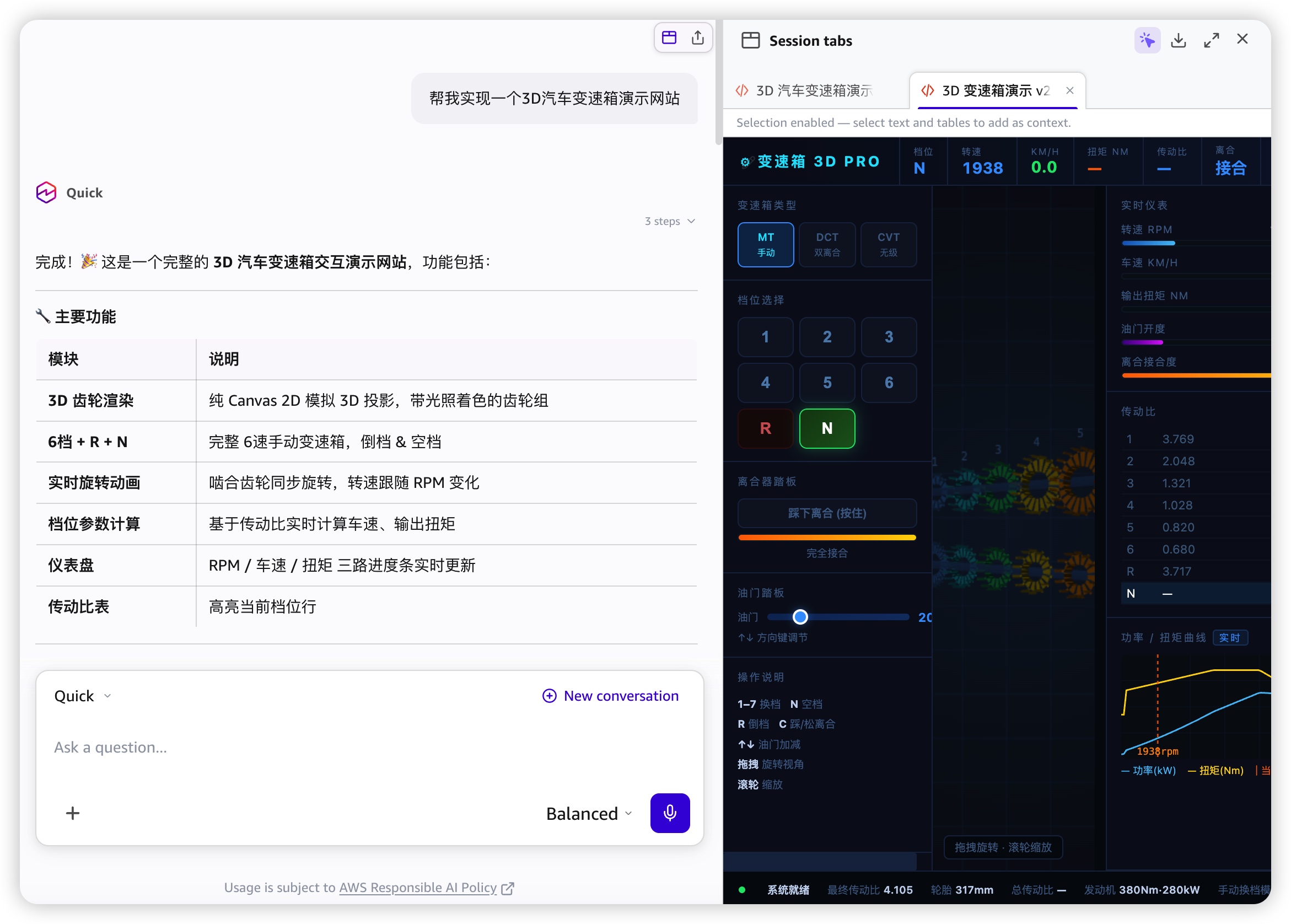
效果令人惊喜——齿轮结构清晰,交互流畅,可以自由旋转和缩放查看每一个零部件。这类需要专业图形编程技能的需求,Quick 用几分钟就给出了一个可用的原型。
6.6 AWS月度账单激增分析——「一针见血」
场景背景: 某月 AWS 账单相较上月出现明显增长,需要快速定位激增原因。上传账单明细文件后,指令:“分析这份 AWS 月度账单,找出费用激增的主要原因,并给出优化建议。”
Quick 读取账单数据,自动按服务维度进行环比分析,精准定位出费用增长的根本原因:
登陆https://www.amazonaws.cn/,查看下账单,帮我分析下该账户(ID:xxxxxxxxxxx)过去年度的月度账单,之前的基本月度消耗都是在8500左右,但是3~4月份是9000多了,想问下具体是哪些服务用量超出或新开了哪些服务资源?

Account ID or alias:xxxxxx
IAM username:xxxxxx
Password:xxxxxx
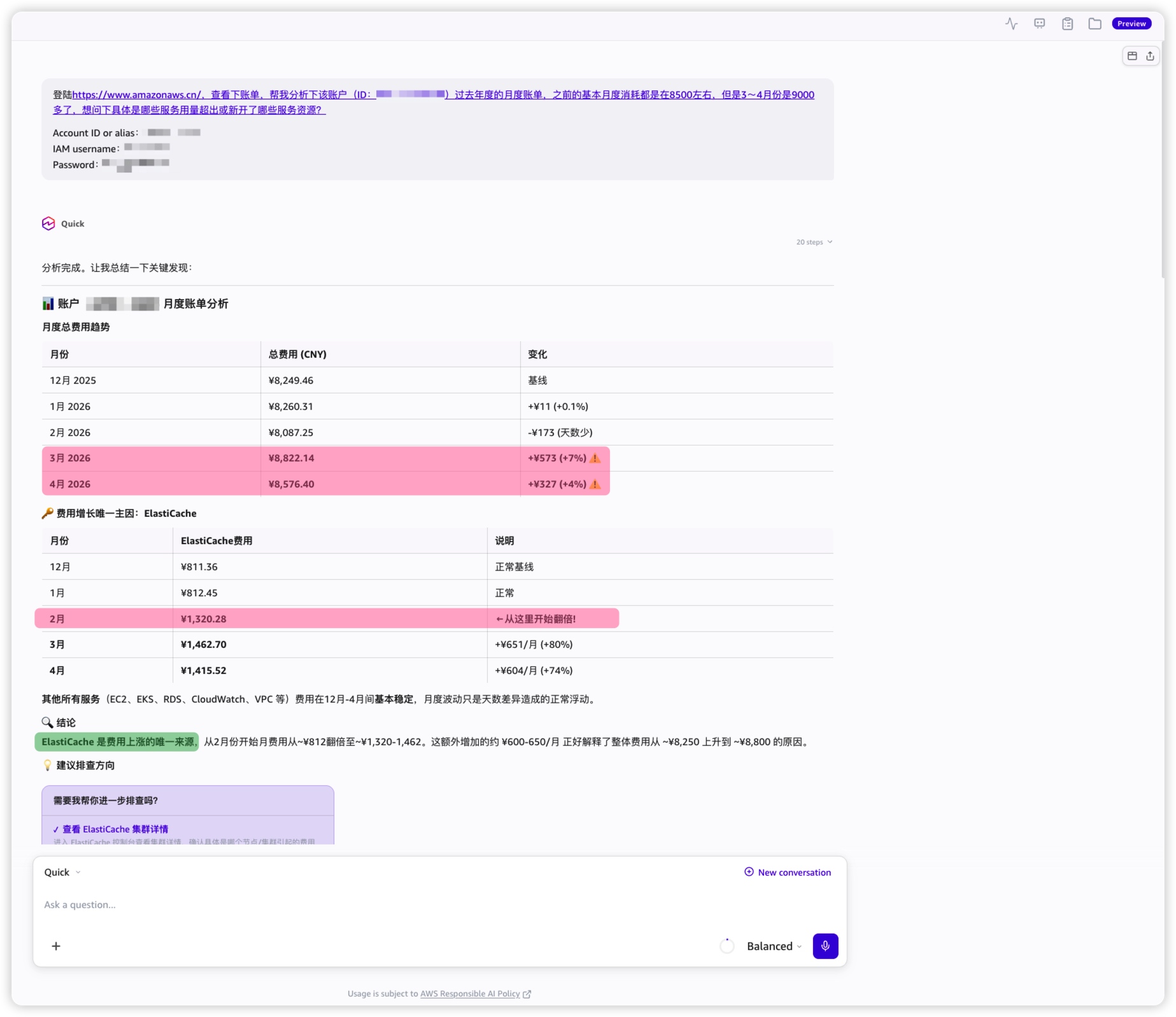
输出结果包括:
- 费用增幅最大的 Top 服务列表(排序清晰)
- 每项费用异常的具体原因推断
- 针对性的优化与成本控制建议
对于需要每月复盘云成本的 FinOps 从业者或云架构师来说,这个功能可以将原本耗时半天的账单分析压缩到 5 分钟内完成,真正做到「一针见血」。
七、总结
经过上述六个场景的体验,Amazon Quick Desktop 给我留下了几点深刻印象:
-
工具整合能力强 —— 邮件、文件、浏览器、代码执行,多种能力在同一个对话框内无缝切换,真正实现了"不换工具"的工作流。
-
本地优先架构踏实 —— 数据不出本机、操作链路透明,对企业用户的数据安全诉求友好。
-
门槛足够低 —— 无论是数据分析、前端开发还是云操作,用自然语言描述即可驱动,大幅降低了跨领域协作的成本。
-
深度研究有惊喜 —— Deep Research 功能的引用溯源机制让 AI 的输出更加可信,不再是"黑盒结论"。
当然,目前也有一些局限需要注意:浏览器自动化工具仅支持 Chrome 内核;部分复杂任务仍需要一定的 Prompt 工程技巧来获得最佳输出。
总体而言,Amazon Quick Desktop 代表了 AWS 在「个人生产力工具」赛道上迈出的重要一步,值得每一位日常与 AWS 生态打交道的从业者认真体验。
八、参考链接

有“AI”的1024 = 2048,欢迎大家加入2048 AI社区
更多推荐


 18
18 0
0- 0



 已为社区贡献21条内容

所有评论(0)