5步在Trae中配置SQLcl MCP,让AI直接操作Oracle数据库
·
前言
最近把Oracle数据库接入了Trae的MCP,现在只需要在Trae里说人话(比如“查一下用户表”),AI就能直接返回结果。整个过程其实就5步,记录一下详细流程和踩坑点。
环境准备
- 数据库:Oracle(我连接的是外部Oracle服务器)
- AI工具:Trae(其他支持MCP的客户端逻辑通用)
- 连接工具:SQLcl(Oracle官方命令行工具)
第一步:下载并解压SQLcl
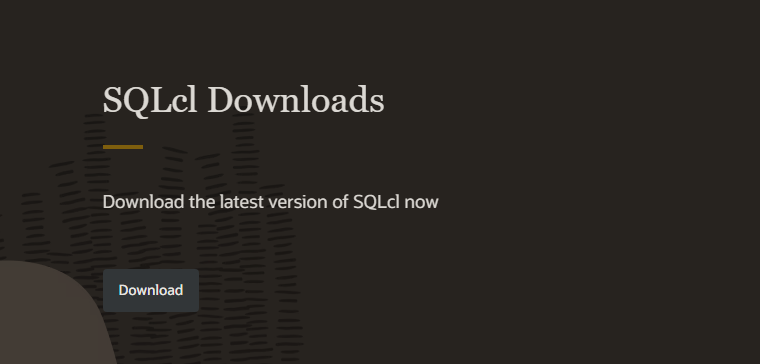
- 前往Oracle官网下载页面:https://www.oracle.com/database/sqldeveloper/technologies/sqlcl/download/, 下载(我是Windows系统)。
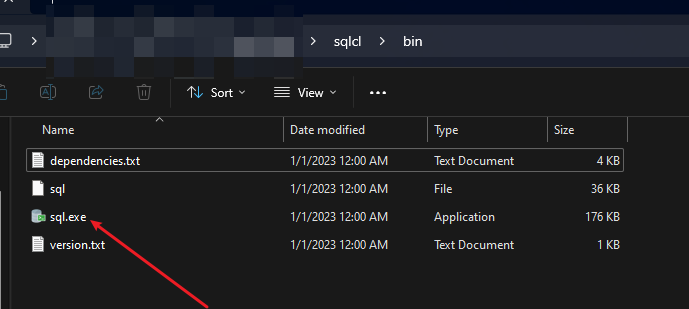
- 解压到本地任意目录。
第二步:测试数据库连接
可以先自己测试一下,确保SQLcl本身能连通
打开PowerShell
# 格式:.\sql 用户名/密码@数据库IP:端口/服务名
.\sql your_username/your_password@192.168.1.100:1521/orcl
连接成功之后截图: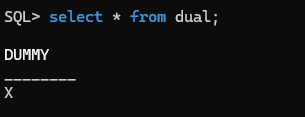
第三步:使用conn -save保存密码(免密登录)
为了安全且方便AI调用,我们需要把连接信息(含密码)加密保存在本地。
-
在PowerShell中仅启动SQLcl:
.\sql -
在
SQL>提示符下执行保存命令(这是最关键的一步):conn -save my_oracle_db -savepwd your_username/your_password@192.168.1.100:1521/orclmy_oracle_db:是你自定义的连接名,后面Trae就靠这个名字来找数据库。- 执行后会显示
Connected,且密码显示为******,表示保存成功。
-
验证保存是否生效:
退出SQLcl后,执行以下命令,应该能直接连上而不提示输入密码:.\sql -name my_oracle_db
第四步:Trae中配置MCP Server
这是连接AI与数据库的“桥梁”。
- 打开Trae,设置 -> MCP。
- 点击 添加 -> 选择 手动配置。
- 在配置框中填入以下JSON(注意修改为你自己的路径和连接名):
{
  "mcpServers": {
    "sqlcl": {
      "command": "D:\\dev_tools\\sqlcl\\bin\\sql.exe",
      "args": [
        "-mcp",
        "-name",
        "my_oracle_db"
      ]
    }
  }
}
command:必须是sql.exe的绝对路径,Windows注意用双反斜杠\\。args:-mcp表示启动MCP服务;-name指定使用第三步保存的连接。
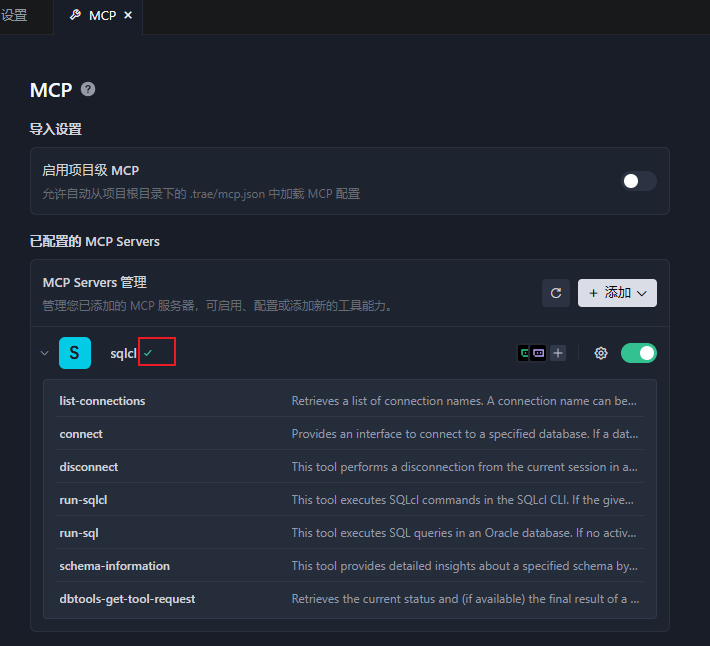
- 保存配置,Trae会自动连接。看到打勾即表示成功(只是说MCP连接成功,并不一定是你数据库连接成功了,第三步得确保没有问题)。
第五步:在Trae中直接使用
配置完成后,在Trae的聊天框中,你就可以直接使用自然语言操作数据库了: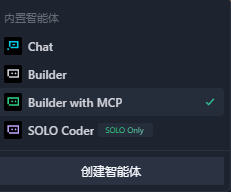
AI会通过MCP调用SQLcl,直接返回查询结果。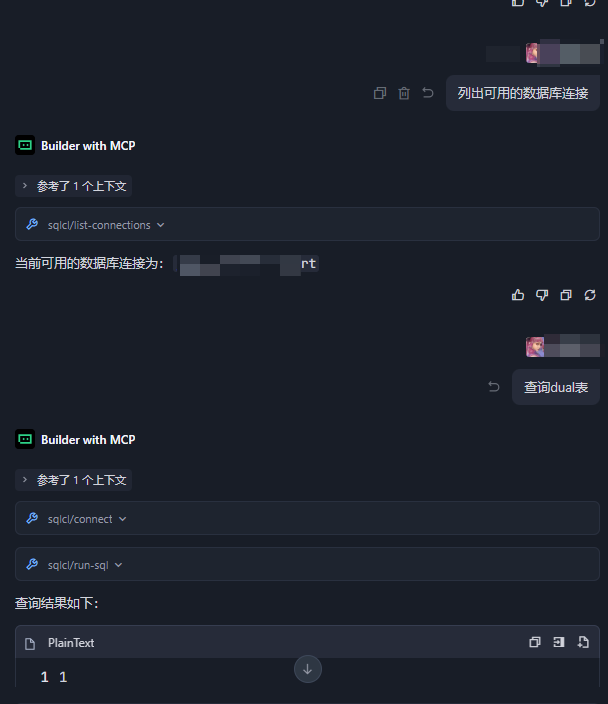

有“AI”的1024 = 2048,欢迎大家加入2048 AI社区
更多推荐



 10
10 0
0- 0


 已为社区贡献9条内容

所有评论(0)