通过 SSH 隧道将 GPT 调教为服务器专属 Agent(个人记录)
目录
相关文章:(一)windows下反代软件CLIProxyAPI 安装与基础使用(个人记录)-CSDN博客
(二)windows下CLIProxyAPI:手动添加ChatGPT账号(个人记录)-CSDN博客
(三)windows下CLIProxyAPI:本地调用配置好的API密钥(个人记录)-CSDN博客
1. 前言:为什么要折腾“逆向隧道”?
很多人用 GPT 辅助编程还在用最原始的“复制粘贴”:把服务器里的代码拷出来,发给 GPT,改完再拷回去。这太低效了!
本篇记录的核心目的,不是为了解决简单的网络连接问题,而是为了实现“Agent 化”。通过 SSH 逆向隧道,我们把本地配置好的 API 环境“空投”到服务器。这样,安装在服务器上的 AI 插件(如 Cline)就能直接化身为一个 智能 Agent。它不再需要你手动喂数据,而是能够直接读取服务器上的项目文件、理解目录结构,甚至帮你直接写好代码并运行。
2. 准备工作:在服务器部署 Cline Chinese
注意!!!:开始前先根据相关文章配置好CLIProxyAPI,并且保持打开的情况下。
Cline 是目前最强的开源 Agent 框架之一,赋予了 AI 操作文件系统和终端的能力。
-
在远程服务器的 VS Code 中(Remote-SSH 连接状态),进入插件市场。
-
搜索并安装 Cline Chinese。
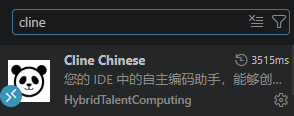
-
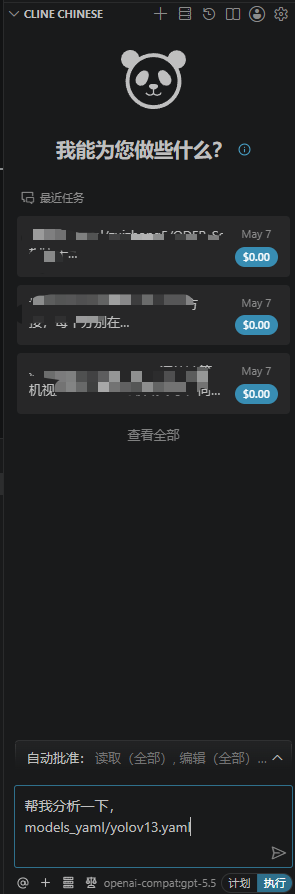
安装后,你会看到侧边栏多了一个能够“思考”和“行动”的 Agent 窗口。
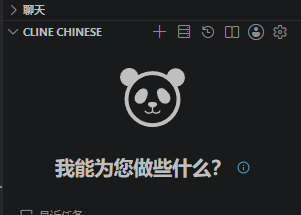
3.建立 SSH 逆向隧道
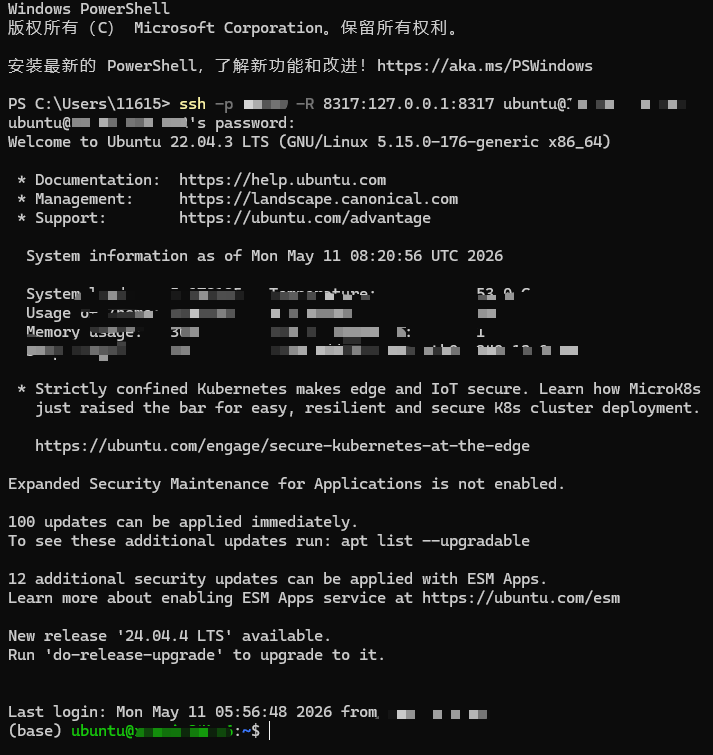
这是让 Agent 睁开眼的关键。在本地 Windows 终端(PowerShell)中执行:
# 建立连接的同时,把本地的 API 接口“映射”给服务器
ssh -p <自定义端口> -R 8317:127.0.0.1:8317 <用户名>@<服务器IP>
为什么这么做? -R 8317:127.0.0.1:8317 的本质是让服务器认为它的 8317 端口就是你本地运行的 API 接口。这样,服务器上的 Agent 就能通过这条“秘密通道”安全地调用大模型,而它所看到的所有文件内容,都严格保留在你的服务器环境中。
如图就是成功了
4. 插件配置:激活你的 AI 助手
保持隧道窗口开启,在 Cline 插件设置中:
-
API Provider: 选择
OpenAI Compatible。 -
Base URL: 填入
http://127.0.0.1:8317/v1。 -
API Key: 填写CLIProxyAPI中设定的key。
-
Model ID: 填入你在代理中支持的模型(如
gpt-5.5)。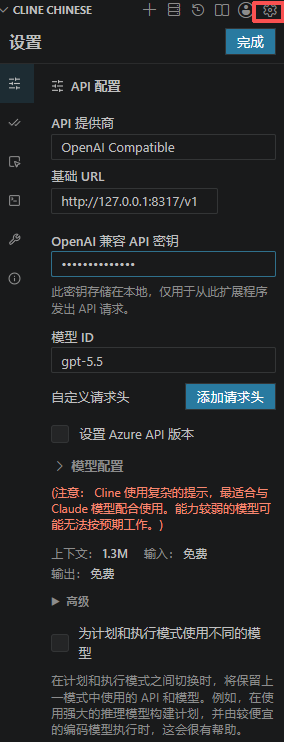
5. 实战体验:让 Agent 自己读模型写论文
配置完成后,最爽的一幕来了。你不需要再描述你的代码逻辑,直接在对话框里下达指令:
“我想让你作为一个资深的计算机视觉研究员,自己读取并理解我服务器上
<你的模型配置文件>.yaml的内容。结合这套架构,帮我思考接下来关于消融实验的逻辑该怎么写更专业。”
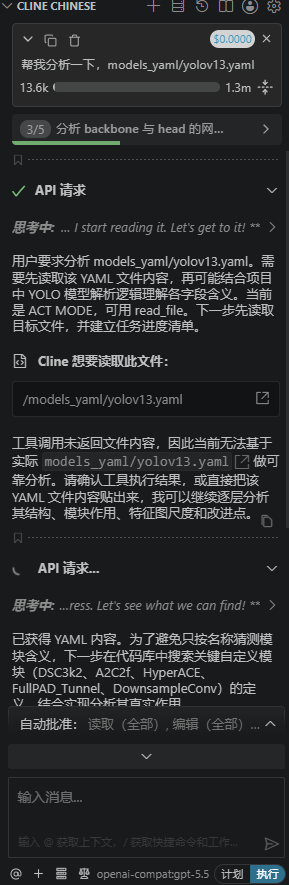
你会看到 Agent 自动执行以下操作:
-
列出文件清单。
-
读取指定的
.yaml文件内容。 -
自动分析层级结构。
这种“自驱动”的读取能力,才是真正的 Agent 格式。
6. Bug补充
实测时发现bug:当 Cline 执行某些需要交互式界面的 CLI 命令,或者使用终端分页器时(例如使用 git diff 命令,该命令要求用户手动按下 Enter 或 Space 键来滚动页面,或者按下 q 键来退出),Cline 会无限期地挂起,等待相关进程终止。
解决方案,使用前加下面一段话先给他(github上大佬发现的解决方案)
你一定要注意的提示:你有些bug,执行某些需要交互式界面的 CLI 命令,或者使用终端分页器时,line 会无限期地挂起,等待相关进程终止。为了避免这个bug唯一方法是通过系统提示或自定义指令,明确指示 Cline 添加非交互式选项(例如,使用 git --no-pager diff 而不是标准的 git diff 进行比较)
有“AI”的1024 = 2048,欢迎大家加入2048 AI社区
更多推荐
 37
37 0
0- 0


 已为社区贡献4条内容

所有评论(0)