一步步教会你使用YOLO - 1、安装
本文介绍了AI、深度学习、模型及推理/部署的基本概念,重点讲解了YOLO模型的安装与使用方法。通过Ultralytics包可快速部署YOLO(如YOLOv8),支持图像检测任务。详细说明了Python环境配置(推荐使用Miniconda创建虚拟环境)、PyTorch安装(CPU/GPU版本选择)以及Ultralytics的两种安装方式(pip直接安装或源码安装)。最后演示了通过命令行和Python
首先理解几个概念:AI、深度学习、模型、推理 / 部署
AI(人工智能)
让机器像人一样感知、判断、学习、思考。
只要是智能程序,都叫 AI。
深度学习
是实现 AI 的核心技术,靠多层神经网络,自动从海量数据学规律。
模型
是深度学习训练出来的成品。
用数据训练完,固化下来的一套参数 + 算法。
推理 / 部署
把训练好的模型,加载、运行、对外提供能力,让模型真正用起来。
YOLO(You Only Look Once)就是视觉检测领域的 AI 模型,而名为 Ultralytics 的 Python 包就是 Ultralytics 公司将 YOLO 模型及一系列开源工具整合后的 AI 系统。
Ultralytics 通过依赖 PyTorch 进行深度学习与推理,依赖 OpenCV 进行图像的预处理和后处理。
要使用 YOLO,安装 Ultralytics 包就行。
目前最新版 Ultralytics (8.4.46) 支持不同版本(YOLOv5、YOLOv8、YOLOv11、YOLOv26、...)、不同大小(n、s、m、l、x、...)的 YOLO 模型,支持的 Python 版本 >= 3.8。
下面就以比较通用的 YOLOv8,Python 3.9,Windows环境为例,演示安装使用过程。
如果你只想体验下 YOLO ,且电脑上没装过 Python ,按照下面的方法安装即可:
1.1、安装 Python 3.9
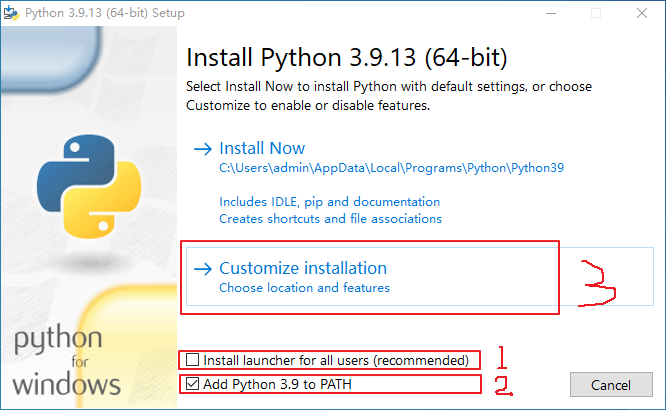
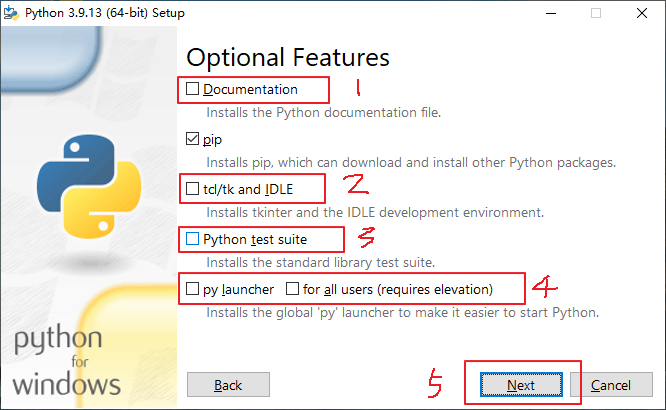
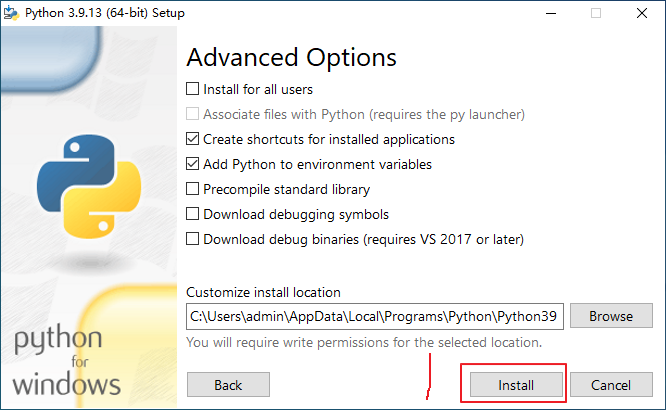
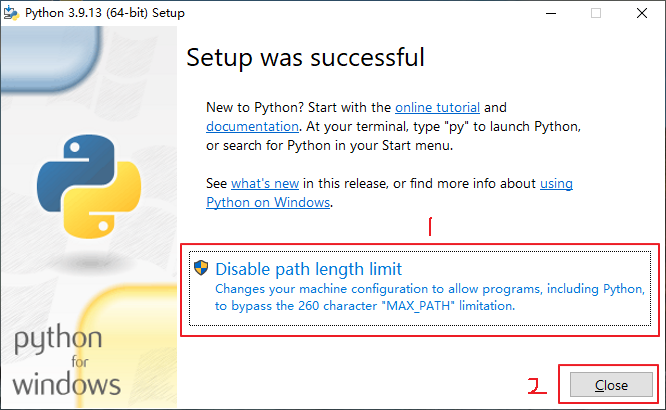
注意:如果是 Install for all users,此时添加的 Python 工具环境变量是:C:\Program Files\Python39\Scripts\,
当执行 pip install 的命令行窗口不是以管理员身份运行时,由于没有权限访问 C:\Program Files\,下载的 Python 工具就会放到当前用户目录:
C:\Users\admin\AppData\Roaming\Python\Python39\Scripts
这会导致运行工具时找不到命令。
临时解决方法是将当前用户目录添加到环境变量:(不推荐)
setx PATH "%PATH%;C:\Users\admin\AppData\Roaming\Python\Python39\Scripts"
另一种解决办法就是:先卸载(pip uninstall 包名),然后关掉命令行窗口,重新以管理员身份启动命令行,并重新执行 pip install 安装。
上面的方法也比较繁琐,所以最好在一开始就不要勾选 Install for all users ,这样什么问题都没有了。
1.2、配置 Python 包管理(pip)使用国内源(必须,否则下载超级慢)
pip config set global.index-url https://pypi.tuna.tsinghua.edu.cn/simple
pip config set global.trusted-host pypi.tuna.tsinghua.edu.cn
#查看是否配错
pip config list
1.3、安装 Ultralytics
pip install ultralytics
此命令会自动安装所有依赖。
1.4、使用 YOLO
1.4.1 通过命令行使用
yolo predict model=yolov8n.pt source=bus.jpg
安装 Ultralytics 包时并未下载 YOLO 模型(yolov8n.pt),执行命令后,如果命令行的当前目录下没有该模型就会去 Github 下载,例如:
https://github.com/ultralytics/assets/releases/download/v8.4.0/yolov8n.pt
bus.jpg 也是从命令行的当前目录寻找,图片内容:
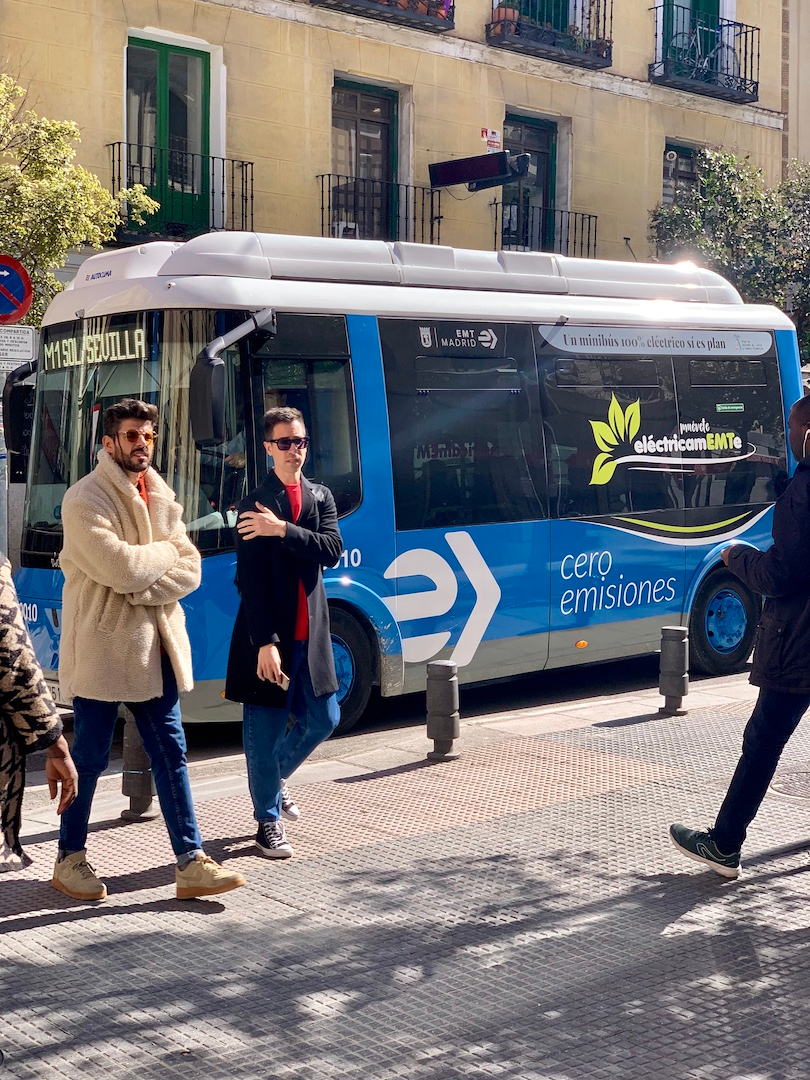
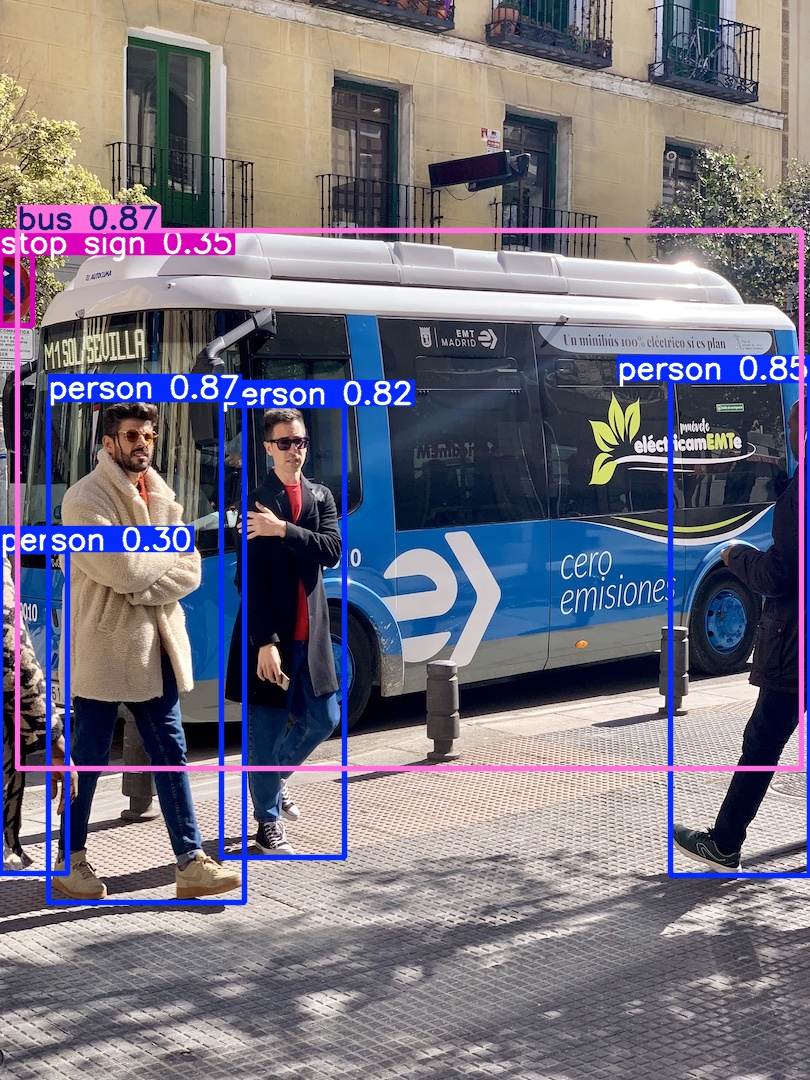
由于 Github 下载不稳定,我提前准备好了 yolov8n.pt 放在 C:\Users\admin\ 下,运行后结果如下:

标记结果在:C:\Users\admin\runs\detect\predict\bug.jpg
1.4.2 通过脚本使用
vi run.py
from ultralytics import YOLO
# 加载模型
model = YOLO("yolov8n.pt")
# 开始识别
results = model.predict(
source="bus.jpg",
show=False,
save=True,
)
运行脚本:
python run.py

如果想更深入的研究 Ultralytics ,最好按照下面的方法安装:
使用 Miniconda 创建虚拟 Python 环境。
Miniconda 安装后自动创建并激活一个名为 base 的默认虚拟环境,还可以手动创建多个命名的虚拟环境。
每个虚拟环境有自己的 Python 版本,pip 下载的包也是在自己的目录下。
所有虚拟环境及系统原生 Python 环境都互相隔离。
安装 Ultralytics 前先手动安装 PyTorch。
因为通过依赖默认安装的 PyTorch 是使用 CPU 的版本,要使用GPU(CUDA)的话得手动安装。
PyTorch 版本最好低于最新版本一点,防止 PyTorch 更新了不兼容旧版本的内容而 Ultralytics 还没来得及更新从而导致的错误。
通过 Ultralytics 源码包安装,方便跟踪调试。
因为通过 pip 安装的 Ultralytics 在 pip 专门的下载目录,不方便修改跟踪。
下面演示具体步骤:
2.1 下载、安装、配置 Miniconda,并创建 Python 虚拟环境
下载地址:https://mirrors.tuna.tsinghua.edu.cn/anaconda/miniconda/ (清华大学镜像站)
关于版本选择:
大版本选较新的 Miniconda3 就行。
安装包的 Python 版本,决定 base 虚拟环境的 Python 版本,这里选 Python 3.9 的最新小版本(在下载网页搜索 py39 可以快速筛选)。
Windows环境当然就选 -Windows-x86_64 了。
所以最终下载:Miniconda3-py39_25.9.1-3-Windows-x86_64.exe
下载后按照默认安装即可(注意 Miniconda 自带 Python ,零依赖系统 Python)
安装后在开始菜单找到 “ Anaconda Prompt ” 并打开,这个命令行窗口就是默认的 base 虚拟环境。
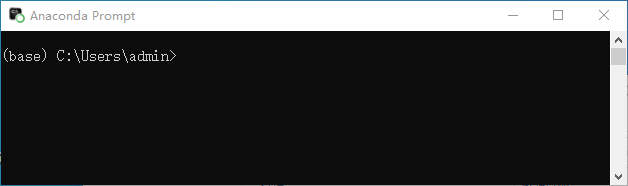
配置 conda 源(不管在哪个虚拟机环境下执行都行)
conda config --add channels https://mirrors.tuna.tsinghua.edu.cn/anaconda/pkgs/free/
conda config --add channels https://mirrors.tuna.tsinghua.edu.cn/anaconda/pkgs/main/
conda config --set show_channel_urls yes
创建虚拟环境
conda create -n yolov8_env python=3.9.13
激活刚刚创建的环境
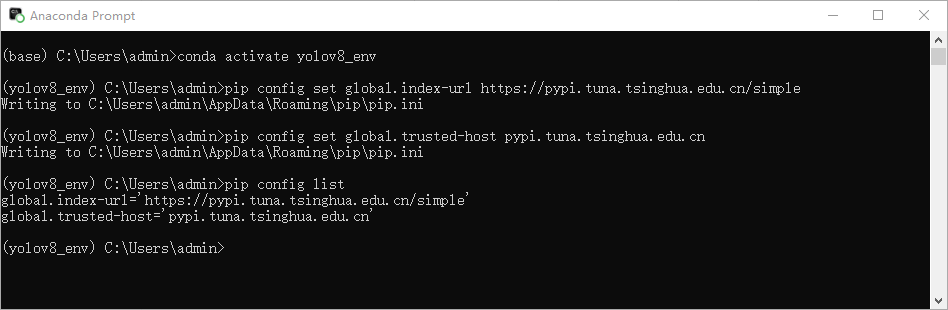
conda activate yolov8_env
激活成功后,命令行前面会带上环境名称:

下面所有操作都在这个虚拟环境下操作。
注意每次新打开“ Anaconda Prompt ” 命令行,都需要重新激活环境(无需再创建)。
配置虚拟环境的 pip 源:
pip config set global.index-url https://pypi.tuna.tsinghua.edu.cn/simple
pip config set global.trusted-host pypi.tuna.tsinghua.edu.cn
#查看是否配错
pip config list
2.2 手动安装 PyTorch
去官网查看安装命令:https://pytorch.org/
首页下拉,找到如下内容:

注意选对 CUDA 版本即可,另外尽量使用 pip 命令安装,不要使用 conda 命令安装,官方也不再提供新版的 conda 安装命令了。
如果使用 CPU 作为训练、推理的计算平台,这一步也可以省略,安装 Ultralytics 时,会自动通过依赖安装好 PyTorch。
# CUDA 12.6
pip install torch==2.8.0 torchvision==0.23.0 torchaudio==2.8.0 --index-url https://download.pytorch.org/whl/cu126
# CPU
pip install torch==2.8.0 torchvision==0.23.0 torchaudio==2.8.0 --index-url https://download.pytorch.org/whl/cpu
从命令可以看出,同一个torch版本,不同计算平台有不同安装包(去不同地址下载)。
不过官网地址太慢、太不稳定了,如果不是非要使用GPU,还是不要手动安装 PyTorch 吧。
2.3 通过源码安装 Ultralytics
源码地址:https://github.com/ultralytics/ultralytics/,下载得到 ultralytics-8.4.46.tar.gz
tar -zxvf ultralytics-8.4.46.tar.gz && cd ultralytics-8.4.46 && pip install -e .
虽然是通过源码安装的,但其依赖还是会自动安装,除非已安装。
2.4 使用 YOLO
yolo predict model=yolov8n.pt source=bus.jpg

有“AI”的1024 = 2048,欢迎大家加入2048 AI社区
更多推荐
 0
0 0
0- 0


 已为社区贡献2条内容

所有评论(0)