MacOs安装Jupyter环境
JupyterLab与Miniconda科学计算环境搭建指南 摘要: JupyterLab作为新一代交互式计算环境,相比经典Jupyter Notebook提供IDE式多窗口布局、文件管理和插件扩展功能。对于AI/数据科学用户,推荐使用Miniconda创建虚拟环境,其优势包括:1)解决Python库依赖冲突;2)支持多环境隔离;3)预编译科学计算库。安装流程为:下载对应架构的Miniconda安
1、Jupyter notebook和Jupyter Lab选择
JupyterLab 是全新升级版、IDE 级工作台;Jupyter Notebook 是经典老旧单页版,现在官方主推 JupyterLab,文件格式完全互通 .ipynb 两边都能打开。
|
维度 |
Jupyter Notebook(经典版) |
JupyterLab(新版推荐) |
|---|---|---|
|
界面布局 |
简陋单页面,只能看一个笔记,无侧边栏 |
VS Code 式布局,左侧文件管理器、内核、插件栏,可自由分屏 |
|
多任务 |
一次只能打开一个文件,不能分屏对比 |
多标签页、左右 / 上下拆分窗口,同时开代码、文档、终端、图片 |
|
文件管理 |
基础简陋,只能新建 / 删除,无文件夹精细管理 |
完整文件树,支持拖拽、重命名、批量管理、直接打开 py/txt/csv/pdf |
|
插件扩展 |
插件少、安装麻烦、生态老旧 |
官方原生支持插件,代码补全、主题、格式化、Git、表格增强全都有 |
|
内置工具 |
只有代码 + Markdown 单元格,无额外工具 |
自带终端、文本编辑器、变量浏览器、CSV 可视化预览 |
|
操作体验 |
老式网页风格,功能固定 |
IDE 交互,拖拽单元格、自定义布局、快捷键丰富 |
|
官方状态 |
仅修复 Bug,不再迭代新功能 |
持续更新、官方主力开发、未来标准 |
|
资源占用 |
轻量极简 |
稍占内存,但多任务更流畅 |
2、选择安装方式
|
方式 |
优点 |
适合人群 |
|---|---|---|
|
虚拟环境 |
最干净,不污染系统 Python |
所有用户,尤其新手 |
|
系统 Python+pip |
无需创建环境,最快 |
临时使用,极简需求 |
|
Miniconda(数据分析) |
包管理强大,适合复杂环境 |
数据科学 / 机器学习用户 |
学 AI、做数据科学,闭眼选 Miniconda,这是行业标准方案
|
方式 |
适合人群 |
你的场景适配度 |
核心价值 |
|---|---|---|---|
|
Python 原生虚拟环境(venv+pip) |
纯 Python 开发、轻量脚本、简单学习 |
⭐⭐(不推荐主力) |
干净、轻量,但AI 库兼容性极差 |
|
Miniconda(Conda) |
AI / 机器学习 / 数据科学、科研、工程 |
⭐⭐⭐⭐⭐(首选) |
解决 AI 库依赖地狱、M芯片完美适配、行业标准 |
|
对比维度 |
原生虚拟环境(venv + pip) |
Miniconda(Conda) |
|---|---|---|
|
核心定位 |
仅隔离 Python 包 |
隔离 整个运行环境 + 系统依赖 + 二进制库 |
|
包管理能力 |
只管理 Python 库 |
管理 Python + C/C++ 底层依赖 + CUDA / 编译器 |
|
AI 库兼容性 |
经常安装失败(PyTorch/TensorFlow 依赖报错) |
100% 适配 ARM 架构,一键安装无报错 |
|
环境管理 |
仅基础隔离 |
可克隆、导出、共享环境,团队 / 科研必备 |
|
科学计算库 |
需要手动编译,容易缺依赖 |
预编译二进制库,安装极快、零报错 |
|
学习门槛 |
极低 |
稍高,但学 AI 必须掌握,性价比极高 |
|
性能(M4) |
原生运行,但库优化差 |
针对 ARM 优化,AI 计算速度更快 |
|
磁盘占用 |
极小 |
轻量(Miniconda 仅 300M,远小于 Anaconda) |
|
行业主流 |
后端开发用 |
AI / 数据科学 全球首选 |
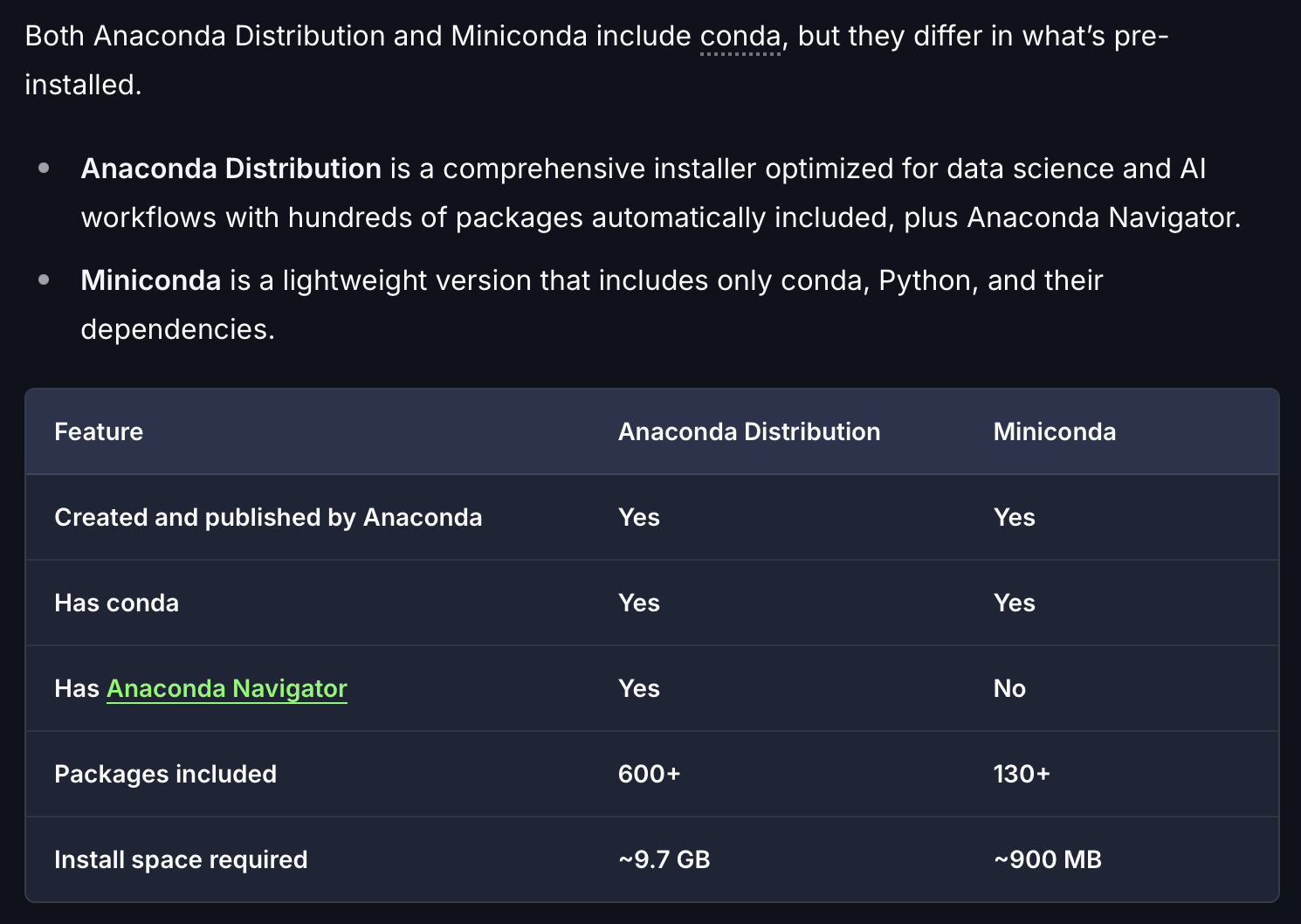
Anaconda和MiniConda之间的区别:
https://www.anaconda.com/docs/getting-started/concepts/anaconda-or-miniconda
3、Miniconda安装指南
https://www.anaconda.com/docs/getting-started/miniconda/install/overview
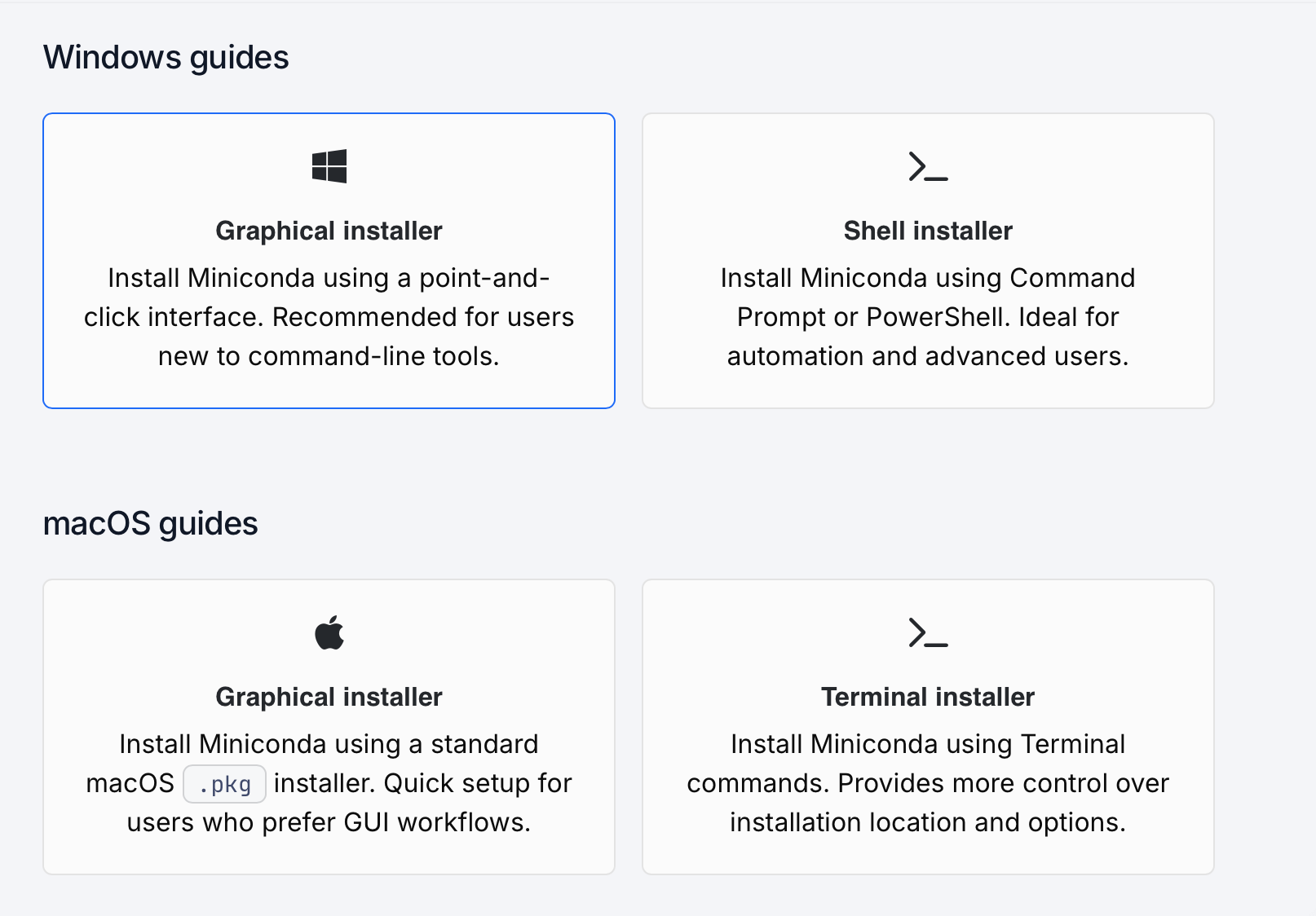
macOS安装指南
首先查看自己电脑的系统架构,命令为“uname -m" , 如果是arm64,就是苹果M系列芯片,下载苹果安装包,如果是intel x86系列,则选择对应的下载地址。
终端命令安装指南,详见:https://www.anaconda.com/docs/getting-started/miniconda/install/mac-cli-install
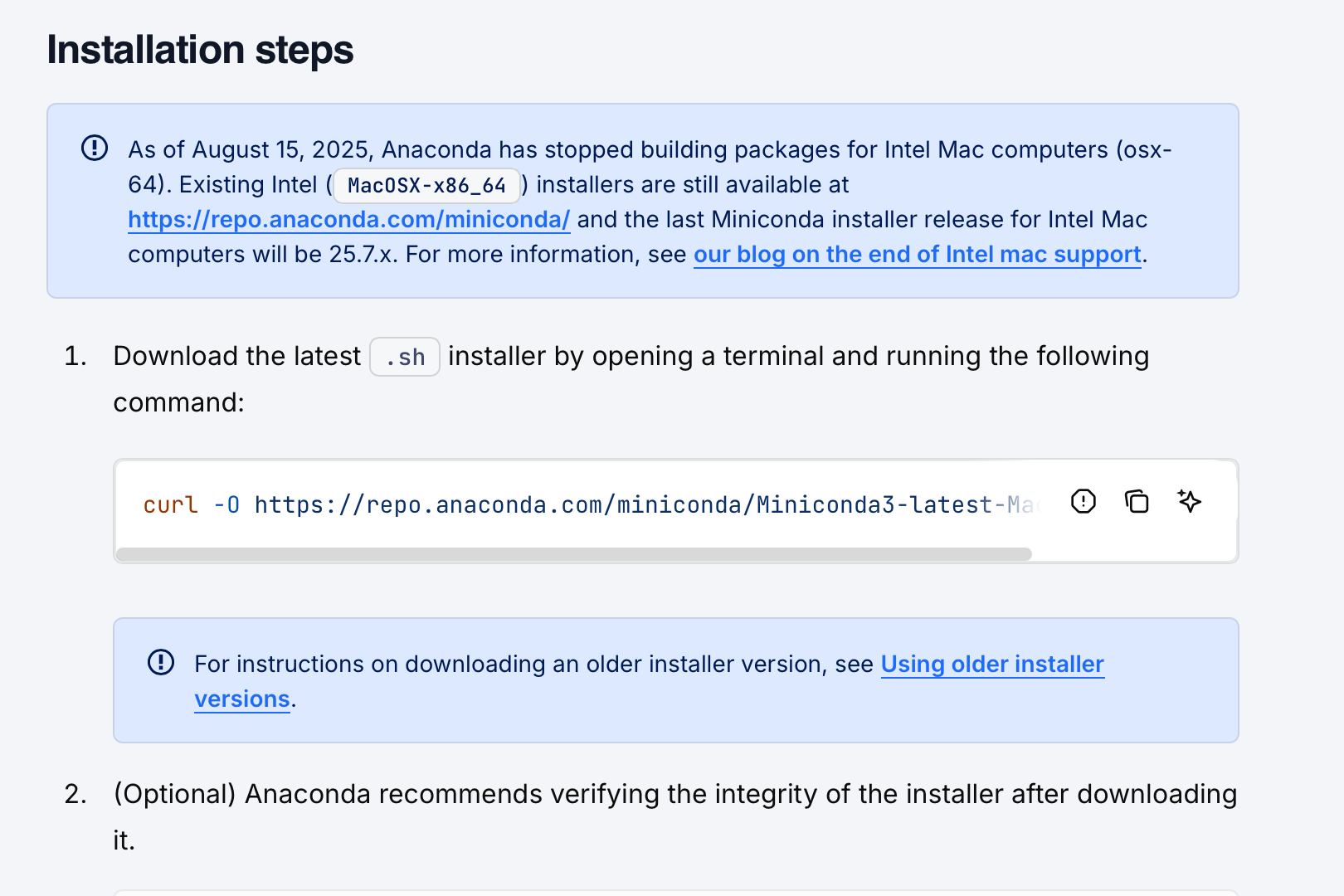
在终端命令行输入:curl -O https://repo.anaconda.com/miniconda/Miniconda3-latest-MacOSX-arm64.sh
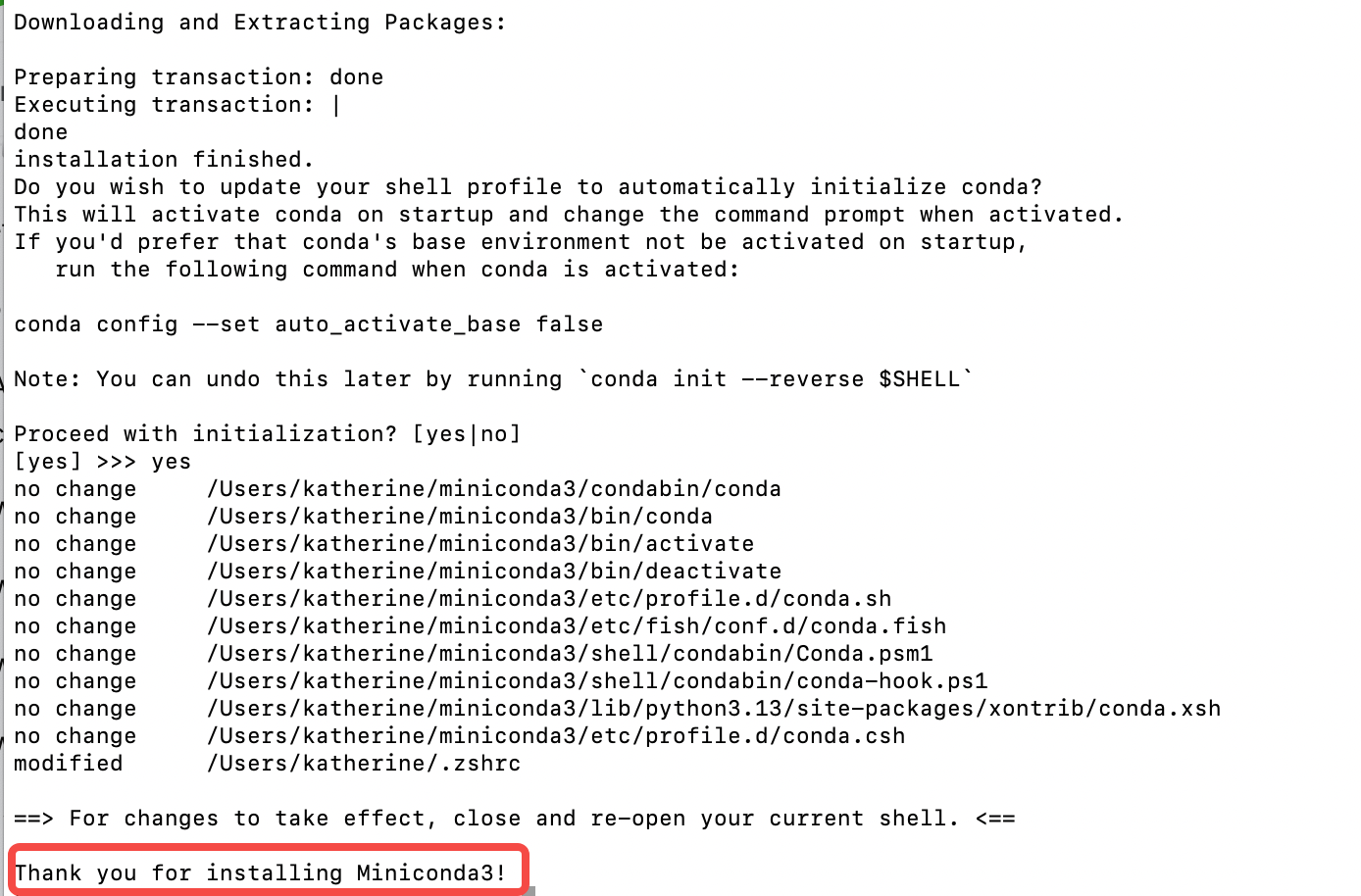
输入安装命令:bash ~/Miniconda3-latest-MacOSX-arm64.sh
然后根据指引一步步安装,是否同意协议,设定安装位置等。
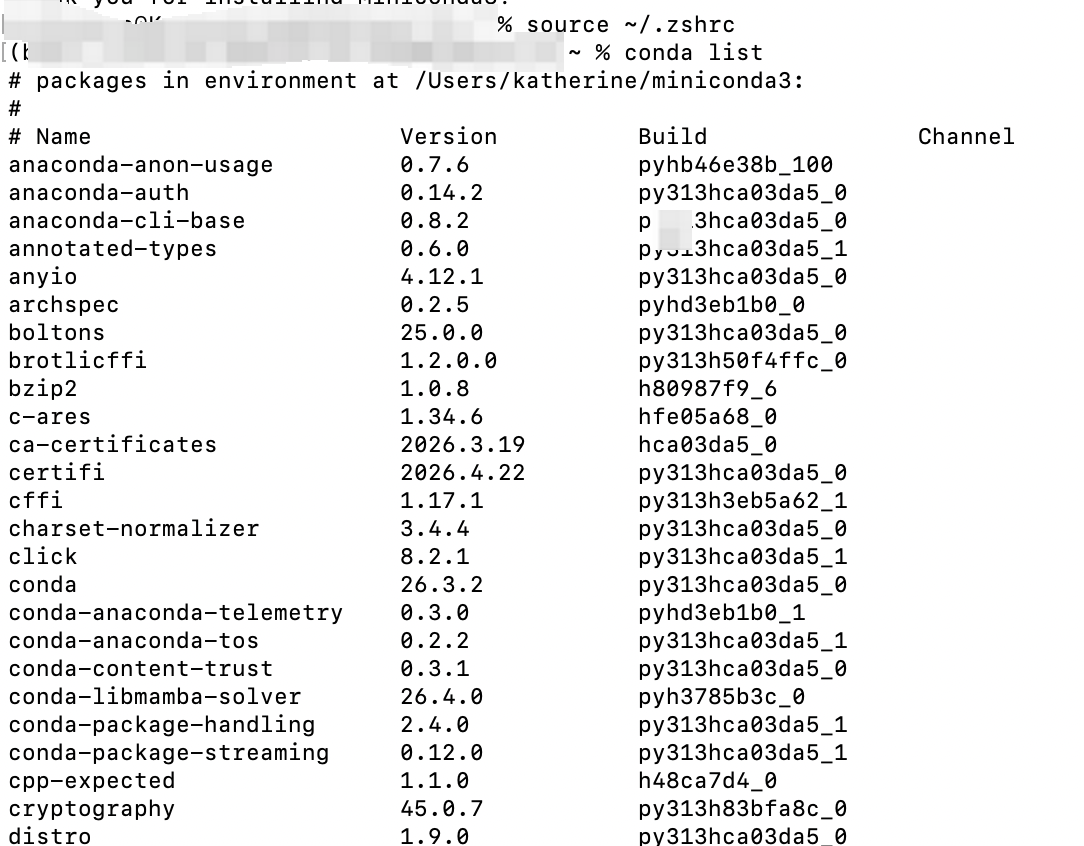
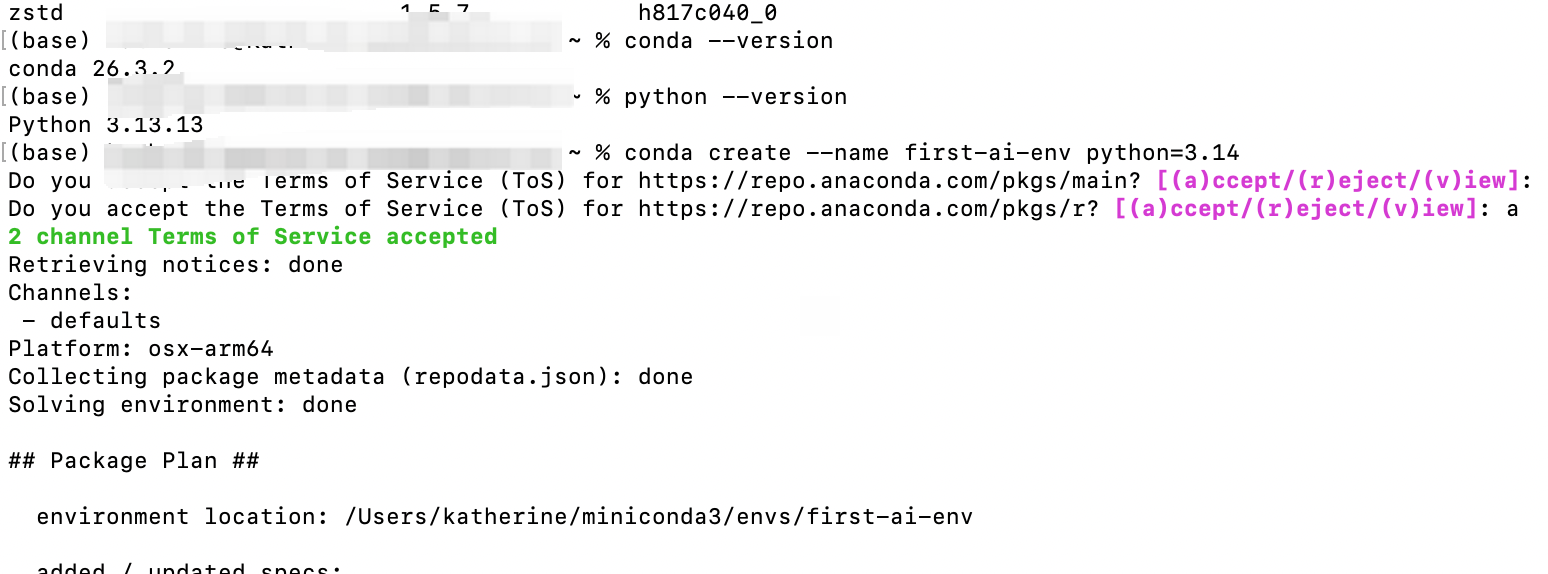
验证conda安装成功
1、要么重启终端,要么执行命令:source ~/.zshrc
2、执行命令:conda list 列出conda预安装的包
3、查看canda的版本:conda --version
4、查看python预制版本: python --version
创建环境
1、执行创建环境命令:
conda create --name hello-env python=3.14
2、激活新环境:
conda activate hello-env
3、进入环境前后显示状态:

常见命令
|
命令 |
解释 |
|
conda create --name <env> python=3.14 |
创建环境 |
|
conda activate <env> |
激活环境 |
|
conda deactivate |
退出环境 |
|
conda env list |
列出环境 |
|
conda env remove -n <env> |
删除环境 |
|
conda install <pkg> |
安装包 |
|
conda uninstall <pkg> |
卸载包 |
|
conda update <pkg> |
更新包 |
|
conda list |
列出所有包 |
4、miniconda和Jupyter lab之间的关系
Miniconda 是「环境管家 + 容器」。相当于公寓楼 + 房间管理员,帮你隔出多个独立房间(虚拟环境),每个房间可以装不同版本 Python、不同 AI 库,房间之间互不干扰、不会冲突。
JupyterLab 是「写代码的工作台」。JupyterLab 必须装在 Miniconda 创建的虚拟环境里,才能正常跑 AI、数据分析代码。相当于放在某个房间里的智能办公桌。只是一个代码编辑器 / 运行工具,它自己没有 Python、没有任何算法库,必须依赖房间里的 Python 环境才能工作。
(1)Miniconda:是 命令行工具(Miniconda 的核心)。做三件事:
① 管理多套 Python 版本
② 管理 AI / 科学库的底层依赖
③ 隔离多个项目环境,互不污染
核心功能:创建虚拟环境、安装 / 卸载库、管理 Python 版本、解决依赖冲突
Miniconda 不自带 JupyterLab;需要进到 Conda 虚拟环境里,手动安装 JupyterLab,它就属于这个环境了
(2)JupyterLab:是 网页版编程工具(可视化界面)。只做一件事:
交互式写代码、跑代码、做笔记、数据分析可视化,是前端操作界面。
核心功能:写代码、运行代码、做笔记、数据可视化
JupyterLab 不能独立运行,它必须绑定一个 Python 环境:
-
可以绑定系统自带 Python
-
可以绑定 Python 原生 venv 虚拟环境
-
对学AI最优:绑定 Miniconda 虚拟环境
5、在conda环境中安装Jupyter lab
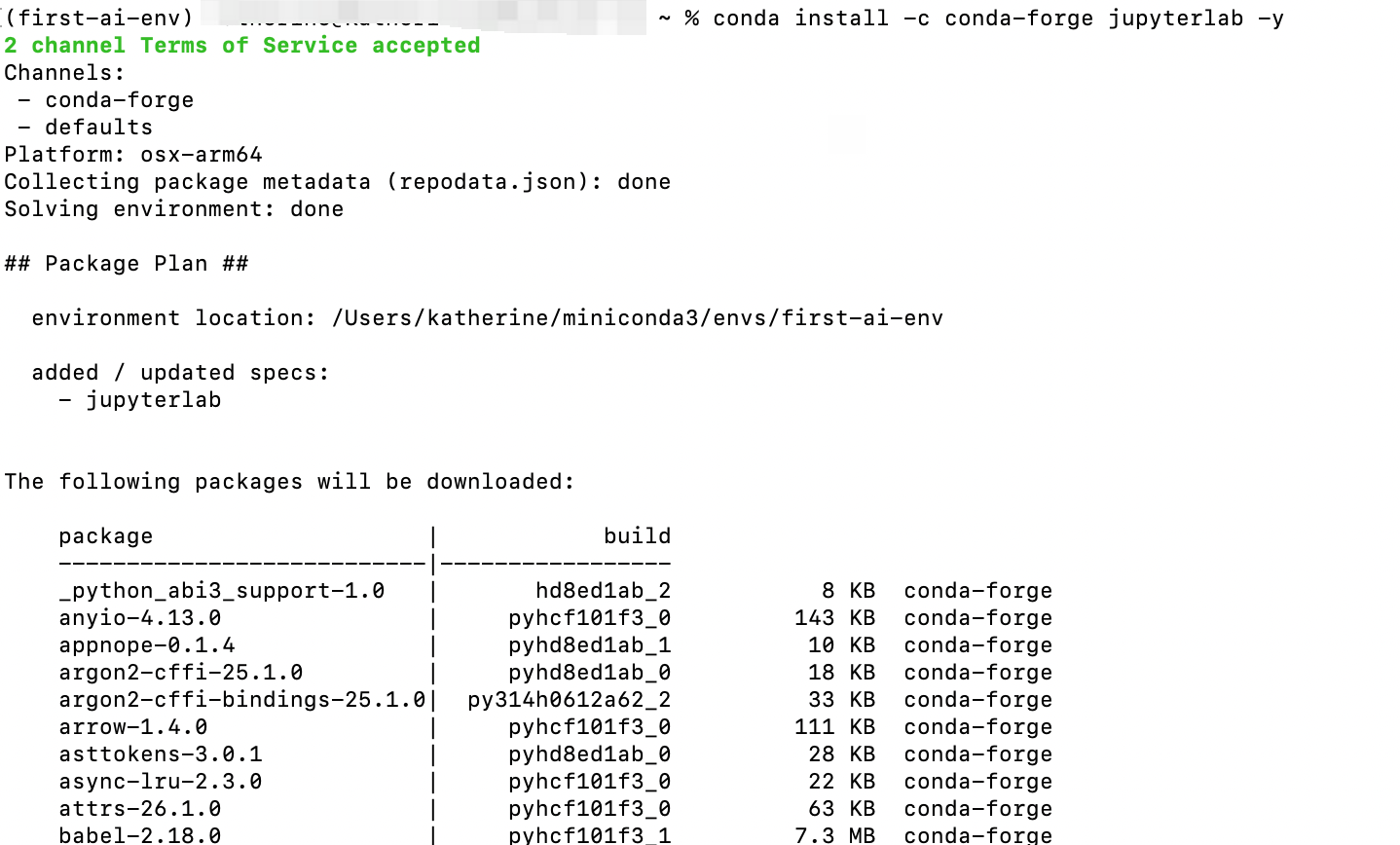
进入到创建的环境中,执行安装命令:
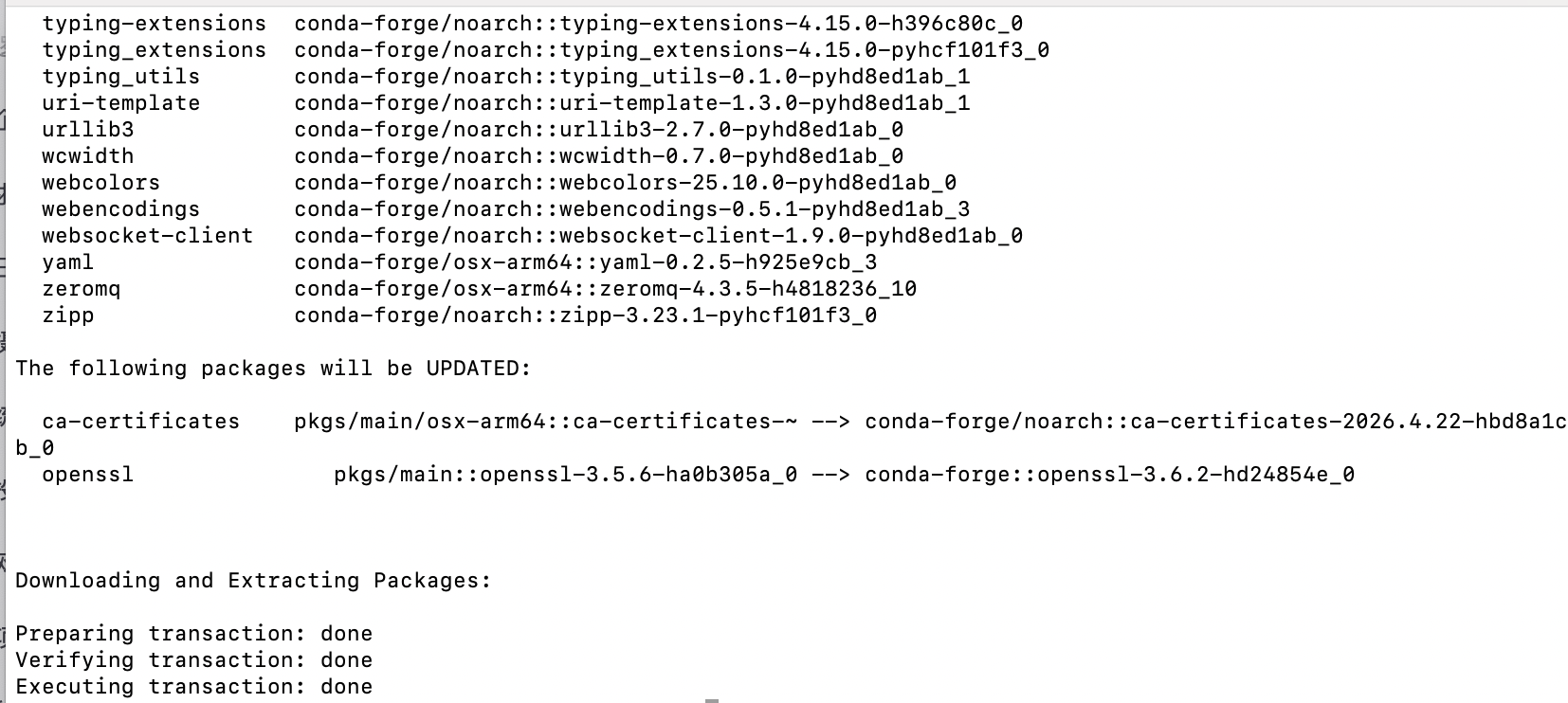
conda install -c conda-forge jupyterlab -y
命令行的意思是:“从 conda-forge 社区仓库下载并安装 JupyterLab(-c 代表channel),安装过程中自动确认所有提示(-y的意思),无需手动交互”。
输入命令:jupyter lab 自动弹出jupyter 页面
关闭jupyter lab界面的命令:
终端按 Ctrl+C → 输入 y → 回车
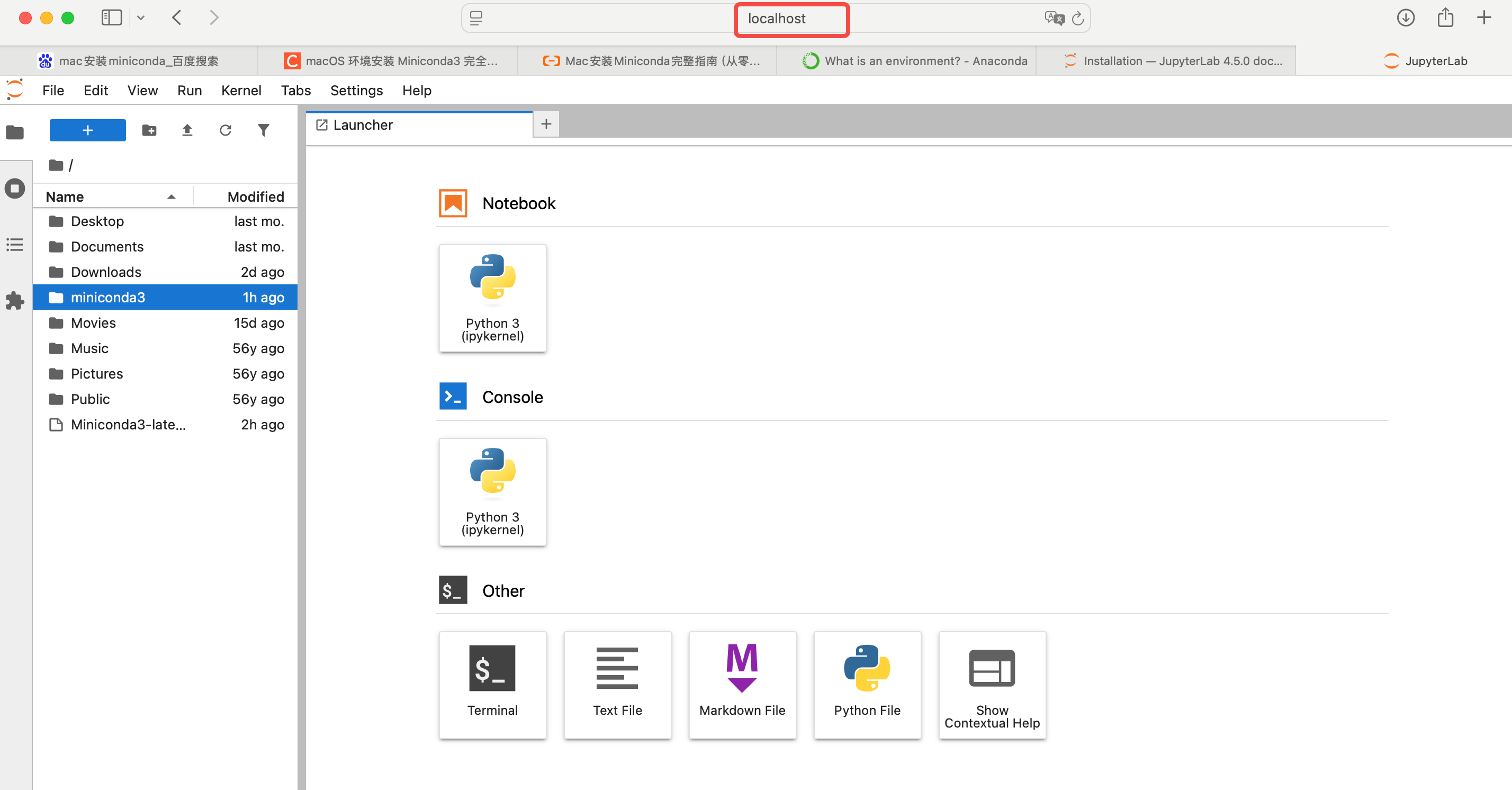
安装必备库
1、一次性安装数据科学全套基础工具:
conda install -c conda-forge numpy pandas matplotlib scikit-learn -y
|
库名 |
核心作用 |
理解 |
能做什么? |
|
NumPy 全称:Numerical Python |
做高速数值计算、矩阵运算、数组处理 |
「数学计算器」(所有库的地基) |
|
|
Pandas |
表格数据处理、数据清洗、数据统计 |
「超级 Excel」(数据处理神器) |
|
|
Matplotlib |
把数据变成图表 |
「数据画师」(画图可视化) |
|
|
Scikit-learn |
实现经典机器学习算法 |
「AI 工具箱」(机器学习入门神器) |
|
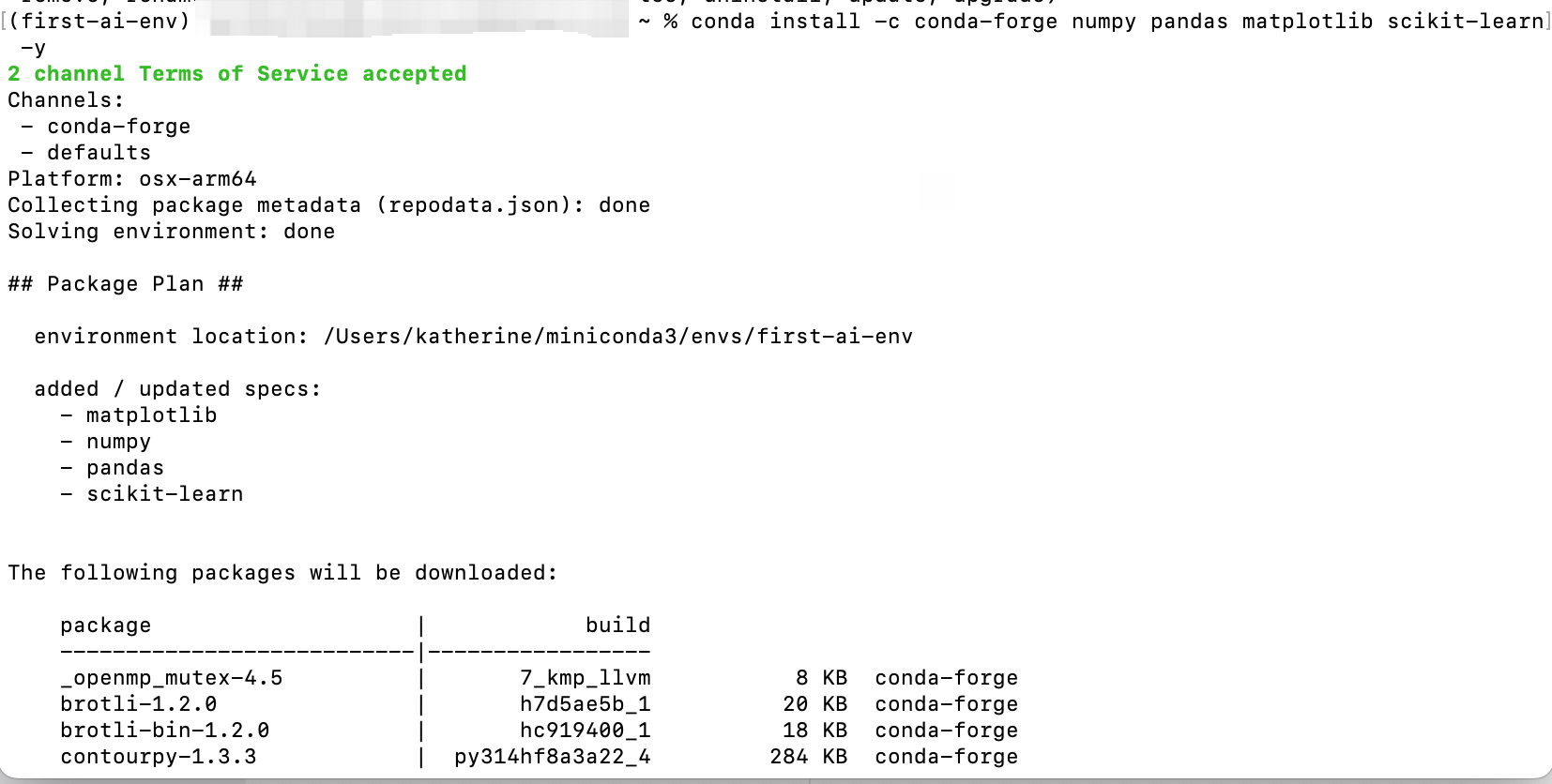
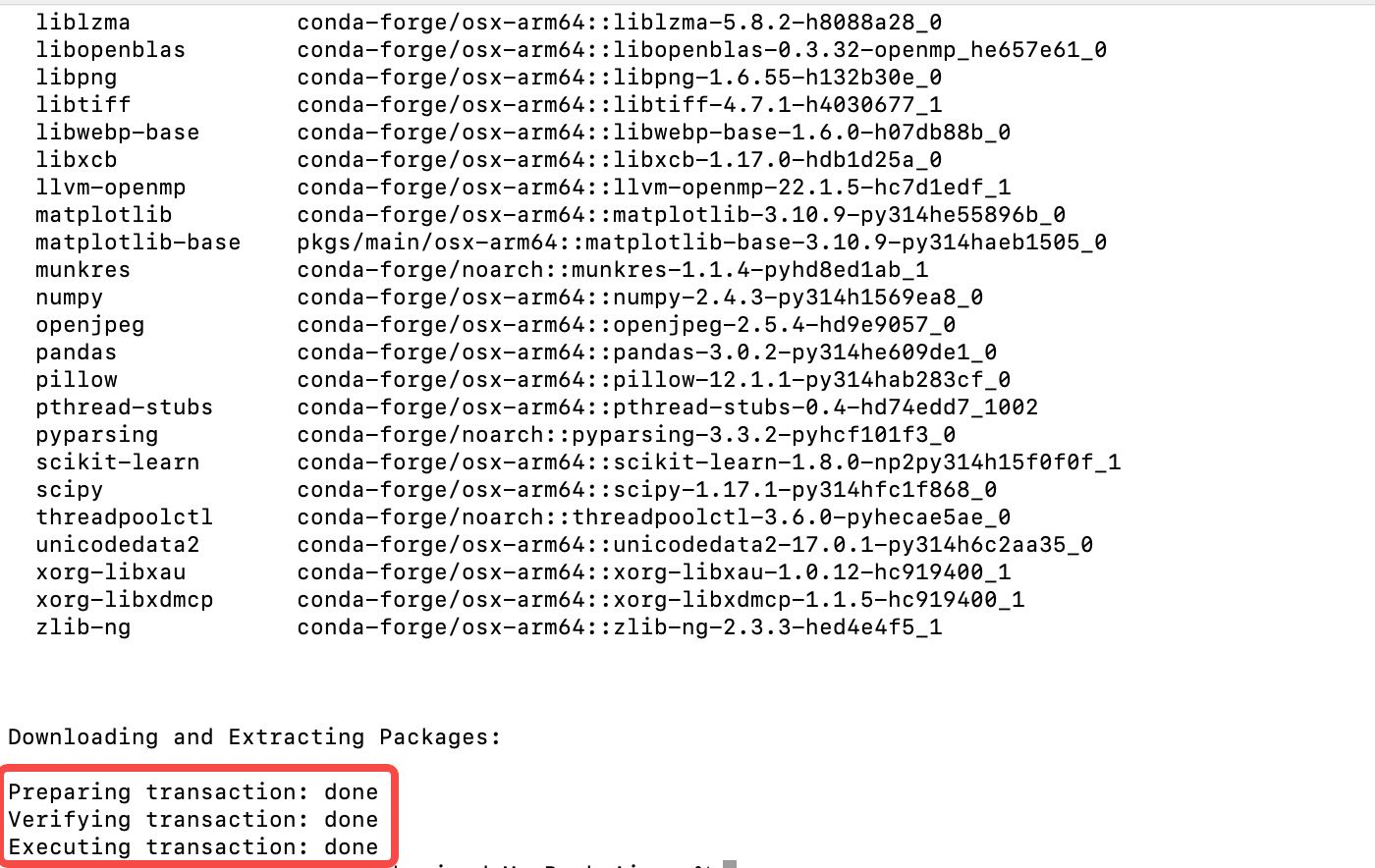
pytorch深度学习框架的常用包
命令:conda install pytorch torchvision torchaudio -c pytorch -y
|
库名 |
定位 |
能做什么 |
|
Torch |
深度学习框架(地基) |
|
|
TorchVision |
PyTorch 官方 图像工具库 |
|
|
TorchAudio |
PyTorch 官方 音频工具库 |
|

有“AI”的1024 = 2048,欢迎大家加入2048 AI社区
更多推荐



 11
11 0
0- 0


 已为社区贡献3条内容

所有评论(0)