【超简单教程】Cursor编辑器接入魔芋API,一键玩转GPT-4o/Claude 3.5全模型(2026最新)
本文详细介绍了如何将Cursor编辑器接入魔芋API的完整教程。首先需要确认Cursor版本并获取魔芋API的Key和BaseURL,然后通过图形化界面完成配置。文章提供了分步操作指南,包括设置验证和模型切换方法,并整理了常见问题的解决方案。此外还介绍了魔芋API在其他AI工具中的拓展应用。该配置方案能帮助开发者低成本使用GPT-4o、Claude3.5等主流模型,解决国内访问不稳定等问题,提升开
目录
1.前言
2.准备工作
2.1 确认Cursor版本
2.2 获取魔芋API Key与Base URL
3.Cursor接入魔芋API分步配置
4.配置验证与模型切换
5.常见问题排查
6.拓展玩法
7.总结
1.前言
在日常使用AI编程工具进行开发时,很多开发者都会遇到单一模型适配不足、官方API调用成本高、国内访问不稳定等问题。Cursor作为当前最热门的AI代码编辑器,原生支持AI代码补全、一键重构、对话调试等功能,但国内用户在使用时,常常被“API调用繁琐”“多模型切换麻烦”“成本偏高”等问题困扰。
本文将参考Claude Code第三方API配置逻辑,详细讲解Cursor编辑器接入魔芋API的完整步骤,包括环境确认、API获取、分步配置、验证测试及问题排查,帮助每一位开发者快速完成配置,无需单独对接各模型官方接口,一个魔芋API Key就能玩转GPT-4o、Claude 3.5、Gemini等主流大模型,大幅提升开发效率。
👉 此前已分享过Trae AI、Claude Code的第三方API配置教程,核心逻辑与本文一致,需要的朋友可前往我的主页查看历史推文~
2.准备工作
2.1 确认Cursor版本
首先确认你的Cursor编辑器为最新版本,避免因版本过低导致配置入口缺失或功能异常:
1. 打开Cursor,点击左上角「Help」(帮助);
2. 选择「Check for Updates」(检查更新);
3. 若有更新,按照提示完成升级,重启Cursor即可。
提示:Cursor版本需在0.38.0及以上,才能支持自定义OpenAI兼容API配置,旧版本请先升级。
2.2 获取魔芋API Key与Base URL
魔芋API是安全合规的企业级第三方大模型中转平台,支持全主流模型、国内直连低延迟,获取API Key的步骤简单易懂,具体如下:
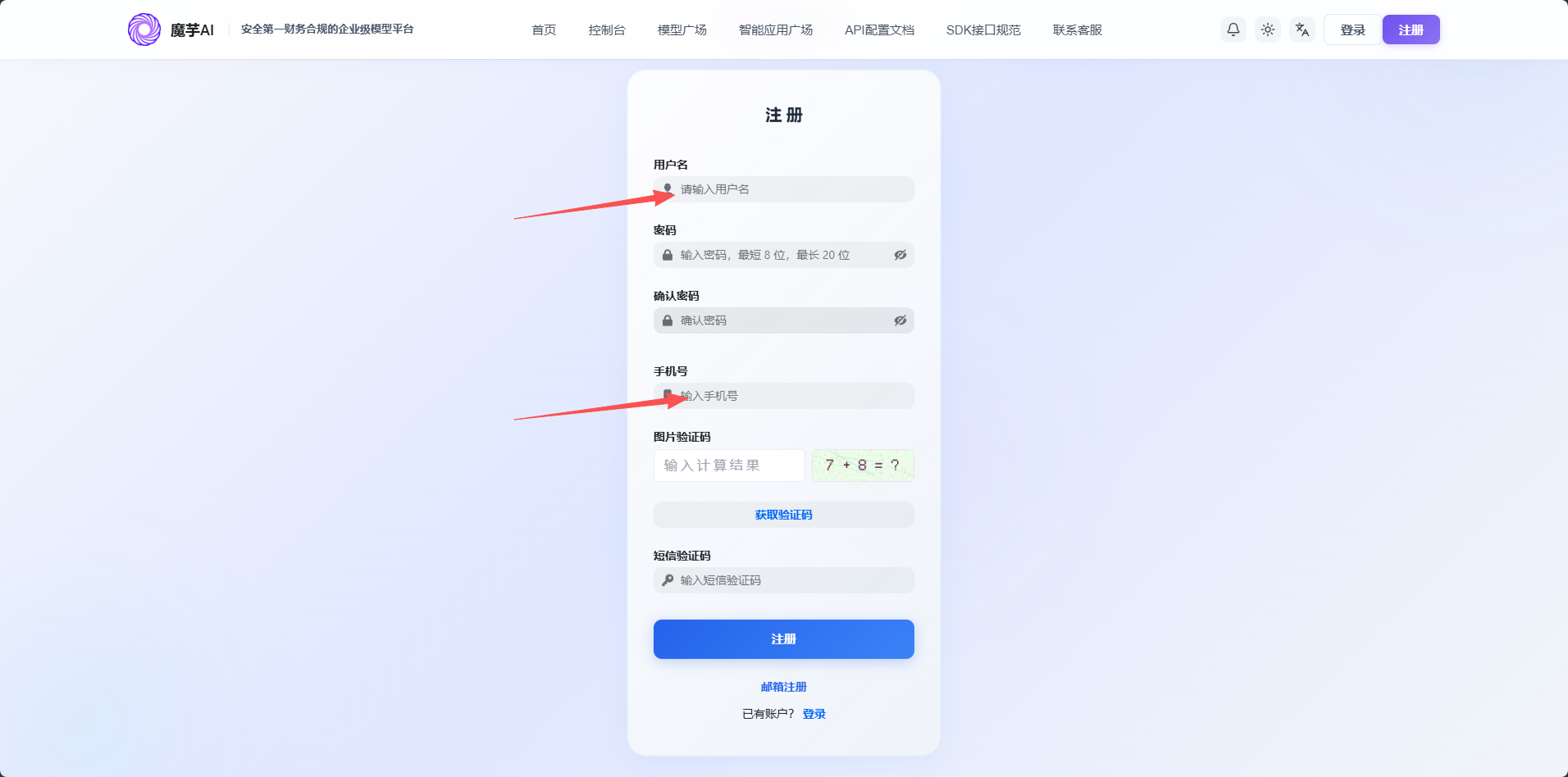
1. 访问魔芋API官方平台👉 https://www.moyu.info/register?aff=9FAN(复制链接可直接跳转);
2. 使用手机号码或邮箱完成注册,登录账号;
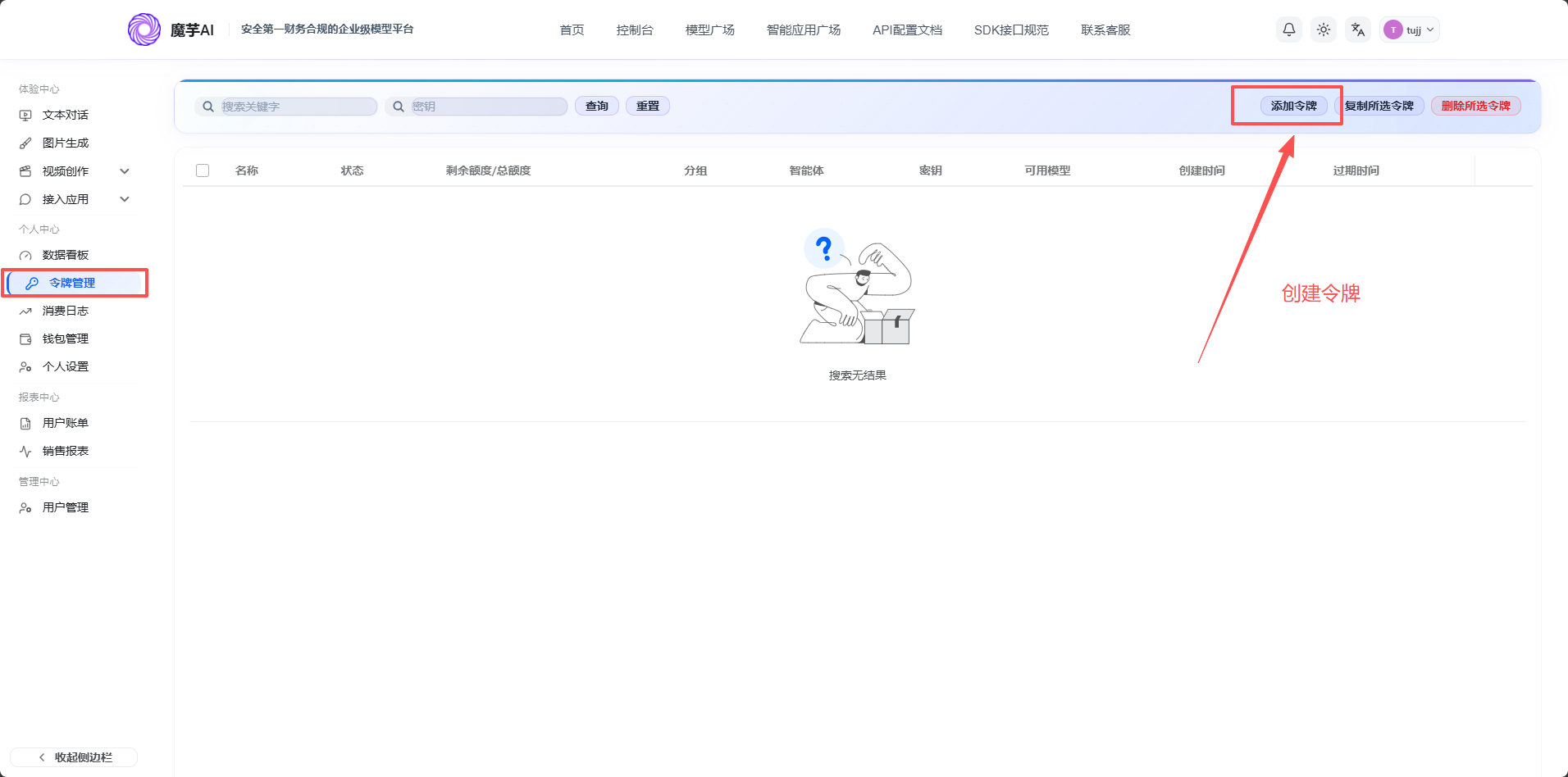
3. 登录后,进入控制台,找到「令牌管理」模块,点击「添加令牌」;
4. 填写令牌名称(如“Cursor专属API Key”),选择过期时间(推荐“永不过期”),设置额度(按需选择),点击「确认创建」;
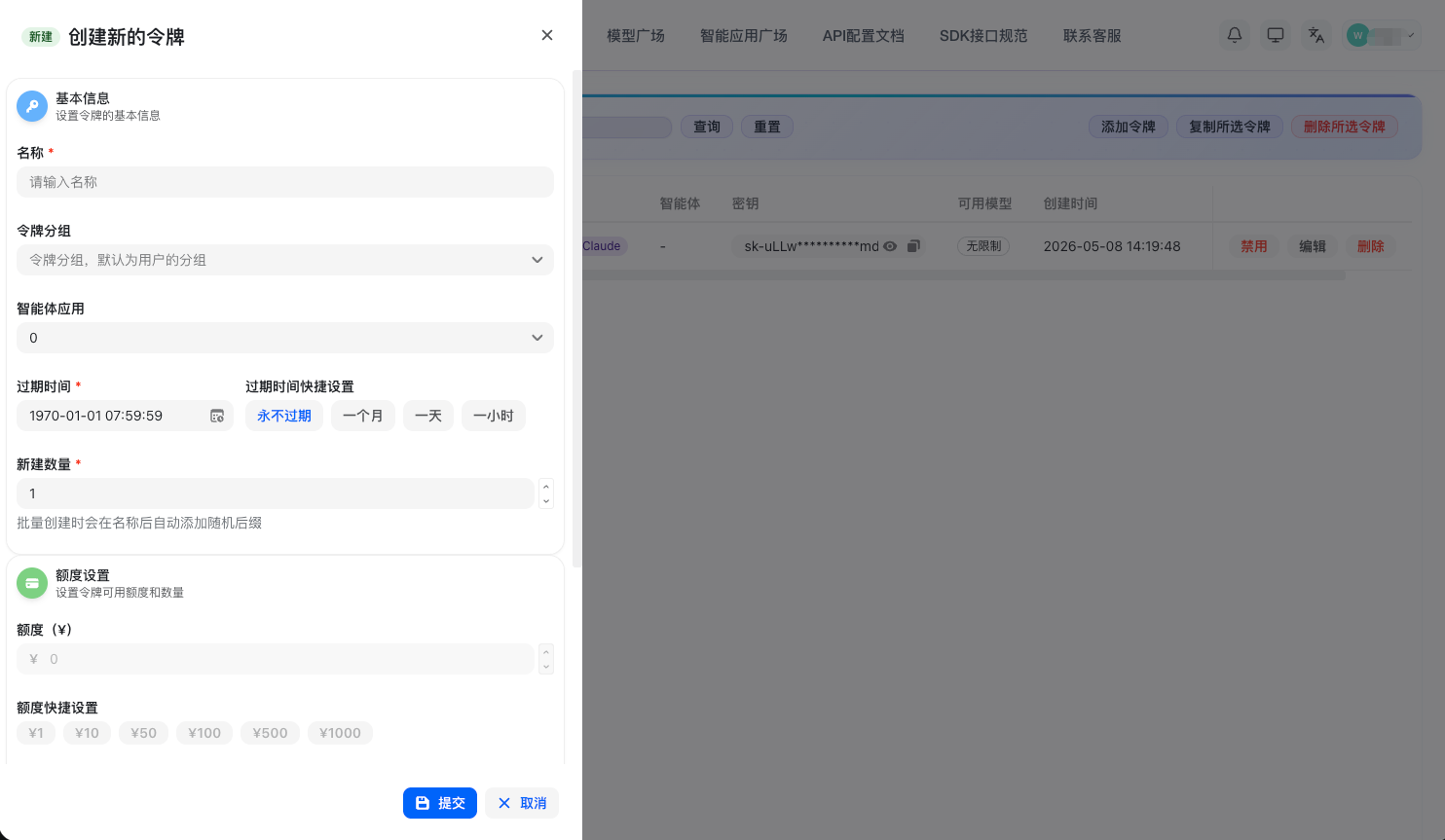
5. 创建成功后,复制生成的API Key(仅显示一次,建议备份保存);

这样就获取了APIkey了。
在模型广场可以选择自己想要的模型。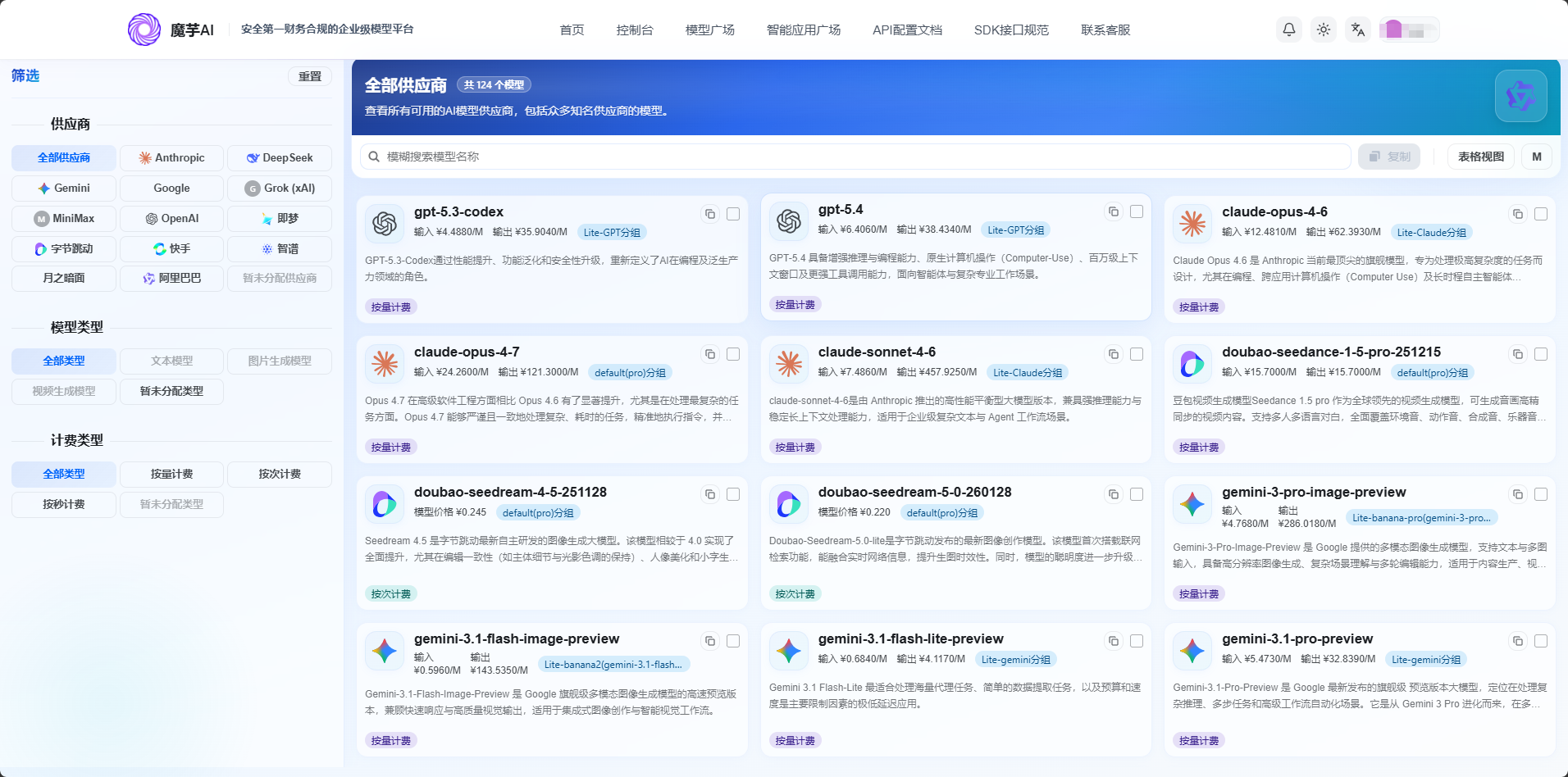
3.Cursor接入魔芋API分步配置
配置过程全程无需复杂命令,图形化操作,新手也能快速上手,步骤如下(Windows/Mac操作一致,以Windows为例):
1. 启动Cursor编辑器,点击左上角齿轮图标(设置),或使用快捷键 Ctrl+,(Windows)/ Cmd+,(Mac),打开设置面板;
2. 在设置面板左侧导航栏,找到并点击「AI」选项,进入AI配置页面;
3. 下拉页面,找到「OpenAI Compatible」(兼容OpenAI)配置项,点击展开;
4. 填写配置信息,具体如下:
Base URL(基础地址):https://www.moyu.info/v1 API Key:粘贴你刚才复制的魔芋API Key Model Name(默认模型):gpt-4o(可按需填写)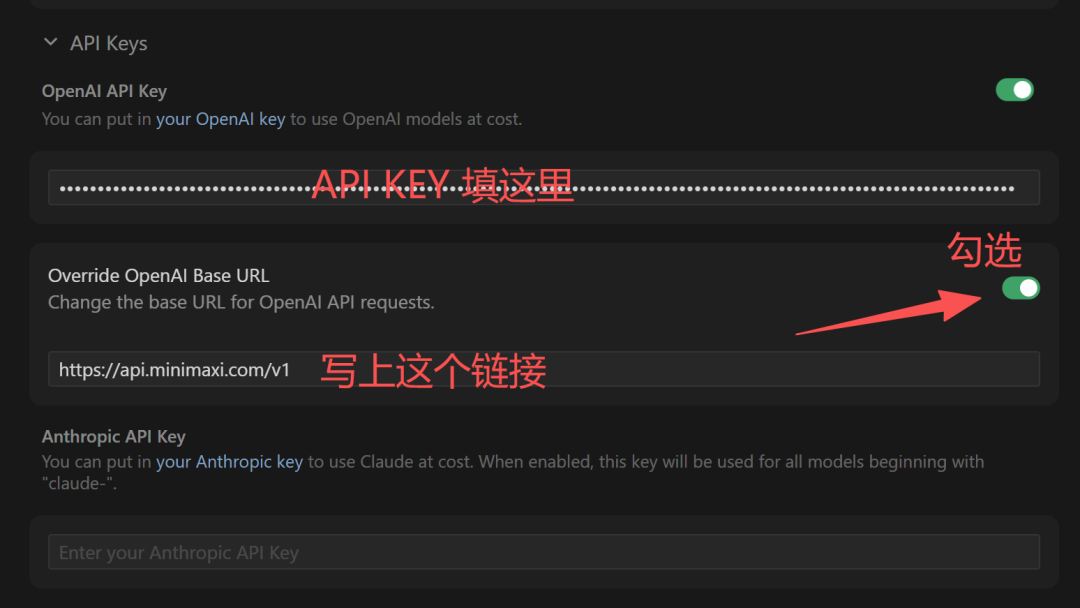
注意:Base URL不要以斜杠结尾,API Key不要包含多余空格,否则会导致配置失败。
5. 填写完成后,点击配置项下方的「Save」(保存)按钮,保存配置;
6. 保存后,Cursor会自动应用配置,无需重启(若配置不生效,可重启Cursor尝试)。
4.配置验证与模型切换
4.1 配置验证
配置完成后,我们通过简单操作验证是否成功:
1. 回到Cursor主界面,点击右侧「AI Chat」(AI对话)按钮,打开AI对话窗口;
2. 输入测试指令,例如:帮我写一个Python快速排序代码,点击发送;
3. 若能正常返回代码结果,且无“API错误”“连接超时”提示,说明配置成功;
4. 若返回失败,可参考第5节“常见问题排查”解决。
4.2 多模型切换
魔芋API支持GPT-4o、Claude 3.5、Gemini等多种主流模型,不同模型的响应风格略有差异,按需选择即可。
5.常见问题排查
整理了配置过程中高频出现的问题及解决方案,帮你快速排坑,避免走弯路:
1. 问题:配置后调用失败,提示“Invalid API Key”(无效API Key)
解决方案:检查API Key是否粘贴正确,无多余空格;登录魔芋API控制台,确认Key未被禁用、未超额度;核对Base URL是否正确(需与控制台显示一致)。
2. 问题:模型列表不显示,或提示“Model not found”(模型未找到)
解决方案:确认填写的模型名称是魔芋API支持的(可在魔芋API「模型广场」查看所有可用模型);部分模型需在控制台开启权限;重启Cursor,刷新配置。
3. 问题:调用响应慢、频繁超时,或提示“Network Error”(网络错误)
解决方案:确认使用的是魔芋API国内节点(Base URL正确);关闭代理、防火墙,避免拦截请求;检查网络连接,切换稳定网络尝试。
4. 问题:代码补全功能不生效,仅能正常对话
解决方案:打开Cursor设置,进入「AI」-「Completions」,确认“Enable Completions”(启用代码补全)已勾选;切换模型为Claude 3.5或GPT-4o(这两个模型对代码补全支持最佳)。
6.拓展玩法
魔芋API完全遵循OpenAI API协议,适配所有支持自定义OpenAI兼容API的工具,除了Cursor,还可用于以下场景(与此前Claude Code、Trae AI配置逻辑一致):
1. 其他AI编程工具:Trae AI、Claude Code、Continue.dev(替换官方API为魔芋API的Base URL和Key即可,无需额外适配);
2. 多模型客户端:Chatbox、Cherry Studio、LobeChat(本地客户端,一个工具管理所有模型,配置方法与Cursor类似);
3. 本地开源项目:各类AI对话机器人、自动化脚本,通过魔芋API快速接入大模型能力,降低开发成本。
7.总结
本次Cursor接入魔芋API的配置,整体步骤简单易懂,全程无需复杂命令,新手也能在5分钟内完成。魔芋API的核心优势的是“全模型兼容、国内直连、低成本”,完美解决了国内开发者使用大模型的痛点,不管是个人学习、日常开发,还是团队协作,都非常合适。
对比官方API,魔芋API不仅调用成本更低,还能统一管理多模型,无需来回切换Key,大幅提升开发效率。如果这篇教程对你有帮助,别忘了点赞、收藏、关注我,后续会分享更多AI工具的配置教程和提效玩法~
🔗 魔芋API官方地址:https://www.moyu.info/register?aff=9FAN
💡 若有其他配置疑问,可在评论区留言,我会及时回复。

有“AI”的1024 = 2048,欢迎大家加入2048 AI社区
更多推荐

 0
0 0
0- 0


 已为社区贡献1条内容

所有评论(0)