Claude Code 使用手册

🤖 作者简介:水煮白菜王,一个web开发工程师 👻
👀 文章专栏: 前端专栏 ,记录一下平时在博客写作中,总结出的一些开发技巧、记录和知识归纳总结✍。
✍ 本文内容来源于网络公开资源的整理再创作,如有侵权内容联系作者并及时删除
感谢支持💕💕💕
Claude Code 全方位使用手册:命令速查指南

核心价值:Claude Code 的强大之处在于将命令、模型、记忆、模式串联成一条流畅的流水线——开发者只需把控方向,执行细节交由 AI 完成。
目录
1. Claude 常用命令
- 查看版本:
claude --version

- 启动交互界面(当前目录):
claude
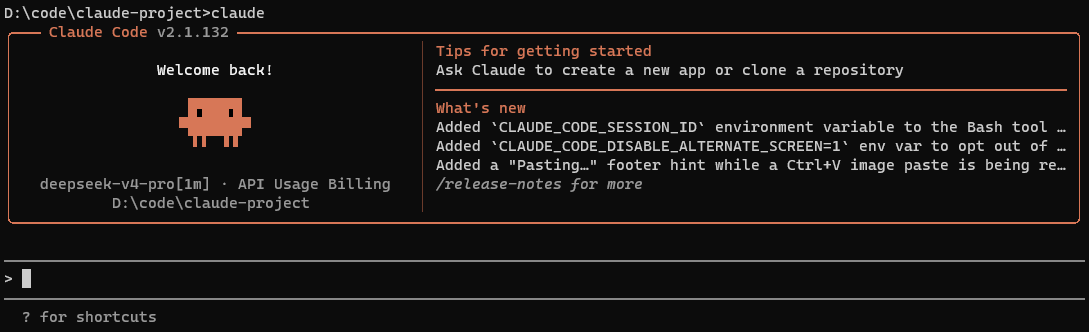
- 在指定目录启动:
claude /code/claude-project
- 升级到最新版本:
claude update
2. Claude Code 界面说明
- Claude Code 界面底部左侧显示当前模式(Default / Accept Edits / Plan Mode),按
Shift+Tab可循环切换三种工作模式。
| 指示器显示 | 模式 | 行为说明 |
|---|---|---|
Default |
Default(默认模式) | 标准模式,每次编辑文件或执行命令都需手动确认。 |
Accept Edits |
Auto-Accept(自动接受) | 文件修改自动执行,无需逐一确认(Shell 命令仍需确认)。适合批量重构。 |
Plan Mode |
Plan Mode(计划模式) | 只读模式,仅做分析和规划,不修改任何文件。适合架构讨论或代码审查。 |
- 底部状态栏会根据不同模式展示特定样式:
1、默认模式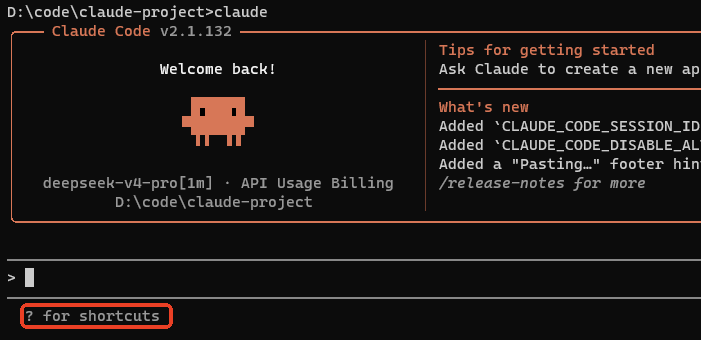
2、自动接受模式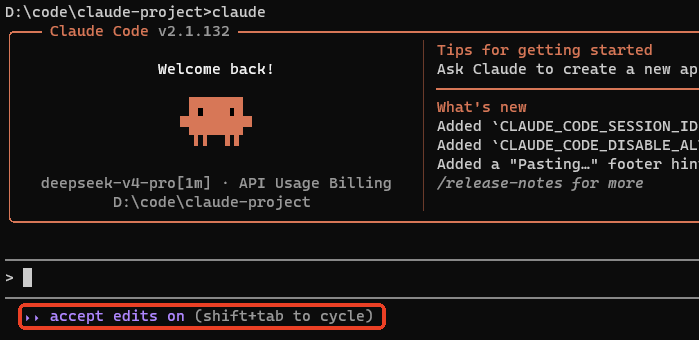
3、计划模式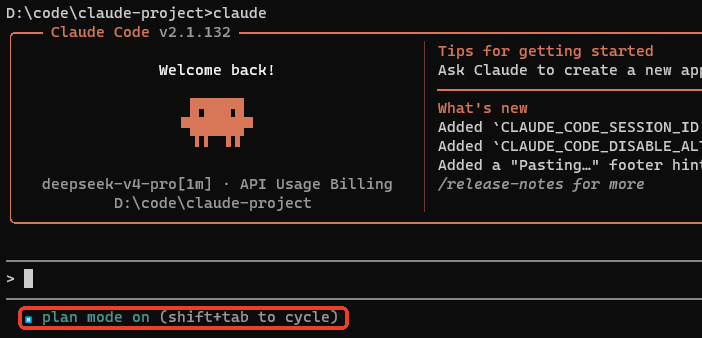
- 对话区:工具调用的详情会直接展示在对话流中。
- 输入框:位于中央,支持自然语言、Markdown,可拖入图片或文件。
- 底部快捷键提示:
Ctrl+C中断 ·Ctrl+B后台执行 ·ESC返回/取消。 - 输入
?可显示更多快捷键。
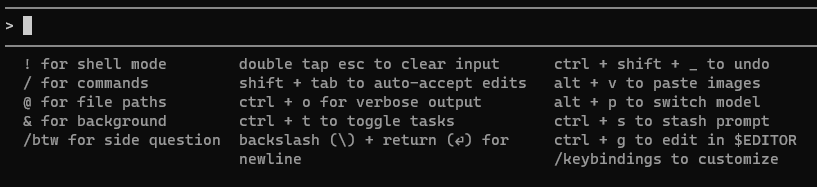
3. Claude 常用指令速查
| 指令 / 快捷键 | 作用 | 典型场景 |
|---|---|---|
/compact |
压缩对话上下文,保留核心摘要 | 对话过长导致 token 即将超限时 |
/clear |
清空所有对话历史,全新开始 | 切换到完全不同的任务时 |
claude -c |
启动时恢复上一次对话 | 次日继续昨天未完成的工作 |
Ctrl+B |
将当前任务挂到后台运行 | 让 AI 后台编译,前台继续讨论下一步 |
ESC × 2 (/rewind) |
回退/撤销 AI 操作 | AI 改错了代码,快速回滚 |
↓ 或 /tasks |
管理后台任务(查看/停止) | 检查后台编译或测试是否完成 |
Ctrl+T |
显示/隐藏任务列表面板 | 查看 Claude 创建的任务进度 |
Ctrl+G |
打开计划文件(Plan Mode 专用) | 在规划阶段直接编辑计划文本 |
Alt+V |
粘贴图像(Windows) | 截图发给 Claude 分析 UI 或报错 |
/memory |
打开并编辑 CLAUDE.md | 修改项目规则或个人偏好 |
/init |
自动生成 CLAUDE.md 初稿 | 新项目首次接入 Claude Code |
/hooks |
配置工具钩子(自动化触发) | 写文件后自动运行 prettier 格式化 |
\ + Enter |
输入框内换行(不发送消息) | 输入多行代码或详细需求描述时 |
Shift+Tab |
循环切换三种工作模式 | 从 Plan Mode 切到 Auto-Accept 执行 |
4. Claude Code 的命令行输入
- Claude Code 是 Anthropic 推出的终端 AI 编码助手,通过 斜杠命令(Slash Commands) 控制 AI 助手的行为与上下文。合理运用这些命令,配合自然语言描述,能让开发过程更加顺畅。

- 通常第一步是设定工作目录。在交互界面输入斜杠
/触发指令模式,然后添加工作目录:
/add-dir <你的项目目录>
- 添加完成后,用初始化命令对项目做全局分析,生成
CLAUDE.md文件。该文件用于建立持久上下文,让 Claude Code 理解项目目标、结构、代码规范和自身角色。后续可通过对话或命令修改此文件,以适配更具体的设定。
在一个已完成的项目下,执行 /init 即可完成初始化。
4.1 /init – 初始化项目记忆指南
/init
- 定义与语法:
/init。扫描当前项目代码库,在根目录生成CLAUDE.md文件作为该项目的知识指南,通常包含项目结构摘要、主要模块说明、依赖列表等。 - 使用场景:建议首次在新项目中使用 Claude Code 时立即执行
/init。Claude 会自动了解项目结构和背景,相当于给 AI 同事一本入门手册。你还可以在 Claude 的帮助下进一步完善它,例如询问“请列出项目架构的关键部分写入 CLAUDE.md”。完成后保存(甚至可以提交到仓库共享),之后每次启动都会首先读取CLAUDE.md,从而拥有持久的项目信息。
4.2 /help – 查看命令列表
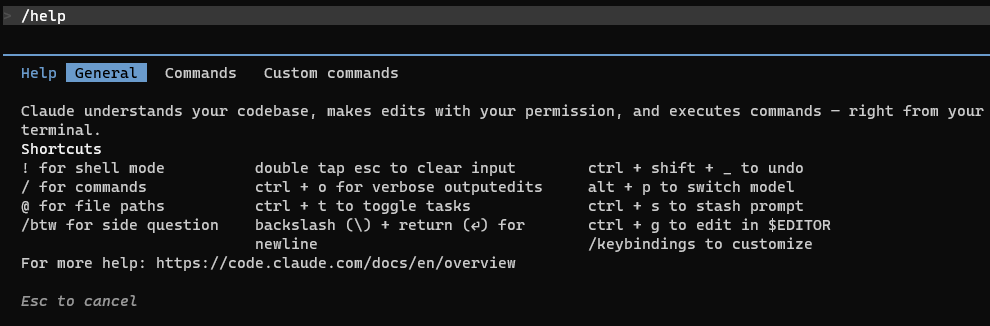
/help
- 定义与语法:
/help,显示所有可用命令的帮助信息。
4.3 /clear – 清除对话历史
/clear
- 定义与语法:
/clear,清除当前会话的对话历史,相当于开启一个新会话,但不会退出 Claude Code 界面。 - 使用场景:当对话持续过久、上下文累积过多时,可使用
/clear重置上下文窗口,保持思路清晰。例如完成一个独立任务后开启新任务,或 Claude 回答出现偏离时,一键“重启”对话。
压缩为摘要] B -->|完全重新开始| -----------------------^
4.4 /compact – 压缩对话内容
# 基础用法
/compact

# 指定保留重点
/compact "保留尚未解决的问题"
- 定义与语法:
/compact [instructions],可选附加指令。将当前对话历史总结并压缩,以一份摘要作为新对话的开场上下文。可选参数可指定压缩时需要侧重的要点。 - 使用场景:当会话长度接近模型上下文上限时,
/compact是延续长对话的有效手段。Claude 会自动提炼要点,释放 token。与/clear的区别在于,压缩后的摘要保留了关键上下文,新会话可以无缝衔接之前的结论,避免重复沟通。
4.5 /memory – 编辑会话记忆文件
/memory
-
定义与语法:
/memory,打开并编辑当前项目的持久记忆文件CLAUDE.md(或用户级全局记忆文件),方便查看和修改 Claude 的“长期记忆”。 -
使用场景:通过
/memory可随时更新 CLAUDE.md,比如补充漏掉的关键业务术语。保存退出后,可以通过/clear开启新会话,Claude 将自动参照更新后的文件。 -
一般选择当前项目记忆
三种记忆可以这样区分:
Project memory = 项目专属的规则和约定
User memory = 你个人的全局习惯,所有项目通用
Auto-memory = Claude 自动识别并写入的重要信息,无需手动操作
举几个典型场景:
-
Project memory(项目记忆)
./CLAUDE.md
适合写跟这个项目强绑定的内容- “这是一个 Vue3 + TypeScript 项目,使用 npm”
- “不要修改
src/config/目录下的任何文件” - “测试命令是
npm test,构建是npm build” - “API 接口统一放在
src/api/,不要分散”
-
User memory(用户记忆)
~/.claude/CLAUDE.md
适合写跟你个人习惯相关、所有项目通用的内容- “回复一律用中文”
- “代码注释保持简洁,不要过多赘述”
- “提交信息用英文,格式
feat: xxx” - “不要主动帮我重构我没提到的代码”
-
Auto-memory(自动记忆)
Claude 自己判断什么重要,自动写入,比如:- “项目规定所有接口要加错误边界处理”——自动记下来
- “这个项目不用写单元测试”——自动记下来
一句话概括:项目记忆决定“这个项目怎么做”,用户记忆决定“我习惯怎么工作”,自动记忆则把你从手动维护记忆中解放出来。
4.6 /status – 会话状态检查
/status
- 定义与语法:
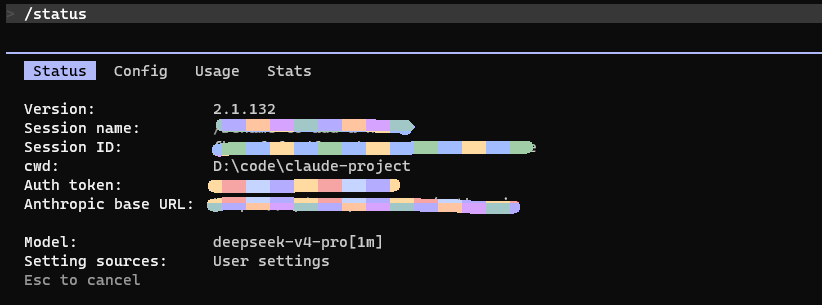
/status,显示当前会话状态:工作目录、登录账户、所用模型、加载的项目记忆等,属于只读命令。 - 使用场景:需要确认当前运行环境时,例如切换目录或模型后想验证,
/status可立刻给出答案,也是排查问题的起点。
4.7 claude --resume – 会话记录
- 继续最近一次会话
  claude -c
  # 等价于
  claude --continue
- 打开一个最近会话列表,从中选择要恢复的那一条
claude --resume
- 知道具体的 session id 时,直接恢复某个会话
claude --resume abcd12345
4.8 /cost – token 费用统计
/cost
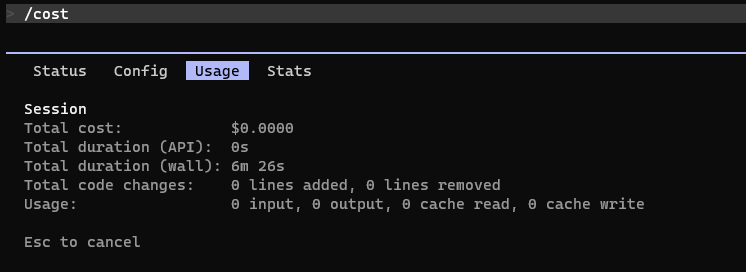
- 定义与语法:
/cost,显示当前会话的 token 使用量(输入/输出)及预估 API 消耗费用。 - 使用场景:按量计费时,养成关注 token 消耗的好习惯。执行
/cost可了解累计用量并估算花费,及时发现 token 飙升,用以调整提问策略或压缩上下文。结束当天工作时也适合用它核对预算。
4.9 /config – 查看或修改配置
/config
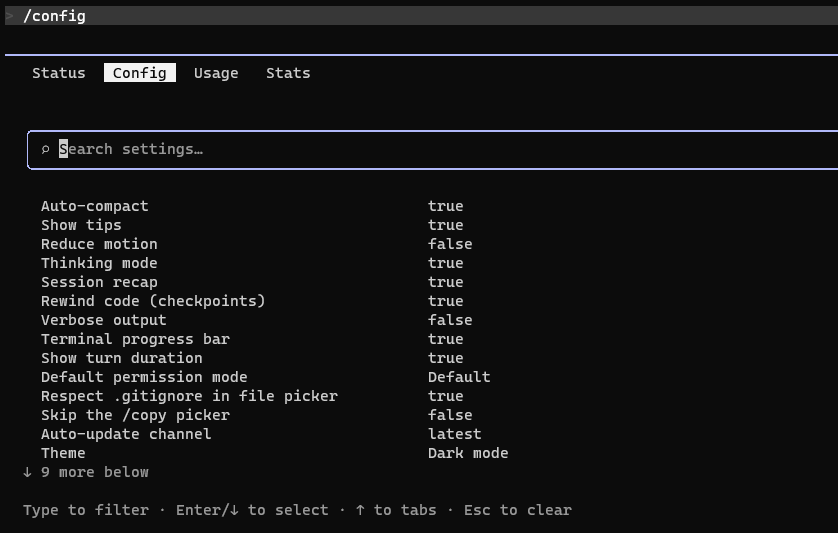
- 定义与语法:
/config,可交互式查看和修改 Claude Code 的配置参数,如启用/禁用自动压缩、设置主题、切换编辑模式等。 - 使用场景:根据个人习惯定制 Claude Code,比如开启 Autocompact、启用待办事项功能、打开 verbose 输出以辅助调试等。
4.10 /model – 切换 AI 模型版本
/model
- 定义与语法:
/model [model_name]。不带参数时显示当前模型及可选列表;指定参数则直接切换模型。常用模型:Sonnet(较快)、Opus(较慢但更强)、Haiku(最快)。 - 使用场景:根据任务需要选择合适的模型,在速度和质量之间平衡。默认使用较快的模型,复杂架构或批量重构时切换到 Opus,简单问答继续使用 Sonnet。
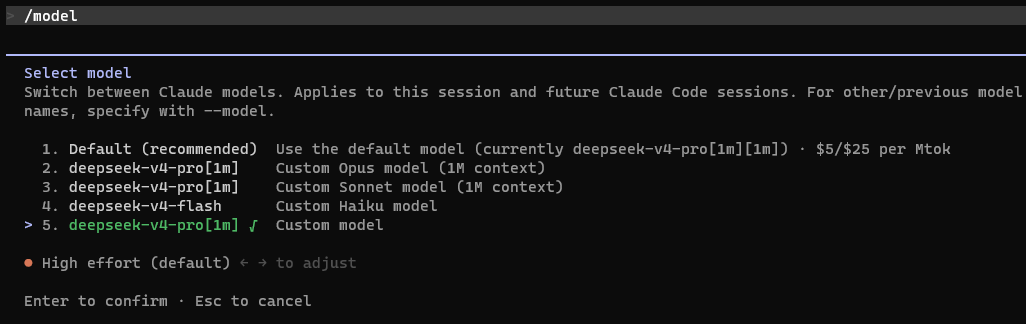
模型选项:
| 选项 | 含义 |
|---|---|
1. Default |
当前默认模型(示例:claude-sonnet-4-20250514) |
2. Sonnet (1M context) |
均衡型,性价比高,适合日常编码 |
3. Opus (1M context) |
最强模型,适合复杂架构/难题,但最慢最贵 |
4. Haiku |
最快最便宜,适合简单问答/快速任务 |
价格参考:输入 $3 / 输出 $15 每百万 token(以实际模型为准)
底部两个设置:
| 项目 | 含义 |
|---|---|
◐ Medium effort |
思考力度,使用 ← → 可调节,分为 low / medium / high,力度越高则越慢、越消耗 token |
/fast |
快速模式,仅 Opus 可用,关闭深度思考使速度更快 |
日常选型指南:
- 写业务代码 → Sonnet
- 做复杂重构或架构设计 → Opus(配合 Plan Mode 效果最佳)
- 快速查语法或简单问答 → Haiku
4.11 /doctor – 环境健康检查
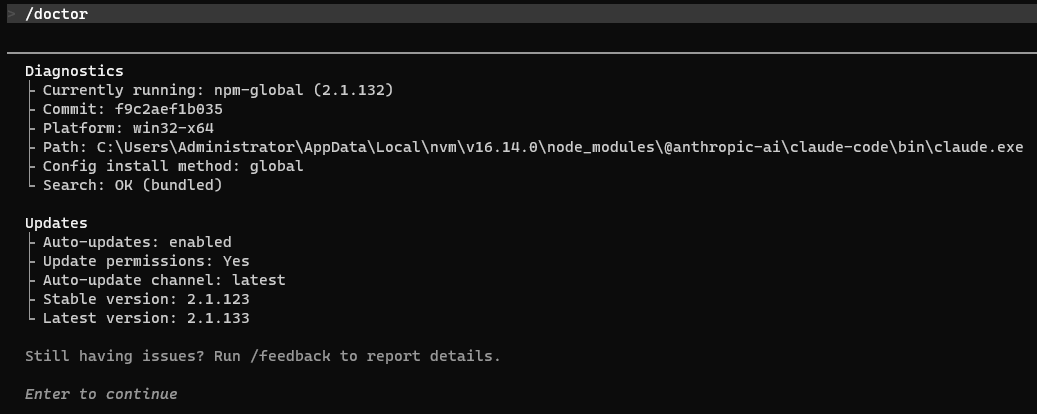
/doctor
- 定义与语法:
/doctor,检查当前安装环境的健康状态,验证依赖和权限是否正确配置,并报告潜在问题。 - 使用场景:Claude Code 行为异常时的首要排查工具。会检查 API 连通性、账户有效性、必需依赖(git、GitHub CLI、ripgrep 等)及文件权限等,输出报告指明问题方向。
5. Claude Code 进阶实战指南
5.1 核心理念
把命令、模型、记忆和模式有机串联起来,才算发挥了 Claude Code 的真正能力。开发者掌握方向和决策,Claude 负责落地与细化。
5.2 一套完整的开发工作流
以“接手新项目并开发新功能”为例,展示如何从头到尾组合使用各项能力。
工作流总览:
第一步:建立项目记忆
刚进入项目目录,先让 Claude “读懂”项目,而不是急于写代码。
/init
自动扫描目录,生成 CLAUDE.md 初稿(包含技术栈、目录结构、常用命令等)。接着用 /memory 补充人工经验:
- 不要修改 src/legacy/ 目录
- 提交信息格式:feat: / fix: / chore:
- 测试命令:pnpm test
此后每次对话都会自动加载这些记忆,免去重复交代。
第二步:理解代码结构(Plan Mode)
面对不熟悉的代码库,Plan Mode 最稳妥——只读不改,专心理清逻辑。
Shift+Tab × 2 → 进入 Plan Mode
然后用自然语言提问:
分析 src/auth/ 模块的整体架构,梳理用户登录与权限校验的完整调用链
Claude 会浏览相关文件、组织逻辑、输出架构图和说明,全过程不修改代码。如果遇到特别复杂的部分,可临时切到 Opus 模型来增强理解:
/model → 选择 Opus
第三步:规划新功能(Plan Mode + Opus)
吃透现有代码后,继续留在 Plan Mode 规划,不要急于动手。
我需要给系统加上基于角色的权限控制(RBAC),请分析现有代码结构,
制定一个改动最小、风险最低的实现方案
Claude 给出计划后,可以用 Ctrl+G 打开计划文件直接编辑,剔除多余步骤、补充业务约束,这比通过对话反复修正更精确、高效。
💡 这 10 分钟的确认,常常能避免后面 1 小时的返工。
第四步:分模块执行(Auto-Accept + 后台任务)
计划敲定后,切换到 Auto-Accept 模式开始落地:
Shift+Tab × 1 → 进入 Auto-Accept 模式
对于编译、跑测试等耗时操作,可以挂到后台:
Ctrl+B  →  后台执行
Ctrl+T  →  查看任务进度
前台继续和 Claude 讨论下一个模块,两边不耽误。
每完成一个独立模块,建议用 /clear 清掉旧上下文,避免干扰:
/clear
如果对话已经很深但还不想完全清空,可用 /compact 压缩保留要点:
/compact "保留 RBAC 权限模型的核心决策和接口约定"
第五步:性能分析与优化
功能开发完成后,切回 Plan Mode 做全面审视:
Shift+Tab × 2  →  Plan Mode
分析刚才新增的权限控制代码,找出潜在的性能问题和安全隐患,不要修改,只给报告
根据报告有针对性地调整,比边写边优化更清晰,也少引入新问题。
第六步:收尾与记忆沉淀
最后,用 /memory 把本次积累的经验写入 CLAUDE.md:
- RBAC 相关逻辑统一在 src/auth/rbac/ 下
- 新增角色时参考 AdminRole 的实现模式,使用装饰器声明权限
无论是下一个功能还是团队其他成员接手,这些经验都会直接生效。
5.3 模式与模型的选用原则
| 阶段 | 模式 | 模型 |
|---|---|---|
| 读代码 / 规划 | Plan Mode | Opus |
| 日常编码 | Default | Sonnet |
| 重复性修改 | Auto-Accept | Sonnet / Haiku |
| 快速问答 | Default | Haiku |
5.4 一句话总结
Plan Mode 想清楚 → Auto-Accept 执行 →
/compact或/clear管理上下文 →/memory沉淀经验
只要把这条主线跑顺,就能真正驾驭 Claude Code 的高效工作方式。
如果你觉得这篇文章对你有帮助,请点赞 👍、收藏 👏 并关注我!👀


有“AI”的1024 = 2048,欢迎大家加入2048 AI社区
更多推荐

 10
10 0
0- 0



 已为社区贡献2条内容

所有评论(0)