什么,你也想学我用豆包开发小程序!!!
最近很多朋友问我怎么快速开发微信小程序,其实有了 AI 工具的加持,一个人也能完成一个完整的小程序项目。今天就把我常用的这套方案分享给大家,保证低成本、高效率!

大家好,我是VON。今天来手把手教大家如何用 AI 辅助开发微信小程序,从原型图到项目文档再到代码实现,全部一条龙搞定!
前言
最近很多朋友问我怎么快速开发微信小程序,其实有了 AI 工具的加持,一个人也能完成一个完整的小程序项目。今天就把我常用的这套方案分享给大家,保证低成本、高效率!
一、准备工具
工欲善其事,必先利其器。先把工具准备好:
| 工具 | 下载地址 | 用途 |
|---|---|---|
| HBuilderX | https://www.dcloud.io/hbuilderx.html | 小程序项目创建与运行 |
| 微信开发者工具 | https://developers.weixin.qq.com/miniprogram/dev/devtools/download.html | 小程序预览与调试 |
| Trae | https://www.trae.ai | AI 代码生成与修改 |
上述工具下载完成后就可以开始开发了!
二、准备项目开发原型图
原型图是项目的第一步,也是非常重要的一步。我这里用的是 ChatGPT-Image2 做的原型图:
官网:chatgpt.com
使用提示词:
我想要做一个利用小艺智能体来识别图片或者语音输入我吃的饭来进行本地存储,自动计算卡路里来展示到首页,其他页面自行发挥,确保真实性,单机版本即可,给我生成高保真原型图
原型图效果:
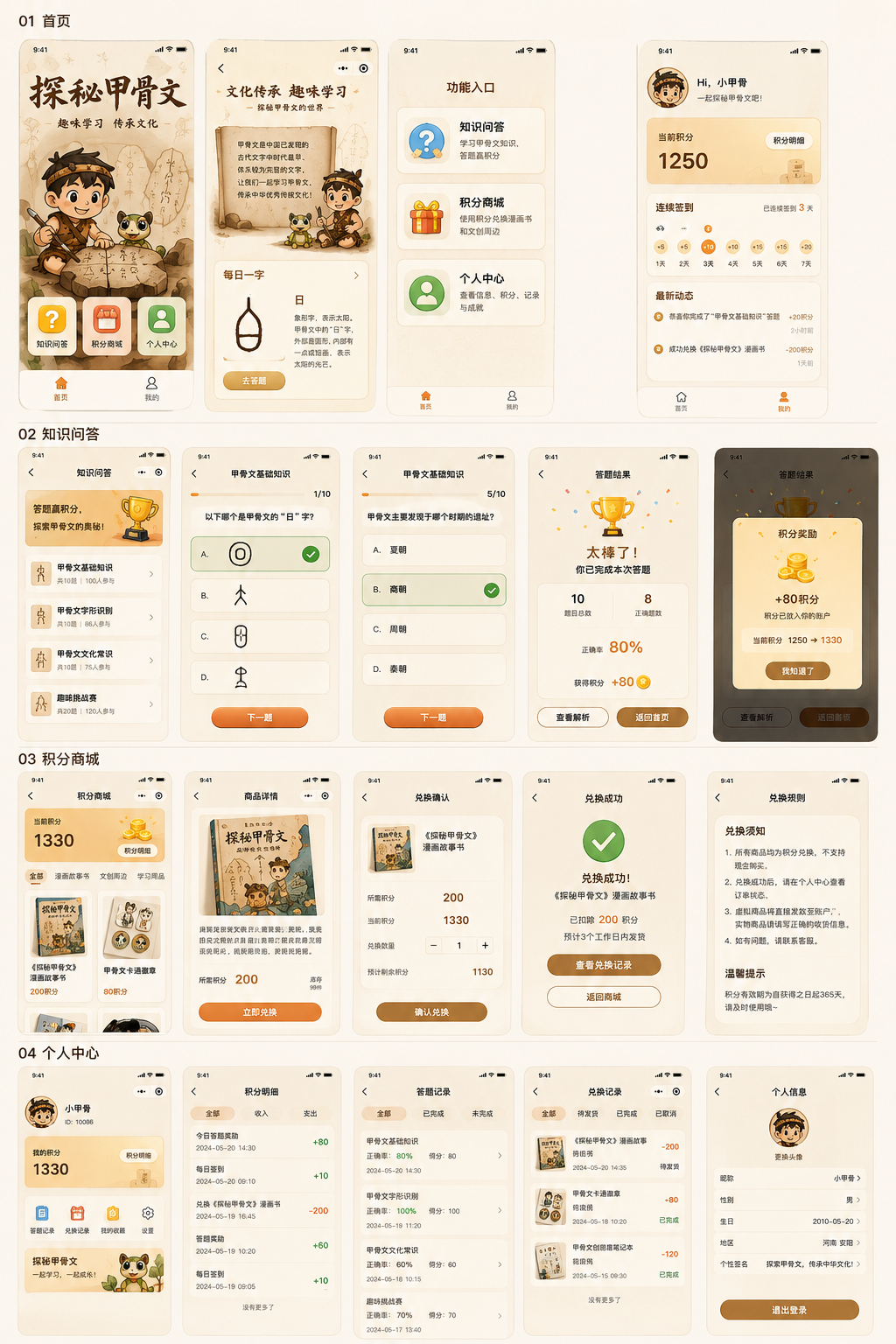
原型图也可以用豆包生成,效果同样很不错!
三、写项目说明文档
原型图有了,接下来需要写项目说明文档。我这里用的是豆包写的项目说明文档:
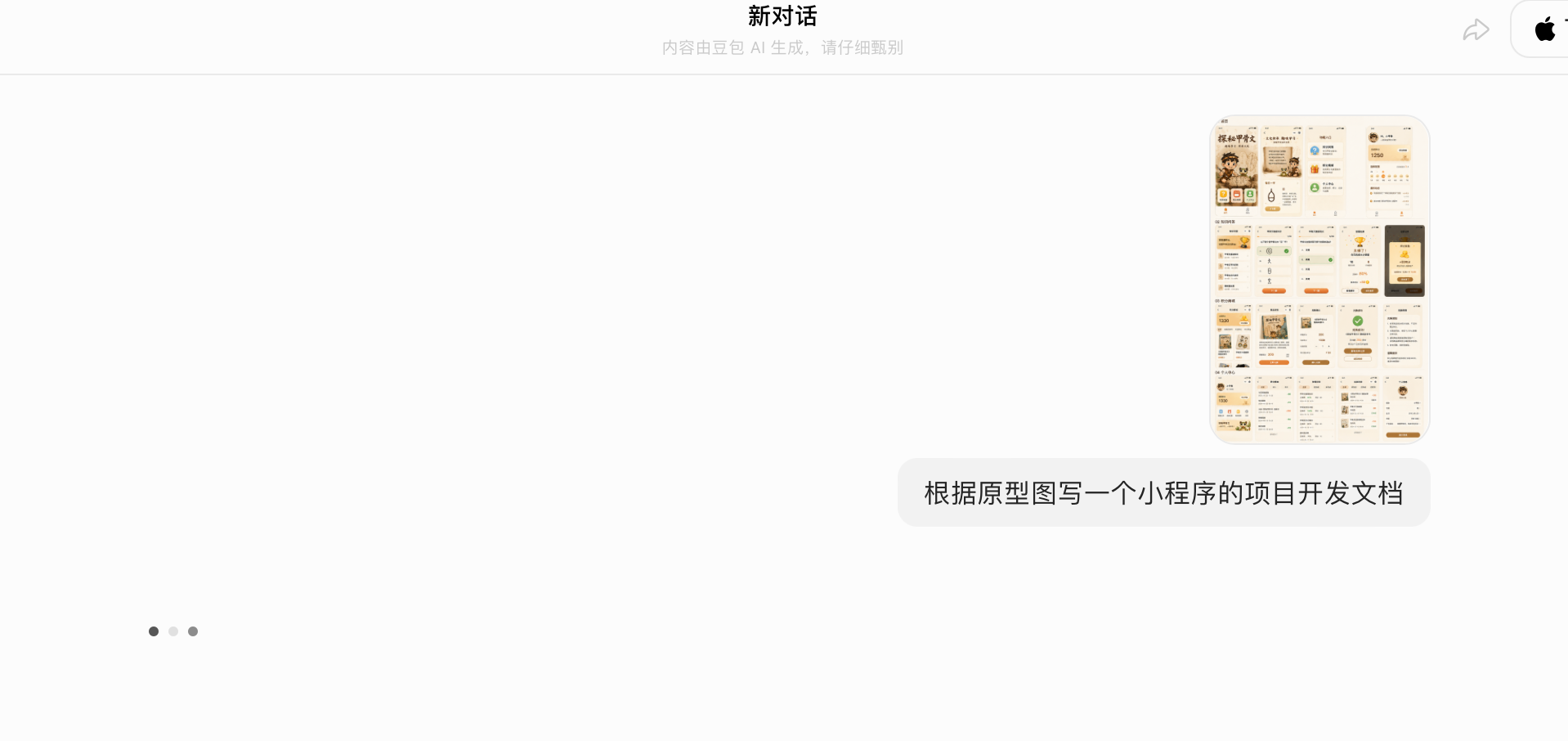
豆包生成好了项目开发文档,可以直接保存使用,或者自己检查下让他进行修改也可以:
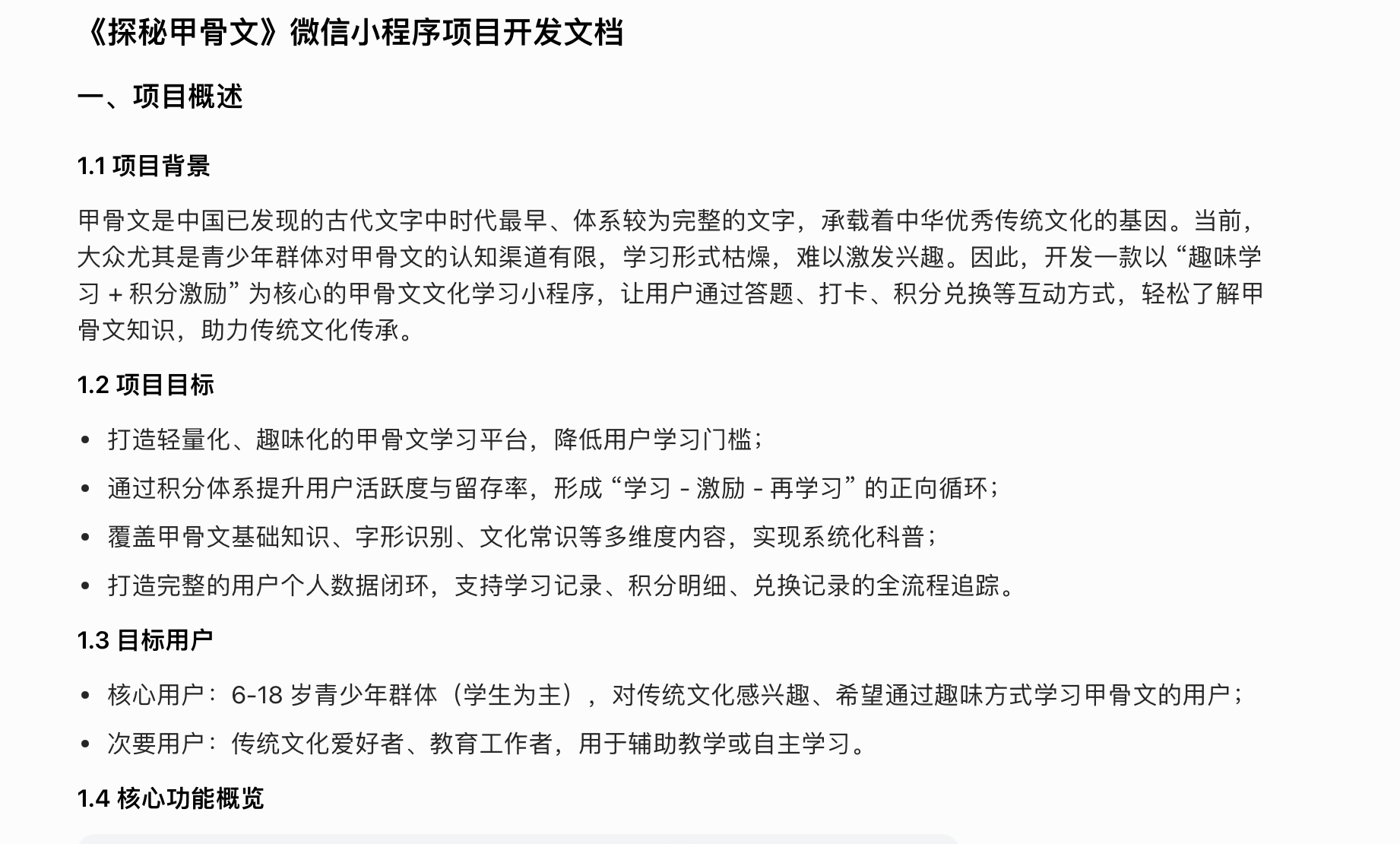
小技巧:让 AI 根据原型图生成详细的功能说明文档,包括页面结构、数据模型、交互逻辑等,越详细越好,这样后面开发会顺畅很多。
四、开始开发
4.1 项目创建
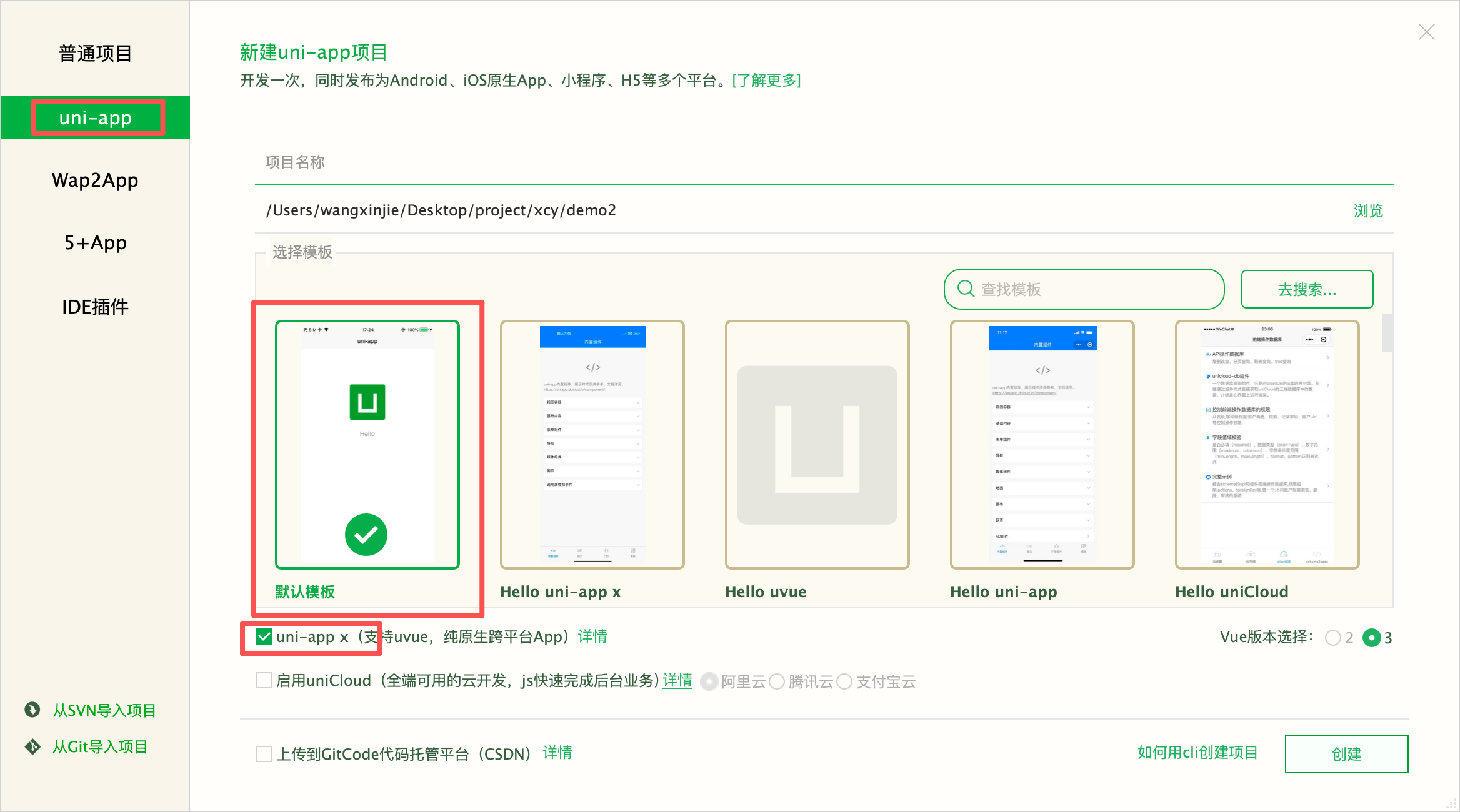
用 HBuilderX 创建项目:
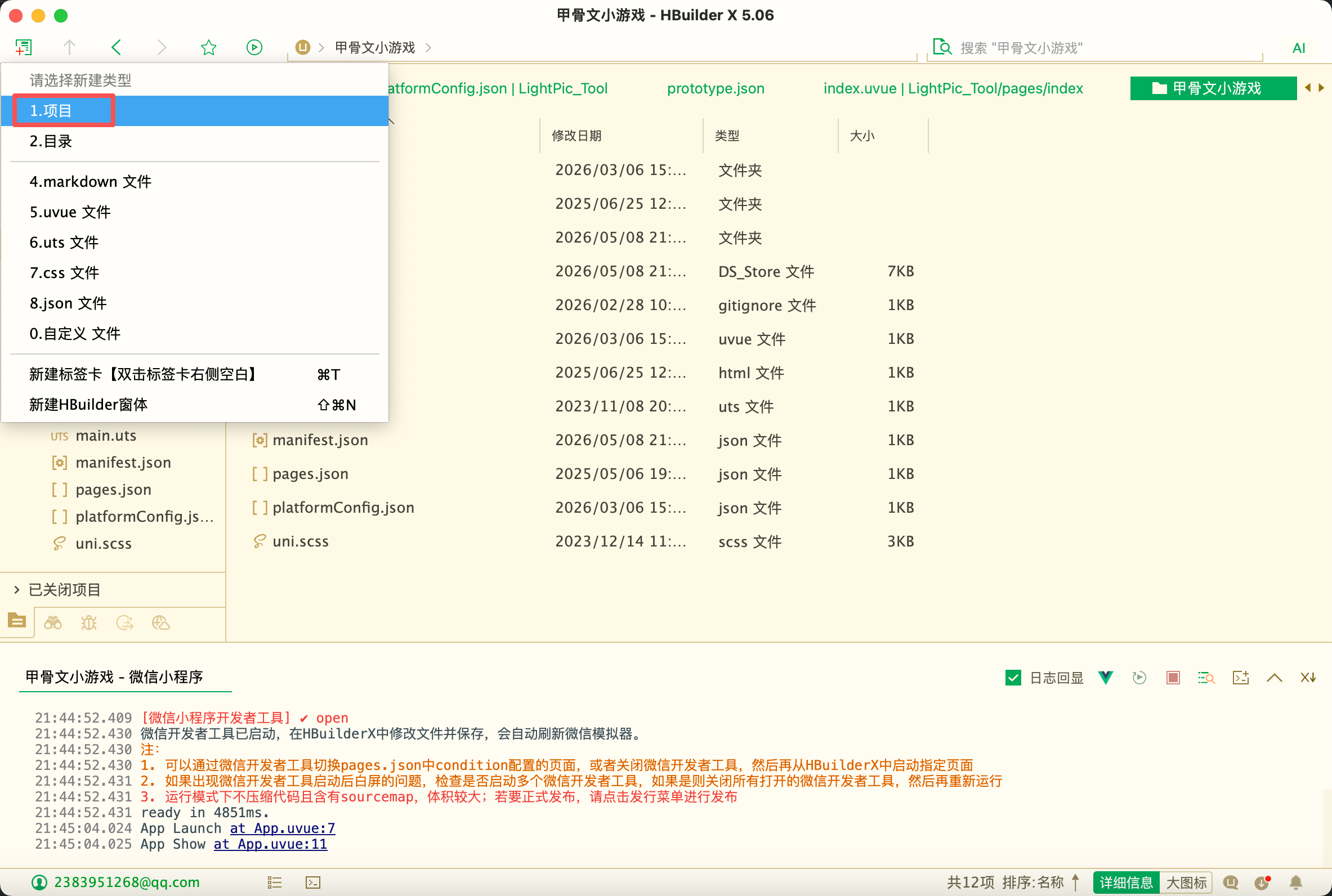
这里可以和我选择一样的基础模板:
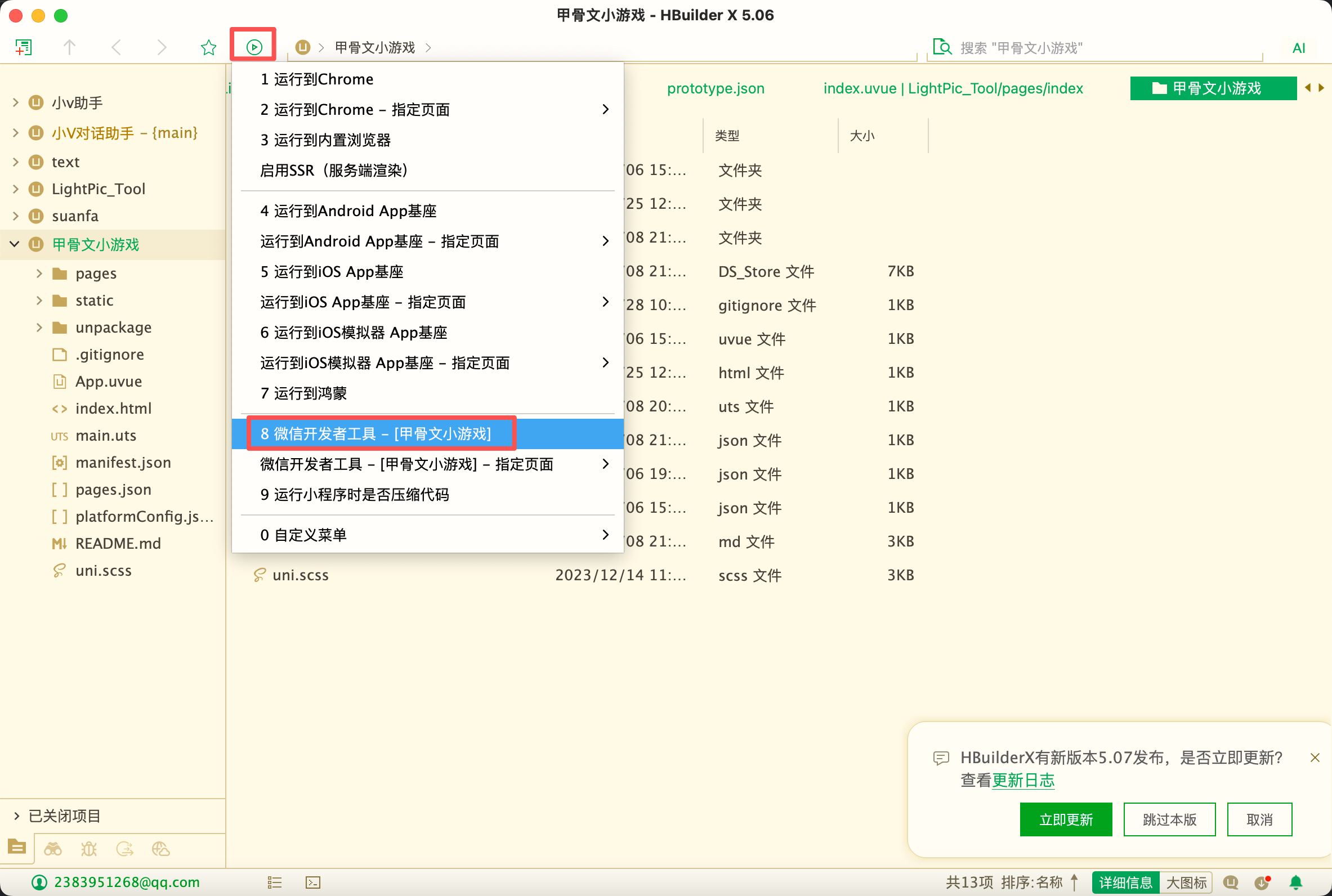
可以先去试着运行到小程序端看看效果:
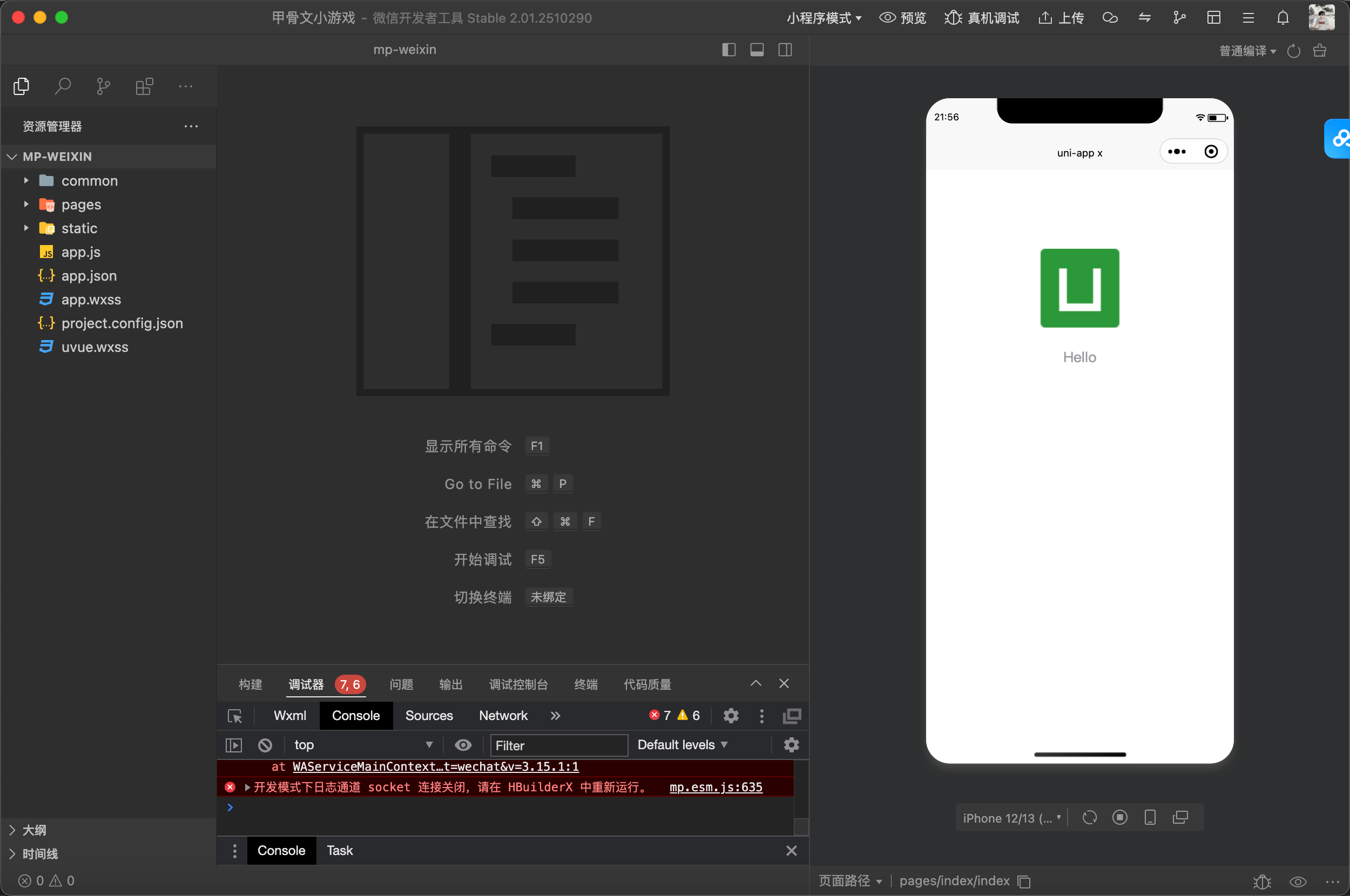
这个是我跑出来的效果:
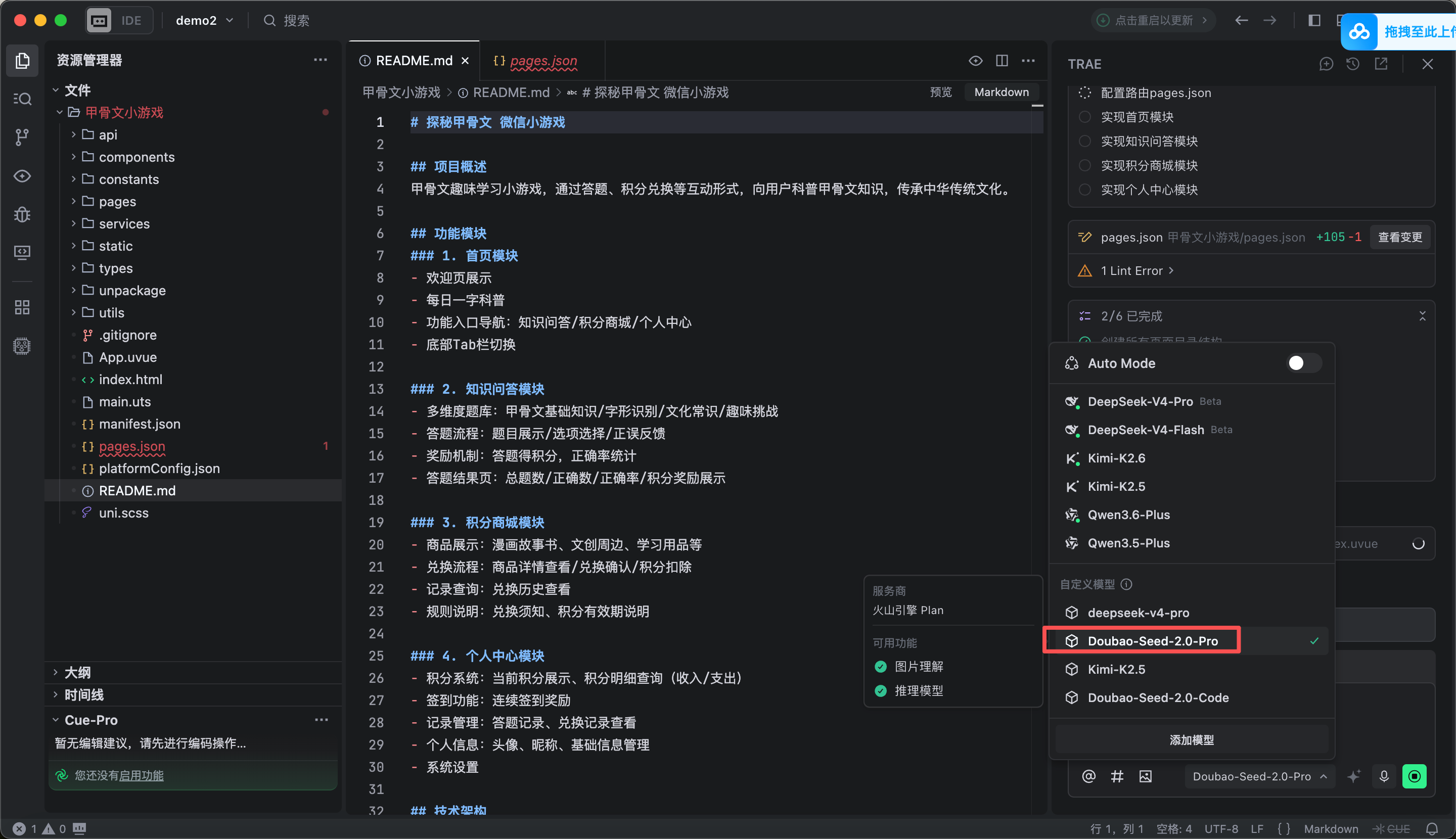
4.2 用 Trae 打开项目进行开发
我这里用的是豆包的模型,这里建议大家可以去使用 DeepSeek-V4-Pro,效果更好、成本更低。
参考文章:《鸿蒙原生APP开发实战指南:三套低成本AI辅助方案全解析》
4.3 架构设计
为了使架构更加清晰,我用的三层架构的形式:
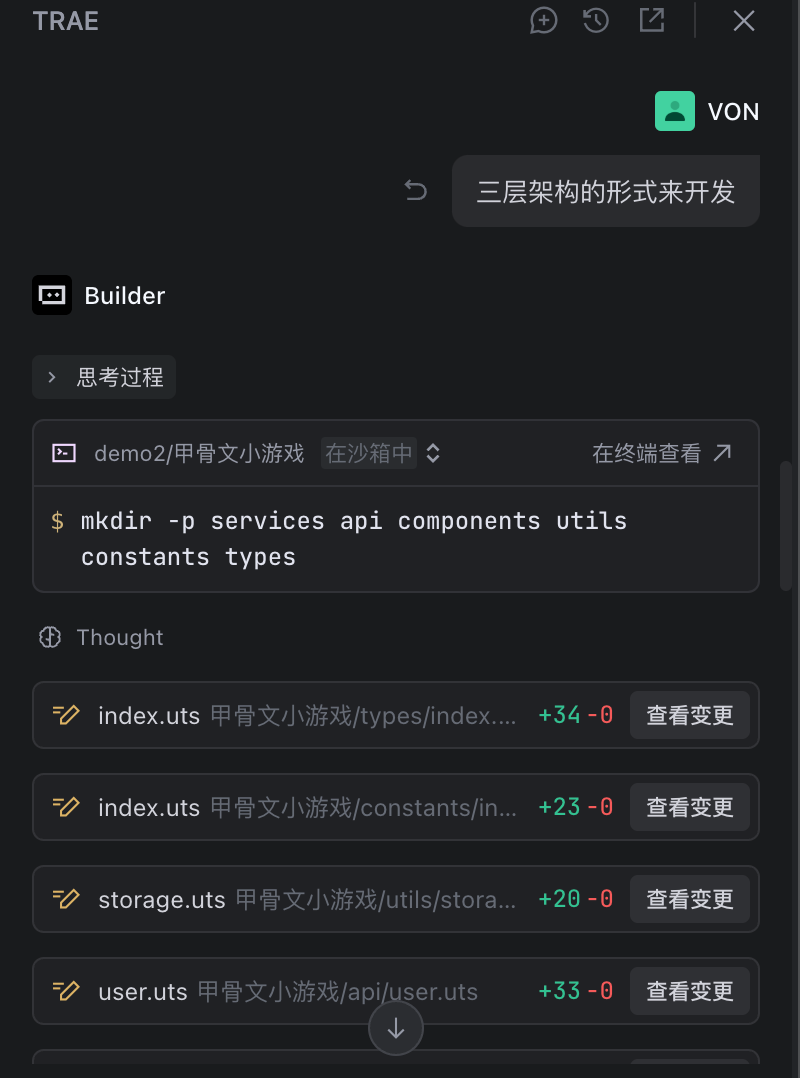
三层架构的优势:
- 表现层:负责页面展示和用户交互
- 业务层:处理业务逻辑和数据校验
- 数据层:管理本地存储和数据操作
然后等 AI 自行开发就行了:
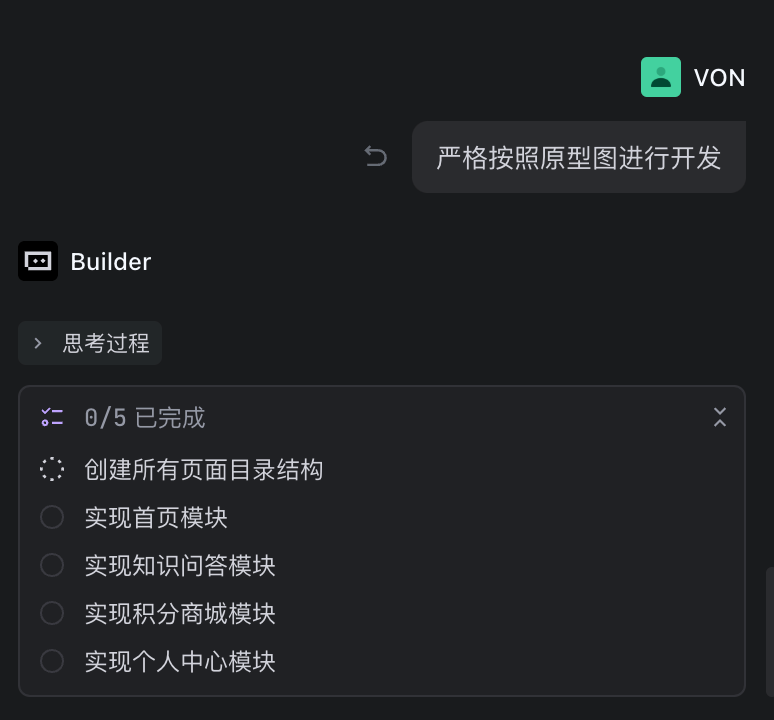
4.4 BUG 修复
有 bug 的话把 bug 扔给 AI 继续开发,先看下一句话的效果如何吧:
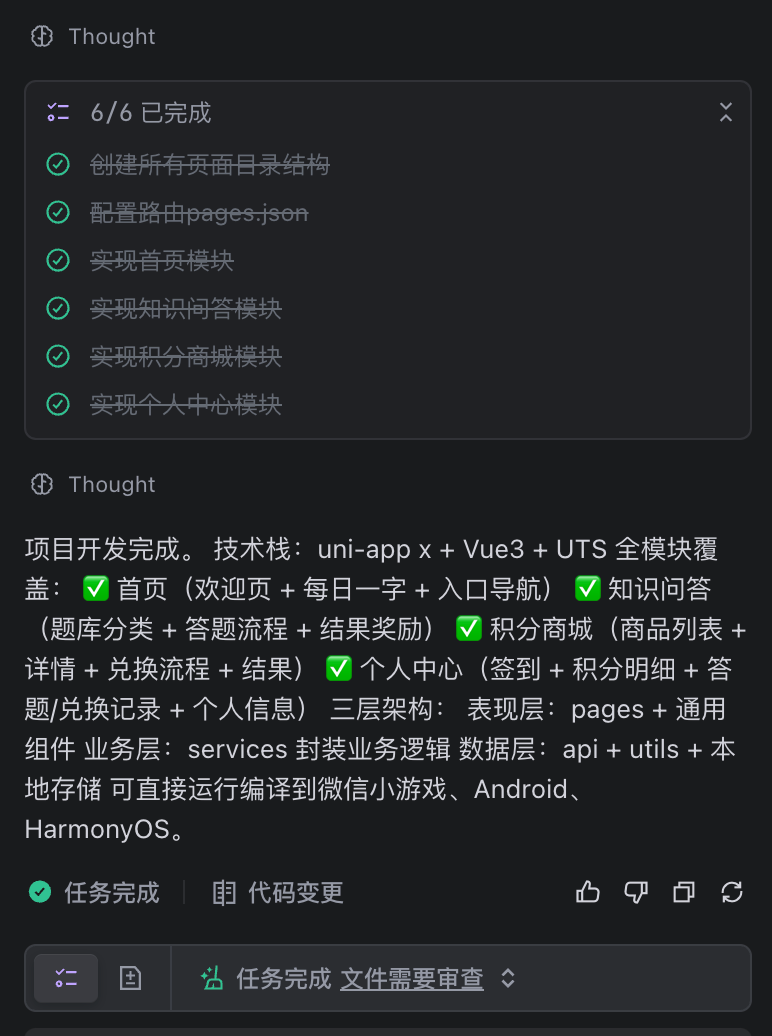
果然不出所料,AI 生成的代码总会有一些小问题:
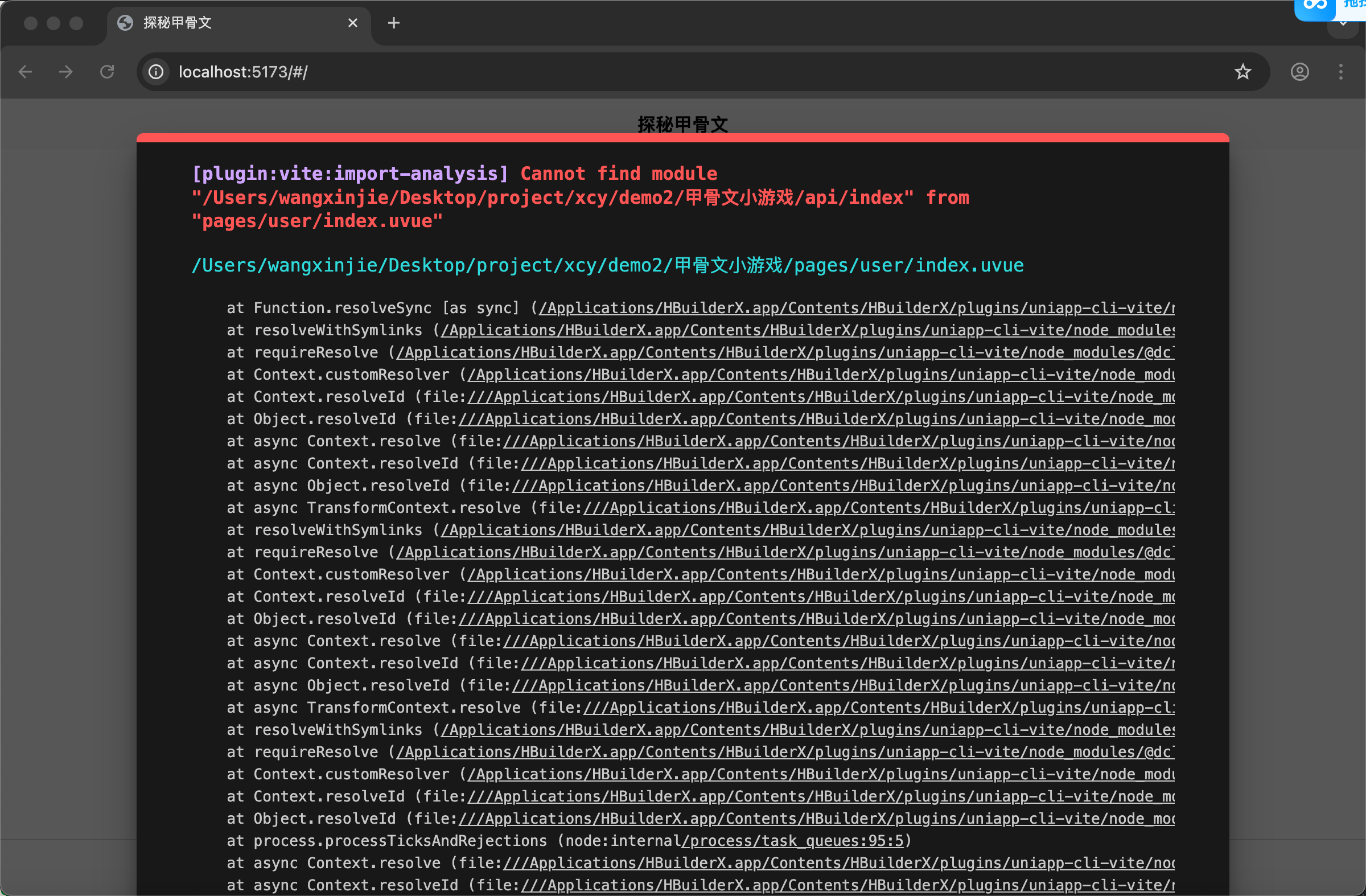
直接把错误丢给 Trae,让 AI 自己修复:
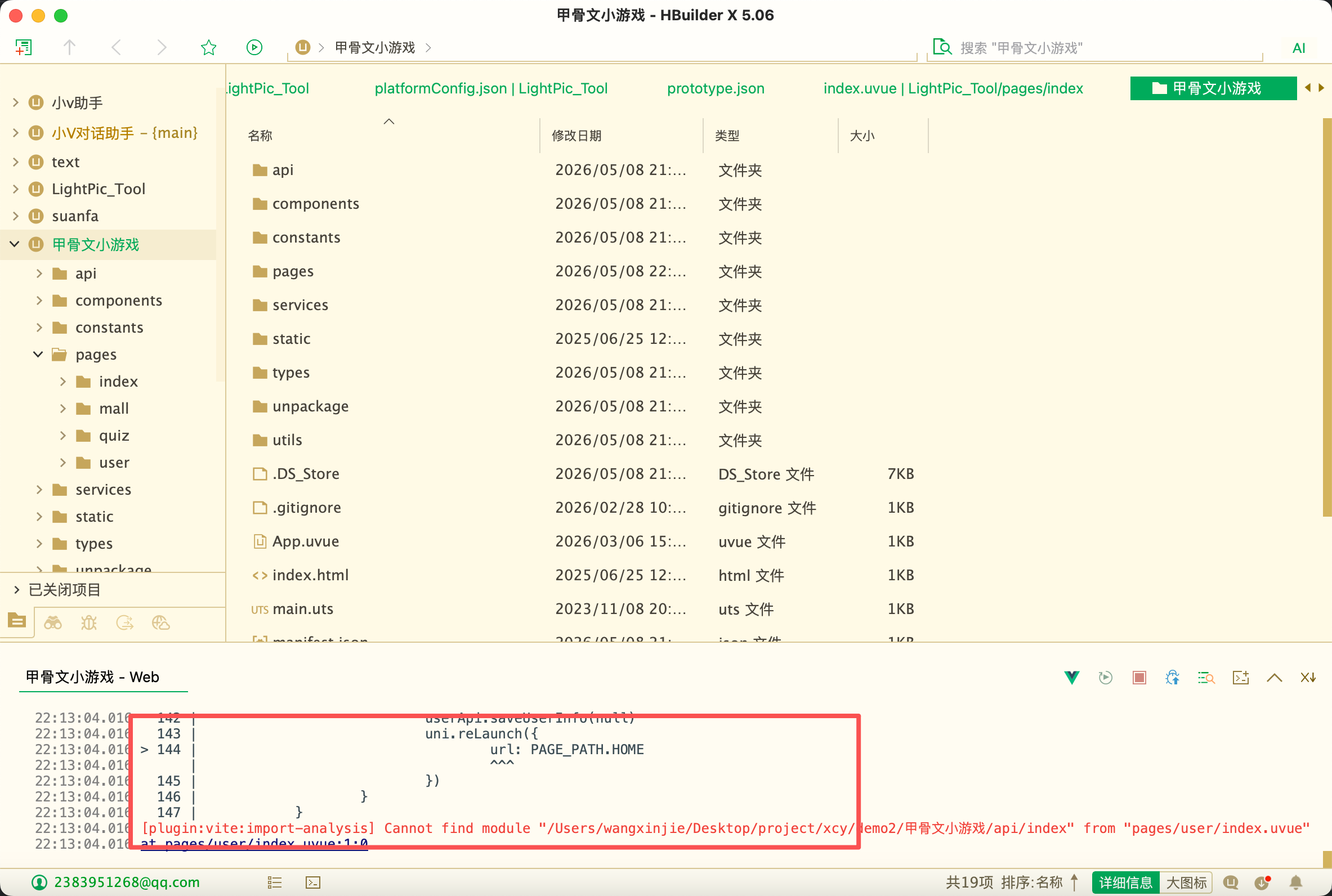
小技巧:
- 把完整的错误信息粘贴给 AI,不要只给错误提示
- 告诉 AI 当前是什么环境、什么框架版本
- 明确告诉 AI 你期望的正确行为是什么
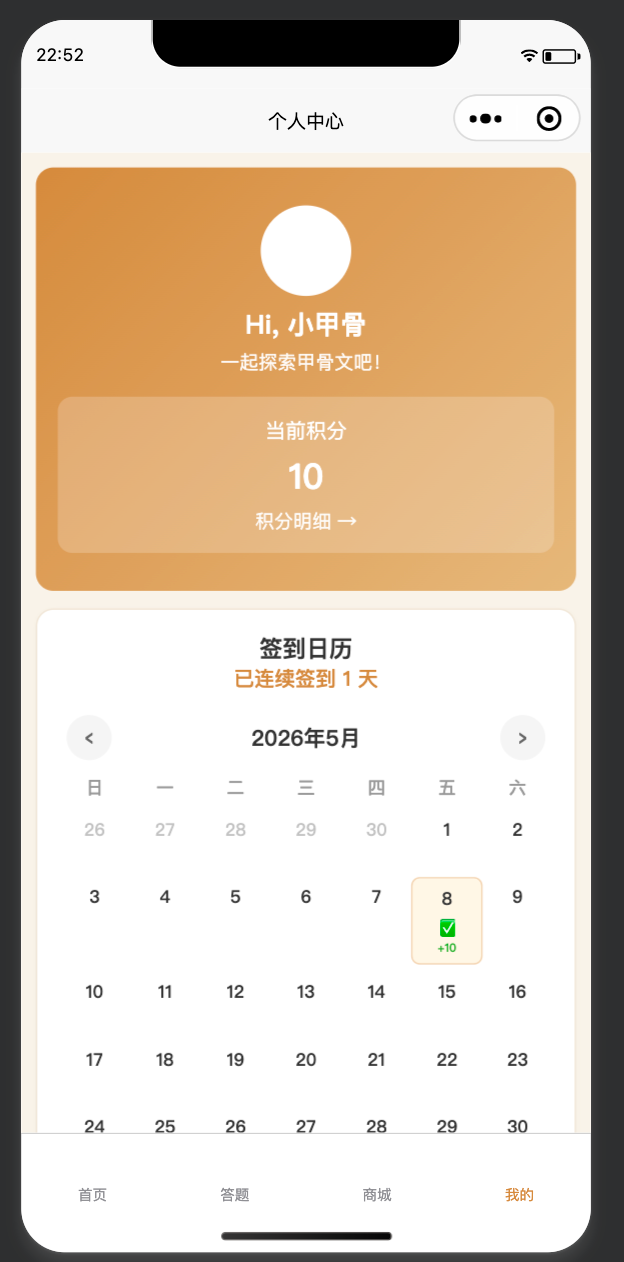
五、成品展示
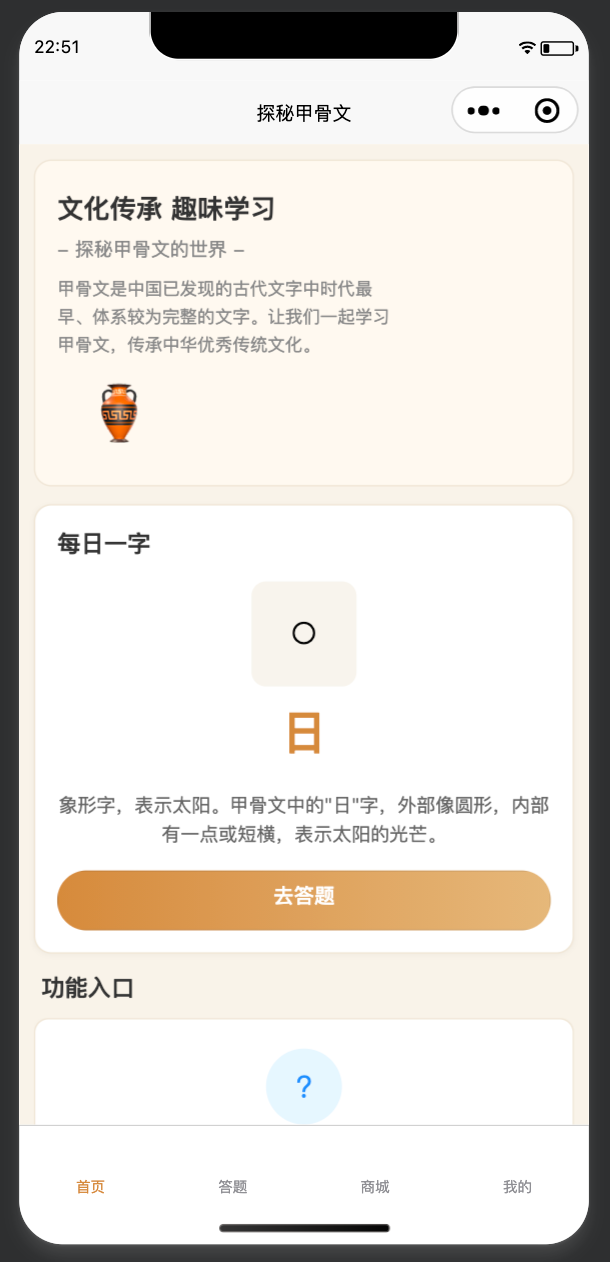
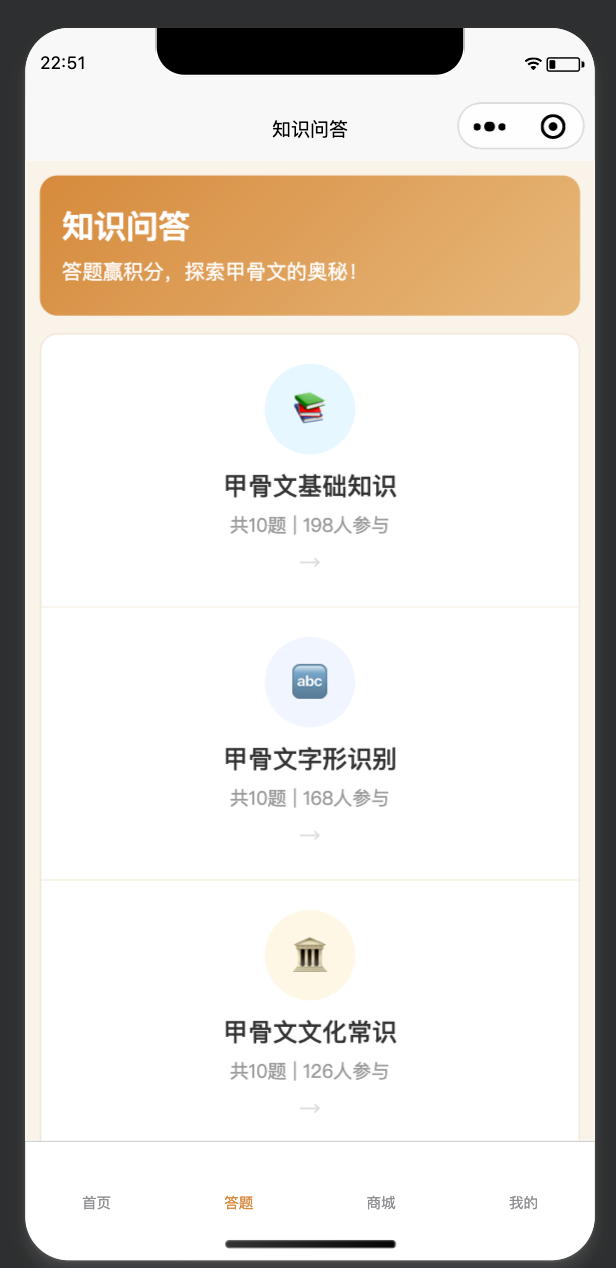
经过好久的修改也是跑通了!来看看最终效果:
首页:
记录页面:
数据统计:
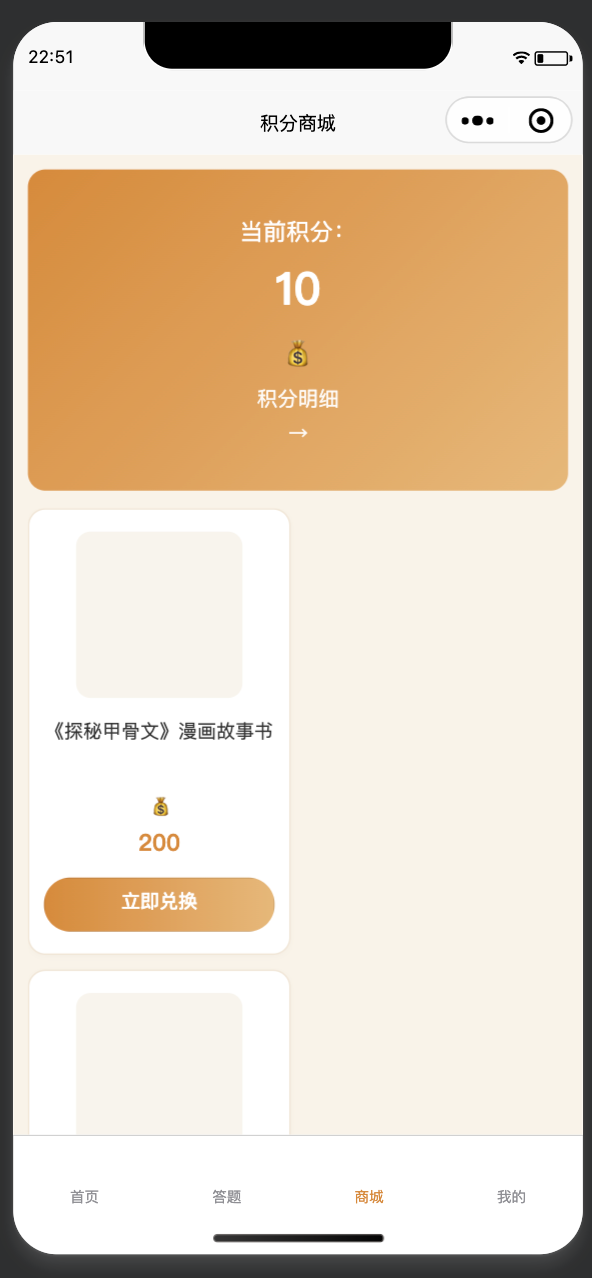
更多功能页面:
六、总结
这套方案的优点:
| 优点 | 说明 |
|---|---|
| 低成本 | 主要使用免费/低价的 AI 工具 |
| 高效率 | 原型图 + 文档 + 代码一条龙 |
| 易上手 | 工具都是图形化界面,新手友好 |
| 可迭代 | AI 辅助修 bug,持续优化 |
核心流程:
- 原型设计 → ChatGPT-Image / 豆包
- 文档撰写 → 豆包
- 项目创建 → HBuilderX
- 代码开发 → Trae + DeepSeek / 豆包
- 调试修复 → Trae(持续对话)
有了这套方案,一个人也能快速开发出完整的微信小程序!快去试试吧!
作者:程序员小V
日期:2026-05-08
标签:微信小程序 | HBuilderX | Trae | AI辅助开发 | 低成本开发

有“AI”的1024 = 2048,欢迎大家加入2048 AI社区
更多推荐
 5
5 0
0- 0


 已为社区贡献27条内容

所有评论(0)