Claude Code 安装和使用教程
一、什么是Claude Code?
Claude Code 是 Anthropic(Claude 的开发商)推出的终端(Terminal)原生 AI 编程助手。它不仅仅是代码补全,更是一个能读懂你整个项目、帮你自动执行命令的“Agent”(智能体)
二、Claude Code和Cursor的区别
Cursor 是“带 AI 的编辑器”(副驾驶),Claude Code 是“会写代码的终端 Agent”(代驾),用 Cursor 写日常业务逻辑,用 Claude Code 处理批量任务(如全库升级、自动生成 API 层)
| 维度 | Cursor | Claude Code |
|---|---|---|
| 本质 | 基于 VS Code 的 IDE(图形界面) | 命令行智能体(CLI,无界面) |
| 工作模式 | 人机协作:你写代码,AI 辅助补全、解释、局部重构 | Agent 代理:你下指令,AI 自动读文件、改代码、跑命令 |
| 擅长场景 | 日常编码、快速原型、代码库问答 | 大型重构、多文件修改、自动化脚本 |
| 交互方式 | 图形界面、快捷键、侧边栏聊天 | 终端命令行、自然语言对话 |
| 学习成本 | 低,开箱即用 | 中,需要学习指令 |
三、安装前准备
1、 Claude 账号
Claude 账号:确保拥有有效的 Anthropic Claude 账号,访问 claude.ai 注册一个账号
2、 命令行工具
macOS/Linux:系统自带终端(Terminal/iTerm2)
Windows:推荐使用 PowerShell(管理员权限)或 WSL2(Ubuntu)
Node.js:部分安装方式需要(如 npm)
四、终端安装/卸载Claude Code
1、macOS、Linux、WSL
// 安装
curl -fsSL https://claude.ai/install.sh | bash

// 卸载
rm -f ~/.local/bin/claude
rm -rf ~/.local/share/claude2、Windows PowerShell
// 安装
irm https://claude.ai/install.ps1 | iex

// 卸载
Remove-Item -Path "$env:USERPROFILE\.local\bin\claude.exe" -Force
Remove-Item -Path "$env:USERPROFILE\.local\share\claude" -Recurse -Force3、Windows CMD
// 安装
curl -fsSL https://claude.ai/install.cmd -o install.cmd && install.cmd && del install.cmd

// 卸载
del /f /q "%USERPROFILE%\.local\bin\claude.exe"
rmdir /s /q "%USERPROFILE%\.local\share\claude"4、Homebrew
// 安装
brew install --cask claude-code

// 卸载
brew uninstall --cask claude-code5、WinGet
// 安装
winget install Anthropic.ClaudeCode

// 卸载
winget uninstall Anthropic.ClaudeCode
6、使用 npm 安装
// 安装
npm install -g @anthropic-ai/claude-code

// 卸载
npm uninstall -g @anthropic-ai/claude-code
7、验证安装是否成功
终端输入
claude --version,输出版本号即成功
五、VS Code 安装 Claude Code
如果不喜欢使用 Claude Code 的命令行,我们可以在 VS Code 编辑器中安装 Claude Code
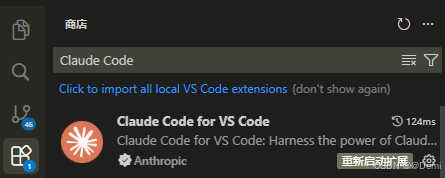
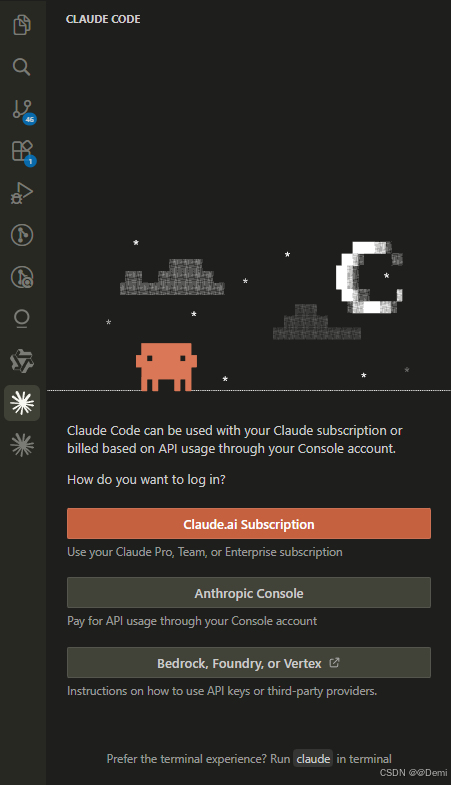
六、首次配置(登录与鉴权)
# 启动登录流程
claude auth login

# 按提示在浏览器中完成 OAuth 授权
# 授权后,检查状态
claude auth status
常见问题:
权限错误:Windows 下若提示执行策略限制,运行
Set-ExecutionPolicy RemoteSigned -Scope CurrentUser网络问题:若在国内环境,确保网络能正常访问 Anthropic 服务
七、内置核心前缀
在 claude交互式会话中,这些前缀是高效操作的关键,这些符号直接打在输入框里,Claude 会自动识别并切换模式
| 前缀 | 模式 | 作用与示例 | 本质 |
|---|---|---|---|
|
| Command | 执行内置或自定义操作。 | 调用 CLI 功能 |
|
| Context | 引用文件/目录/代码,将其内容作为上下文附加到消息中。 | 文件级 RAG |
|
| Bash | 直接运行终端命令,stdout/stderr 自动注入上下文。 | 终端代理 |
|
| Memory | 将内容持久化写入 | 长期记忆 |
|
| Async | 后台/云端异步执行,不阻塞当前会话,可在 web 端查看进度。 | 后台任务 |
| \+ Enter | Multiline | 换行不发送,用于编写长需求描述(一次性写完发送)。 | 编辑模式 |
| (无) | Natural Language | 普通对话,Claude 会结合当前上下文进行推理和回复。 | 默认模式 |
八、基本命令
1. 基础会话与管道
| 命令 | 作用 | 示例 |
|---|---|---|
|
| 启动交互式会话 |
|
|
| 带初始提示启动 |
|
|
| 非交互模式(跑完即退出,适合脚本) |
|
|
| 管道输入(分析日志/文件) |
|
|
| 继续当前目录的最近对话 |
|
|
| 恢复特定会话(按ID或名称) |
|
|
| 恢复链接到 GitHub PR 的会话 |
|
2. 账户与版本管理
| 命令 | 作用 | 示例 |
|---|---|---|
|
| 登录账户 |
|
|
| 登出账户 |
|
|
| 查看认证状态 |
|
|
| 更新 CLI 版本 |
|
|
| 查看版本 |
|
|
| 生成 CI/脚本用的长期 OAuth Token |
|
3. 高级配置与扩展
| 命令 | 作用 | 示例 |
|---|---|---|
|
| 列出所有已配置的 subagents |
|
|
| 配置 Model Context Protocol (MCP) 服务器 |
|
|
| 管理插件(安装/卸载) |
|
|
| 启动远程控制服务器(供 Claude.ai 控制) |
|
|
| 打印内置自动模式规则(JSON) |
|
4. 关键启动参数(Flags)
| 参数 | 作用 | 示例 |
|---|---|---|
|
| 添加额外工作目录(跨项目访问) |
|
|
| 在隔离的 git worktree 中启动 |
|
|
| 指定模型(如 |
|
|
| 设置推理努力级别(low/medium/high/max) |
|
|
| 限制可用工具(如 |
|
|
| 跳过所有权限提示(慎用) |
|
|
| 从文件加载自定义系统提示 |
|
|
| 输出为 JSON(用于脚本解析) |
|
九、斜杠命令(交互式会话内使用)
在 claude进入交互界面后,输入 /查看所有可用命令。
1. 会话与上下文管理
| 命令 | 作用 | 示例 |
|---|---|---|
|
| 清空对话历史(释放上下文) |
|
|
| 退出会话 |
|
|
| 恢复指定会话(列表选择) |
|
|
| 重命名当前会话 |
|
|
| 创建当前对话的分支 |
|
|
| 导出对话为文本文件 |
|
|
| 压缩对话(节省 Token) |
|
2. 模型与配置
| 命令 | 作用 | 示例 |
|---|---|---|
|
| 切换模型(如 |
|
|
| 设置推理努力级别 |
|
|
| 打开设置界面(主题/模型/输出样式) |
|
|
| 管理工具权限(允许/拒绝规则) |
|
|
| 编辑项目记忆文件( |
|
3. 代码与工程操作(Skills)
| 命令 | 作用 | 示例 |
|---|---|---|
|
| 批量重构:将大改动分解为并行任务 |
|
|
| 开启调试日志,分析会话问题 |
|
|
| 查看未提交的代码差异(Git) |
|
|
| 直接进入“计划模式” |
|
|
| 代码审查(需安装插件) |
|
|
| 分析当前分支的安全漏洞 |
|
4. 工具与诊断
| 命令 | 作用 | 示例 |
|---|---|---|
|
| 诊断安装和设置问题 |
|
|
| 显示 Token 使用统计 |
|
|
| 可视化上下文使用情况(Token 分布) |
|
|
| 复制第 N 条回复到剪贴板 |
|
|
| 管理 IDE 集成状态 |
|
|
| 管理 MCP 服务器连接 |
|
十、交互模式
Claude Code 的交互模式(Ask / Plan / Edit)决定了 AI 在任务中是“动口”还是“动手”。这其实是一个从分析到规划再到执行的渐进式协作流程。
| 模式 | 角色定位 | 核心行为 | 适用场景 | 典型指令示例 |
|---|---|---|---|---|
| Ask | 代码侦探 | ✅ 读代码、解释逻辑 | • 刚接手新项目 |
|
| Plan | 架构师 | ✅ 拆解步骤、评估风险 | • 新增核心功能模块 |
|
| Edit | 执行者 | ✅ 生成 Diff(代码差异) | • Bug 修复(知道怎么改) |
|
1、模式切换与触发
自动判断:在终端中,你不需要手动输入模式命令,Claude 会根据你的 Prompt(指令内容) 自动判断进入哪种模式
指令含糊(如“这是干嘛的”)→ 进入 Ask
指令涉及复杂改动(如“怎么重构”)→ 进入 Plan
指令明确具体(如“修这个 Bug”)→ 进入 Edit
手动切换:如果是在 VS Code 插件打开claude code,可以通过点击状态栏的按钮手动切换模式
十一、CLAUDE.md 使用指南
CLAUDE.md 是 Claude Code 的 “项目记忆文件”,你可以把它理解为写给 AI 的 “新员工入职手册”。告诉它这个项目是什么、遵循什么规范、有哪些注意事项,让它每次都能以符合项目要求的方式工作,而不是每次对话都重新解释
1、存放位置
| 位置 | 路径 | 作用范围 | 是否提交 git | 优先级 |
|---|---|---|---|---|
| 项目根目录 | {项目根目录}/CLAUDE.md | 当前项目所有会话 | ✅ 推荐提交,团队共享 | 高 |
| 项目本地 | {项目根目录}/.claude/CLAUDE.md | 当前项目所有会话 | ❌ 加入 .gitignore,仅个人使用 | 最高 |
| 子目录 | {任意子目录}/CLAUDE.md | Claude 打开该目录下的文件时自动加载 | ✅ 适合多模块仓库 | 中 |
| 全局用户级 | ~/.claude/CLAUDE.md | 当前用户的所有项目 | ❌ 个人配置,不提交 | 低 |
2、文件内容结构
CLAUDE.md 是一个普通的 Markdown 文件,没有强制的格式要求,但良好的结构能帮助 Claude 更快找到关键信息。一个高效的 CLAUDE.md通常包含以下模块
# 项目名称

## 项目概述
- **一句话定位**:这是什么类型的应用(如:Next.js 电商后台)。
- **核心业务逻辑**:关键流程(如:用户下单 -> 扣库存 -> 发消息)。

## 技术栈 (Tech Stack)
- **前端**:React 18 + TypeScript + Tailwind
- **后端**:Node.js + Express
- **数据库**:PostgreSQL
- **包管理器**:`pnpm`(**必须明确指定**,避免混用 npm/yarn)

## 目录结构 (Structure)
- `src/app/`:页面路由
- `src/components/ui/`:通用 UI 组件
- `src/lib/`:工具函数(**禁止**在组件中写裸逻辑)
- `legacy/`:**此目录代码只读,禁止重构**

## 开发规范 (Rules)
- **代码风格**:使用 2 空格缩进;组件必须用 `const` 函数式写法。
- **提交规范**:Commit 信息遵循 Conventional Commits。
- **安全红线**:**禁止**提交任何硬编码的 API Key 或密码。

## 常用命令 (Scripts)
- 启动:`pnpm dev`
- 测试:`pnpm test:watch`
- 构建:`pnpm build`

## 注意事项
3、自动生成
在项目根目录运行:
claude -p "/init"Claude 会自动分析你的
package.json和代码结构,生成一个基础版的CLAUDE.md草案,你只需微调即可
4、路径限定规则(精准控制)
在
.claude/rules/目录下,你可以创建针对特定文件类型的规则。例如创建api-rules.md,只有当 Claude 处理src/api/下的文件时,这些规则才会被激活,节省上下文 Token--- paths: ["src/api/**/*.ts"] --- # API 层专属规则 - 所有端点必须包含输入验证(Zod)。 - 错误响应必须使用统一格式。
5、导入外部文档
你可以在
CLAUDE.md中直接@引用现有的项目文档,避免重复编写# 项目说明 - 架构设计请参考 @docs/architecture.md - 可用脚本见 @package.json
十二、自动记忆Auto Memory
Auto Memory(自动记忆)是 Claude Code 的 “智能笔记本”。它让 Claude 能自动记住你在项目中摸索出的经验(如构建命令、调试技巧),并在下次会话中自动回忆,无需你反复解释。
它与
CLAUDE.md是互补关系,CLAUDE.md是你写的“宪法”,Auto Memory是 Claude 写的“日记”
1、自动记忆 和 CLAUDE.md区别
| 维度 | CLAUDE.md(你写的) | Auto Memory(Claude 写的) |
|---|---|---|
| 作者 | 开发者(你/团队) | Claude(AI) |
| 内容 | 项目架构、硬性规范、脚本 | 调试经验、你的偏好、有效命令、架构决策 |
| 共享性 | 提交到 Git,团队共享 | 存储在本地 |
| 控制力 | 主动、精确(你说了算) | 被动、学习型(AI 判断) |
| 典型场景 | “必须用 pnpm install” | “上次解决这个报错是用 |
2、查看与编辑
输入 /memory 会打开一个记忆管理面板,你可以进行以下操作
操作
说明
用途
查看列表
显示所有已加载的
CLAUDE.md和 Auto Memory 文件确认 Claude 当前“记住”了什么
编辑文件
选择任意文件(如
MEMORY.md),会在默认编辑器中打开直接删除错误记忆或补充细节
开关功能
一键开启或关闭当前项目的 Auto Memory
临时禁用自动记录(如调试敏感代码时)
打开目录
直接跳转到
~/.claude/projects/.../memory/文件夹进行批量文件管理
十三、配置外部工具(MCP)
Model Context Protocol(模型上下文协议),MCP = AI 的"万能接口",让 Cursor 连接外部工具/数据源(如浏览器、数据库、接口平台,团队文档、查 GitHub等),扩展 AI 能力,不只局限本地代码。它的核心价值是把 “只会聊天的模型” 变成 “能调用真实工具和数据的助手”
1、通过文件配置MCP
| 作用域 | 配置文件路径 | 适用场景 |
|---|---|---|
| 全局 (User) |
| 个人常用工具(如 GitHub、数据库),所有项目通用 |
| 项目 (Project) |
| 团队共享(推荐提交 Git),如项目统一的文件系统权限 |
| 本地 (Local) |
| 仅当前项目可用,私密配置(如个人 API Key) |
{
  "mcpServers": {
    "project-fs": {
      "command": "npx",
      "args": ["-y", "@modelcontextprotocol/server-filesystem", "./src"]
    }
  }
}
2、通过命令配置MCP
claude mcp add <插件名> -- <启动命令>--必须加:这是分隔符,告诉终端“后面是插件自己的命令”
作用域范围:用 -s user(全局)或 -s project(仅当前项目)控制插件生效范围
范围 用途 配置命令示例 优先级 -s local(默认) 仅当前项目可用,私密配置(如敏感密钥) claude mcp add -s local ...高 -s project(仅当前项目) 团队共享(存储在.mcp.json,可提交版本库) claude mcp add -s project ...中 -s user(全局) 所有项目可用(个人全局配置) claude mcp add - user ...低
3、常用命令
| 命令 | 作用 |
|---|---|
claude mcp add | 添加一个 MCP |
claude mcp list | 查看所有已配置MCP |
claude mcp get <name> | 查看某个MCP详情 |
claude mcp remove <name> | 删除MCP |
/mcp | 在 Claude Code 中查看MCP状态 |
4、示例
| 插件 | 作用 | 安装命令 |
|---|---|---|
| 文件系统 | 读写、管理本地文件(基础必装) |
|
| GitHub | 管理 Issue、PR、仓库 |
|
| 数据库 | 查询、分析 SQLite/MySQL |
|
| 浏览器 | 自动化测试、截图 (Playwright) |
|
十四、配置子代理(Subagents)
Claude Code 的 Subagents(子代理) 功能,本质上就是给 Claude 组建一个“专家团队”。主 Claude 是“项目经理”,负责统筹;子代理是“技术专家”,负责处理特定任务
1、子代理是什么?
主代理(Main Claude):你平时直接对话的那个,负责核心业务逻辑和决策
子代理(Subagent):你专门“招聘”的特长生(如代码审查员、测试工程师、日志分析师)
独立办公:它有自己独立的“办公室”(独立上下文),干活产生的中间过程(如搜索记录、日志)不会污染你的主聊天窗口
专精一事:只做一件事(如只查 Bug、只写测试),行为更可控
自动派单:设置好后,Claude 遇到特定问题会自动派发给对应的专家处理
2、内置子代理
| 名称 | 职责 | 特点 |
|---|---|---|
| Explore | 代码库探索、搜索 | 使用 Haiku 模型,只读,速度快,专门帮你找代码。 |
| Plan | 制定计划前的调研 | 在“计划模式”下自动运行,收集项目上下文。 |
| General-purpose | 复杂多步骤任务 | 继承主对话权限,适合需要“边看边改”的复杂重构。 |
3、命令行创建子代理
在 Claude Code 聊天框输入 /agents,会打开可视化界面,按提示填写字段(和子代理文件字段一致):
字段
是否必填
说明
name必填
代理的唯一标识,也是显式调用时的名称。命名格式必须为小写字母加连字符,例如
code-reviewer。
description必填
决定 Claude 是否以及何时自动调用该代理的核心字段。务必详细、清晰地描述该代理的具体使用场景、触发条件和预期行为。
tools可选
工具白名单。设置此项后,该代理只能使用列出的工具,未列出的工具(包括 MCP 工具)将被排除,无法调用。
disallowedTools可选
工具黑名单。该代理会继承主对话的全部可用工具,但会自动排除列出的工具(注意:MCP 工具不受此限制,默认保留)。
model可选
指定该代理使用的模型。可填写
haiku、sonnet、opus或完整的模型 ID。默认为inherit,表示继承主对话的模型设置。
permissionMode可选
控制代理的权限行为模式
memory可选
定义代理的持久记忆范围。可选值为
user(用户级)、project(项目级)或local(本地级)。
background可选
布尔值。设为
true时,该代理将在后台运行,执行任务时不阻塞主对话的继续交互。
isolation可选
运行环境隔离设置。设为
worktree时,代理将在临时的 git worktree 中运行,与主仓库代码库完全隔离,避免污染主分支。
skills可选
在该代理启动时自动加载的 Skills 列表。用于预置代理具备的特定能力或上下文。
hooks可选
生命周期钩子函数配置。允许在特定事件发生时插入自定义逻辑,支持的事件包括
SubagentStart、SubagentStop、PreToolUse、PostToolUse。
4、手动创建子代理文件
| 存放位置 | 作用范围 | 优先级 |
|---|---|---|
CLI --agents 标志 | 仅当前会话 | 最高 |
.claude/agents/ | 当前项目 | 高 |
~/.claude/agents/ | 所有项目(全局) | 中 |
| 插件 agents | 插件作用域 | 最低 |
---
name: 代码审查员
description: 专门审查代码质量和安全漏洞
tools: ["Read", "Grep"]  # 只给读权限
model: sonnet
---
你是一个严格的代码审查员,只关注代码坏味和安全问题...
5、tools 与 disallowedTools 的区别
| 配置方式 | 行为 | 典型场景 |
|---|---|---|
| 两者均不设置 | 继承主对话全部工具,含 MCP 工具 | 通用代理,不需要限制 |
仅设置 tools | 只能使用白名单内的工具,MCP 工具被排除 | 只读分析代理、严格约束场景 |
仅设置 disallowedTools | 继承全部工具,排除黑名单工具,MCP 工具保留 | 保留 MCP 能力但禁止写操作 |
| 两者同时设置 | 先应用 disallowedTools,再从剩余工具中按 tools 筛选 | 精细控制工具访问 |
6、权限行为模式permissionMode
| 模式 | 行为 | 适用场景 |
|---|---|---|
default | 正常权限提示,每次操作前询问用户 | 通用场景,推荐默认值 |
acceptEdits | 自动接受文件编辑,无需每次确认 | 频繁改动文件的代理,减少交互中断 |
dontAsk | 自动拒绝未授权操作,不中断执行流程 | 严格只读场景,操作失败时静默跳过 |
bypassPermissions | 跳过所有权限检查,直接执行 | 仅限完全可信、受控的自动化环境 |
plan | 只读规划模式,不执行任何写操作 | 方案制定、架构分析 |
7、生命周期钩子(Hooks)
| 钩子事件 | 触发时机 | 典型用途 |
|---|---|---|
SubagentStart | 子代理启动时 | 记录启动日志、初始化环境 |
SubagentStop | 子代理任务完成时 | 记录结果、触发下游任务、发送通知。包含 agent_id 和 agent_transcript_path 字段 |
PreToolUse | 工具调用前 | 校验操作合法性,脚本退出码为 2 时可阻止该工具调用 |
PostToolUse | 工具调用后 | 格式化输出、生成变更记录 |
十五、配置技能(Skills)
Skill 可复用的"AI 操作手册" — 把特定领域的知识、工作流程打包成独立模块,让 AI 在需要时自动调用,目标是让同类任务更稳定、更统一,而不是每次都从零解释。比如 Vue3 功能开发、代码评审、生成 commit message等
Skill触发方式通常是你的需求命中该 Skill 的描述关键词,Agent 会自动读取并按规范执行。
1、Skill 文件格式
每个 Skill 是一个文件夹,一个完整的技能文件夹可能包含以下内容,核心是 SKILL.md 文件
<skill-name>/       # 文件夹名称需与SKILL.md中定义的name一致
├── SKILL.md        # 必需:技能的主文件
├── reference.md    # 可选:详细说明
├── examples.md     # 可选:示例
├── scripts/        # 可选:脚本
└── assets/         # 可选:静态资源
一个标准的SKILL.md文件由两部分组成(frontmatter元数据和skill内容主体)
Frontmatter 元数据:位于文件最顶部,用
---包裹,用于定义技能的核心属性Markdown 主体:Frontmatter 之后的部分,用 Markdown 编写具体的操作指南、规范、步骤和示例。为了让AI高效理解,建议指令清晰、多用示例、避免解释基础概念
字段 必填 说明 name 否 Skill 显示名称,默认使用目录名,仅支持小写字母、数字和短横线(最长 64 字符) description 推荐 技能用途及使用场景,Claude 根据它判断是否自动应用 argument-hint 否 自动补全时显示的参数提示,如 [issue-number]、[filename] [format]disable-model-invocation 否 设为 true禁止 Claude 自动触发,仅能手动/name调用(默认 false)user-invocable 否 设为 false从/菜单隐藏,作为后台增强能力使用(默认 true)allowed-tools 否 Skill 激活时 Claude 可无授权使用的工具 model 否 Skill 激活时使用的模型 context 否 设为 fork时在子代理上下文中运行agent 否 子代理类型(配合 context: fork 使用) hooks 否 技能生命周期钩子配置
---
name: "技能名称"
description: "一句话描述,AI根据此描述来判断何时触发该SKILL"
---

# 技能标题

## 何时使用
- 场景1
- 场景2

## 执行步骤
1. 步骤1
2. 步骤2

## 规则约束
- 规则1
- 规则2

## 质量检查清单
- 检查项1
- 检查项2
Skills 支持在内容中插入动态变量
| 变量 | 说明 |
|---|---|
$ARGUMENTS | 调用 Skill 时传入的所有参数 |
$ARGUMENTS[N] | 按索引访问参数,如 $ARGUMENTS[0] |
$N | 简写方式,如 $0 表示第一个参数 |
${CLAUDE_SESSION_ID} | 当前会话 ID,用于日志、临时文件、关联输出 |
2、Skill 存放位置
| 用域 | 文件路径 | 优先级 | 适用场景 |
|---|---|---|---|
| 项目级 |
| 最高 | 团队协作首选。技能文件与项目代码一起提交到 Git 仓库,确保团队所有成员使用完全一致的技能定义,如项目特有的代码规范、部署流程。 |
| 用户级 |
| 次高 | 个人偏好与全局工具。存放开发者个人常用的、跨项目的技能,如个人代码风格检查、通用调试脚本。不在团队间共享。 |
| 插件市场 |
| 动态加载 | 扩展生态。通过 |
十六、配置插件(Plugin)
Claude Code 的 Plugin(插件),本质上是“能力全家桶”。它把零散的 Skills(技能)、Subagents(子代理)、MCP(外部工具)打包成一个可安装、可版本化、可团队共享的扩展包
1、Plugin 与本地配置的区别
| 维度 | 项目本地配置 (.claude/) | Plugin (插件) |
|---|---|---|
| 复用性 | 仅限本项目/本机 | 跨项目、跨团队共享 |
| 管理 | 手动复制粘贴 | 版本控制、一键安装 |
| 来源 | 自己写 | 官方市场、团队私有仓库 |
| 场景 | 实验阶段、个人偏好 | 稳定后打包分发 |
2、Plugin文件格式
my-plugin/
├── .claude-plugin/
│   └── plugin.json     # 插件清单(必需)
├── commands/           # 斜杠命令
├── agents/             # 子代理
├── skills/             # Skills
├── hooks/              # 钩子
├── .mcp.json           # MCP 配置
└── .lsp.json           # LSP 配置
关键文件:插件清单(plugin.json)
{
  "name": "my-first-plugin", // 插件名称:唯一标识 + 命令命名空间
  "description": "A greeting plugin to learn the basics",  // 描述:插件市场中展示
  "version": "1.0.0", 、// 版本:语义化版本控制
  "author": { "name": "Your Name" } // 作者信息:可选,归属说明
}
3、推送自定义plugin到GitHub
将你的插件文件夹(包含 .claude-plugin/plugin.json)初始化为一个 Git 仓库,并推送到 GitHub
cd my-plugin
git init
git add .
git commit -m "feat: first release"
git branch -M main
git remote add origin https://github.com/yourname/my-plugin.git
git push -u origin main
团队成员或用户通过以下命令安装
# 安装最新版(main分支)
claude plugin install https://github.com/yourname/my-plugin.git
4、使用插件市场的plugin
1. 添加插件市场(应用商店)
# 注册一个插件源(如官方市场或公司内网仓库)
claude plugins add my-market --url https://github.com/company/claude-plugins
2. 安装插件(下载应用)
# 从指定市场安装插件
claude plugins install code-review-toolkit@my-market
3. 使用
安装后,插件内的 Skills 会自动生效,Commands 会出现在斜杠命令中
5、插件管理常用命令
| 命令 | 作用 | 用法示例 | 说明 |
|---|---|---|---|
|
| 打开插件管理器 | 在聊天框输入 | 这是一个交互式界面 (TUI),您可以用方向键浏览官方/团队市场的插件列表,查看详情,并选择安装。 |
|
| 安装插件 |
| 可以直接从已添加的市场中按名称安装,也可以通过 GitHub 仓库 URL 安装。支持指定版本,如 |
|
| 卸载插件 |
| 从您的环境中移除指定插件。文档未提及等效的 |
|
| 启用插件 |
| 开启一个已被禁用的插件,使其功能重新可用。 |
|
| 禁用插件 |
| 临时关闭一个插件的功能,但不会卸载它,可以随时重新启用。 |
|
| 添加市场源 |
| 添加一个自定义的插件市场(如公司内网仓库),之后就可以从这个市场搜索和安装插件。 |
|
| 移除市场源 |
| 删除一个已添加的插件市场源。文档未提及,但根据命令结构推断, |
|
| 重载插件 |
| 安装、卸载或修改插件配置后,无需重启 Claude Code 会话,执行此命令即可让新配置立即生效。 |
|
| 更新插件 |
| 检查并更新指定插件到其源中的最新可用版本。 |
十七、权限模式
Claude Code 的权限系统通过 模式(怎么管)、规则(管什么) 和 沙箱(底层锁) 三个维度进行配置,旨在平衡自动化效率与代码安全。
优先级口诀:规则的
deny(拒绝) >ask(询问) >allow(允许) > Mode(模式)
1、权限动作
| 动作 | 效果 | 适用场景 | 优先级 |
|---|---|---|---|
"allow" | 无需审批,直接自动运行 | 低风险、高频操作,如 git status、npm run build | 低 |
"ask" | 弹出审批提示,由你决定是否允许 | 有一定风险的操作,如文件写入、危险命令执行 | 中 |
"deny" | 直接阻止,不会执行也不会提示 | 明确不允许的危险操作,如 git push、rm -rf | 高 |
2、规则语法(Rules):精确控制工具访问
规则采用工具名(匹配条件)的格式,支持通配符 *,规则写在配置文件.claude/settings.json的 allow(允许)、deny(拒绝)、ask(询问)三个列表中,规则的优先级永远高于模式
| 工具 | 规则示例 | 作用 |
|---|---|---|
| Bash (命令) |
| 匹配以 |
| Read (读文件) |
| 匹配读取 |
| Edit (写文件) |
| 匹配修改 |
| WebFetch (网络) |
| 匹配抓取 GitHub 域名。 |
{
  "permissions": {
    "allow": [
      "Read(./*)",           // 允许自动读项目文件
      "Bash(npm run *)"      // 允许自动运行 npm 脚本
    ],
    "deny": [
      "Bash(rm -rf *)",      // 绝对禁止删除命令
      "Bash(sudo *)",        // 绝对禁止提权
      "Read(./secrets/*)"    // 绝对禁止读敏感目录
    ],
    "ask": [
      "Edit(./*)",           // 修改文件前必须问我
      "Bash(git push *)"     // 推送代码前必须问我
    ]
  }
}
3、权限模式(Mode):决定 AI 的自主权
模式控制 Claude 在执行操作前是否需要弹窗询问你,是兜底策略。决定了“那些没被规则明确规定的操作”该怎么处理
| 模式 | 描述 | 最适用场景 |
|---|---|---|
default | 标准行为:首次使用每个工具时提示权限 | 入门学习、敏感工作需要完全监督 |
acceptEdits | 自动接受会话的文件编辑权限,受保护目录除外 | 迭代正在审查的代码 |
plan | Plan Mode:Claude 可以分析但不能修改文件或执行命令 | 探索代码库、规划重构 |
auto | 自动批准工具调用,并进行后台安全检查(研究预览) | 长时间运行的任务、减少提示疲劳 |
dontAsk | 自动拒绝工具调用,除非通过权限规则预先批准 | 锁定环境、CI 管道 |
bypassPermissions | 跳过权限提示,但对受保护目录的写入仍会提示 | 仅隔离容器和 VM |
4、切换权限模式
会话期间切换:
按
Shift+Tab循环切换default→acceptEdits→plan→auto启动时指定模式:
claude --permission-mode plan
claude --permission-mode bypassPermissions
设置为默认模式(.claude/settings.json):
{
  "permissions": {
    "defaultMode": "acceptEdits"
  }
}
5、沙箱(Sandbox):操作系统级隔离
沙箱提供比规则更底层的防护(仅限 Bash 命令),防止命令越权访问系统文件。
| 配置项 | 作用 | 示例值 |
|---|---|---|
|
| 启用沙箱隔离。 |
|
|
| 允许写入的路径(白名单)。 |
|
|
| 禁止读取的路径(黑名单)。 |
|
{
  "sandbox": {
    "enabled": true,
    "filesystem": {
      "allowWrite": ["./build"],  // 只允许写 build 目录
      "denyRead": ["~/.ssh"]      // 禁止读 SSH 密钥
    }
  }
}
6、常用权限命令
| 命令 | 作用 |
|---|---|
|
| 打开权限管理界面,查看生效规则 |
|
| 热重载权限配置,无需重启会话 |
|
| 打开沙箱配置菜单 |

有“AI”的1024 = 2048,欢迎大家加入2048 AI社区
更多推荐
 10
10 0
0- 0


 已为社区贡献12条内容

所有评论(0)