没有PS基础,怎么给黑白照片上色?步骤清晰一看就会
本文提供了黑白照片上色的两种方法:PS手动上色和AI一键上色。PS教程详细介绍了分区上色技巧,建议按皮肤、头发、衣物、背景顺序分层处理,搭配蒙版精准控制上色范围。同时推荐新手使用StartAI插件,输入指令即可自动完成上色和修复,支持批量处理且色彩自然。两种方法各有优势:PS适合精细调色,AI则更快捷高效。最后强调老照片上色宜采用低饱和度色调以保持复古质感。文末提供StartAI插件免费体验邀请码
很多人家里都留存着老旧黑白照片,想要翻新上色、还原复古色彩;也有不少日常黑白素材,需要转换成彩色版本。很多零基础小白一看到 PS 众多工具就犯难,手动上色容易颜色杂乱、肤色失真、画面违和。今天就给大家分享纯新手也能看懂的 PS 上色完整教程,手把手教学,轻松把黑白照片变成彩色,上色自然不翻车。
一、PS 怎么把黑白照片变成彩色?零基础详细步骤
1. 提前设置,保护原图不损坏
打开 PS,导入需要处理的黑白照片。按下快捷键 Ctrl+J 复制背景图层,所有操作都在复制图层上完成,避免破坏原始照片。
重要提醒:如果图片发灰无法上色,点击顶部【图像】-【模式】-【RGB 颜色】,切换为彩色模式,才能正常叠加色彩。
2. 分区分层上色,拒绝大块脏色、假脸
新手上色最大的误区:整张图一次性涂颜色,最终画面杂乱廉价。正确做法:分区单独上色,按照「皮肤→头发→衣物→背景」顺序,分开建立调整图层,颜色互不干扰,过渡更自然。
1.人物皮肤上色
(1)打开图层面板,点击下方「创建新的调整图层」,选择色相 / 饱和度
(2)在属性面板勾选「着色」,拖动参数:色相:30~40 、饱和度:15~25、明度微调适配原图亮度
(3)选中调整图层黑色蒙版,选择画笔工具,硬度 10%~30%、不透明度 30%~50%
(4)前景色改为黑色,涂抹五官、头发、衣服等不需要上色的区域,只保留皮肤肤色。
2.头发、衣物单独上色
和皮肤上色操作一致,重新新建「色相 / 饱和度」调整图层:
(1)头发:色相 20~30,搭配低饱和度,调出自然棕黑色;
(2)衣服:根据喜好与照片风格,自由调整色相、饱和度,打造专属配色
(3)同样利用图层蒙版,用画笔擦除多余溢色,精准控制上色范围。
3.背景美化 + 整体色调统一
背景建议低饱和度上色,参数控制在 10~20 之间,选用浅淡色系,突出人物主体。
最后新建柔光图层,用低透明度画笔,轻轻修饰面部高光与阴影,让五官更立体。
配合「色彩平衡」微调全局色调,弱化色块感,让整张照片色彩过渡柔和自然。
二、新手专属捷径:StartAI 插件 一键黑白转彩色
手动分层上色虽然效果精致,但步骤多、参数难把控,零基础小白很容易操作失误。推荐一款超适合新手的 PS 辅助工具 ——StartAI 插件,内嵌 Banana 修图功能,专门针对老照片修复、黑白照片上色设计,不用任何 PS 基础,一键自动上色,兼顾修复与调色。
1.前期准备 安装插件:
用StartAI插件Banana修图,把人像p到另一张照片上,全程仅需3步,1分钟就能完成,不用手动抠图、不用反复调整光影,新手也能做出专业级合成效果,还支持批量处理。前往StartAI官网下载插件安装包,跟随安装向导一键安装,30秒即可完成;安装完成后重启PS,在顶部菜单栏「增效工具」中找到“StartAI”(旧版PS在「窗口」-「扩展功能」中),无需复杂设置,打开就能用下载注册填写邀请码:K4rE3M,全部核心功能免费测试,无需额外付费即可解锁Banana修图,批量处理等功能!
2. 一键上色操作步骤
1.在 PS 中导入黑白老照片,打开 StartAI 插件,选择【Banana 修图】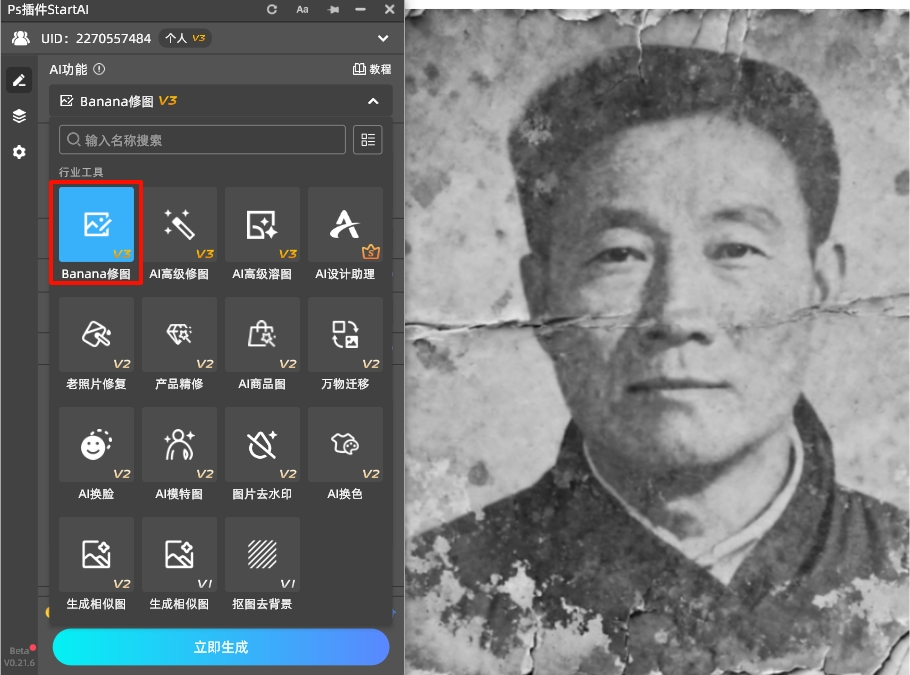
2.点击加号上传图片,在修图需求输入指令:老旧黑白照片智能上色,修复划痕瑕疵,色调复古自然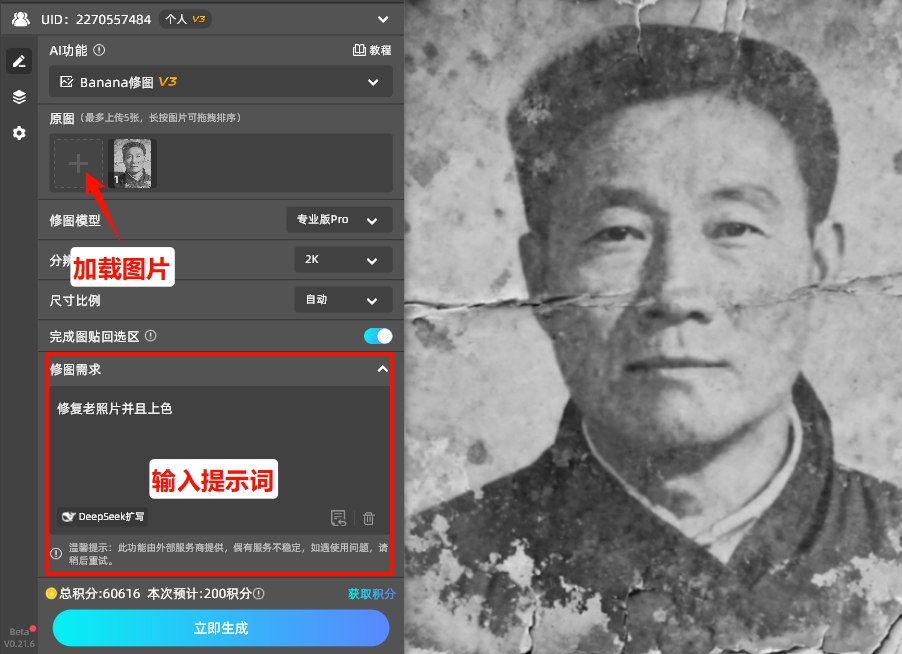
3..点击「立即生成」,等待几秒,AI 自动完成:智能分区上色、修复照片划痕、模糊优化、色彩统一
4.生成完成后自动同步到 PS 图层,可轻微微调饱和度,直接保存使用。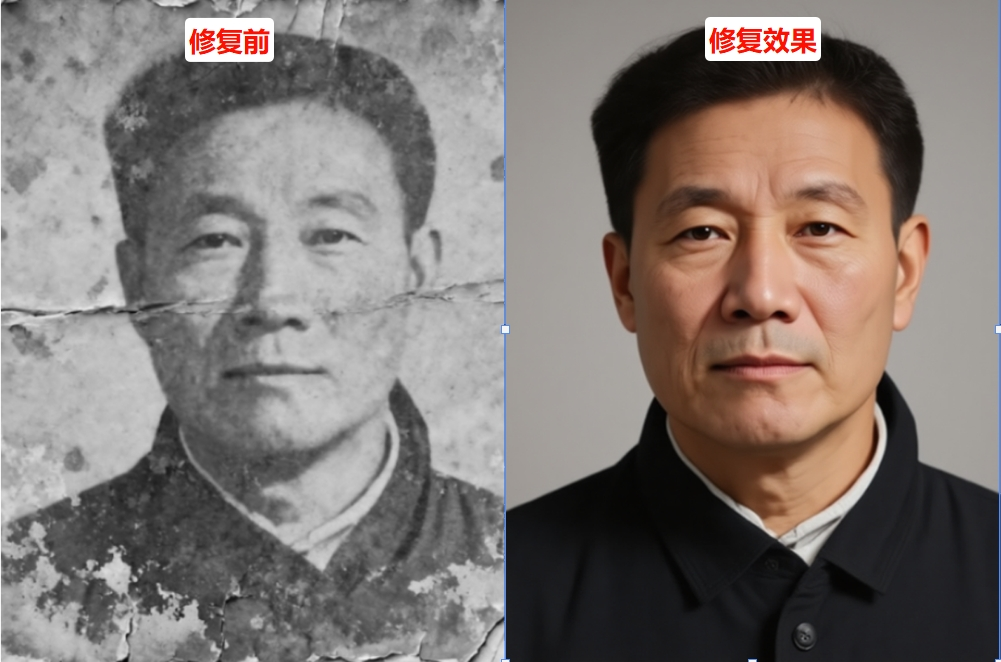
3. 新手使用核心优势
1.零门槛零基础不用学画笔、蒙版、调色参数,打字输入需求就能自动上色,完全不用懂 PS 也能上手。
2.上色 + 修复二合一老旧黑白照片普遍存在划痕、模糊、破损问题,AI 在上色的同时自动修复瑕疵,不用分开操作,一步翻新老照片。
3.色彩真实不违和智能识别人物皮肤、毛发、服饰、场景,自动匹配年代复古色调,不会出现色彩艳俗、假脸、溢色等问题。
4.功能全面性价比高一款插件集合黑白上色、AI 抠图、图片修复、画质增强等几十种功能,日常修图需求都能满足。
三、新手上色小总结
1.想要精细自定义调色、追求可控效果,用PS 分层上色法,分区涂抹、搭配蒙版,慢慢调整即可;
2.纯小白、赶时间、修复老照片,直接用StartAI Banana 修图,一键黑白转彩色,省时又好看;
3.上色切记低饱和度,尤其是老照片,柔和复古的色调,才更有年代质感。
搜索StartAI官网下载注册填写邀请码:K4rE3M,全部核心功能免费测试,无需额外付费即可解锁Banana修图,即梦修图,批量处理等功能

有“AI”的1024 = 2048,欢迎大家加入2048 AI社区
更多推荐

 10
10 0
0- 0


 已为社区贡献4条内容

所有评论(0)