Navicat 17 下载安装教程:附补丁安装激活步骤(2026 最新版)
Navicat 17 Premium安装激活指南(2026最新版) 本文提供了Navicat 17 Premium的完整安装教程,包含详细的图文步骤和补丁激活方法。首先从官网下载安装包后,按照向导完成安装(建议选择非C盘路径)。关键步骤在于补丁安装:需将"winmm.dll"文件复制到安装目录进行替换。最后还介绍了AI助手的配置方法,支持对接阿里千问等AI服务。这款数据库管理工
Navicat 17 /16下载安装教程:附补丁安装激活步骤(2026 最新版)
前言:为什么选择 Navicat 17?
Navicat Premium 是强大的一体化数据库开发解决方案,可从单一应用程序无缝连接多个数据库,包括 MySQL、PostgreSQL、MongoDB、MariaDB、SQL Server、Oracle、SQLite、Redis 和 Snowflake。同时,它与达梦、金仓、GaussDB、OceanBase、TiDB、IvorySQL、PolarDB 数据库及阿里云、腾讯云和华为云等主流云数据库兼容。你可以快速轻松地创建、管理和维护数据库。Navicat 原生的用户界面为用户带来了简化数据库操作的舒适体验,使数据库的设计、管理和维护比以往任何时候都更加轻松。无论你是执行复杂的查询、执行数据迁移、调整数据库的数据模型,还是利用强大的商业智能工具进行深入分析,Navicat Premium 以丰富的功能和 AI 助手的智能辅助,全方位优化数据库性能并提高生产力。
一、下载 Navicat 17 安装包(附补丁)
•推荐通过 Navicat 官网下载最新版安装包,确保文件安全,官网地址。•也可通过可靠渠道获取 Navicat 17 Premium 安装包(含补丁包),方便后续配置。
二、Navicat 17 安装步骤(详细图解)
•运行安装程序
找到下载的 exe 格式安装包,双击启动 Navicat 17 安装程序。
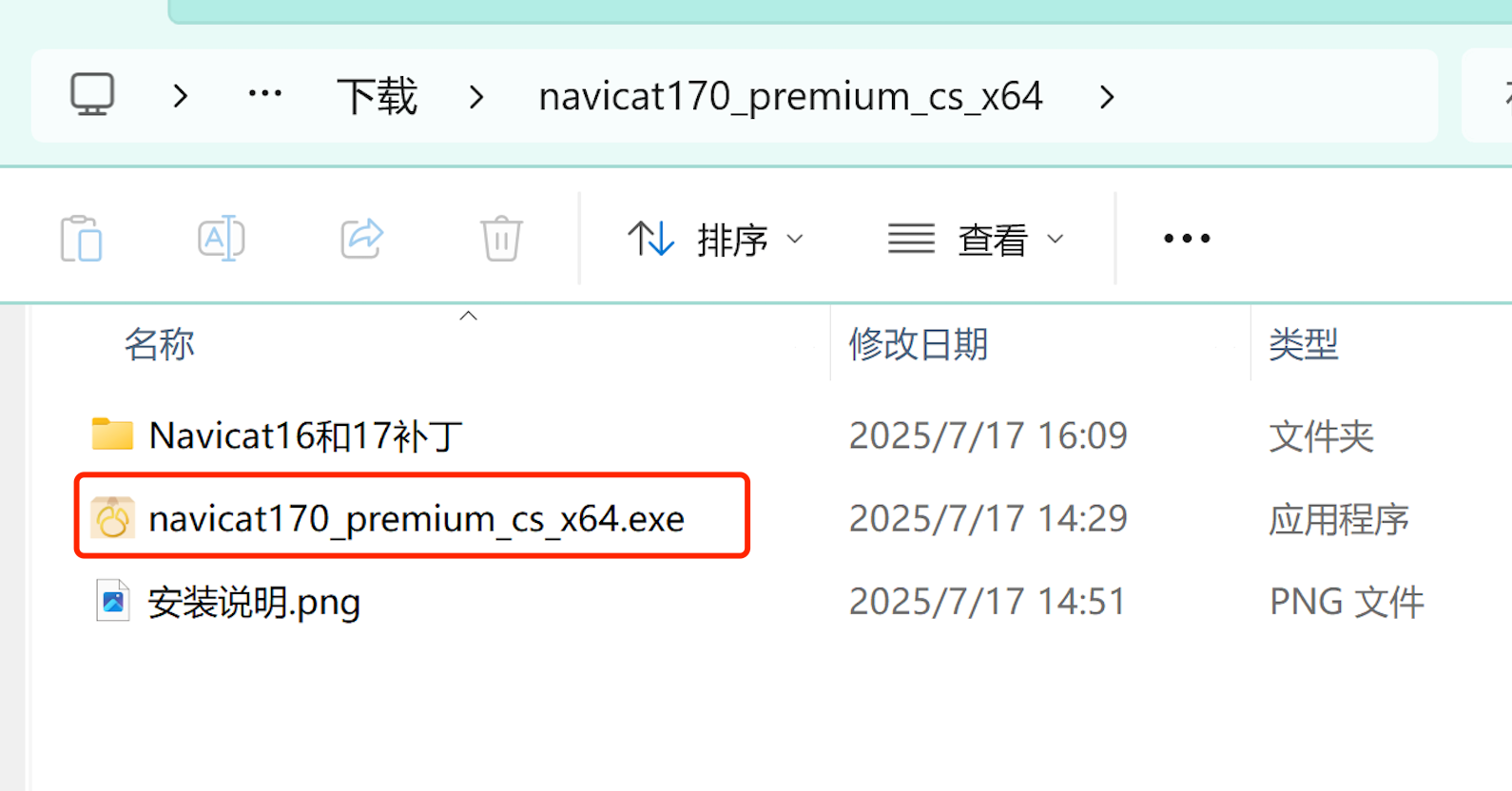 Image 21: Navicat 17 下载安装教程
•启动安装向导
安装程序打开后,点击 “下一步” 开始安装流程。
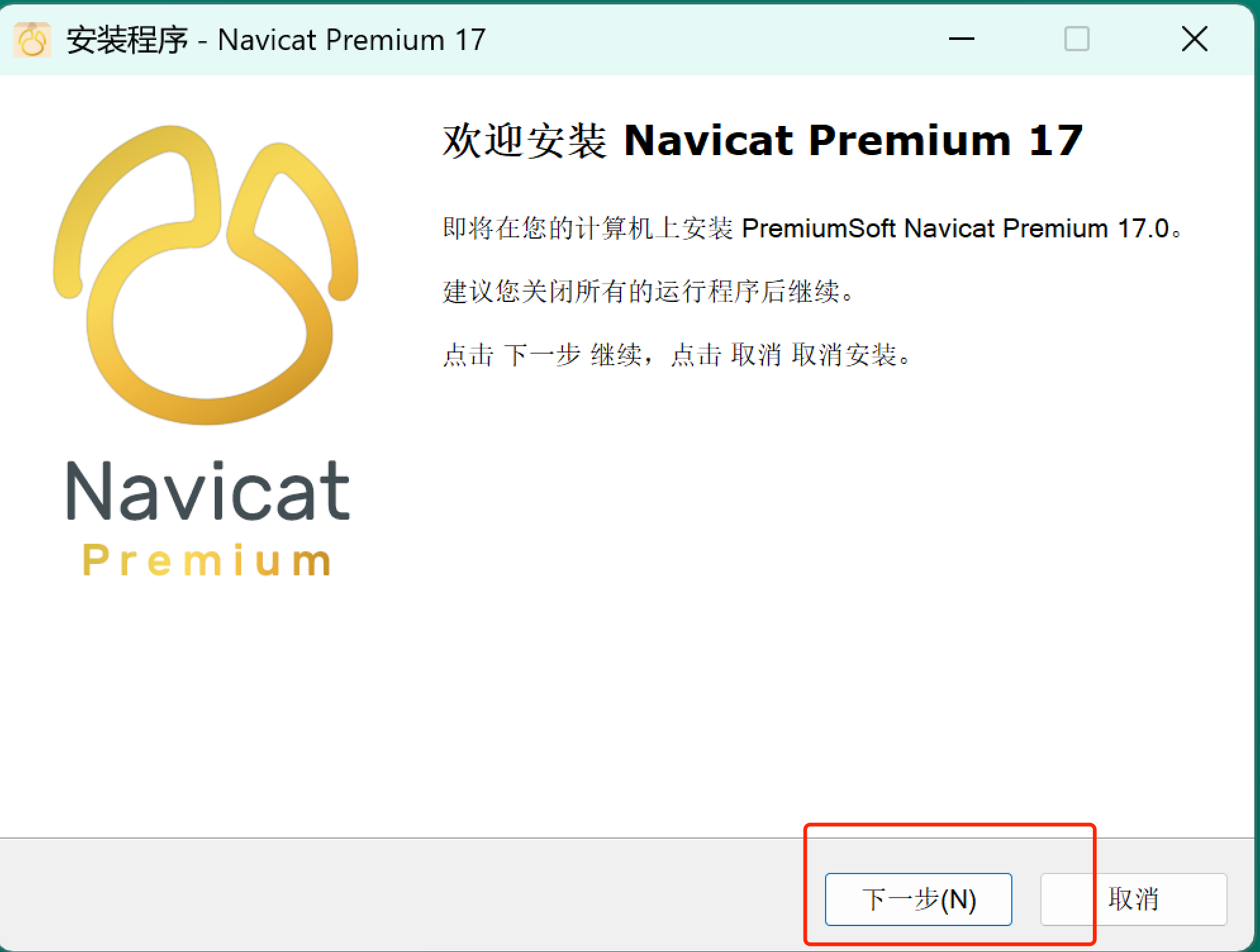 Image 22: Navicat 17 下载安装教程
•同意用户协议
勾选 “我同意此协议”,点击 “下一步”(协议内容可直接跳过)。
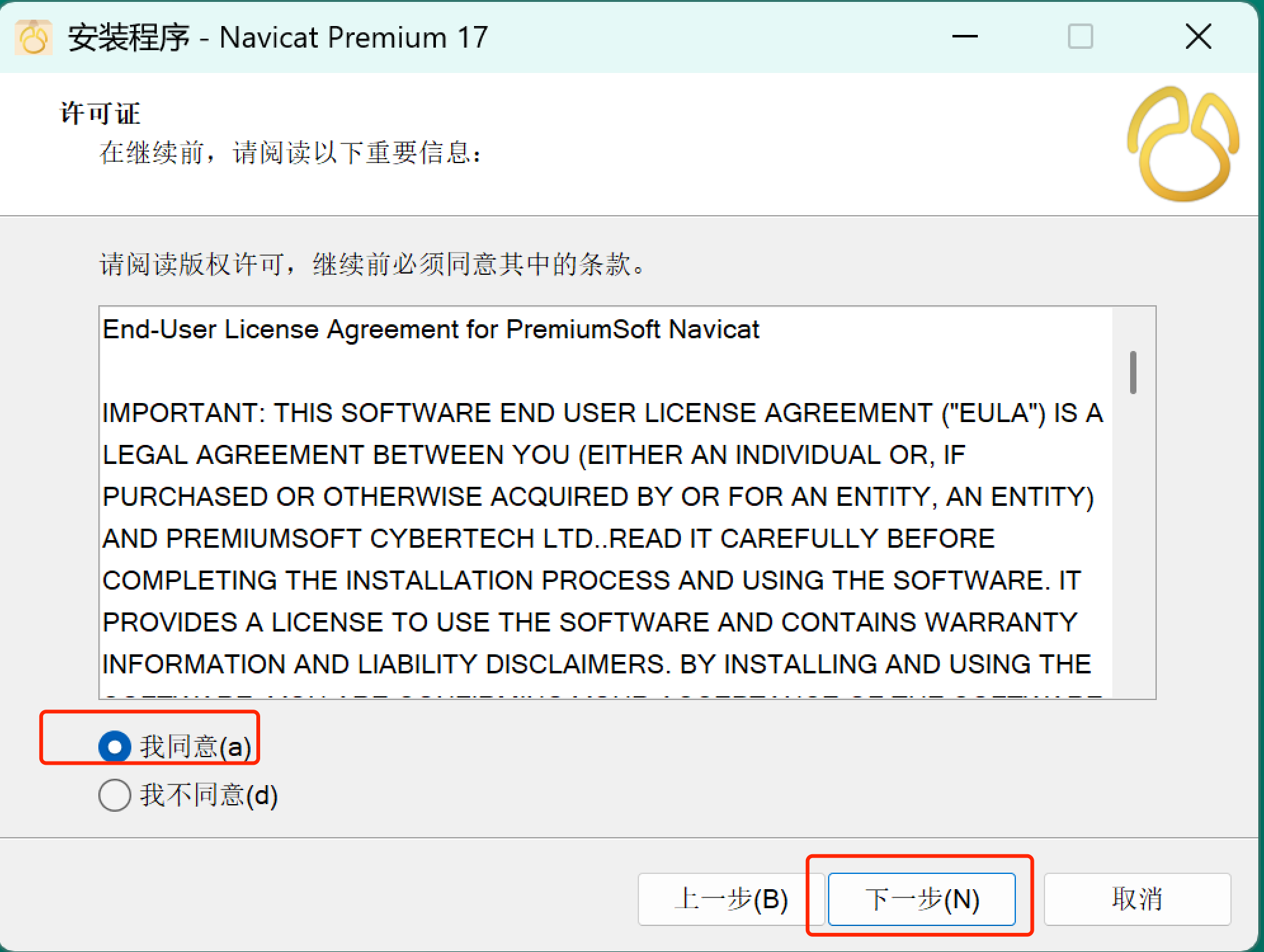 Image 23: Navicat 17 下载安装教程
•设置安装路径
默认路径即可(建议安装在非 C 盘,如 D:\Program Files\Navicat 17),点击 “下一步”。
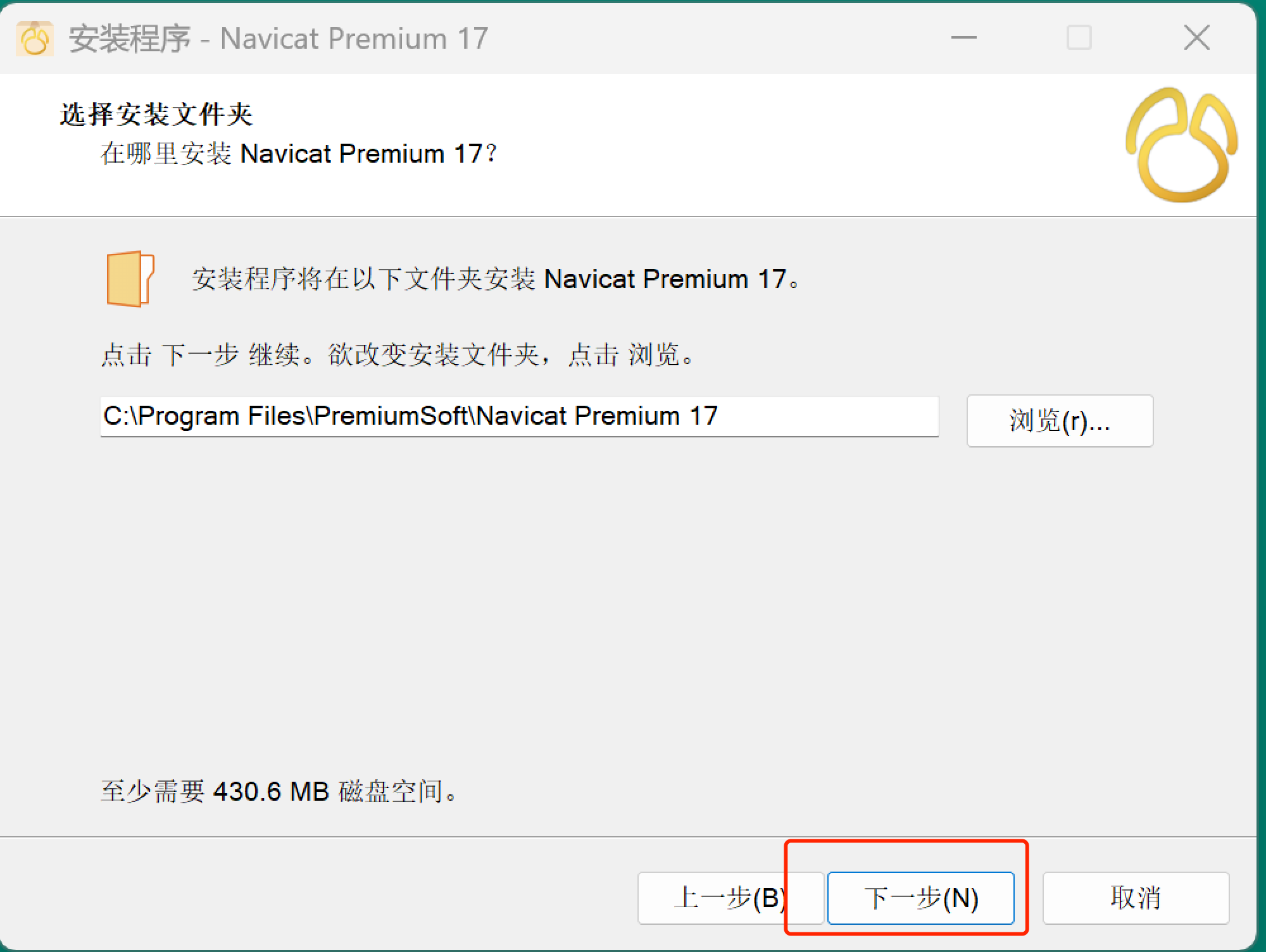 Image 24: Navicat 17 下载安装教程
•创建桌面图标
保持默认勾选 “创建桌面图标”,方便快速启动,点击 “下一步”。
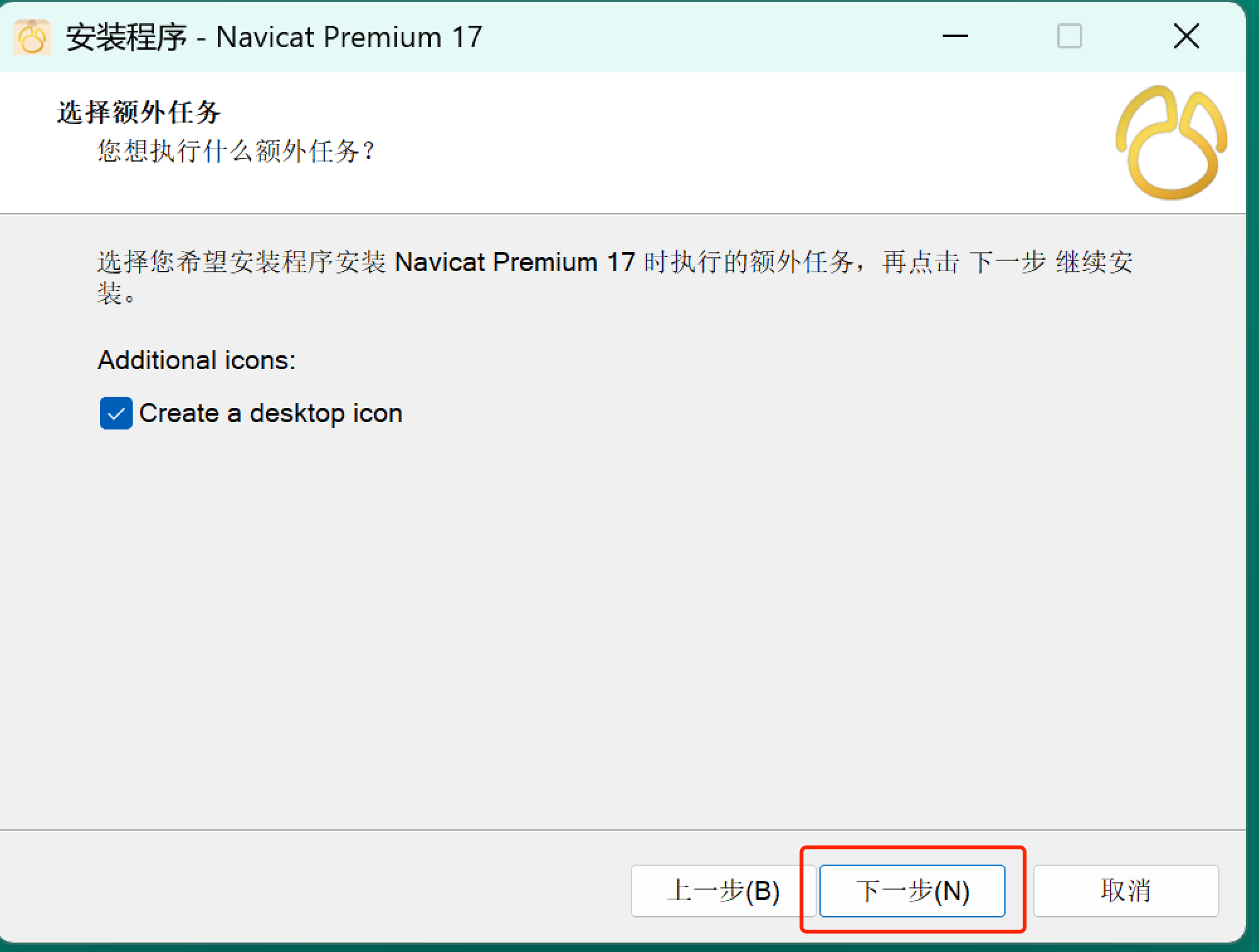 Image 25
•开始安装
点击 “安装”,等待进度条完成(约 1-3 分钟,依电脑配置而定)。
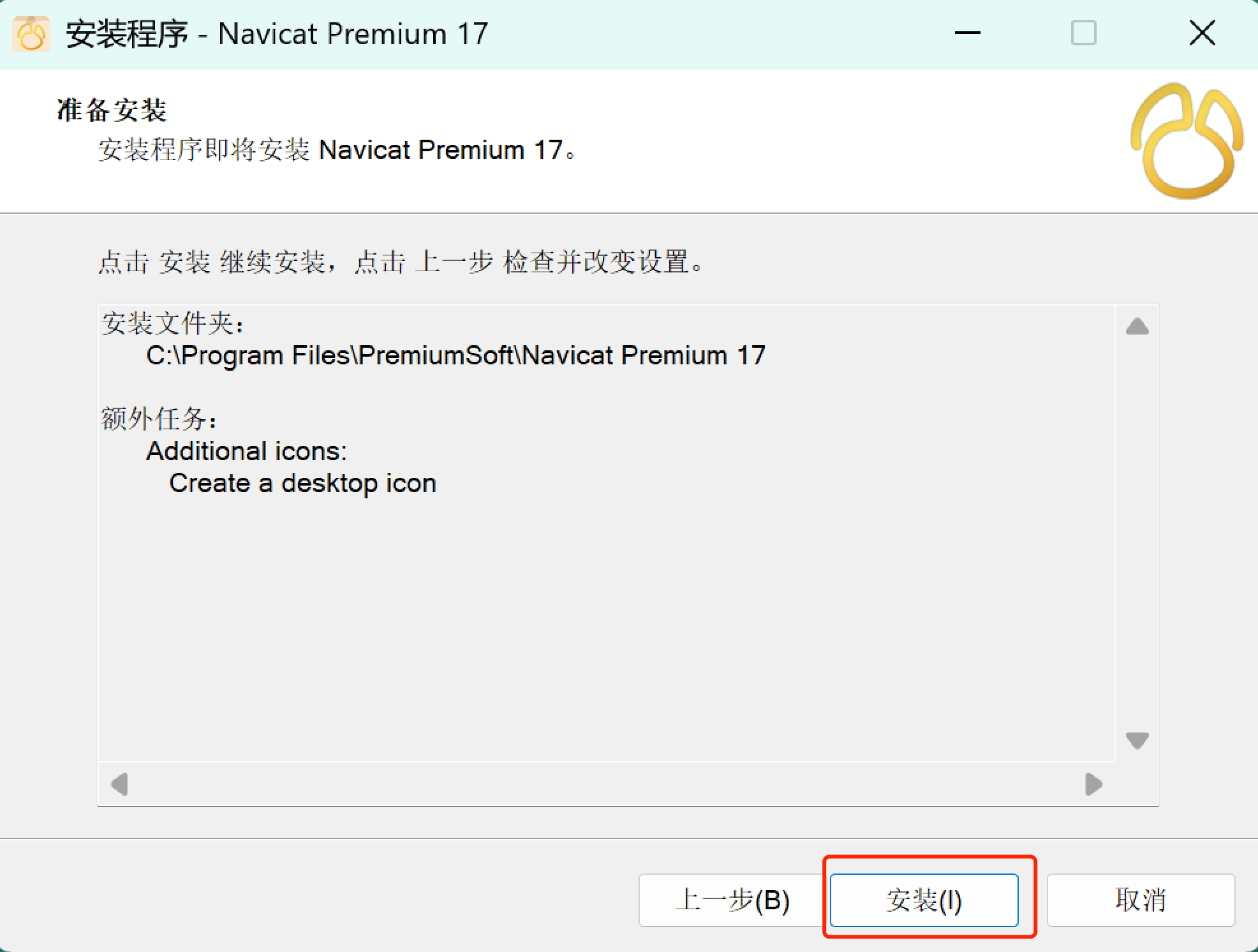 Image 26: Navicat 17 下载安装教程
•完成安装
安装结束后,不要打开软件,直接关闭提示窗口。
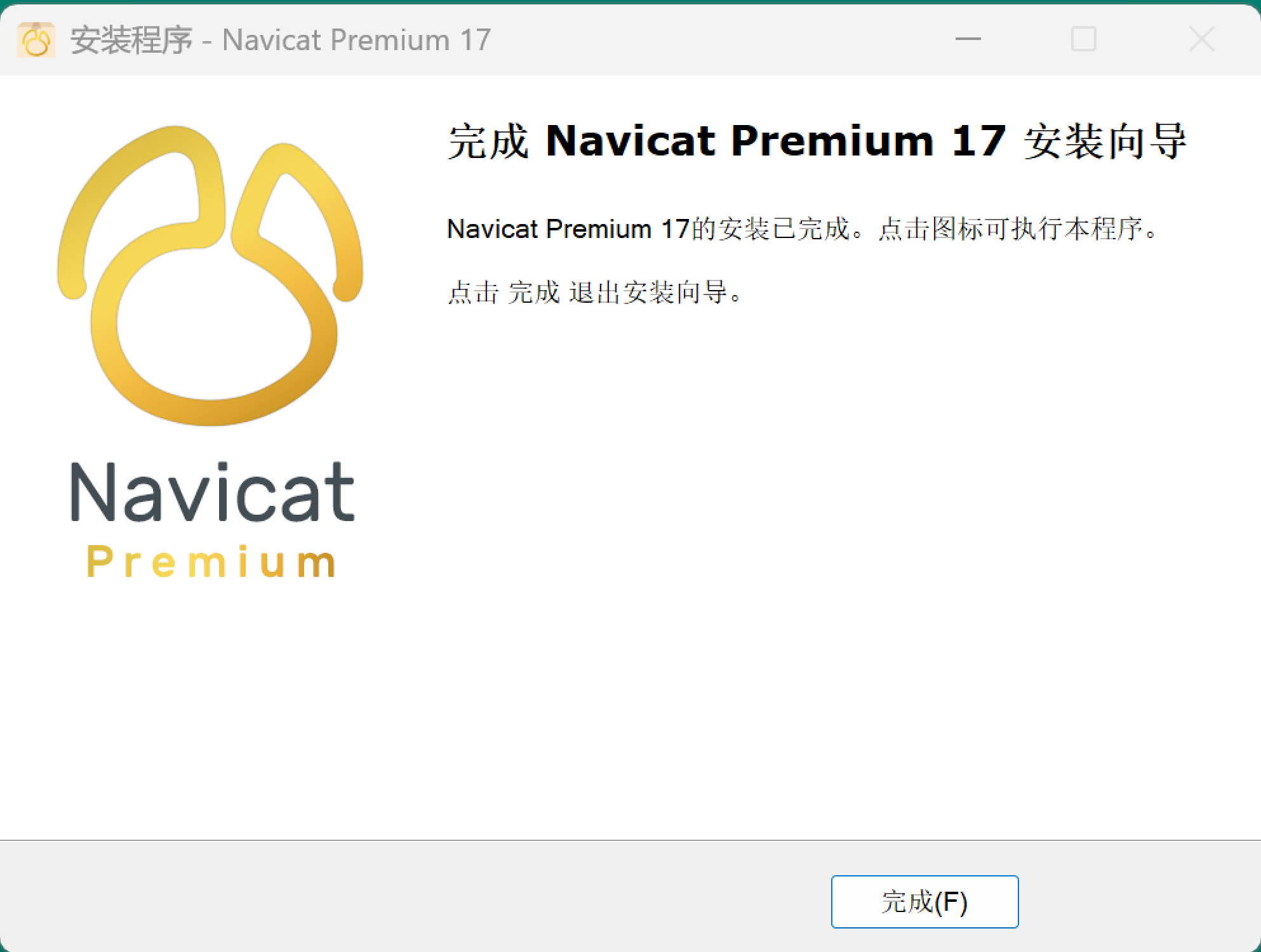 Image 27: Navicat17 下载安装教程
三、Navicat 17 补丁安装步骤
•解压补丁包
找到下载安装包保健,邮件运行右键运行补丁文件。
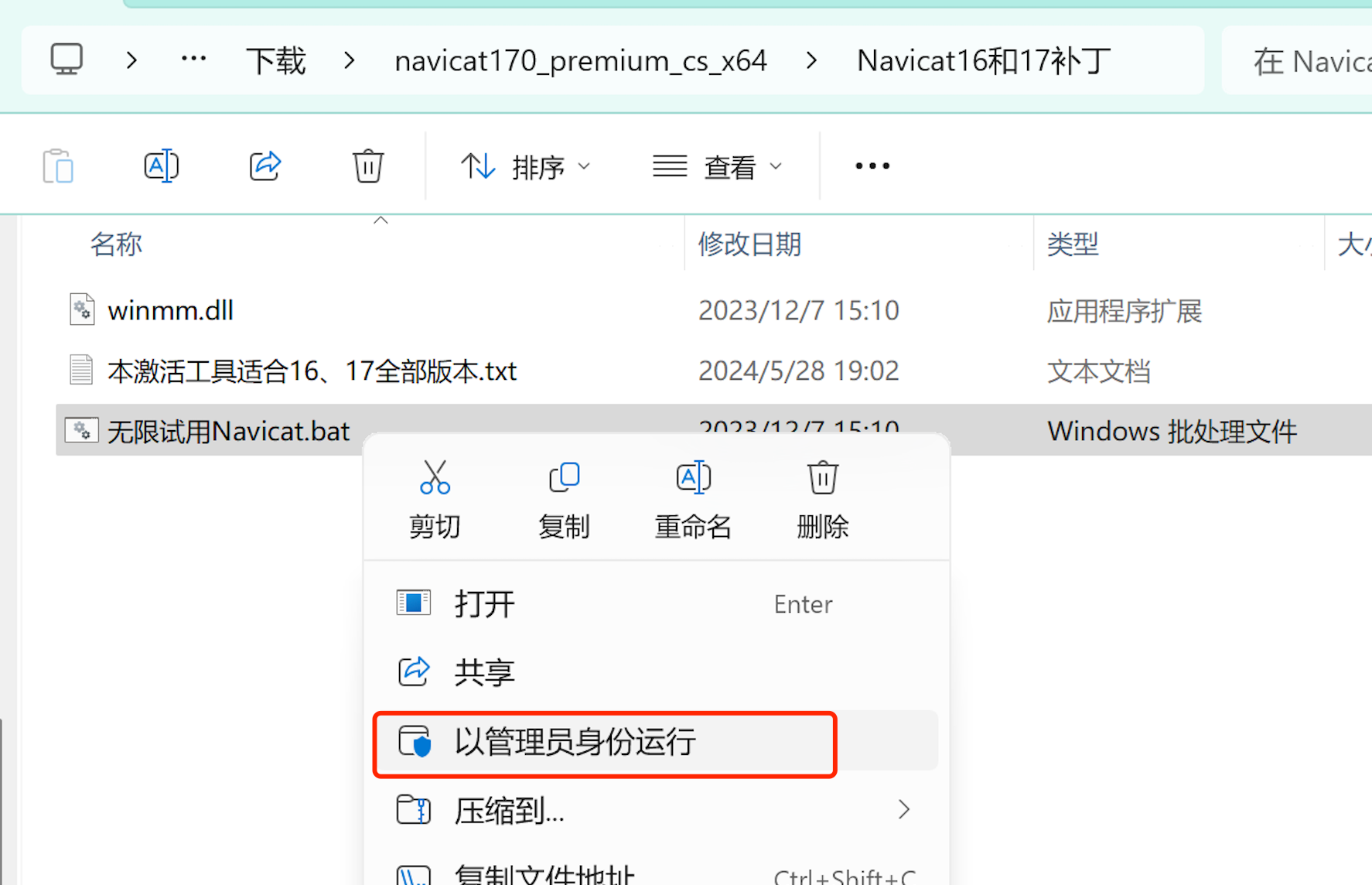 Image 28: Navicat17 下载安装教程
•找到补丁文件
在解压后的文件夹中,找到 “winmm.dll” 文件。
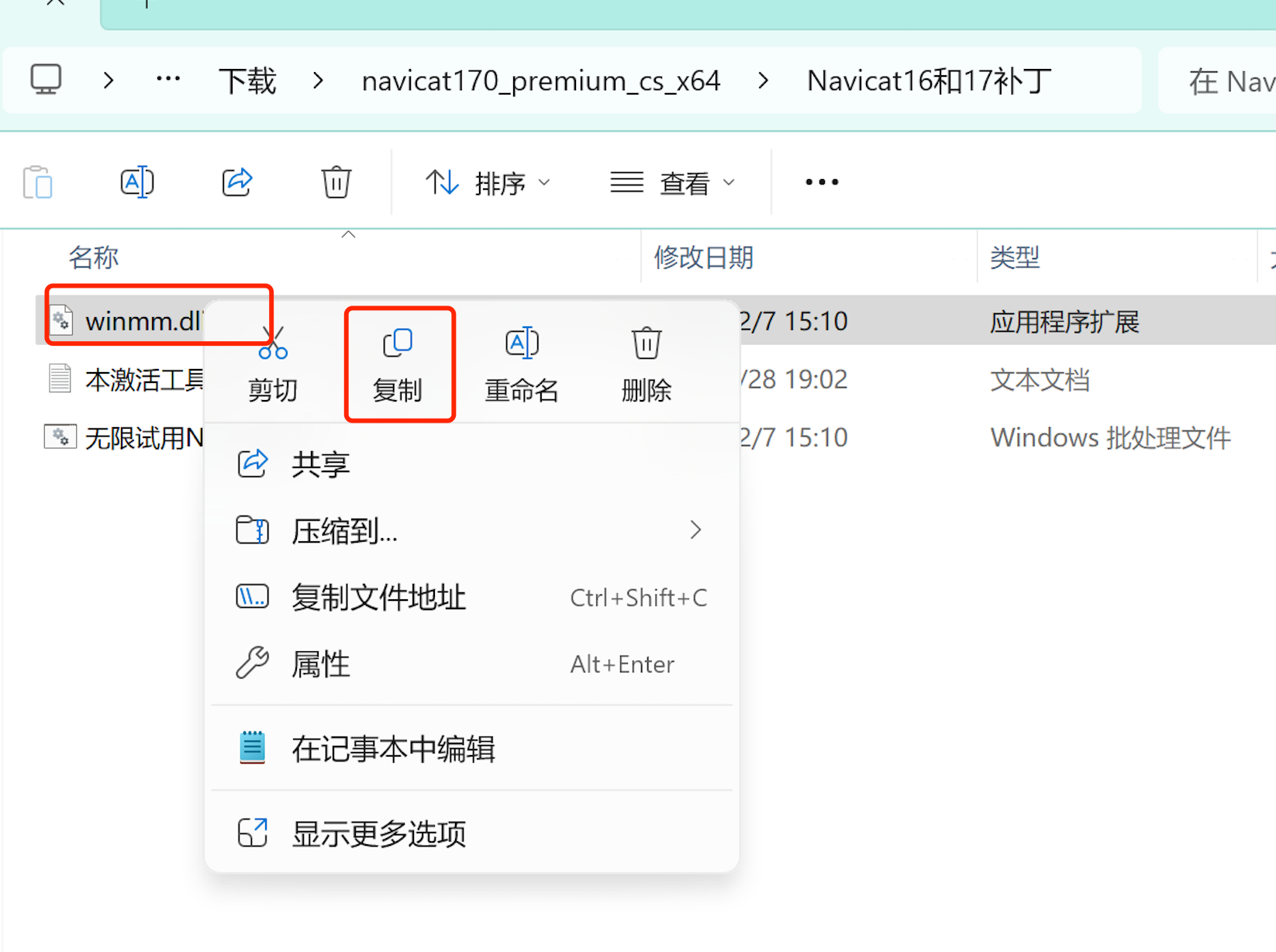 Image 29: Navicat17 下载安装教程
•复制补丁到安装目录•找到之前安装的目录,进入安装目录。
•将 “winmm.dll” 文件复制到该目录下,如果弹出替换提示时点击 “替换”。
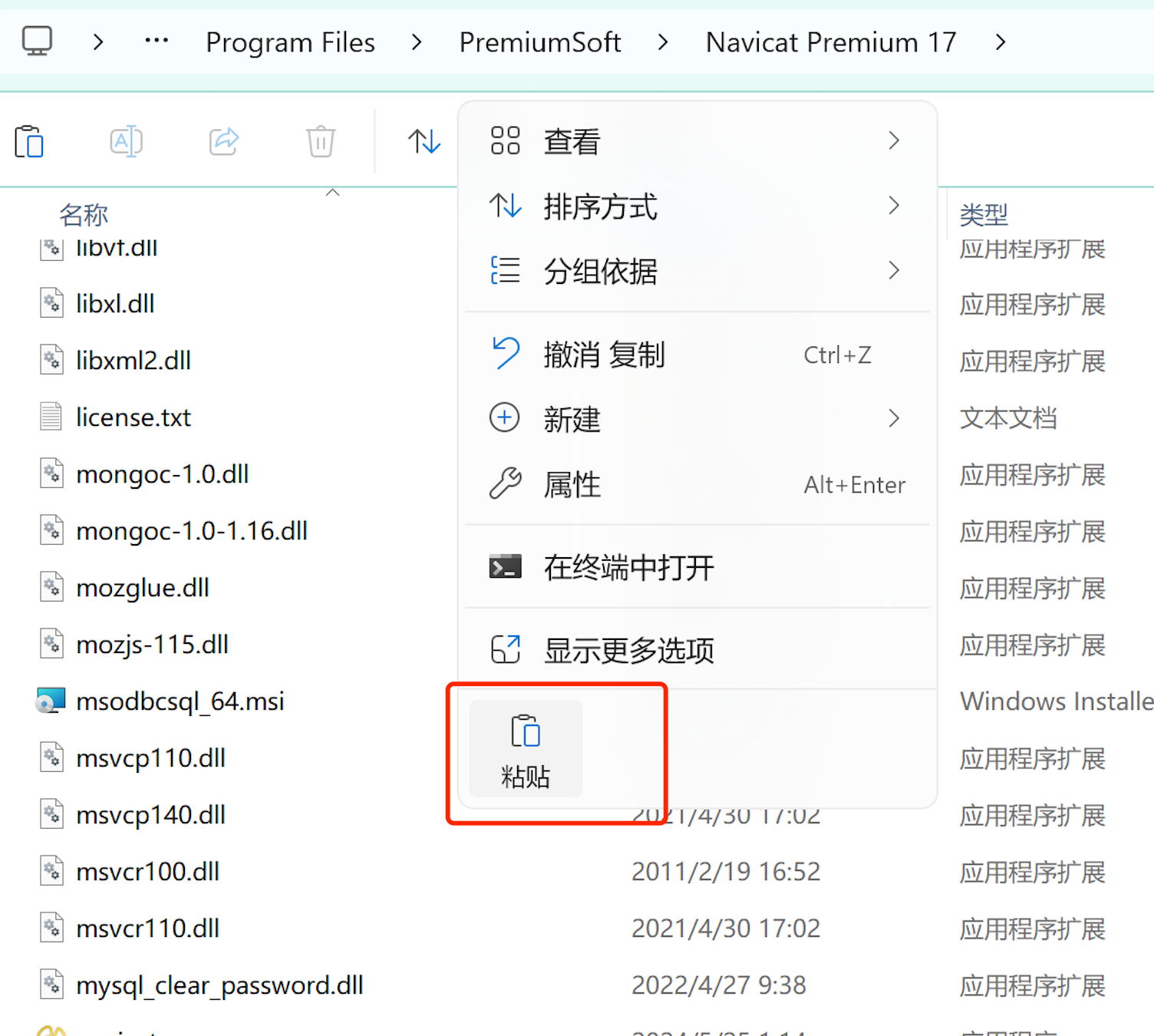 Image 31
四、安装完成:启动 Navicat 17
双击桌面 Navicat 17 图标,即可打开软件,开始使用数据库管理功能。
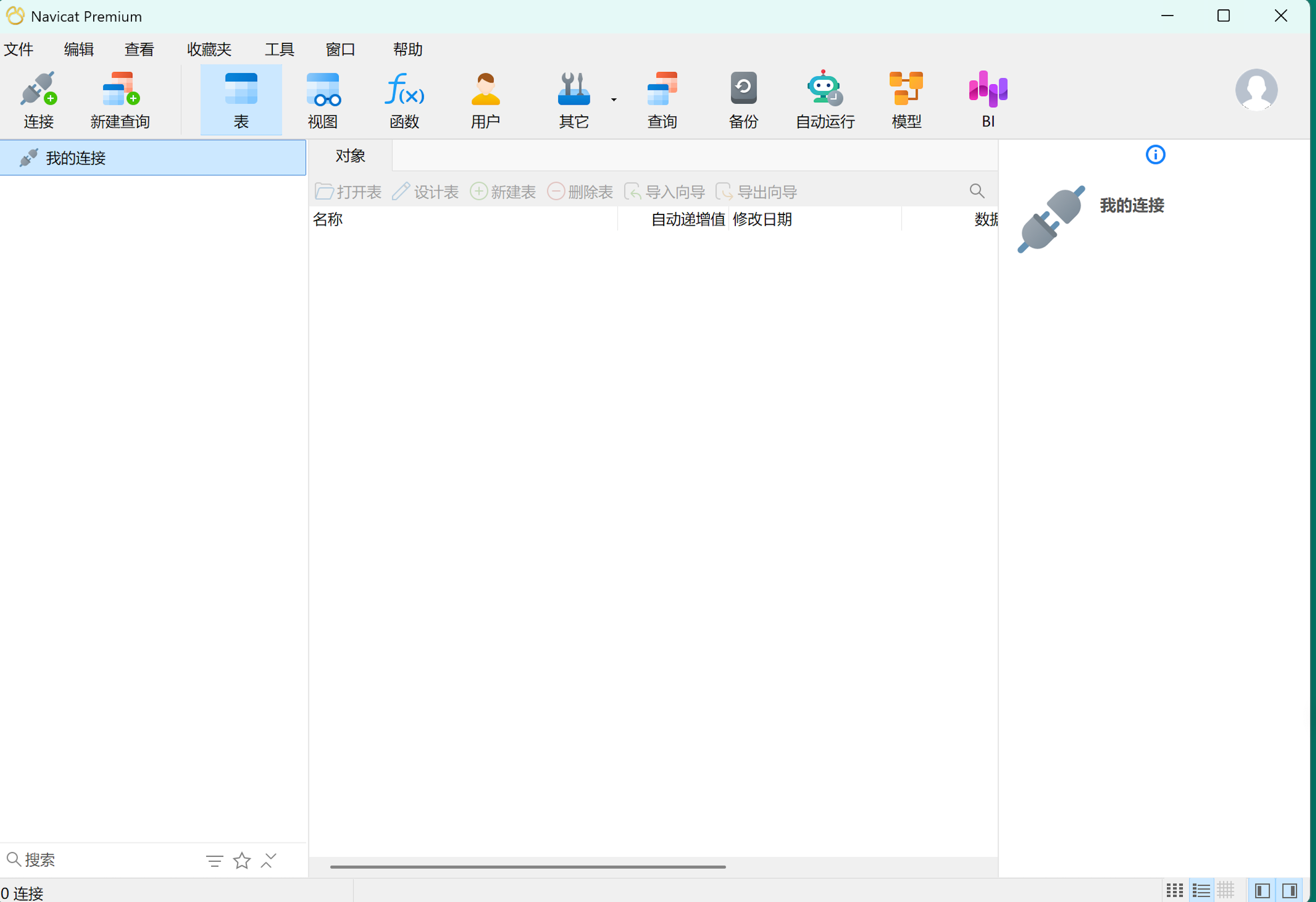 Image 32: Navicat17 下载安装教程
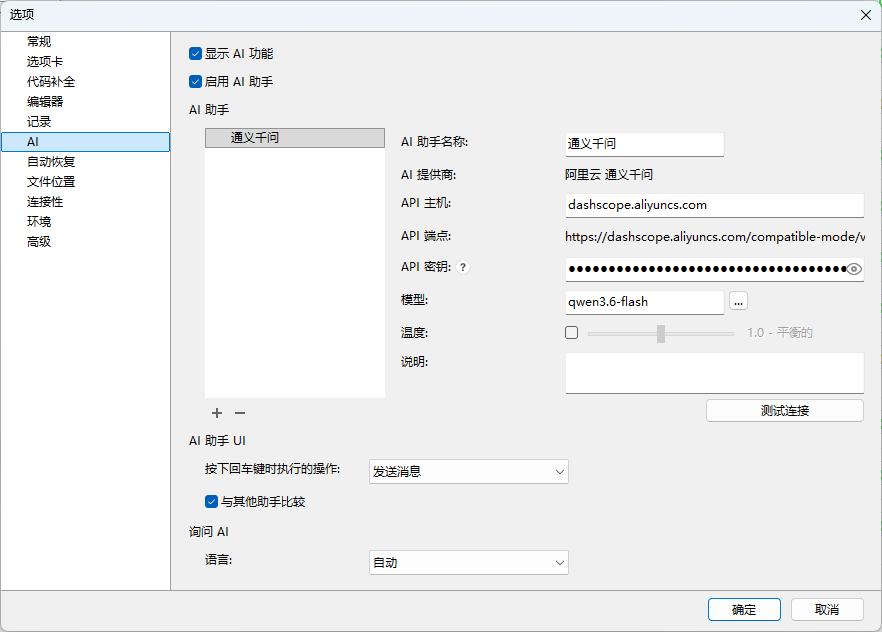
五、Navicat 17配置AI
依次找到“工具”-“选项”-“AI”,启用AI助手,这里我配置的阿里的千问,大家可以根据情况配置自己喜欢的。

有“AI”的1024 = 2048,欢迎大家加入2048 AI社区
更多推荐

 1
1 0
0- 0


 已为社区贡献1条内容

所有评论(0)