产品经理必看:别再纠结AI设计工具会不会取代Axure了,学会配合才是正解
最近和产品经理同行们聊天,发现一个有趣的现象:
“工具焦虑”正在取代“技能焦虑”。
“AI工具这么多,我该用哪个?用在哪里?会不会被取代?”
这种焦虑可以理解。打开任意一个产品社区,“AI帮你10秒出原型”“一句话生成PRD”的帖子满天飞。墨刀AI、UXbot、Google Stitch、Figma Make……每隔几天就有新产品冒出来。
但说实话上,产品经理并不缺工具,面对AI工具的冲击,需要明确是“什么时候用什么工具”来提升产品工作效率和质量。
这篇文章,我打算分享一套我自己目前在用的原型工作流:用AI做快速探索和发散,用Axure深耕复杂交互和细节打磨。
就像前面文章说过的,拥抱AI,守住Axure。
01
AI和Axure各自擅长什么
在进入工作流之前,我们需要先搞清楚一个问题:AI原型工具和Axure,核心能力差异在哪里?
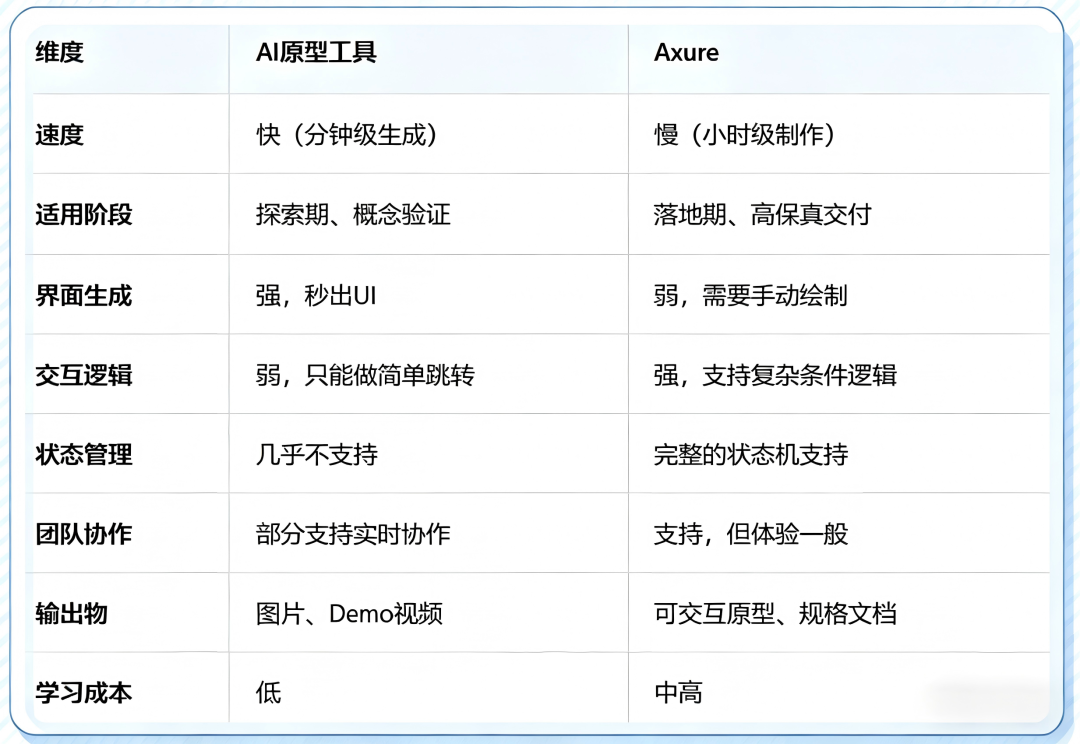
图1:AI原型工具与Axure能力对比
核心结论:
AI工具擅长"不知道做什么"时快速探索
——当你只有一个模糊想法时,AI能帮你快速可视化、发散方向。
Axure擅长"知道做什么"后精准表达
——当你已经明确了需求细节、业务逻辑、交互分支时,Axure能把方案做到极致。
02
AI+产品设计工作流模型
阶段一:AI快速探索(需求→概念→低保真)
目标: 把模糊的想法快速可视化,用于内部讨论和方向确认
工作流程:
1. 用AI生成初始方案
把产品需求或功能描述丢给AI工具(如墨刀AI、UXbot)
让AI生成3-5个不同方向的界面方案
不要追求完美,重点是多方案对比
2. 筛选与追问
基于业务目标选出最接近的方向
对AI方案进行追问调整
3. 界面框架确认
用AI生成的方案做内部对齐
快速验证“这个方向对不对”
如果方向错了,及时止损,避免在错误方向上投入太多时间
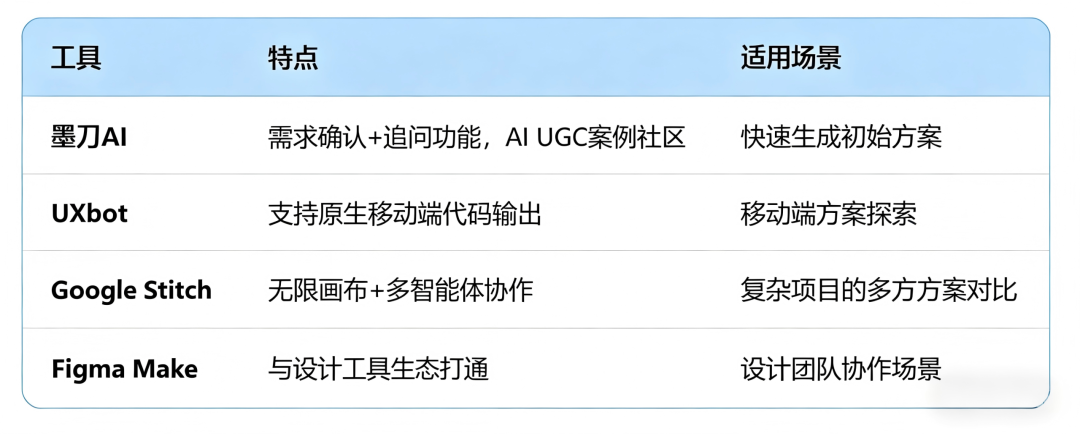
图2:探索阶段AI工具选择
这一步需要明白:不要期待AI生成“最终方案”,把它当成了一个超级资源库——给你一堆素材,你自己挑、自己改。
阶段二:Axure高保真交互设计
目标:在已经确认的方向上,用Axure把产品方案做完整
工作流程:
1. 建立页面结构
根据AI探索阶段确认的方案,规划Axure中的页面架构
定义页面层级、跳转关系
2. 设计状态与分支
这是AI工具最弱、AXure最强的环节
穷举所有状态:默认态、悬停态、点击态、禁用态、空数据态、加载态、错误态……
设计所有分支:正常流程、异常流程、边界情况
3. 实现复杂交互
使用Axure的动态面板、条件逻辑、中继器等高级功能
实现真实的交互效果,而不仅仅是“看起来像”
4. 细节打磨
加载状态、错误提示、等待时长
微交互、反馈机制
这些细节决定了原型的“质感”,也是AI工具目前无法替代的
阶段三:AI辅助输出PRD
目标:用AI工具提升PRD的输出效率
工作流程:
1. 原型截图+AI生成文档
用Axure导出高保真截图
让AI工具基于截图生成需求说明
人工审核并修正细节
2. 演示材料制作(如需交付甲方)
用AI工具将原型转化为演示视频
自动生成用户流程讲解
3. 团队沟通辅助
让AI帮忙写PRD模板、评审要点
生成测试用例建议
辅助准备技术评审材料
这一步的核心原则:AI负责“生成初稿”,你负责“审核把关”。不要完全依赖AI的输出,尤其是涉及业务逻辑的部分。
03
实战案例分享
产品需求:
做一个App的消息通知系统,需要包含:通知列表、通知详情、设置页面(免打扰时间段、通知渠道开关)
Step 1:用AI快速探索
提示词:做一个App消息通知系统,包含通知列表、通知详情、通知设置。通知类型有3种:系统通知、互动通知、交易通知。每种通知有不同的图标和展示样式。
用AI原型工具生成,选择一个卡片式的列表布局,方向确认。
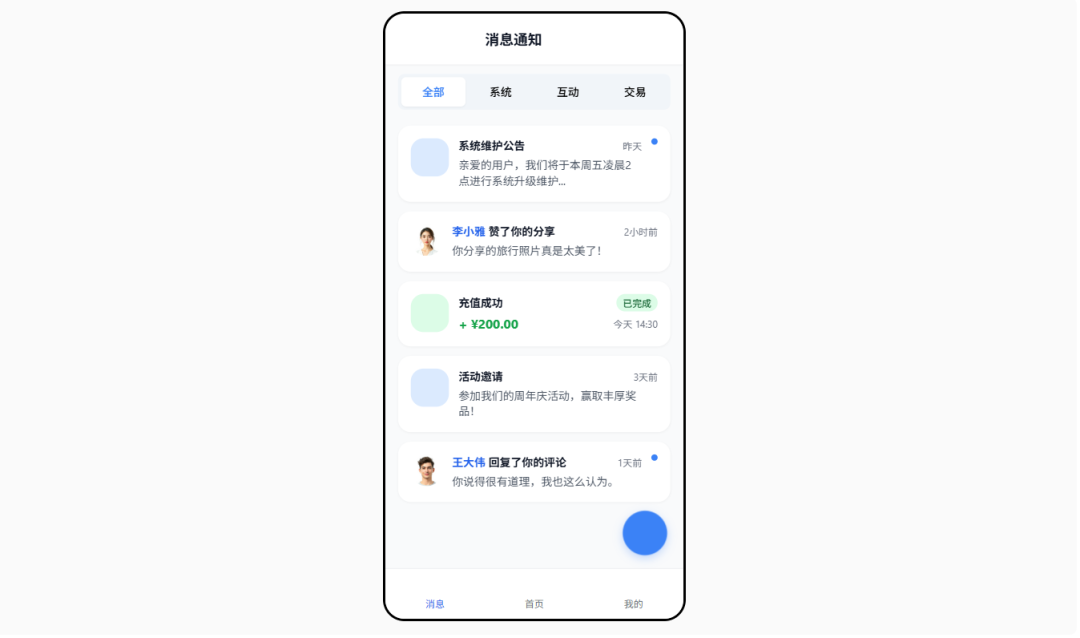
图3:实战AI生成初稿
Step 2:用Axure进行高保真交互设计
穷举状态:
通知列表:空数据态、有数据态、加载中态、刷新中态
单条通知:未读、已读、置顶
通知详情:正常显示、加载中、加载失败
通知设置:开启、关闭
用Axure实现以下核心交互:
点击通知列表某条 → 跳转详情 + 标记已读(动态面板状态切换)
左滑单条通知 → 显示“删除”按钮(手势交互)
关闭某类通知 → 列表中该类通知隐藏(条件逻辑)
免打扰时间段 → 定时切换“勿扰模式”状态(中继器+计时器)
细节打磨:
未读通知左侧显示红点
删除动画:向左滑出后淡出
免打扰时间段选择:滑块选择器
通知图标根据类型切换:系统-齿轮、互动-爱心、交易-钱包
【产出:完整可交互的高保真原型,包含所有状态和异常分支】
Step 3:AI辅助输出
用Axure导出关键页面截图
让AI基于截图生成通知系统PRD初稿
人工补充业务规则(如:免打扰时间段最长不超过12小时)
生成测试用例清单
【产出:PRD文档初稿 + 测试用例清单】
写在最后:
AI工具这么多,怎么用才高效?不要纠结“谁取代谁”,要想清楚“什么时候用什么”。
AI工具的核心价值是降低探索成本。当你不知道方向时,它能帮你快速试错、找到方向。Axure的核心价值是提升交付质量。当你知道方向时,它能帮你把方案做到极致。

有“AI”的1024 = 2048,欢迎大家加入2048 AI社区
更多推荐
 23
23 0
0- 0


 已为社区贡献3条内容

所有评论(0)