【前端(六)】HTML5 新特性笔记总结
1. 语义化布局标签
📌 回顾:基础块级元素
标签 语义 说明 <h1>~<h6>标题 h1最重要,建议每个页面只出现一次;h2~h6可多次使用,但不能相互嵌套<p>段落 用于表示一段文字,内部不能包含任何块级元素 <div>无特殊语义 通用的块级容器,常用于页面布局
1.1 🆕 HTML5 新增布局标签
| 标签名 | 语义 | 典型用途 | 单/双 |
|---|---|---|---|
| <header> | 头部 | 页面或区域顶部:Logo、导航栏、搜索框 | 双 |
| <footer> | 底部 | 页面或区域底部:版权、友情链接、联系方式 | 双 |
| <nav> | 导航 | 主导航菜单(PC/移动端菜单栏) | 双 |
| <aside> | 侧边栏 | 广告、热门文章、作者信息、相关链接 | 双 |
| <article> | 独立文章 | 博客帖子、新闻、评论、论坛帖子(可独立分发) | 双 |
| <section> | 章节 | 页面中的某个内容区块,通常包含标题 | 双 |
1.2 📖结合实例理解语义
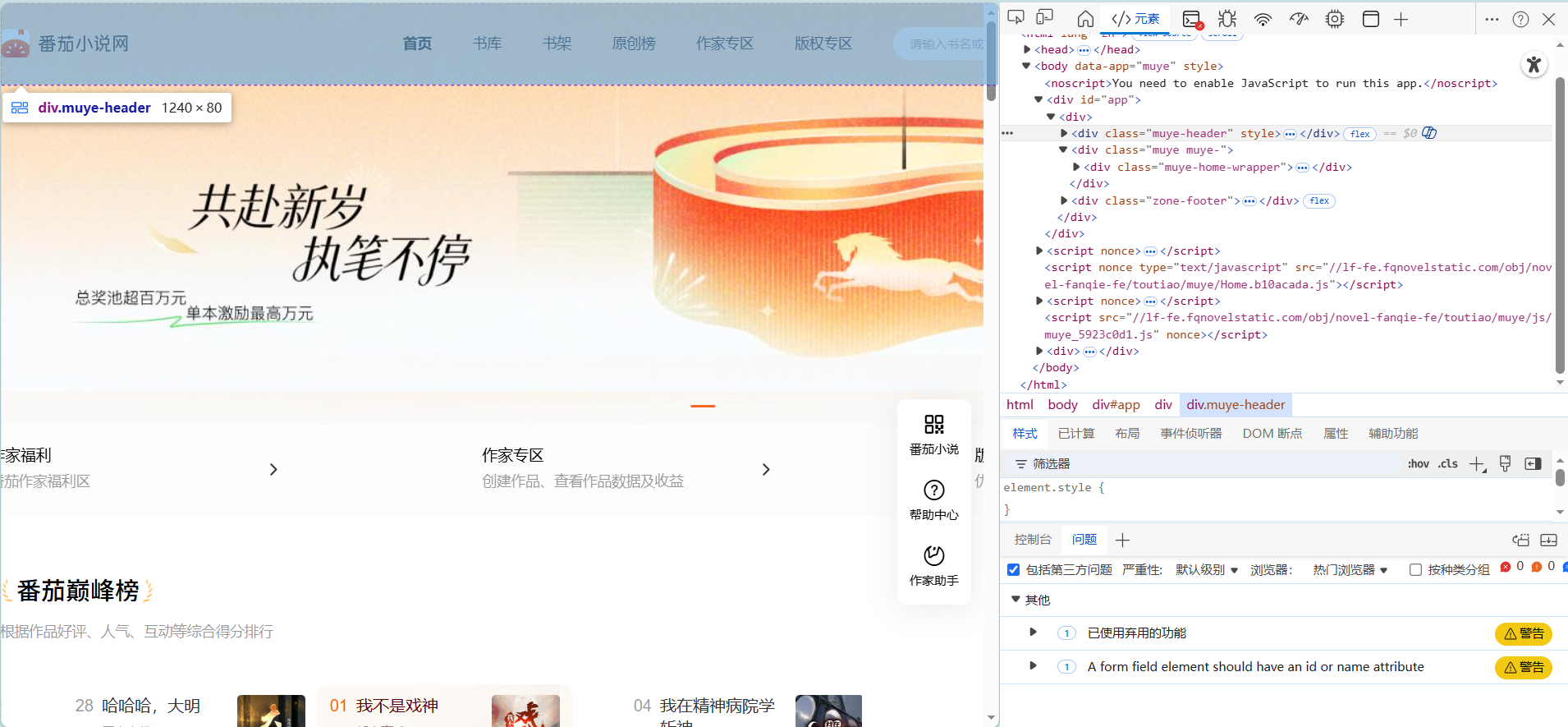
- <header>:如图番茄小说页面的顶部搜索框 + 菜单图标 + Logo区域
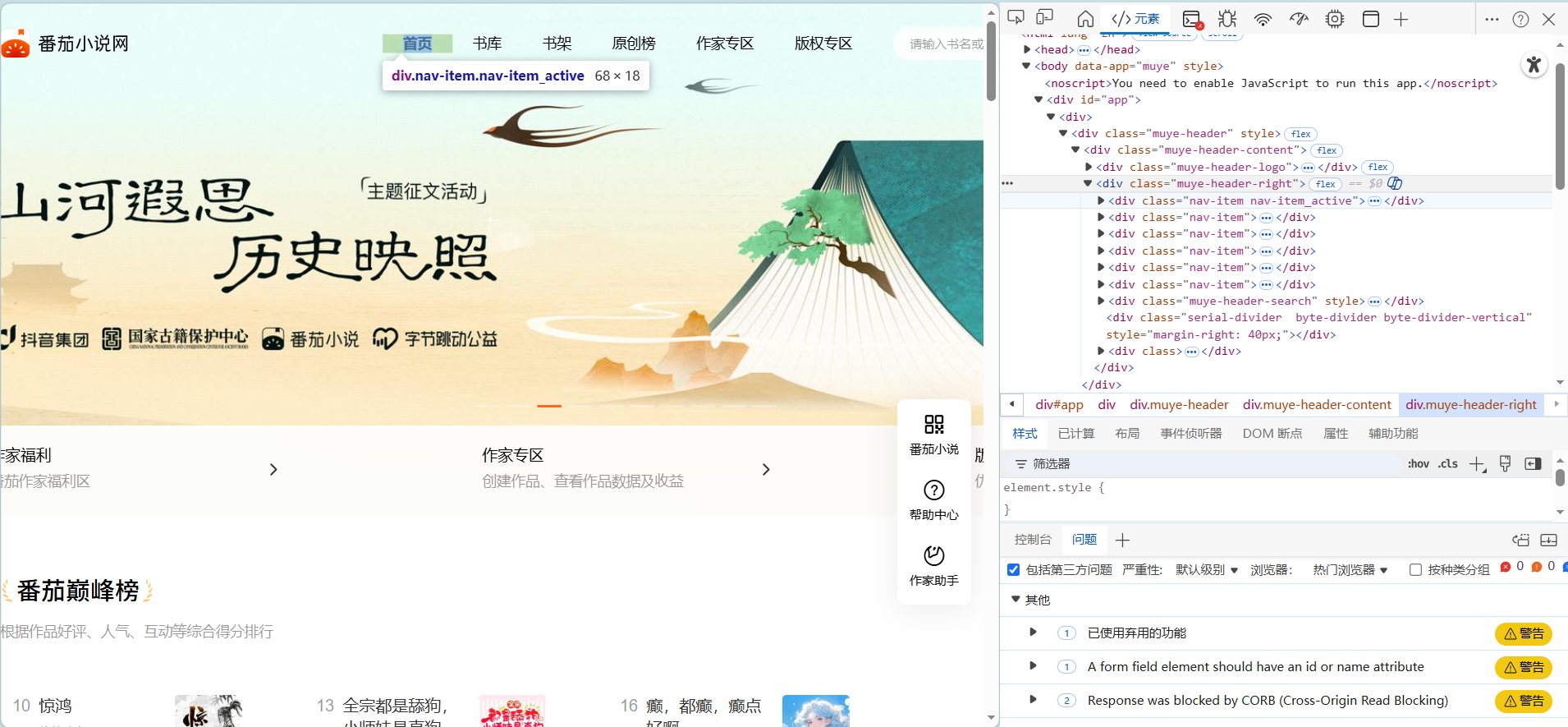
- <nav>:如图所示的首页、书库、书架、个人中心。注意:导航不一定在顶部,也可在侧边或底部。
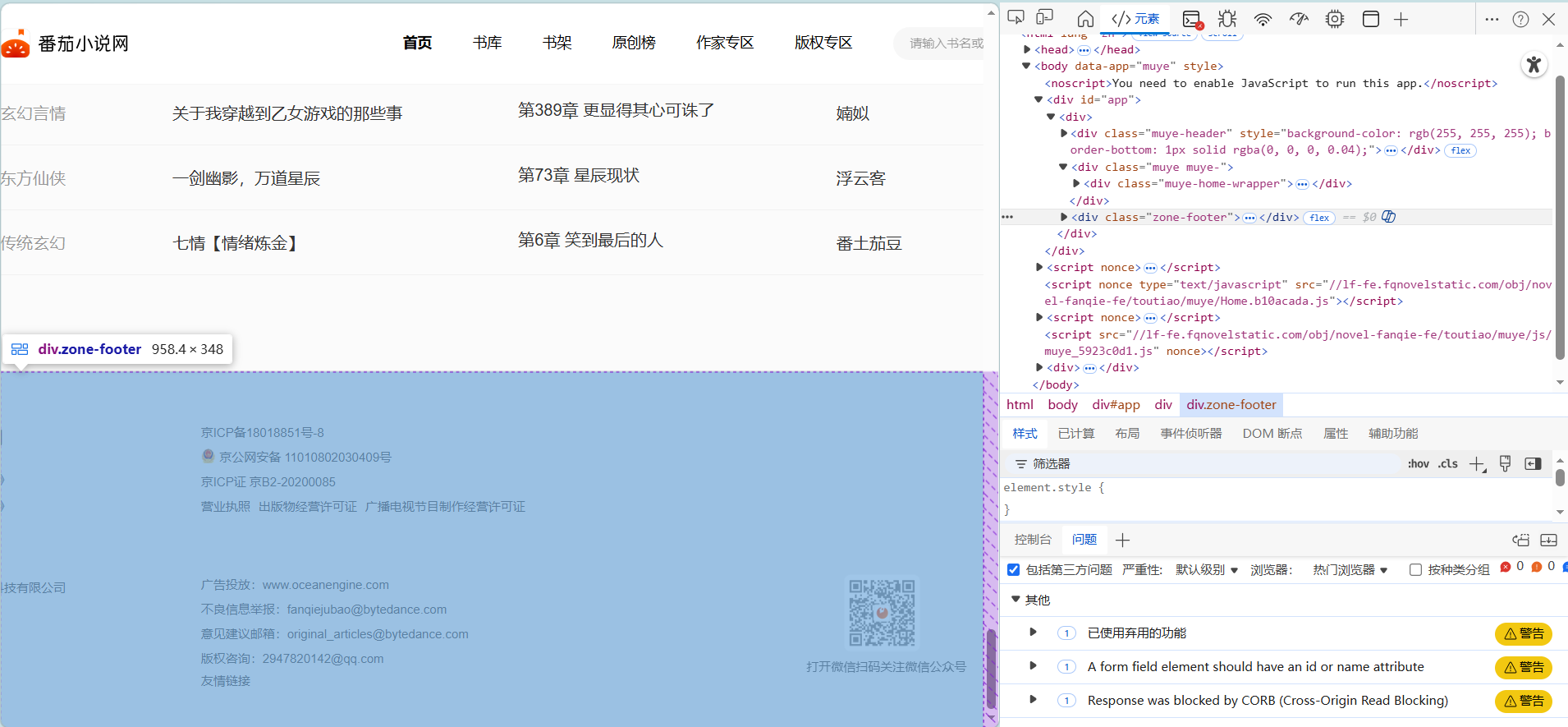
- <footer>:页面最底部的版权信息、备案号等
- <aside>:侧边栏内容,如书籍分类榜单、相关推荐。它承载与主内容互补的辅助信息。
- <article>:独立完整的内容块,例如一篇小说的章节正文。
- <section>:页面或文章中的某个章节分区,如“小标题 + 正文”区块。
1.3 💬 疑问解答
问1:为什么一些大型网站页面打开检查几乎全部是div+class,而不是语义标签?
-
历史兼容性:有些网站诞生于HTML5普及之前,庞大的历史代码重构成本极高。
-
CSS框架与组件化:如今大型网站普遍使用 Vue、React 等框架。在组件化开发中,<div> 退化成一个纯粹、无特定语义的容器元素,被组件内部大量使用。组件名本身才是真正的语义单元。打包后组件名消失,留下的就是 <div>,因此开发者工具中看到的是底层实现,而非源码中的语义结构。
-
部分语义标签支持不完美:老版本 IE(IE8 及以下)不认识 <header> 等标签,需要额外技术手段(如 html5shiv.js)才能兼容。虽然现在已不是问题,但遗留项目的代码风格得以延续。
-
SEO的实际策略:搜索引擎现在对div+class也能较好理解),语义标签只是加分项而非决定性因素。对于大站而言,内容质量与链接权重远比标签本身更重要。
问2:<section> 和 <div> 以及 <article> 到底怎么区分?是不是不用太纠结?
| 标签 | 含义 | 使用场景 |
|---|---|---|
| <article> | 独立、可分发的内容单元 | 一篇博客、一条新闻、一个用户评论、一个论坛帖子。它应该能脱离当前页面上下文被理解 |
| <section> | 强调的是分段或分块 文档或应用的主题性分区 | 通常包含一个标题(<h2>~<h6>)。比如:联系表单区块、商品列表区块、文章中的“方法论”章节 |
| <div> | 无任何语义的容器 | 用于布局样式或作为 JavaScript 钩子 |
小结:
- 如果内容可以独立分发 →
<article> - 如果是页面内一个带标题的主题区块 →
<section> - 如果只是为了样式或脚本分组 →
<div>
不必过度纠结,但合理使用语义标签能让代码更健壮。
我们要知道h5的优势之一是多了很多语义标签,h5也更强调语义,这些文本标签直接书写没有什么默认效果,但是在布局上有语义
1.4 ❓ 为什么要使用语义标签?优势是什么?
| 优势 | 说明 |
|---|---|
| SEO(搜索引擎优化) | 搜索引擎爬虫能识别<nav>是导航、<article>是核心内容,从而更准确地抓取和权重分配 |
| 可访问性(A11y) | 屏幕阅读器(如NVDA、VoiceOver)可以让用户快速跳转到<header>、<nav>、<main>等区域,极大提升残障人士体验 |
| 代码可维护性 | 结构自解释,新成员接手项目时一眼就能看懂布局意图 |
| 未来兼容性 | 浏览器和搜索引擎会持续优化对语义标签的支持,使用它们更符合Web标准 |
HTML5 强调语义,语义标签本身没有默认视觉效果,但为布局赋予了明确的结构意义。在新项目中应优先使用,这是现代 Web 开发的最佳实践。
2. 文本与多媒体标签
2.1 📝 文本标签
回顾:强调与通用行内元素
标签 语义 说明 <em>强调(语气稍弱) 通常显示为斜体 <strong>强调(语气更强) 通常显示为粗体,表示重要性 <span>无特殊语义 通用的行内容器,常用于包裹一小段文本以便单独设置样式
2.1.1 🆕 注音标签 <ruby> + <rt>
| 标签名 | 语义 | 单/双标签 |
|---|---|---|
| ruby | 包裹需要注音的文字 | 双 |
| rt | 写注音,rt 标签写在 ruby 的里面 | 双 |
- 用途:为汉字或词语标注拼音、音标或注释。
- 语法:必须先写基准文本,再用
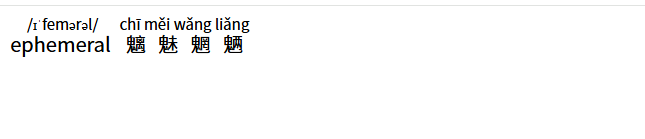
<rt>包裹注音。换句话说:必须先告诉浏览器要给哪个字注音,然后再给出注音内容,但是显示在页面的时候默认注音在上,文本在下。
正确示例:
    <ruby>ephemeral
        <rt>/ɪˈfemərəl/</rt>
    </ruby>
    <ruby>
        <span>魑魅魍魉</span>
        <rt>chī měi wǎng liǎng </rt>
    </ruby>
显示效果:基准文本在下,注音在上方。
❌ 错误写法:
	  <ruby>
        <rt>/ɪˈfemərəl/</rt>
        ephemeral
    </ruby>
    <ruby>
        <rt>chī měi wǎng liǎng </rt>
        <span>魑魅魍魉</span>
    </ruby>
这样会导致注音文本单独显示在上方,基准文本显示在下方且不对齐。

2.1.2 🆕 标记标签 <mark>
- 语义:表示与上下文相关性的一段文字,如搜索结果中的关键词、当前高亮内容。
- 注意:W3C建议<mark>用于标记搜索结果中的关键字,不要滥用为普通高亮(普通高亮可用<span>+CSS)。
2.2 🎬 多媒体标签 <video> 与 <audio>
2.2.1 <video> 视频标签属性
| 属性 | 值示例 | 说明 |
|---|---|---|
| src | video.mp4 | 视频文件地址 |
| width / height | 640 / 360 | 播放器尺寸 |
| controls | 布尔属性 | 显示播放控件(播放/暂停/音量/全屏) |
| autoplay | 布尔属性 | 自动播放(现代浏览器通常要求同时设置 muted ) |
| muted | 布尔属性 | 静音播放 |
| loop | 布尔属性 | 循环播放 |
| poster | poster.jpg | 视频加载前显示的封面图 |
| preload | auto / metadata/ none | 预加载策略。若设置 autoplay ,此属性被忽略 |
2.2.2 <audio> 音频标签属性
属性与<video>类似,但没有width/height/poster。
3. 新增列表与交互标签
| 标签名 | 语义 | 用途 |
|---|---|---|
| datalist | 为输入框提供预定义选项列表 | 实现“输入提示/自动补全”效果 |
| details | 可折叠的详细信息区域 | 常见于FAQ、代码示例折叠 |
| summary | 用于内,作为可见标题 | 点击标题可展开/收起详情 |
示例代码:
<!-- 1. datalist:搜索框提示 -->
<input type="text" list="suggestions" placeholder="输入明星名字">
<datalist id="suggestions">
  <option value="周杰伦">
  <option value="周冬雨">
  <option value="周润发">
  <option value="马冬梅">
</datalist>

<!-- 2. details + summary:折叠面板 -->
<details>
  <summary>如何走上人生巅峰?</summary>
  <p>第一步:学习HTML5;第二步:掌握JavaScript;第三步:... 然后你就发现,路还要一步一步走。</p>
</details>
注意:<datalist> 只是提示,用户仍可以输入列表外的值。如果需要严格的选择框,请使用 <select>。
4. 新增表单功能
回顾:经典表单控件
控件类型 标签 示例 文本输入框 <input type=“text”> <input type=“text” name=“username” placeholder=“请输入用户名”> 密码输入框 <input type=“password”> <input type=“password” name=“pwd”> 单选框 <input type=“radio”> <input type=“radio” name=“sex” value=“男”> 男 复选框 <input type=“checkbox”> <input type=“checkbox” name=“hobby” value=“读书”> 读书 隐藏域 <input type=“hidden”> 不显示,用于携带固定数据 提交按钮 <input type=“submit”>/ <button> <button>提交</button>(默认 type 为 submit) 重置按钮 <input type=“reset”>/ <button type=“reset”> 重置表单内所有控件到初始状态 普通按钮 <input type=“button”> / <button type=“button”> 通常配合 JavaScript 使用 文本域 <textarea> 多行文本输入 下拉框 <select> + <option> 选择列表
4.1 🆕 新增的 input 类型
| type 值 | 说明 | 验证 |
|---|---|---|
| 邮箱地址 | 提交时检查是否包含@和域名(空值不验证) | |
| url | 网址 | 检查协议头(http://等) |
| number | 数字 | 限制只能输入数字,有上下箭头 |
| search | 搜索框 | 不验证格式,但提供清除按钮 |
| tel | 电话号码 | 不验证格式,但移动端唤起数字键盘 |
| range | 滑块 | 默认值50,不验证格式 |
| color | 颜色选择器 | 比如返回十六进制颜色值,默认#000000 |
| date | 日期选择器 | 返回YYYY-MM-DD |
| month | 月份 | YYYY-MM |
| week | 周 | YYYY-Www |
| time | 时间 | HH:MM |
| datetime-local | 本地日期+时间 | YYYY-MM-DDTHH:MM |
关于 step 属性的补充:
- step 控制数字增减的粒度。默认 step=“1”。
- 如果设置 step=“2”,则只能选择偶数(2,4,6…),且手动输入奇数会被拦截。
- 示例:
<input type="number" step="2">不可能得到3。 - 同时 min 和 max 可限制范围。
4.2 🆕 表单控件新增属性
| 属性 | 适用控件 | 说明 |
|---|---|---|
| placeholder | 文本类输入框 | 提示文本(不是默认值)。若需默认值用 value |
| required | 除按钮外的所有控件 | 标记为必填。提交时若为空则阻止提交并提示 |
| autofocus | 所有表单控件 | 页面加载后自动获得焦点。 |
| autocomplete | 文本类输入框,注意:密码输入框、多行输入框不可用。 | 是否启用浏览器自动填充历史。值:on / off |
| pattern | 文本类输入框 | 用正则表达式验证输入。注意:空值不会触发验证,所以通常与 required 配合使用 |
4.3 ❓ 问题答疑
问1:equired 放在多选框(checkbox)和单选框(radio)上时,行为有什么不同?
- 单选框(radio):如果一组 name 相同的单选框中有任意一个设置了 required,那么用户必须选择其中一项才能提交。通常只需给第一个或任意一个加 required 即可。
- 复选框(checkbox):如果某个复选框设置了 required,那么用户必须勾选它才能提交。常用于“我已阅读并同意条款”。
- 多个复选框:如果需要用户至少勾选一个,不能只靠 required(它会要求每个都勾选)。需要借助JavaScript。
问2:autofocus 先写谁就先聚焦谁,所以一般不全部都写吧?
一个页面只能有一个元素获得自动焦点。如果多个元素都写了 autofocus,行为未定义(不同浏览器可能聚焦最后一个或第一个)。最佳实践:最多只在一个主要输入框上使用。
问3:autocomplete 需要浏览器开启保存,而且必须输入严丝合缝?不能输入“杰”就出来“周杰伦”?
autocomplete 依赖浏览器保存的完整历史记录,并且匹配策略是前缀匹配(即输入的内容必须和历史记录的开头一致)。例如,您曾经提交过“周杰伦”,再次输入“周”时会提示“周杰伦”,但输入“杰”则不会提示。不能用于:password(出于安全)、radio/checkbox(无意义)、textarea。
5. 状态指示标签
5.1 🎚️ 度量标签 <meter>
- 语义:表示已知范围内的标量测量值,如电量、磁盘使用量、温度、投票占比。
- 属性:
| 属性 | 说明 |
|---|---|
| value | 当前值(必须) |
| min | 最小值,默认为0 |
| max | 最大值,默认为1 |
| low | “低”阈值 |
| high | “高”阈值 |
| optimum | 最优值 |
颜色变化规则:
- 低区间:[min, low);中区间:[low, high];高区间:(high, max];其中optimum 表示“最优值”,它决定了哪个区间被认为是“好的”。
大多数浏览器将 optimum 默认为中区间的某个值。 - 如果 value 在最优区间内 → 显示绿色(好);如果 value 在最优区间的相邻区间 → 显示黄色(一般);如果 value 在最优区间的相隔区间 → 显示红色(差)
- 若 optimum 落在 低区间([min, low)),则低区间为最优区间,中区间为相邻,高区间为相隔;若 optimum 落在 中区间([low, high]),则中区间为最优区间,低区间和高区间均为相邻,通常低和高都显示黄色;若 optimum 落在 高区间((high, max]),则高区间为最优区间,中区间为相邻,低区间为相隔。
5.2 ⏳ 进度标签 <progress>
- 语义:表示任务完成进度(如上传、安装、加载)。
- 属性:
| 属性 | 说明 |
|---|---|
| value | 当前完成的量 |
| max | 总量,默认为1 |
- 注意: 没有 min 属性,最小值始终为0,代表进度为0。
6. 元素显示模式总结:行内、块级、行内块
| 显示模式 | 标签列表 |
|---|---|
| 块级元素 | <header>, <footer>, <nav>, <aside>, <article>, <section>, <details>, <summary>,<div>, <h1>~<h6>, <p>, <form> 等 |
| 行内元素 | <span>, <em>, <strong>, <mark>, <ruby>, <rt>, <a> 等 |
| 行内块元素 | <img>, <video>, <audio>, <progress>, <meter>等 |
以上为个人学习总结,旨在梳理个人理解。如有疏漏或不当之处,欢迎指正与交流。

有“AI”的1024 = 2048,欢迎大家加入2048 AI社区
更多推荐


 16
 0
- 0


 已为社区贡献2条内容

所有评论(0)