Windows 平台下 Claude Code 实战指南(结合国内智谱GML模型)
▒ 目录 ▒
🛫 导读
需求
旨在为Windows用户全面且详细地介绍Claude Code的使用方法,涵盖从安装、接入智谱大模型,到常用命令操作及总结,助力用户在Windows环境下高效运用Claude Code搭建AI终端。
环境
本文基于Windows操作系统进行讲解,小编使用的Windows11。
1️⃣ 认识 Claude Code
Claude Code 是什么
Claude Code 是 Anthropic 推出的本地 AI 编码助手(仅聚焦 CLI 部分)。它具备以下核心能力:
- 支持在本地代码仓库内开展直接的对话式开发。
- 能够理解项目结构,自动完成代码的生成或修改。
- 允许通过兼容 Anthropic API 的第三方模型接入,例如智谱 GLM,这使得即便不依赖 Anthropic 官方模型,也可充分利用 Claude Code 的工程化能力。
2️⃣ 安装 Claude Code CLI(Windows 系统)
Windows PowerShell 安装
在 Windows PowerShell 中执行以下命令进行安装:
irm https://claude.ai/install.ps1 | iex
Windows CMD 安装
于 Windows CMD 中输入以下命令完成安装:
curl -fsSL https://claude.ai/install.cmd -o install.cmd && install.cmd && del install.cmd
npm安装
于 Windows CMD 中输入以下命令完成安装(提前安装node,推荐20+版本):
npm install -g @anthropic-ai/claude-code
npm安装
# 检查安装是否成功
claude --version


# 执行启动命令
claude
3️⃣ 接入智谱 BigModel(GLM Coding 套餐)
注册账号
前往 👉 https://www.bigmodel.cn/glm-coding 完成账号注册。
创建 API Key
登录后,进入 👉 https://open.bigmodel.cn/apikey/platform ,在此处创建新的 API Key 并妥善保管。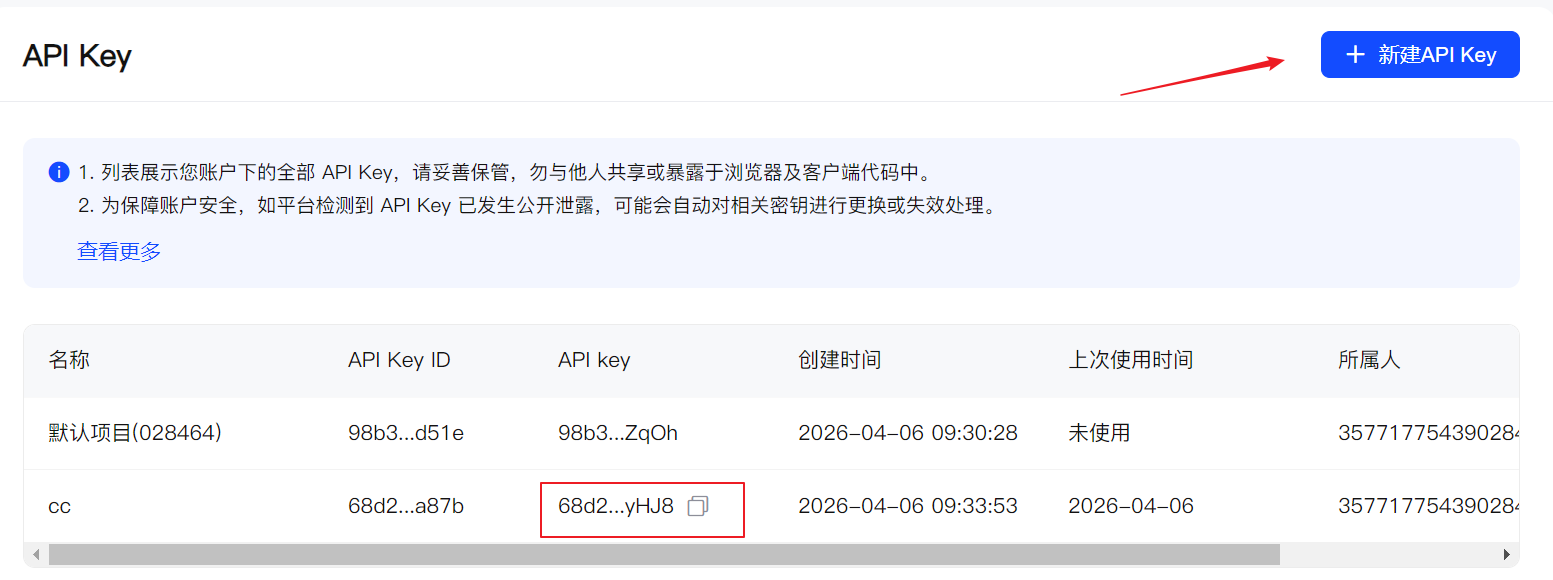
使用官方自动化工具(强烈推荐)
智谱提供的 Coding Tool Helper 极为便捷,可自动实现 Claude Code 安装、API Key 配置、MCP Server 管理以及模型套餐加载。仅需执行一条命令:
npx @z_ai/coding-helper
随后依照交互提示操作,无需手动处理复杂配置。
启动 Claude Code
进入任意代码目录,运行 claude 命令。首次启动若遇提示 “Do you want to use this API key?” ,选择 “Yes” 即可。
4️⃣ 常用命令使用
启动 Claude Code
在代码所在目录下,通过执行
claude命令启动 Claude Code,从而开启与编码助手的交互之旅。
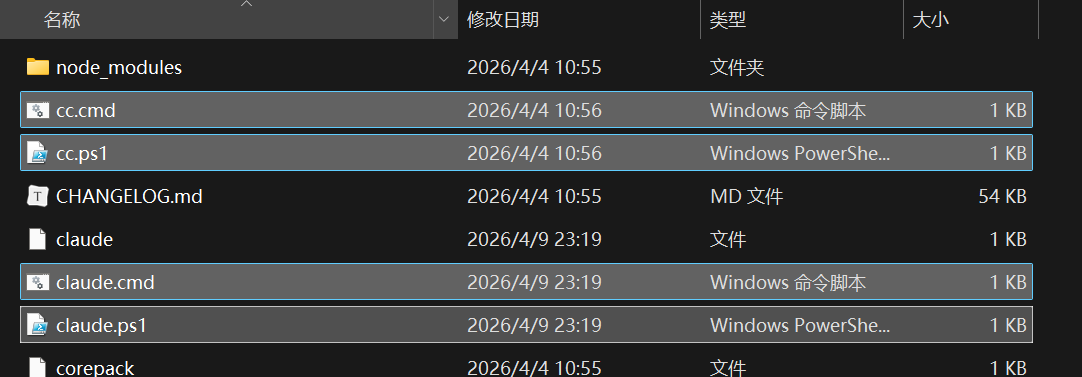
小编使用的npm安装的,可以找到claude.cmd,复制一份并重命名为cc.cmd,以后就可以直接通过cc启动Claude了。
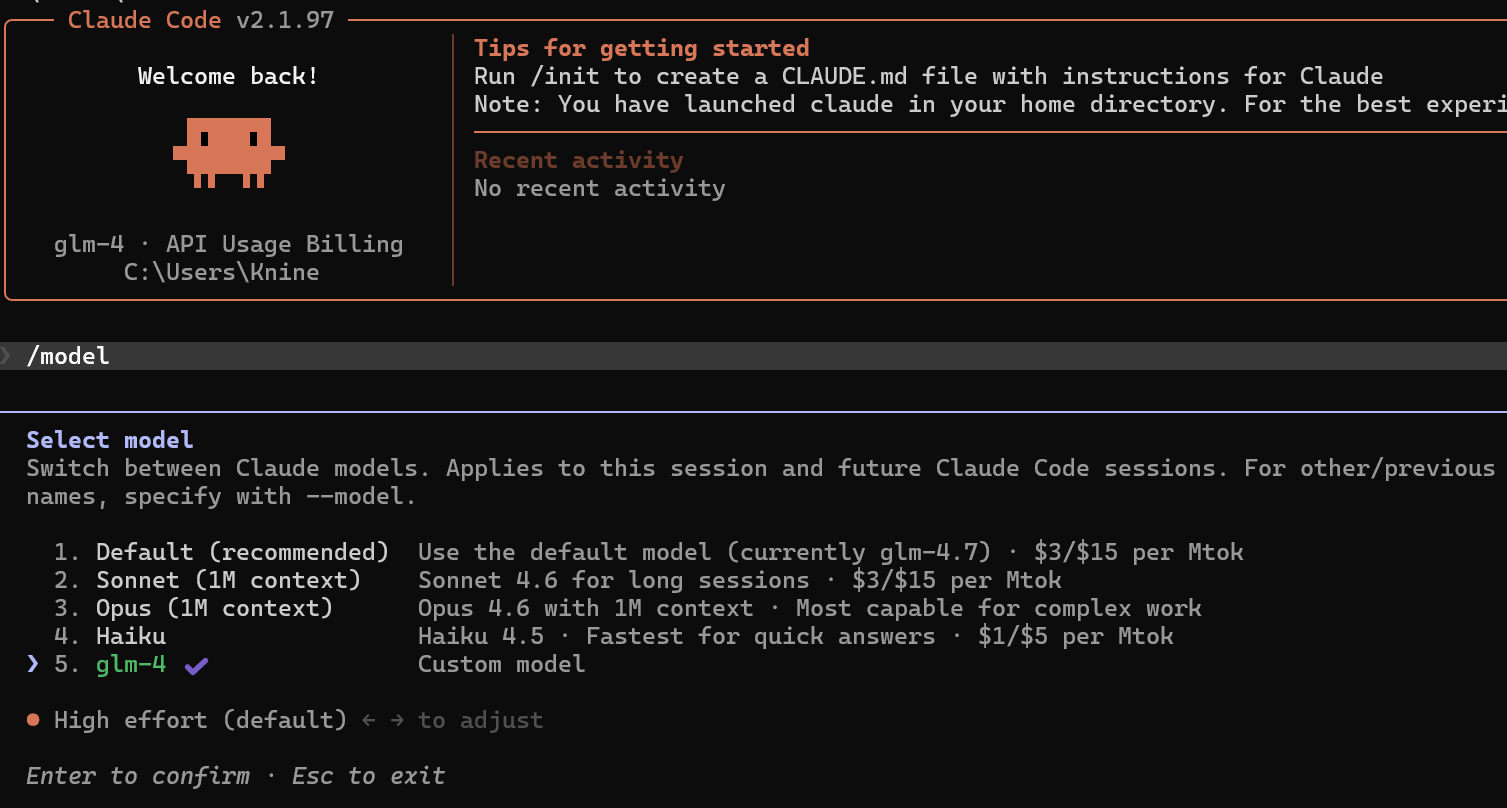
查看当前模型
在 Claude Code 中输入
/model,可以查看当前模型的配置:
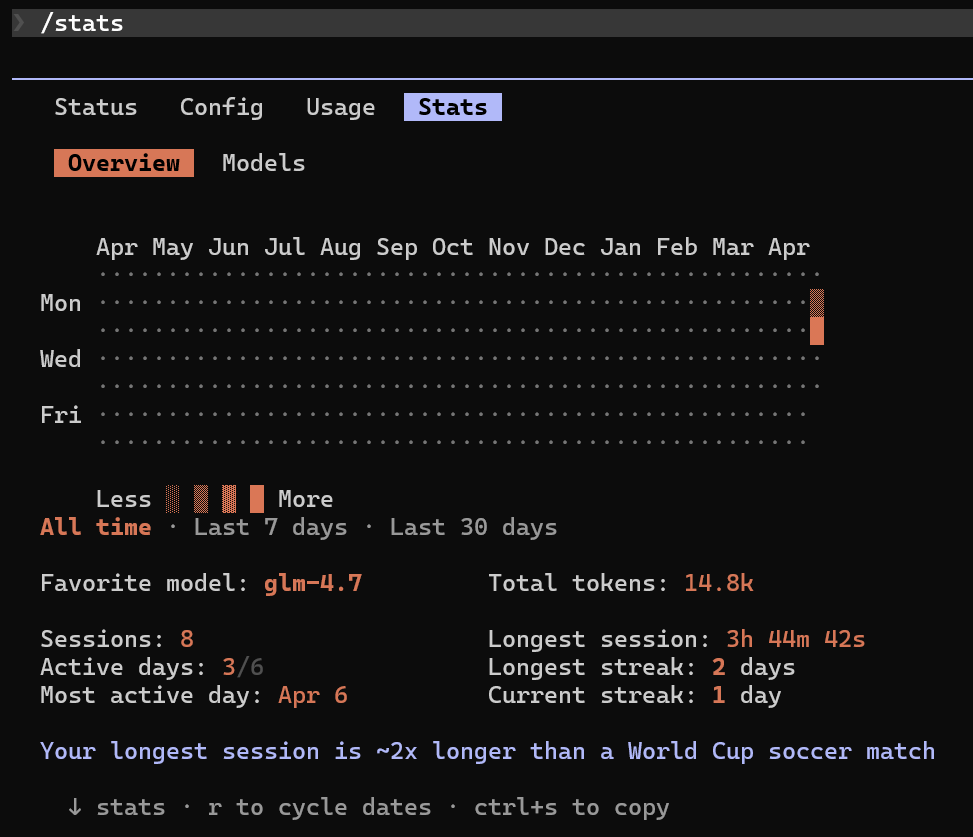
验证模型状态
接着在 Claude Code 中输入
/status,借此查看当前模型的配置状态,确认模型是否已正确接入并正常运行。
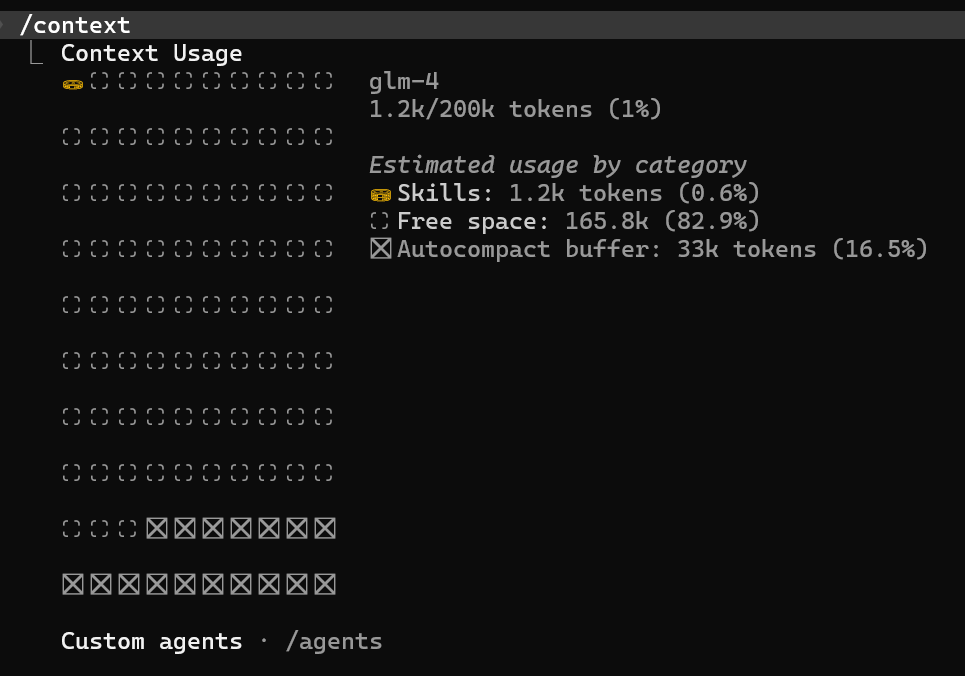
查看上下文状况
接着在 Claude Code 中输入
/context,借此查看当前上下文情况:
5️⃣ 模型配置与切换
默认模型映射
Claude Code 默认的模型映射关系如下:
- ANTHROPIC_DEFAULT_OPUS_MODEL → GLM-4.7
- ANTHROPIC_DEFAULT_SONNET_MODEL → GLM-4.7
- ANTHROPIC_DEFAULT_HAIKU_MODEL → GLM-4.5-Air
手动配置(可选)
如需手动配置模型,可编辑文件
C:\Users\你的用户名\.claude\settings.json(请将“你的用户名”替换为实际的用户名),配置内容如下:
{
  "env": {
    "ANTHROPIC_DEFAULT_HAIKU_MODEL": "glm-4.5-air",
    "ANTHROPIC_DEFAULT_SONNET_MODEL": "glm-4.6v",
    "ANTHROPIC_DEFAULT_OPUS_MODEL": "glm-4.7"
  }
}
🛬 文章小结
在Windows平台上,Claude Code为开发者提供了强大且便捷的本地AI编码辅助功能。
借助简单的安装流程、接入智谱大模型的操作以及常用命令的运用,开发者能够高效地搭建AI终端。其丰富的功能以及优厚的资源福利,无论是对AI开发新手,还是追求高效开发工具的资深人士,都极具实用价值。
在实际使用过程中,合理进行模型配置,有助于进一步提升开发体验与效率。
📖 参考资料
- Claude Code 官方相关资料
- 智谱 BigModel 官方文档
- Claude Code × 智谱 BigModel 实战集成指南 https://zhuanlan.zhihu.com/p/1996695689443447233

有“AI”的1024 = 2048,欢迎大家加入2048 AI社区
更多推荐

 52
52 0
0- 0


 已为社区贡献11条内容

所有评论(0)