Windows Server 配置与管理——第4章:磁盘管理
目录
4.1 项目背景
计算机网络系统面临着很多威胁,包括非法访问、磁盘物理损坏等。在计算机网络管理中,确保系统安全和数据完整性是至关重要的。针对非法访问和磁盘物理损坏等威胁,采取严格的访问控制和数据备份策略是基本的防护手段。同时,有效地组织和管理磁盘资源也是网络管理的重要组成部分,这通常依赖于网络操作系统来实现。
4.2 相关知识
1. 概念和术语
(1)物理磁盘:使用的真实磁盘。多个物理磁盘的集合形成存储池。在存储池中可以创建一个或多个虚拟磁盘,这些虚拟磁盘又称存储空间。
(2)逻辑磁盘:在 “此电脑” 窗口中所看到的磁盘,是物理磁盘的一个分区或卷。
(3)分区:将物理磁盘分割出的一部分,它可以单独使用,不同分区可使用不同文件系统格式。常见的分区有以下几种:
- ① 主分区:标记为由操作系统使用的一个分区。
- ② 扩展分区:从硬盘的可用空间上创建的分区,而且可以将其再划分为逻辑驱动器。
- ③ 逻辑驱动器:在扩展分区中创建的逻辑分区,逻辑驱动器的数量不受限制。
- ④ 引导分区:包含引导操作系统文件的分区。
- ⑤ 系统分区:包含 Windows Server 2022 的分区。
(4)卷:磁盘格式化后由文件系统使用的分区或分区集合。
(5)超融合基础设施(HCI):一种先进的信息技术基础设施解决方案,它通过整合计算、存储和网络功能,以高度自动化和集成的方式,为企业提供灵活、高效、可扩展的数据中心基础设施。
2. 基本磁盘
基本磁盘是 Windows Server 2022 操作系统支持的默认磁盘类型,与其他操作系统兼容,以分区方式组织和管理磁盘空间。基本磁盘是包括主分区、扩展分区及逻辑驱动器的物理磁盘,也包括基本卷。分区只能在一个物理磁盘上创建,不能跨越物理磁盘创建分区。基本磁盘不能提升磁盘读写性能,不能提供磁盘容错功能。
3. 动态磁盘
动态磁盘是 Windows Server 2022 操作系统所拥有的磁盘类型。动态磁盘不使用分区或逻辑驱动器,而是以卷的形式组织磁盘空间,可以提升磁盘读写性能和提供磁盘容错功能。在一个动态磁盘上所能创建卷的数量只受磁盘上可用空闲空间量的限制。一个卷可以指定一个驱动器字符或挂载点。
Windows Server 2022 系统的动态磁盘支持简单卷、跨区卷、带区卷、镜像卷和有奇偶校验值的带区卷(RAID-5)5 种卷类型。
(1)简单卷:在单独的动态磁盘中的一个卷,它与基本磁盘的分区相似,但它没有空间限制及数量限制。简单卷不能提升磁盘读写性能,不能提供磁盘容错功能,磁盘利用率为 100%。
(2)跨区卷:一个包含多个磁盘上的空间的卷(最多 32 个磁盘)。向跨区卷中存储数据的顺序是存满第一个磁盘再逐个向后面的磁盘中存储,系统在同一时间只能向一个磁盘写入数据。跨区卷并不能提高磁盘读写性能和容错功能,磁盘利用率为 100%。
(3)带区卷:由两个或多个磁盘中的空余空间组成的卷(最多 32 个磁盘)。在向带区卷中写入数据时,数据被分割成 64 KB 的数据块,然后同时向阵列中的每一个磁盘写入不同的数据块。这个过程显著提高了磁盘效率和性能,但是带区卷不提供容错功能,磁盘利用率为 100%。
(4)镜像卷:需要两个磁盘,一个存储运行中的数据,一个存储数据副本,从而提供了容错功能,但是它不提供性能的优化。镜像卷写的性能会下降,磁盘利用率为 50%。
(5)RAID-5 卷:含有奇偶校验的带区卷。RAID-5 卷至少包含 3 个磁盘,最多 32 个磁盘。在写入数据时,数据被分割成 64 KB 的数据块,然后同时向阵列中的每一个磁盘写入不同的数据块,其中包含一个 64 KB 奇偶校验数据块,并轮流写在不同的磁盘上。RAID-5 卷提供了容错功能,降低了写的性能,提高了读的性能,磁盘利用率为(n−1)/n,n为磁盘个数。
4. 磁盘配额
为访问服务器资源的用户设置磁盘配额,控制他们对磁盘空间的使用,可以防止用户过量地占用服务器和网络资源,导致其他用户无法访问服务器。
当启用磁盘配额时,可以设置两个值:磁盘配额限制和磁盘配额警戒等级。磁盘配额限制指定了用户可以使用的磁盘空间数量;磁盘配额警戒等级指定了用户接近配额限制的警告点。
4.3 项目过程
项目过程可分为以下几个任务执行。(1)基本磁盘管理。(2)动态磁盘管理。(3)磁盘配额管理。
4.3.1 任务 1 基本磁盘管理
在安装 Windows Server 2022 操作系统时,硬盘将自动初始化为基本磁盘。基本磁盘上的管理任务包括磁盘分区的建立、删除和查看等。
1. 扩展磁盘空间
具体操作步骤如下。
步骤 1 在 VMware Workstation 窗口中,选择 “虚拟机”→“设置” 选项,弹出 “虚拟机设置” 对话框,切换到 “硬件” 选项卡,在 “设备” 列表中选择 “硬盘” 选项,单击 “扩展” 按钮,如图 4-1 所示。
步骤 2 弹出 “扩展磁盘容量” 对话框,在 “最大磁盘大小” 编辑框中输入磁盘的大小(如 80),单击 “扩展” 按钮,如图 4-2 所示。
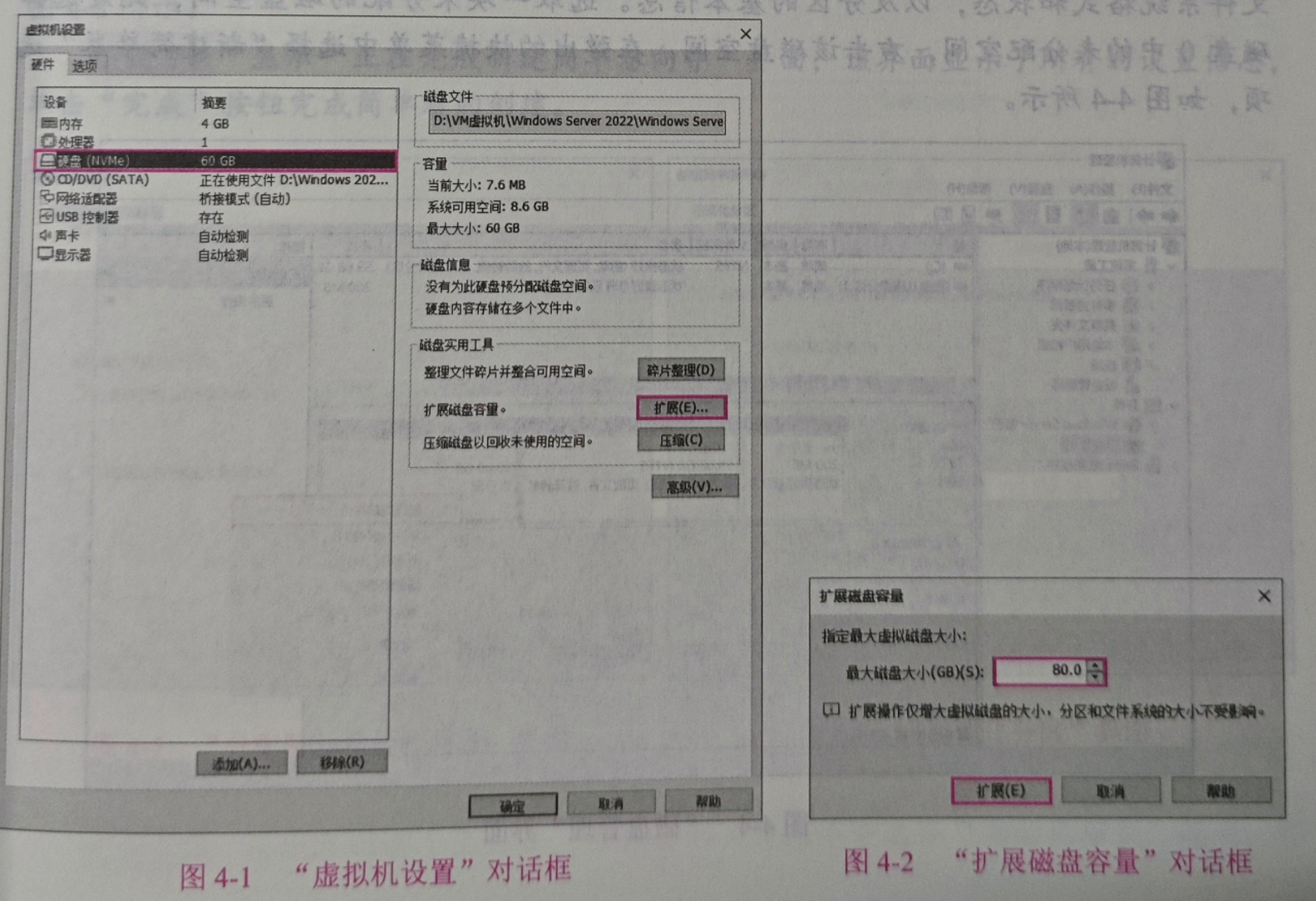
(图 4-1 “虚拟机设置” 对话框)(图 4-2 “扩展磁盘容量” 对话框)(二维码:基本磁盘管理)
2. 新建简单卷
具体操作步骤如下。
步骤 1 启动 Windows Server 2022 操作系统,在 “服务器管理器” 窗口中选择 “工具”→“计算机管理” 选项,打开 “计算机管理” 窗口,选择 “存储”→“磁盘管理” 选项,如图 4-3 所示。
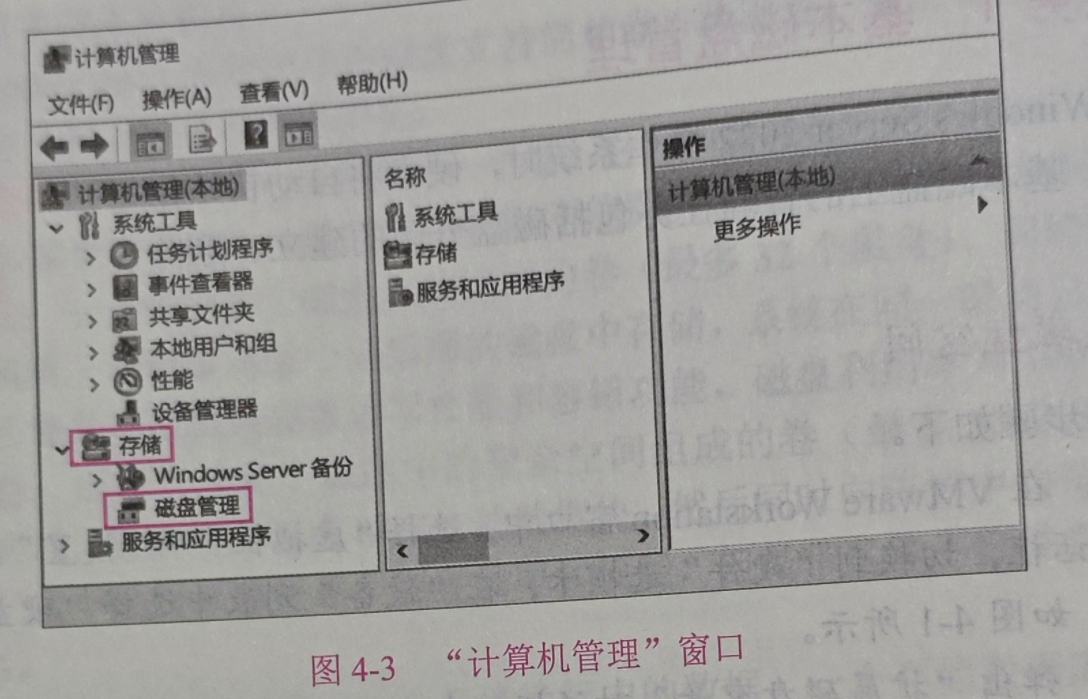
(图 4-3 “计算机管理” 窗口)
步骤 2 显示 “磁盘管理” 界面,在该界面中显示所有磁盘的名称、类型、采用的文件系统格式和状态,以及分区的基本信息。选取一块未分配的磁盘空间,此处选择磁盘 0 中的未分配空间,右击该磁盘空间,在弹出的快捷菜单中选择 “新建简单卷” 选项,如图 4-4 所示。
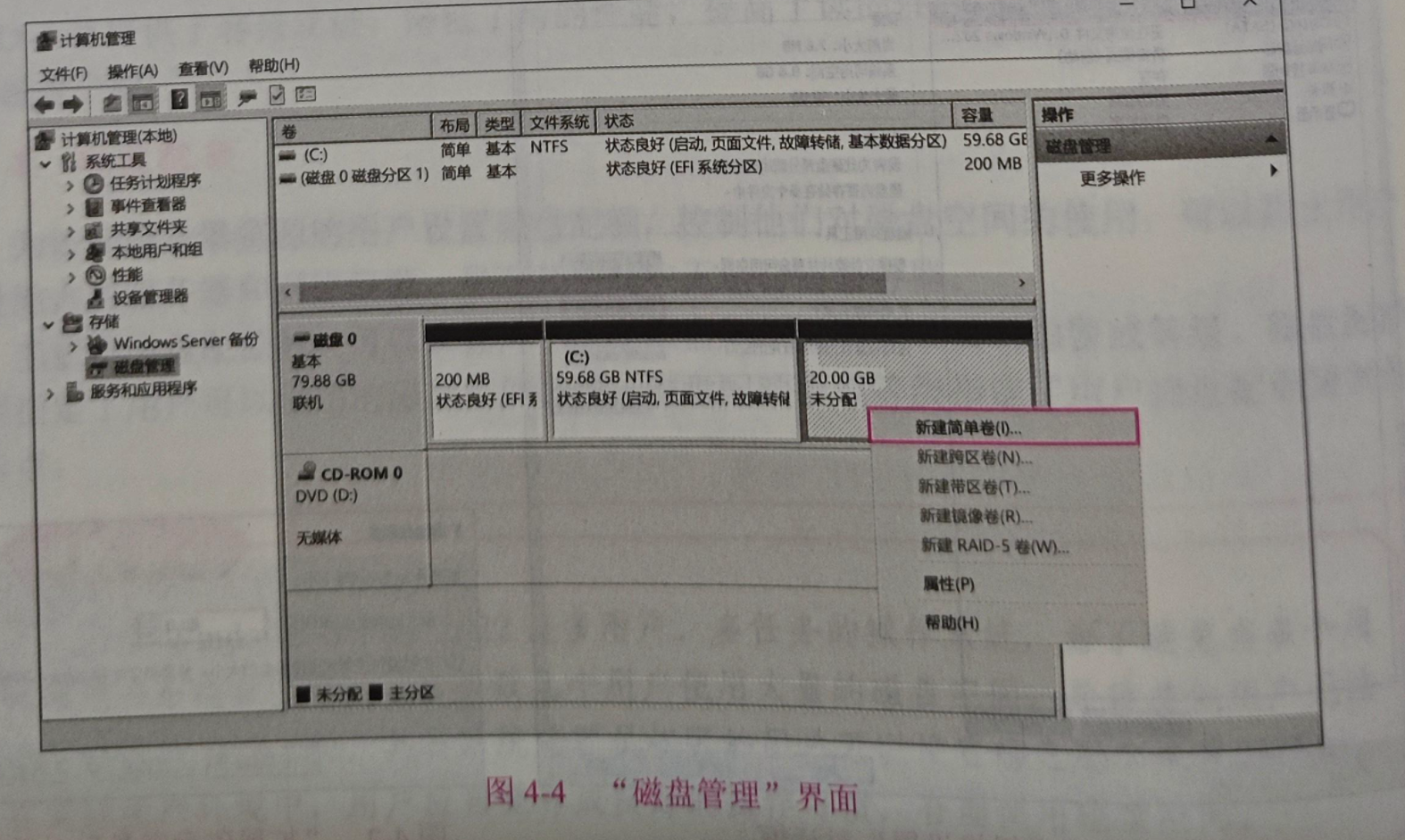
(图 4-4 “磁盘管理” 界面)
步骤 3 返回 “虚拟机设置” 对话框,单击 “确定” 按钮。弹出 “新建简单卷向导” 对话框,显示欢迎界面,单击 “下一步” 按钮,如图 4-5 所示。
步骤 4 显示 “指定卷大小” 界面,在 “简单卷大小” 编辑框中输入简单卷的大小(如 1024),单击 “下一步” 按钮,如图 4-6 所示。
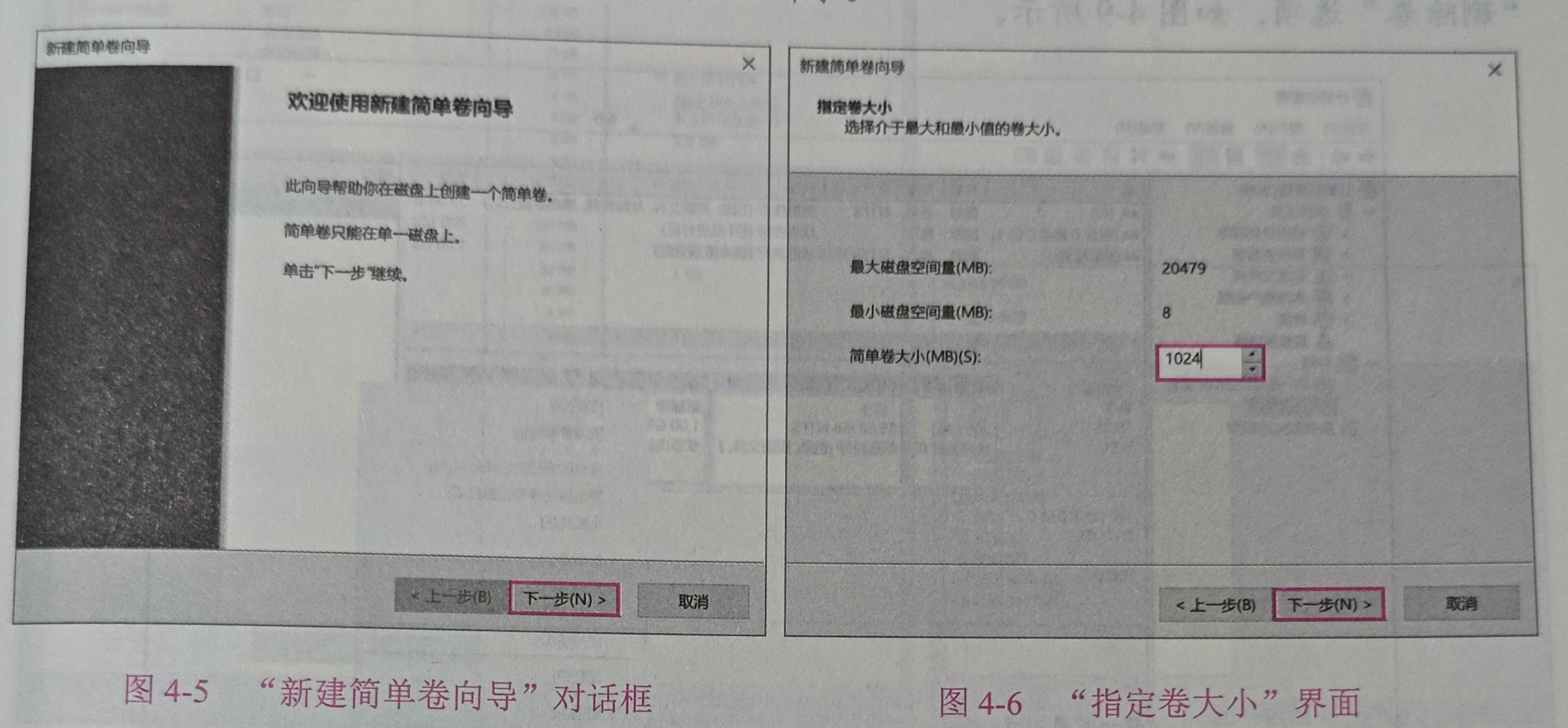
(图 4-5 “新建简单卷向导” 对话框)(图 4-6 “指定卷大小” 界面)
步骤 5 显示 “分配驱动器号和路径” 界面,保持默认设置不变,单击 “下一步” 按钮,如图 4-7 所示。
步骤 6 显示 “格式化分区” 界面,保持默认设置不变,单击 “下一步” 按钮,如图 4-8 所示。
步骤 7 显示 “正在完成新建简单卷向导” 界面,该界面显示了所有的设置信息,单击 “完成” 按钮完成简单卷的创建。
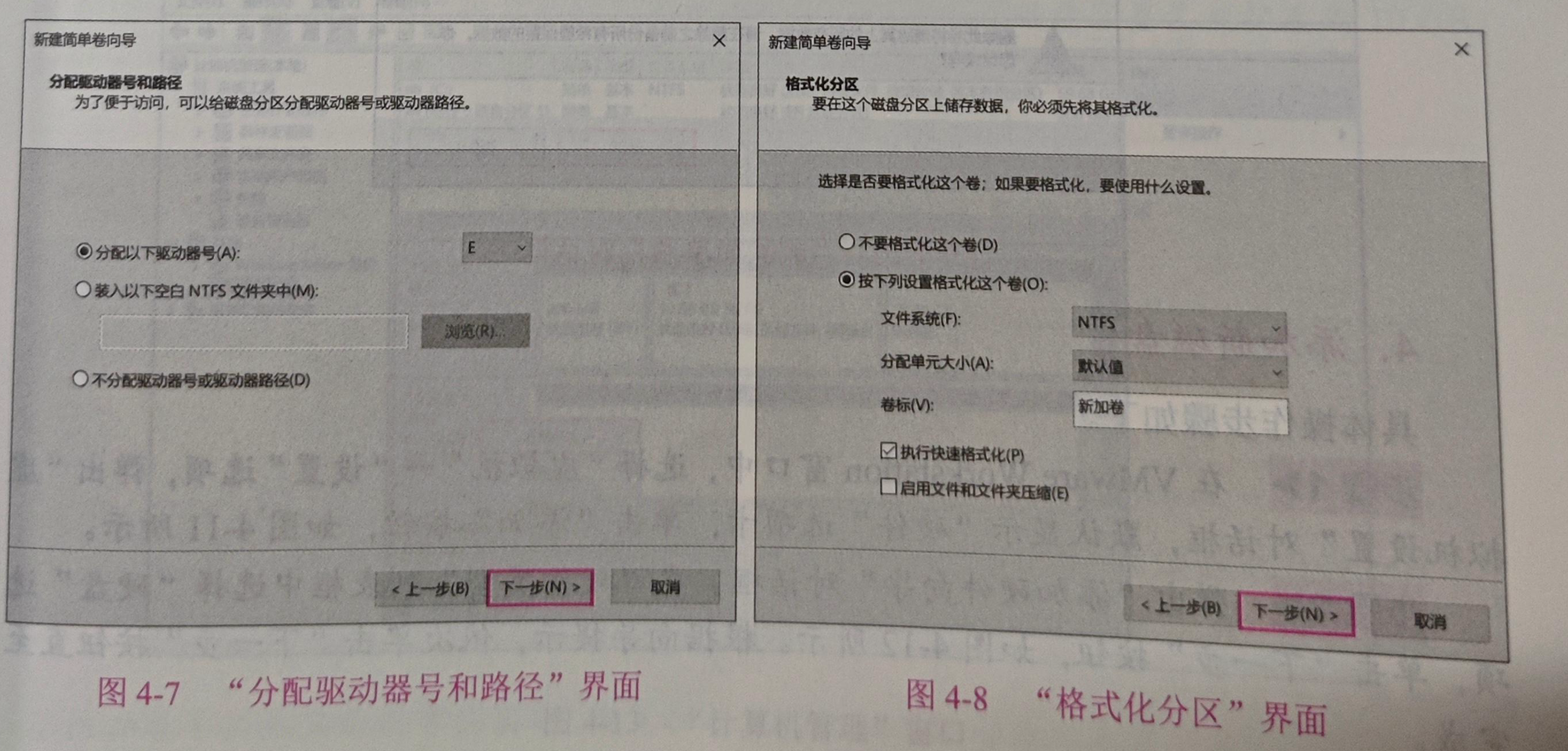
(图 4-7 “分配驱动器号和路径” 界面)(图 4-8 “格式化分区” 界面)
3. 删除简单卷
具体操作步骤如下。
步骤 1 在 “磁盘管理” 界面中,右击要删除的简单卷,在弹出的快捷菜单中选择 “删除卷” 选项,如图 4-9 所示。
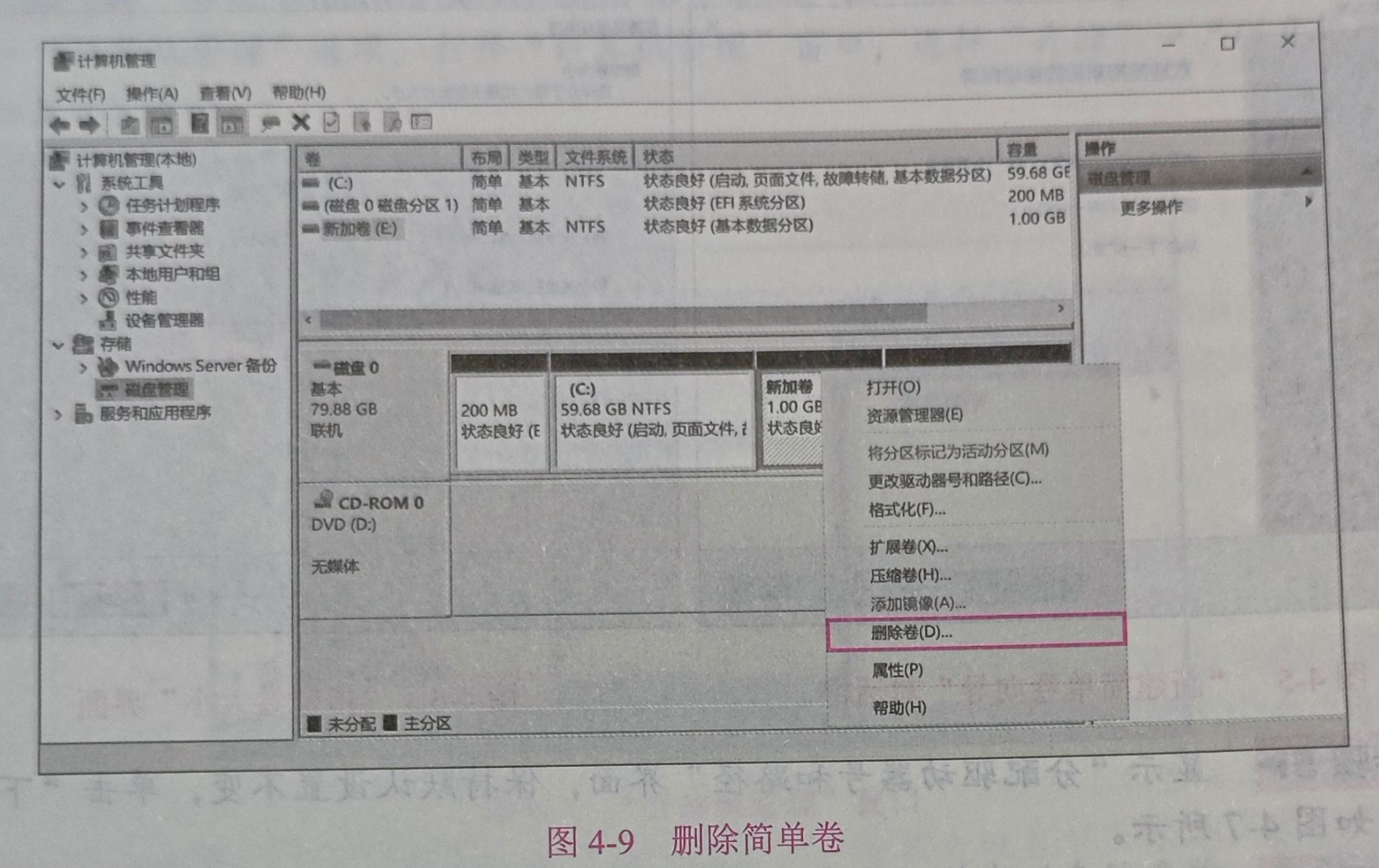
(图 4-9 删除简单卷)
步骤 2 弹出 “删除简单卷” 对话框,单击 “是” 按钮即可删除简单卷,如图 4-10 所示。
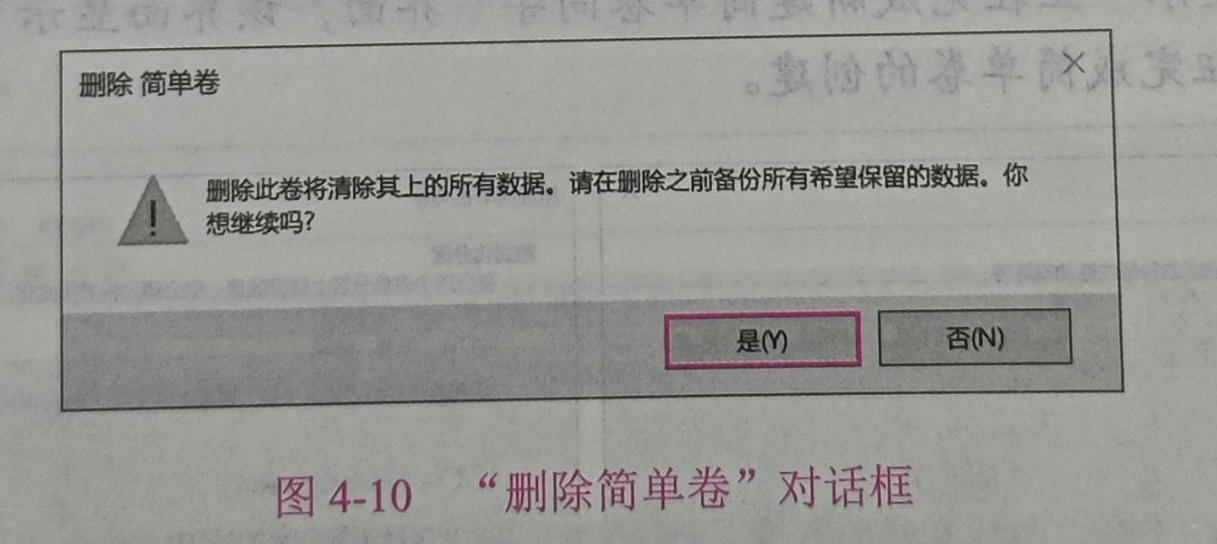
(图 4-10 “删除简单卷” 对话框)
4. 添加新磁盘
具体操作步骤如下。
步骤 1 在 VMware Workstation 窗口中,选择 “虚拟机”→“设置” 选项,弹出 “虚拟机设置” 对话框,默认显示 “硬件” 选项卡,单击 “添加” 按钮,如图 4-11 所示。
步骤 2 弹出 “添加硬件向导” 对话框,在 “硬件类型” 列表框中选择 “硬盘” 选项,单击 “下一步” 按钮,如图 4-12 所示。根据向导提示,依次单击 “下一步” 按钮直至完成。
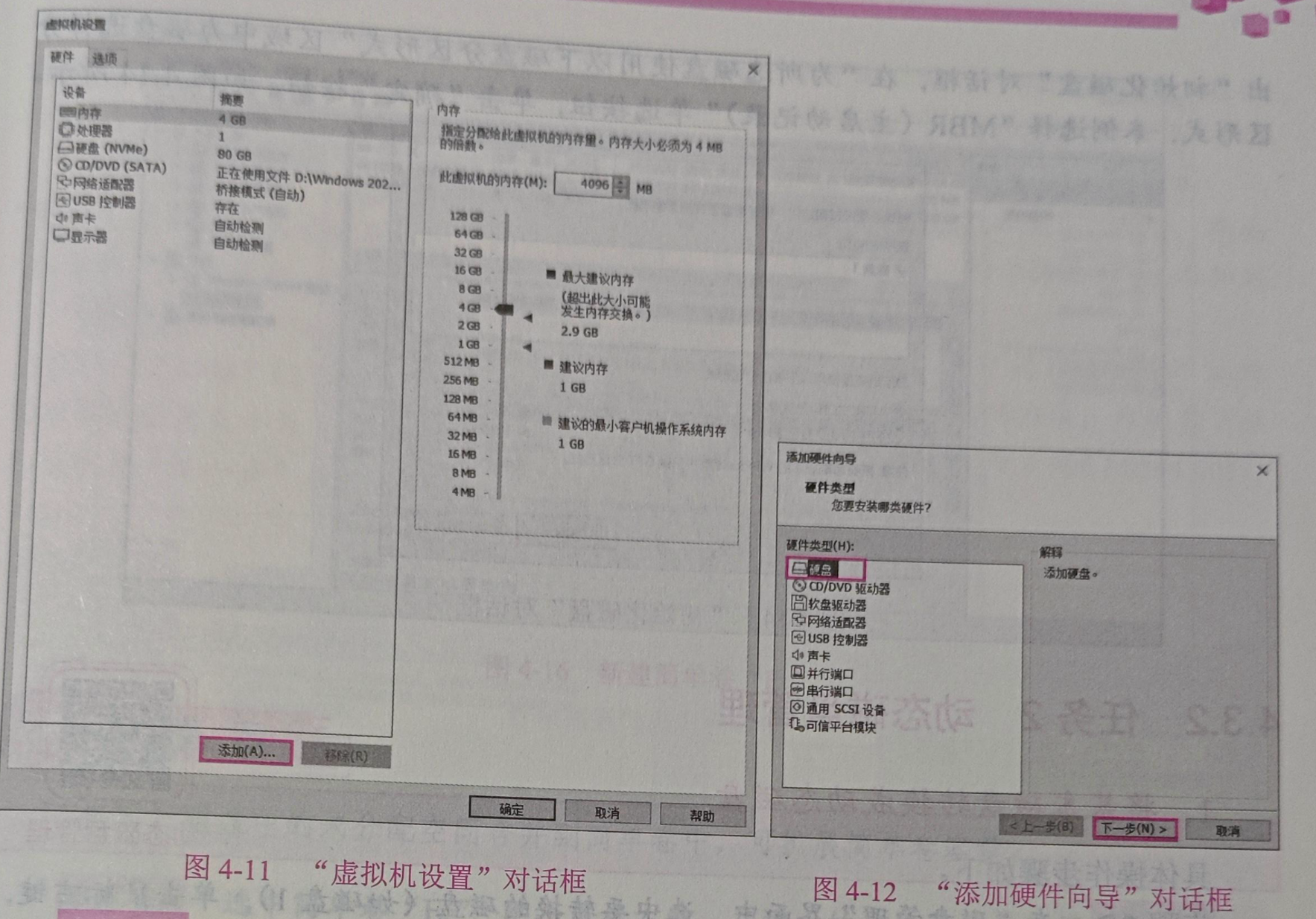
(图 4-11 “虚拟机设置” 对话框)(图 4-12 “添加硬件向导” 对话框)
步骤 3 打开 “计算机管理” 窗口,在左侧窗格中选择 “存储”→“磁盘管理” 选项,在中间窗格中显示所有磁盘信息。右击刚添加的新磁盘(如磁盘 1),在弹出的快捷菜单中选择 “联机” 选项,如图 4-13 所示。
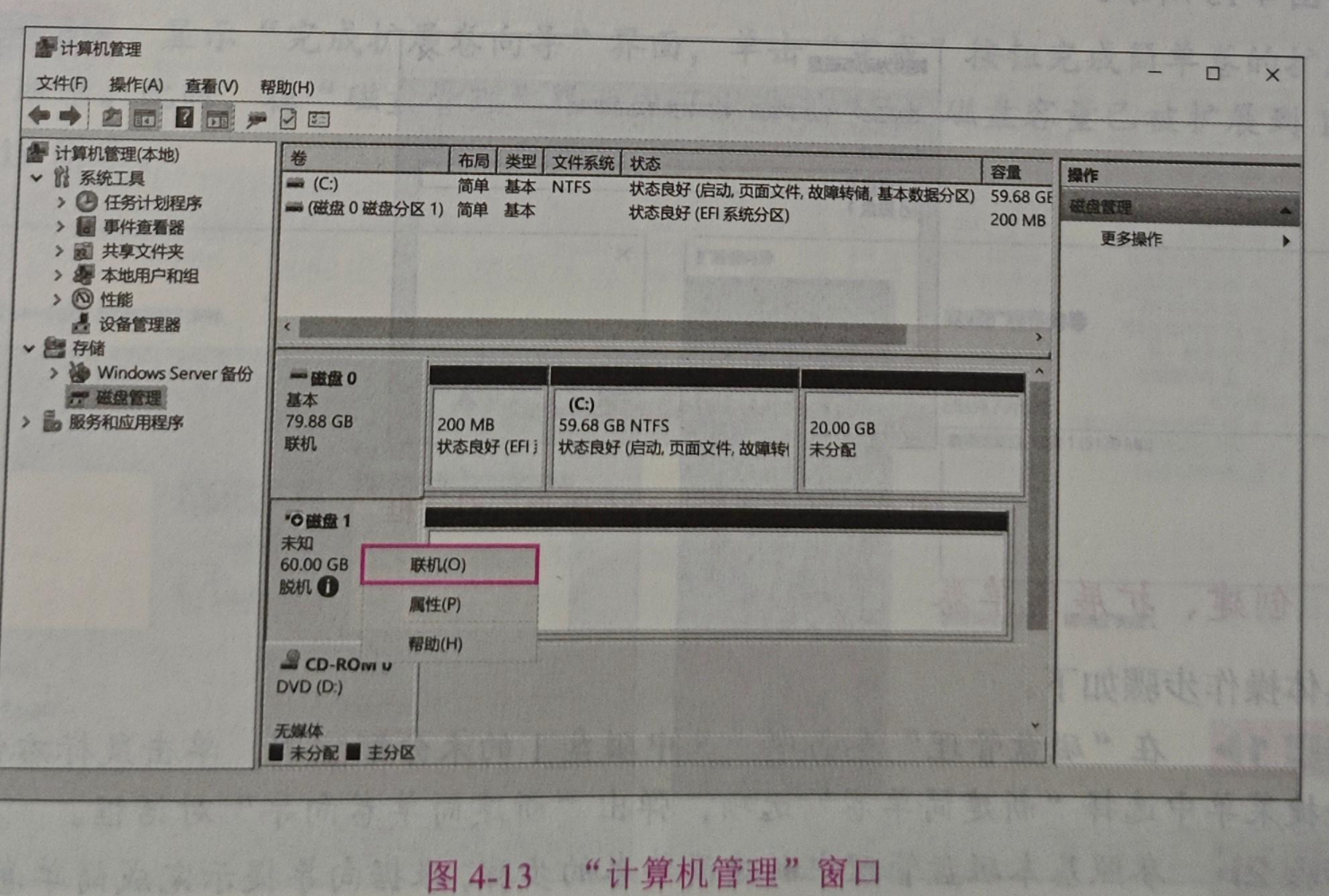
(图 4-13 “计算机管理” 窗口)
步骤 4 再次在磁盘 1 上右击,在弹出的快捷菜单中选择 “初始化磁盘” 选项,弹出 “初始化磁盘” 对话框,在 “为所选磁盘使用以下磁盘分区形式” 区域中为磁盘选择分区形式,本例选择 “MBR(主启动记录)” 单选按钮,单击 “确定” 按钮,如图 4-14 所示。
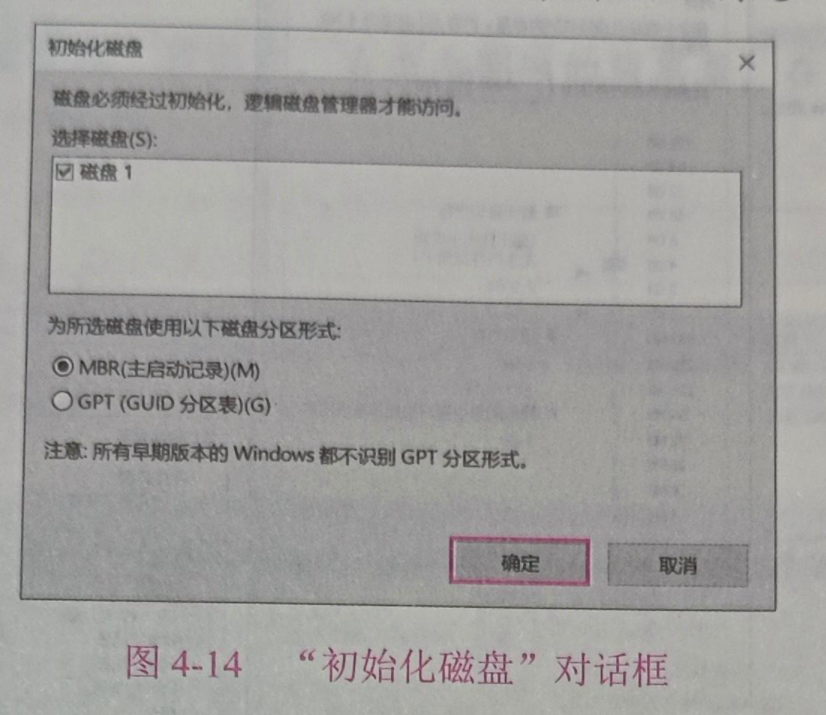
(图 4-14 “初始化磁盘” 对话框)
4.3.2 任务 2 动态磁盘管理
1. 将基本磁盘转换成动态磁盘
具体操作步骤如下。
步骤 1 在 “磁盘管理” 界面中,选中要转换的磁盘(如磁盘 1),单击鼠标右键,在弹出的快捷菜单中选择 “转换到动态磁盘” 选项。
步骤 2 弹出 “转换为动态磁盘” 对话框,勾选 “磁盘 1” 复选框,单击 “确定” 按钮,如图 4-15 所示。
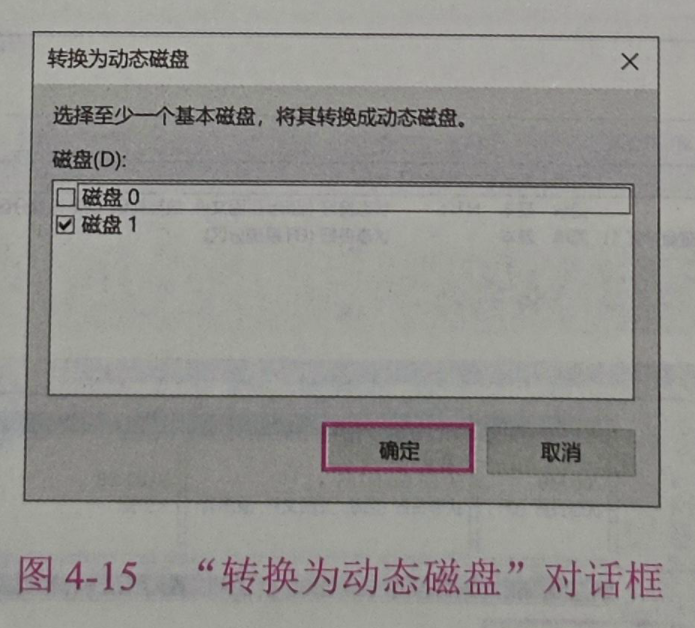
(图 4-15 “转换为动态磁盘” 对话框)(二维码:动态磁盘管理)
2. 创建、扩展简单卷
具体操作步骤如下。
步骤 1 在 “磁盘管理” 界面中,选中磁盘 1 的未分配空间,单击鼠标右键,在弹出的快捷菜单中选择 “新建简单卷” 选项,弹出 “新建简单卷向导” 对话框。
步骤 2 参照基本磁盘管理中新建简单卷的步骤,根据向导提示完成简单卷的创建。本例中,新建简单卷 “E:”,磁盘容量为 5 GB,如图 4-16 所示。
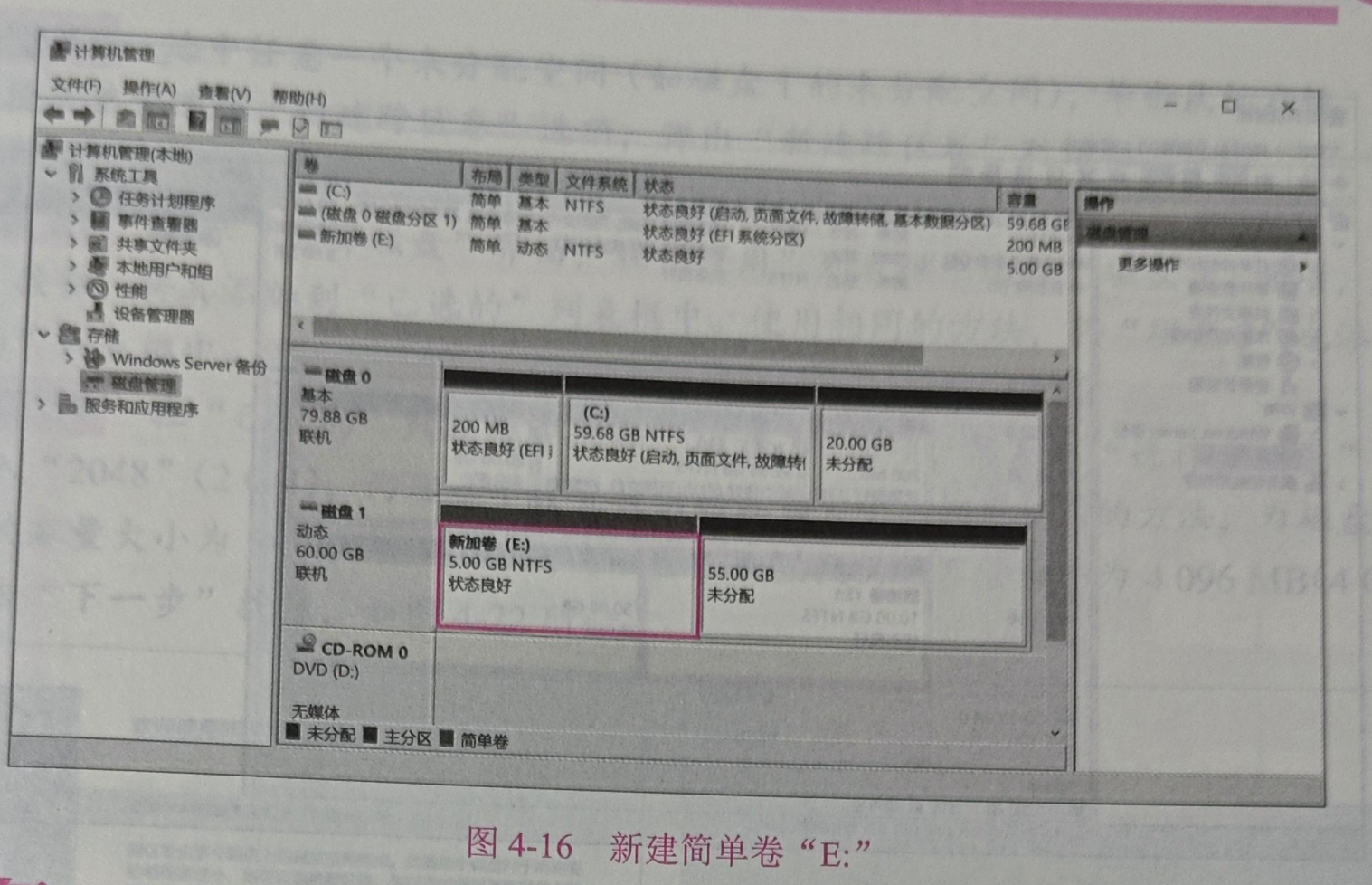
(图 4-16 新建简单卷 “E:”)
提示:将同一磁盘中的未分配空间合并到简单卷中,可扩展简单卷容量。
步骤 3 选中简单卷 “E:”,单击鼠标右键,在弹出的快捷菜单中选择 “扩展卷” 选项,弹出 “扩展卷向导” 对话框,单击 “下一步” 按钮。
步骤 4 显示 “选择磁盘” 界面,在 “选择空间量” 编辑框中输入 “5120”,单击 “下一步” 按钮,如图 4-17 所示。
步骤 5 显示 “完成扩展卷向导” 界面,单击 “完成” 按钮完成简单卷的扩展,如图 4-18 所示。此时,在 “磁盘管理” 界面中可以看到 “E:” 磁盘容量已被扩展到 10 GB,如图 4-19 所示。
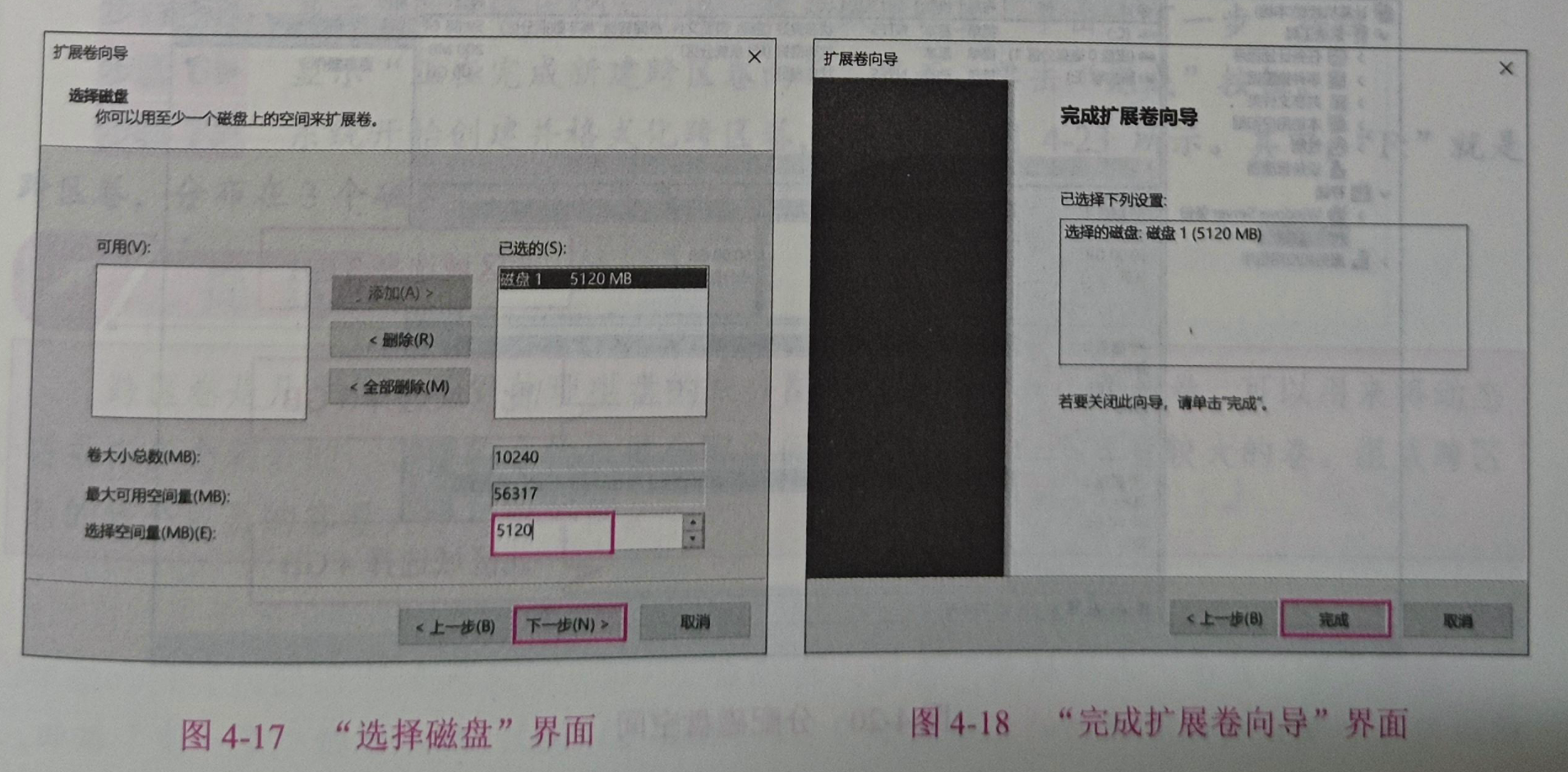
(图 4-17 “选择磁盘” 界面)(图 4-18 “完成扩展卷向导” 界面)(图 4-19 已扩展简单卷)
3. 创建跨区卷
将如图 4-20 所示的 3 个未分配空间合并为一个跨区卷,具体操作步骤如下。
提示:首先增加两个新磁盘,即磁盘 2 和磁盘 3,然后将其进行初始化,并将其转换为动态磁盘。
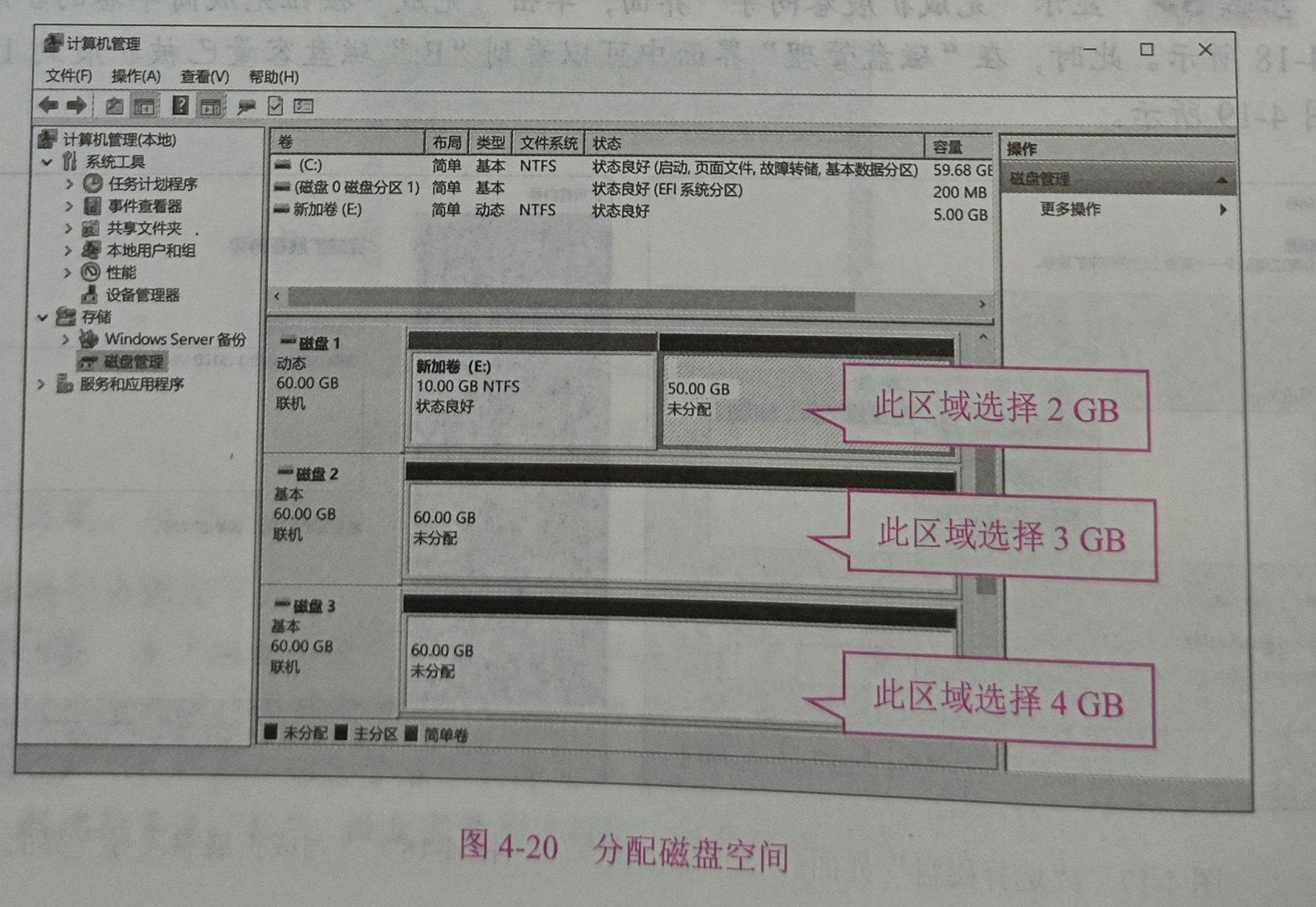
(图 4-20 分配磁盘空间)(标注:此区域选择 2 GB、此区域选择 3 GB、此区域选择 4 GB)
步骤 1 选中任意一个未分配空间(如磁盘 1 的未分配空间),单击鼠标右键,在弹出的快捷菜单中选择 “新建跨区卷” 选项,弹出 “新建跨区卷” 对话框,单击 “下一步” 按钮,如图 4-21 所示。
步骤 2 显示 “选择磁盘” 界面,在 “可用” 列表框中选择 “磁盘 2” 选项,单击 “添加” 按钮,将其添加到 “已选的” 列表框中。使用相同的方法,将 “磁盘 3” 也添加到 “已选的” 列表框中。
步骤 3 在 “已选的” 列表框中选择 “磁盘 1” 选项,然后在 “选择空间量” 编辑框中输入 “2048”(2 GB),为磁盘 1 设置提供的容量大小。使用相同的方法,为磁盘 2 设置提供的容量大小为 3 072 MB(3 GB),为磁盘 3 设置提供的容量大小为 4 096 MB(4 GB),然后单击 “下一步” 按钮,如图 4-22 所示。
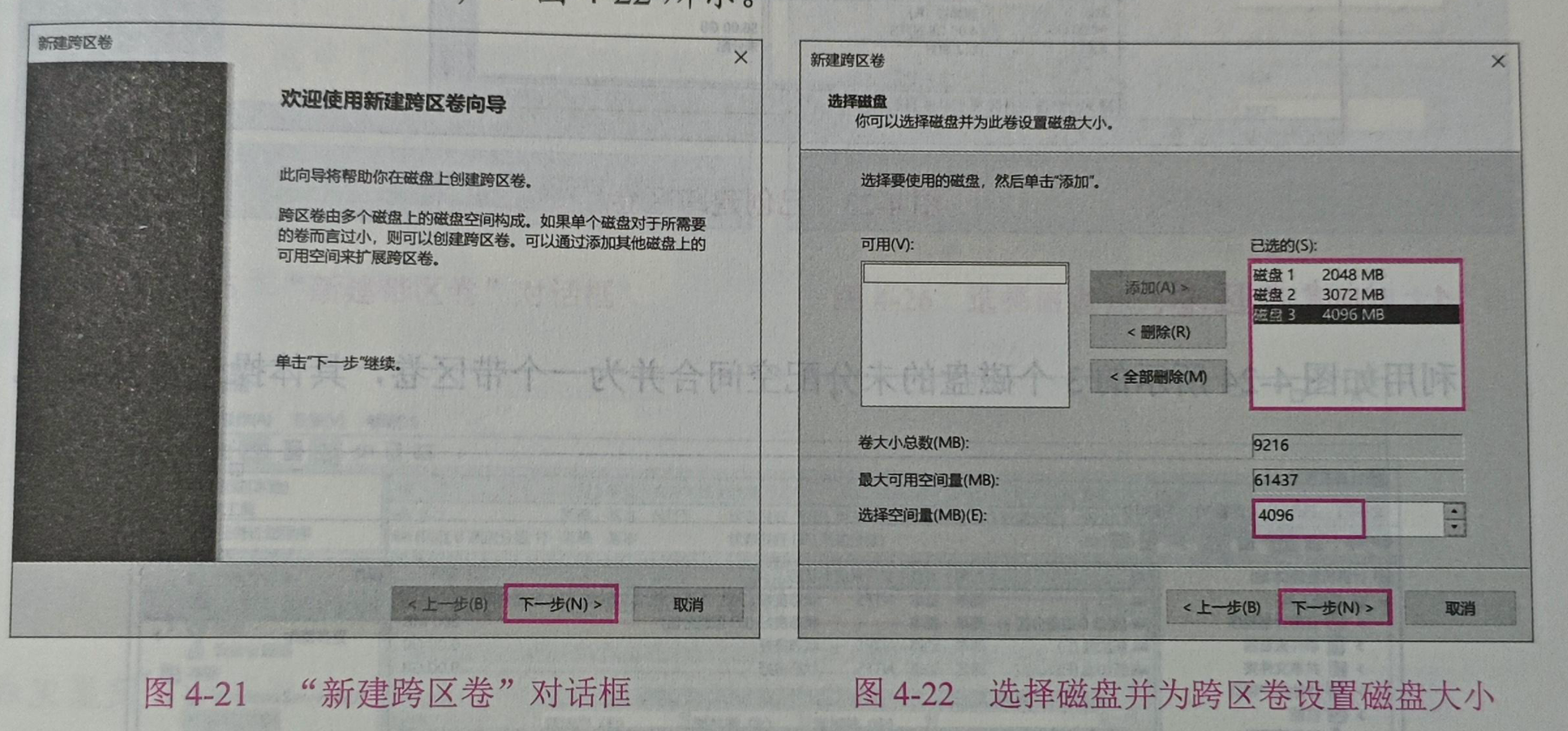
(图 4-21 “新建跨区卷” 对话框)(图 4-22 选择磁盘并为跨区卷设置磁盘大小)
步骤 4 显示 “分配驱动器和路径” 界面,在 “分配以下驱动器号 (A)” 下拉列表中选择 “F” 选项,单击 “下一步” 按钮。
步骤 5 显示 “卷区格式化” 界面,保持默认设置,单击 “下一步” 按钮。
步骤 6 显示 “正在完成新建跨区卷向导” 界面,单击 “完成” 按钮。
步骤 7 系统开始创建并格式化跨区卷,完成后如图 4-23 所示。其中,“F:” 就是跨区卷,分布在 3 个磁盘中,总容量为 9 GB。
提示:跨区卷是几个位于不同物理磁盘的未分配空间组成的一个逻辑卷,可以用来将动态磁盘内多个剩余的、容量较小的未被分配空间,组合成为一个容量较大的卷。组成跨区卷的每个成员的容量大小可以不同。
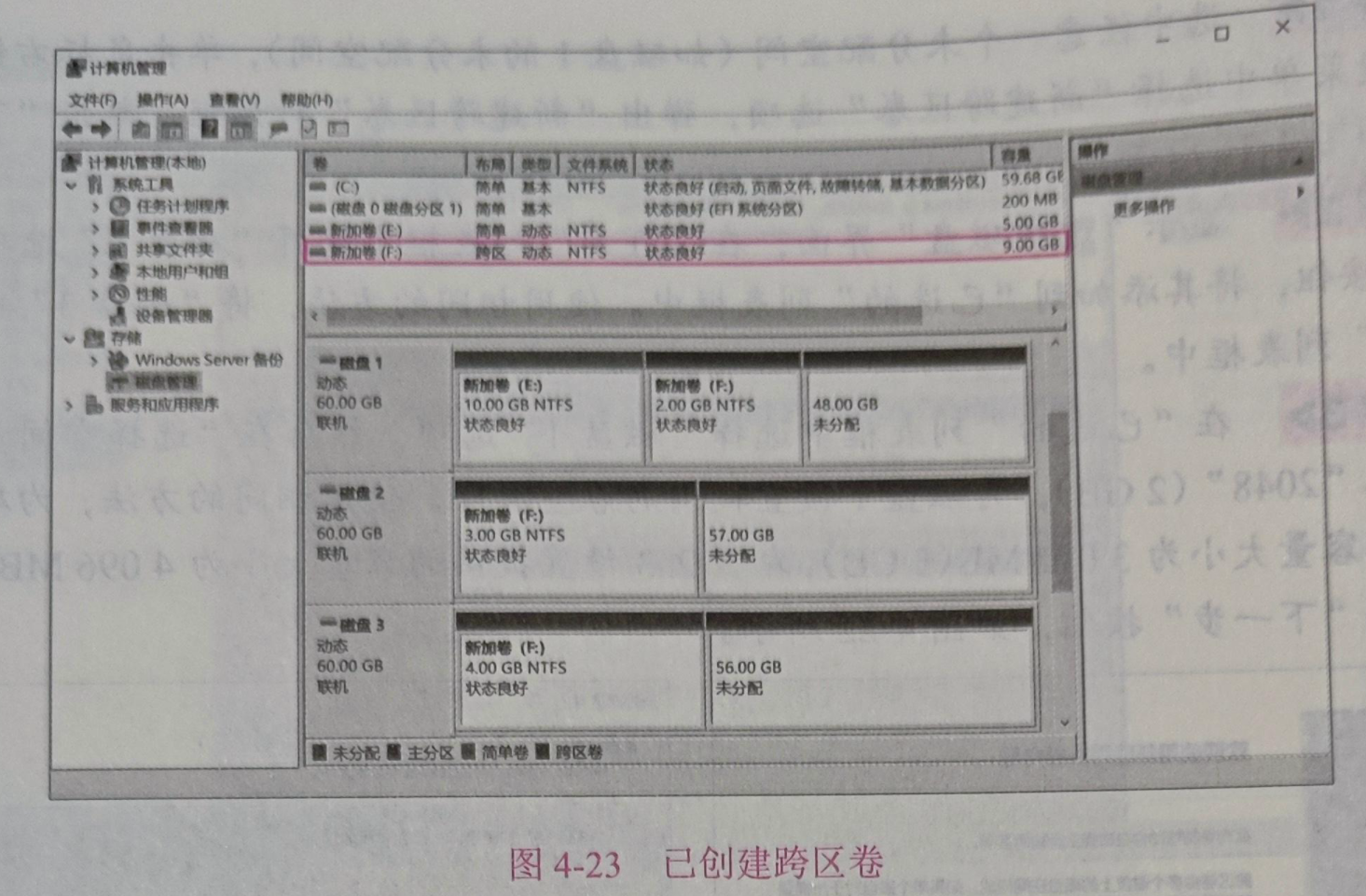
(图 4-23 已创建跨区卷)
4. 创建带区卷
利用如图 4-24 所示的 3 个磁盘的未分配空间合并为一个带区卷,具体操作步骤如下。
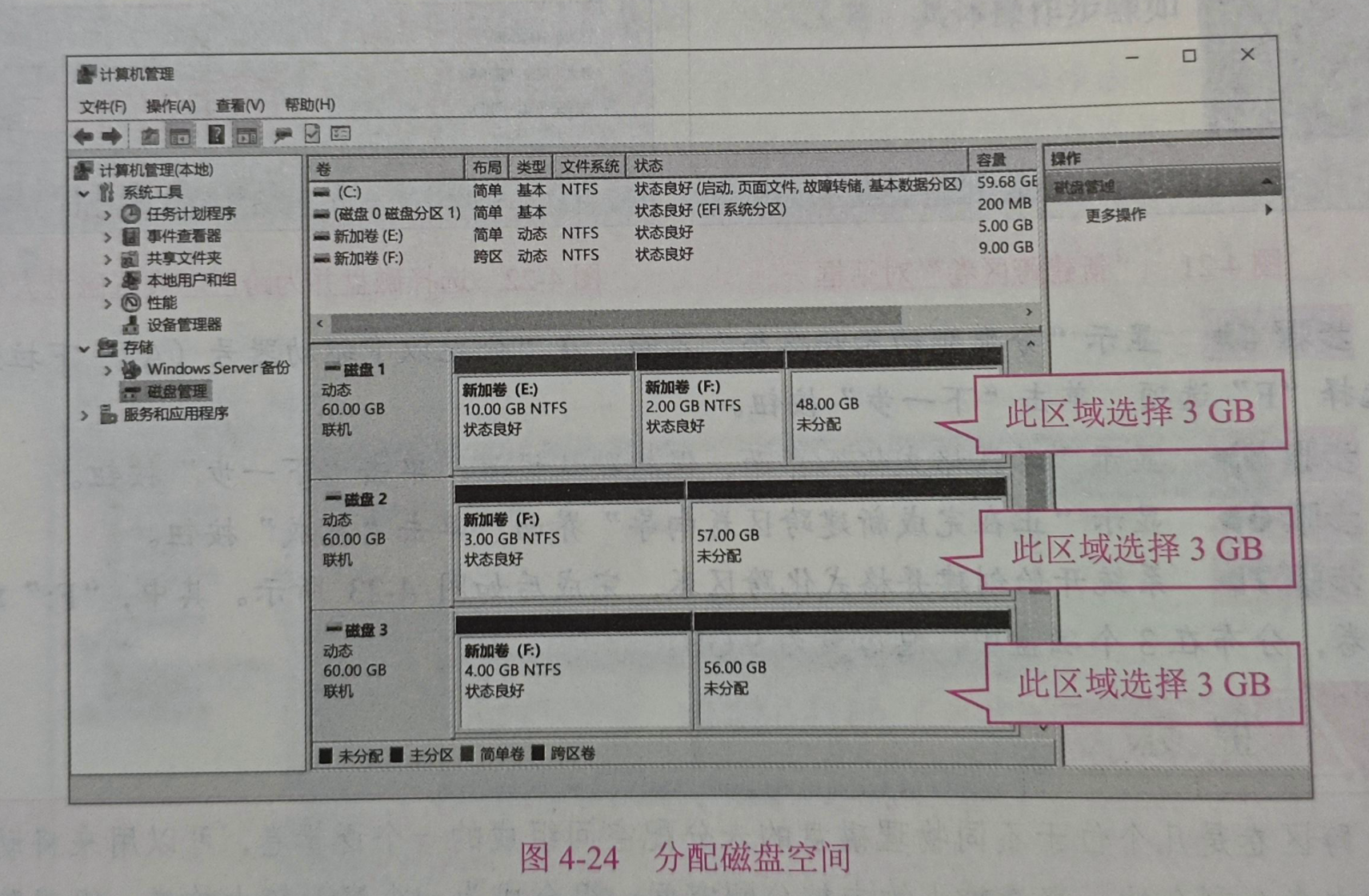
(图 4-24 分配磁盘空间)(标注:此区域选择 3 GB、此区域选择 3 GB、此区域选择 3 GB)
步骤 1 选中任意一个未分配空间(如磁盘 1 的未分配空间),单击鼠标右键,在弹出的快捷菜单中选择 “新建带区卷” 选项,弹出 “新建带区卷” 对话框,单击 “下一步” 按钮,如图 4-25 所示。
步骤 2 显示 “选择磁盘” 界面,将磁盘 2、磁盘 3 添加到 “已选的” 列表框中。然后为 3 个磁盘均设置提供的容量大小为 3 072 MB(3 GB),然后单击 “下一步” 按钮,如图 4-26 所示。
步骤 3 后续操作步骤与创建其他卷一样,根据提示设置相关数据即可。完成后如图 4-27 所示,可以看到 “G:” 的总容量为 9 GB,均匀分布在 3 个磁盘中。
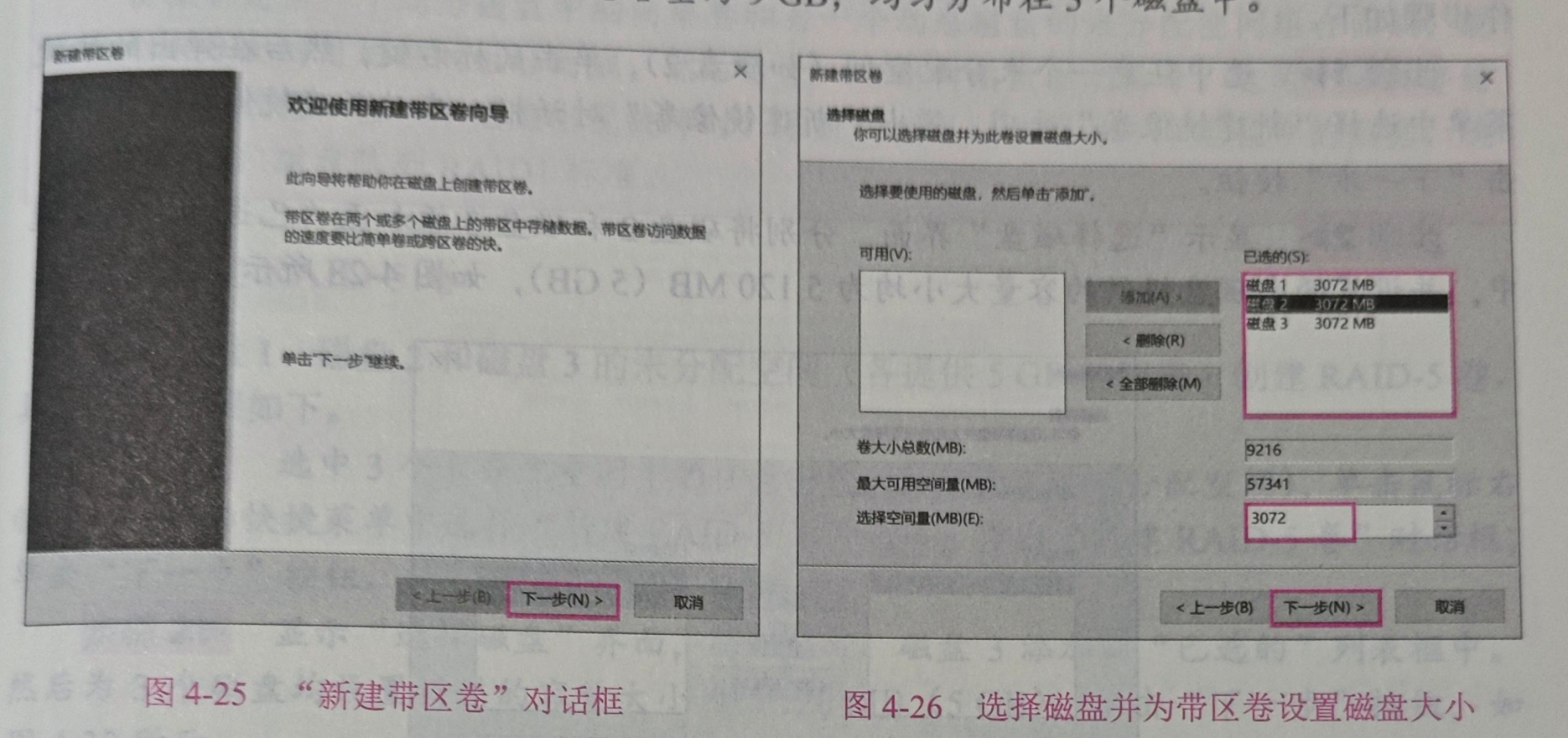
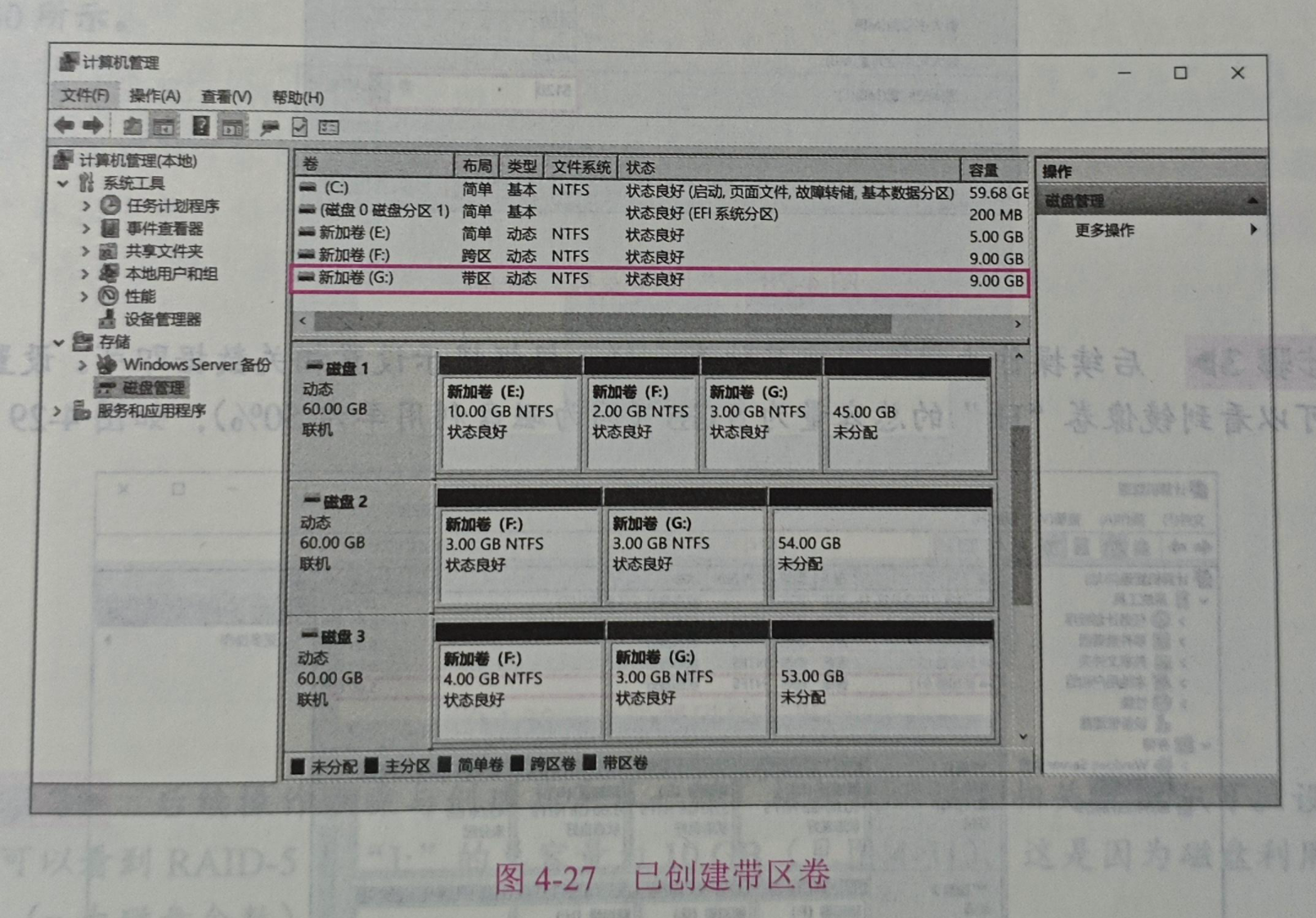
(图 4-25 “新建带区卷” 对话框)(图 4-26 选择磁盘并为带区卷设置磁盘大小)(图 4-27 已创建带区卷)
提示:带区卷是几个位于不同物理磁盘的未分配空间组成的一个逻辑卷,组成带区卷的每个成员的容量大小相同,并且数据写入是以 64 KB 为单位,平均写入每个磁盘。带区卷运行速度快,类似于磁盘阵列 RAID0 标准。
5. 创建镜像卷
利用磁盘 2 和磁盘 3 的未分配空间(各提供 5 GB 的容量)组成一个镜像卷,具体操作步骤如下。
步骤 1 选中任意一个未分配空间(如磁盘 2),单击鼠标右键,然后在弹出的快捷菜单中选择 “新建镜像卷” 选项,弹出 “新建镜像卷” 对话框,启动新建镜像卷向导,单击 “下一步” 按钮。
步骤 2 显示 “选择磁盘” 界面,分别将磁盘 2 和磁盘 3 添加至 “已选的” 列表框中,并设置两个磁盘提供的容量大小均为 5 120 MB(5 GB),如图 4-28 所示。
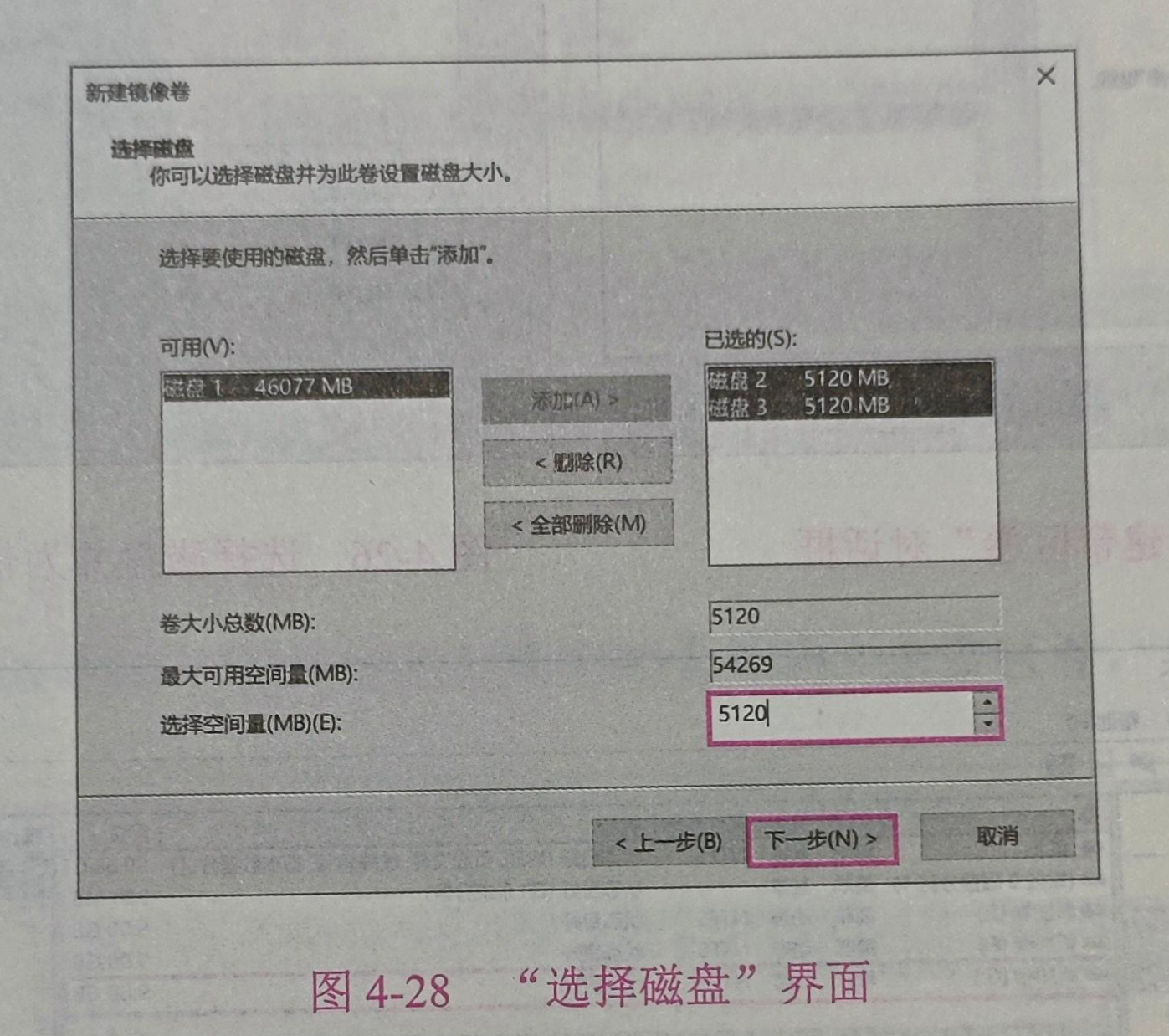
(图 4-28 “选择磁盘” 界面)
步骤 3 后续操作步骤与创建其他卷一样,根据提示设置相关数据即可。设置完成后,可以看到镜像卷 “H:” 的总容量为 5 GB(因为磁盘利用率为 50%),如图 4-29 所示。
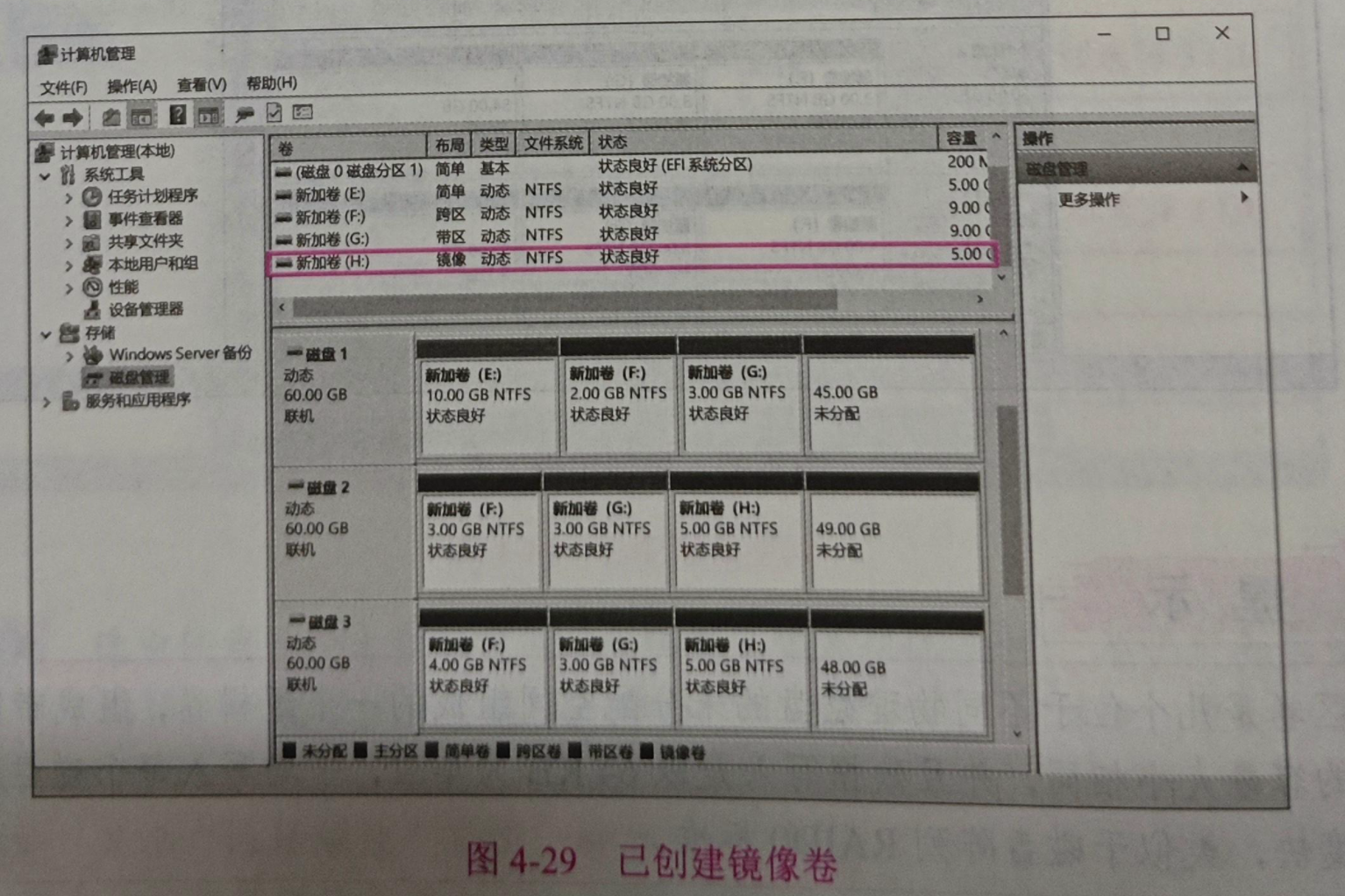
(图 4-29 已创建镜像卷)
提示:镜像卷是由一个动态磁盘中的简单卷和另一个动态磁盘的未分配空间组合而成,或由两个未分配的可用空间组合而成,然后给予一个逻辑磁盘驱动器号。两个区域存储完全相同的数据,当一个磁盘出现故障时,系统仍然可以使用另一个磁盘中的数据,镜像卷功能类似磁盘阵列 RAID1 标准。
6. 创建 RAID-5 卷
利用磁盘 1、磁盘 2 和磁盘 3 的未分配空间(各提供 5 GB 的容量)创建 RAID-5 卷,具体操作步骤如下。
步骤 1 选中 3 个未分配空间中的任意一个(如磁盘 1 的未分配空间),单击鼠标右键,在弹出的快捷菜单中选择 “新建 RAID-5 卷” 选项,弹出 “新建 RAID-5 卷” 对话框,单击 “下一步” 按钮。
步骤 2 显示 “选择磁盘” 界面,将磁盘 2、磁盘 3 添加到 “已选的” 列表框中。然后为 3 个磁盘均设置提供的容量大小为 5 120 MB(5 GB),单击 “下一步” 按钮,如图 4-30 所示。
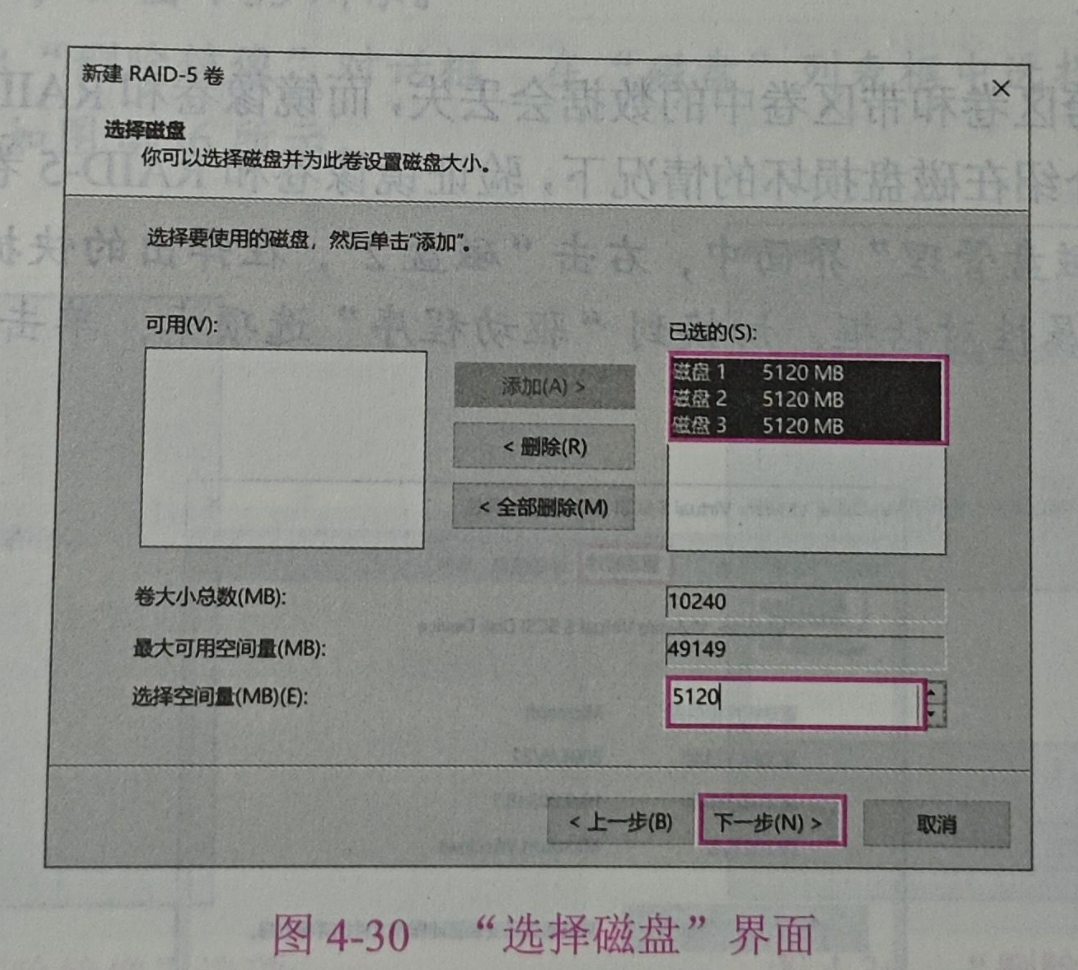
(图 4-30 “选择磁盘” 界面)
步骤 3 后续操作步骤与创建其他卷一样,根据提示设置相关数据即可。设置完成后,可以看到 RAID-5 卷 “I:” 的总容量为 10 GB(见图 4-31),这是因为磁盘利用率为(n−1)/n,(n为磁盘个数)。
提示:RAID-5 卷是由多个分别位于不同磁盘中的未分配空间所组成的一个逻辑卷。RAID-5 卷在存储数据时,会根据数据内容计算出奇偶校验数据,并将该校验数据一起写入 RAID-5 卷。当某个磁盘出现故障时,系统可以利用该奇偶校验数据推算出故障磁盘中的数据。RAID-5 卷至少要由 3 个磁盘组成,其功能类似于磁盘阵列 RAID5 标准。
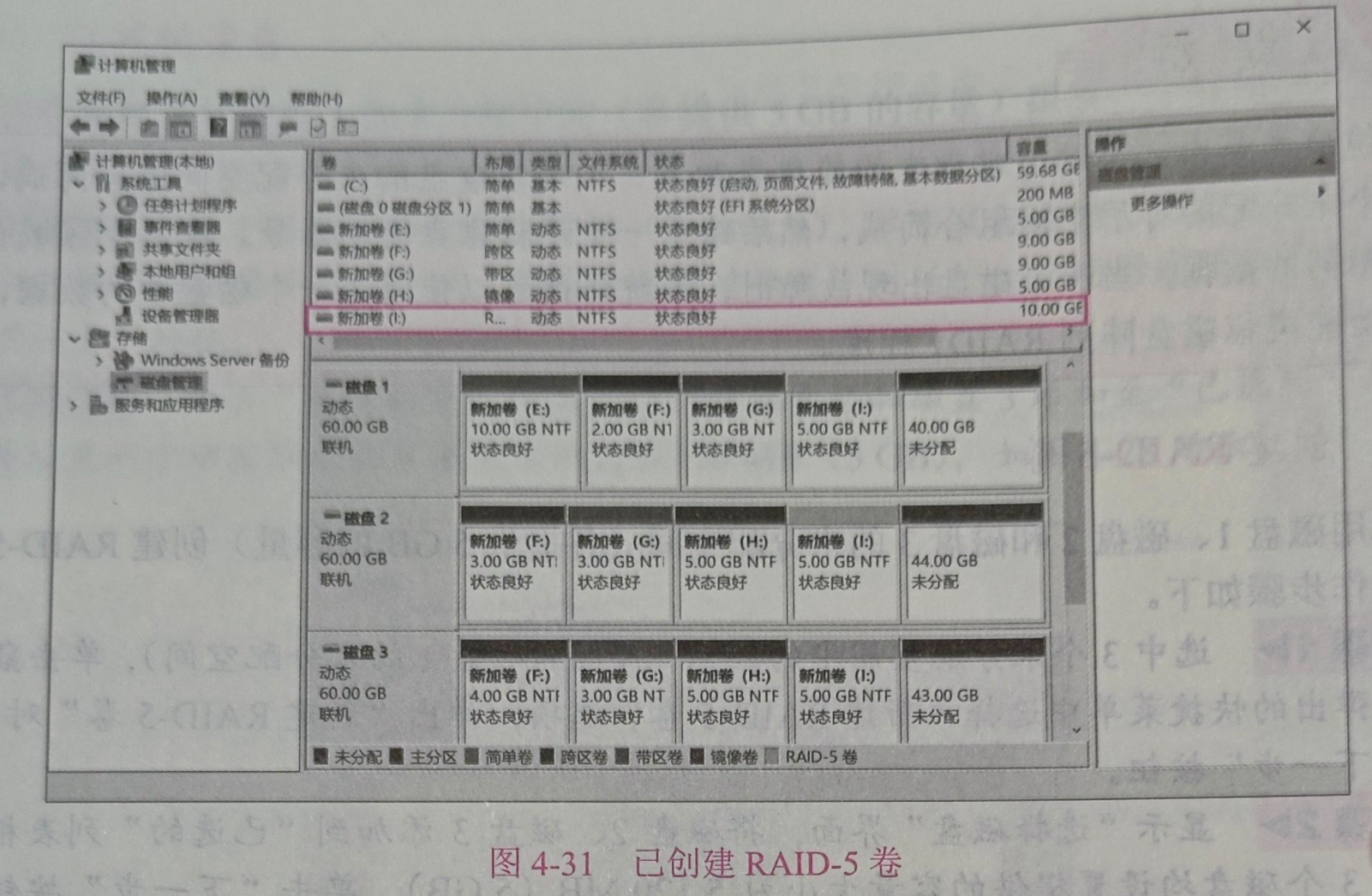
(图 4-31 已创建 RAID-5 卷)
7. 维护动态卷
如果硬盘损坏,跨区卷和带区卷中的数据会丢失,而镜像卷和 RAID-5 卷具有容错功能,可以修复数据。下面介绍在磁盘损坏的情况下,验证镜像卷和 RAID-5 卷容错性的操作步骤。
步骤 1 在 “磁盘管理” 界面中,右击 “磁盘 2”,在弹出的快捷菜单中选择 “属性” 选项,弹出磁盘设备属性对话框,切换到 “驱动程序” 选项卡,单击 “禁用设备” 按钮,如图 4-32 所示。
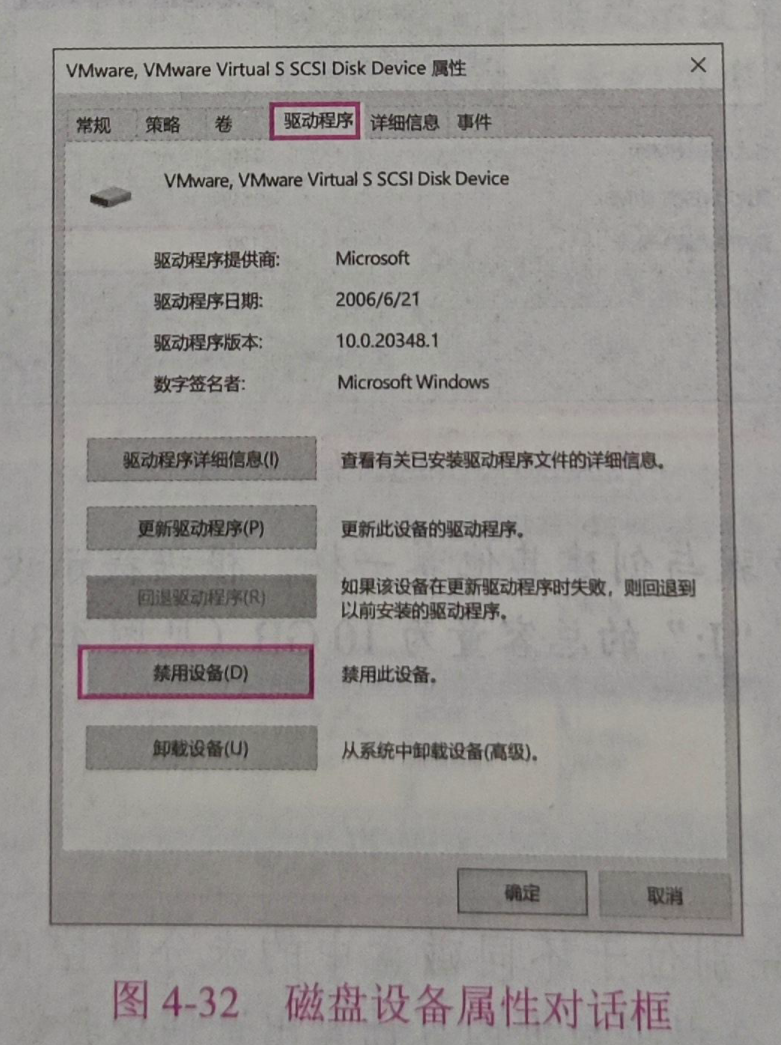
(图 4-32 磁盘设备属性对话框)
步骤 2 弹出提示对话框,单击 “是” 按钮,如图 4-33 所示。
步骤 3 返回磁盘设备属性对话框,单击 “确定” 按钮。
步骤 4 弹出 “系统设置改变” 对话框(见图 4-34),单击 “是” 按钮重启计算机使其生效。
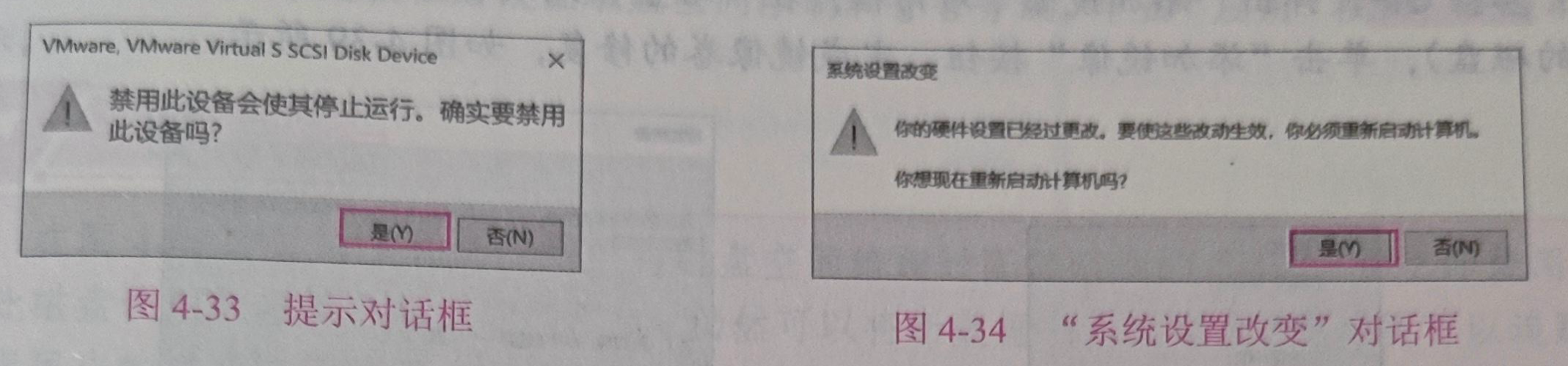
(图 4-33 提示对话框)(图 4-34 “系统设置改变” 对话框)
(1)修复镜像卷
步骤 1 增加一个新磁盘,然后将其初始化并转换为动态磁盘。
提示:某一磁盘(如前面禁用的磁盘 2)损坏后,需要新增一个磁盘替换掉损坏的磁盘,用于修复损坏的镜像卷或 RAID-5 卷。
步骤 2 在 “磁盘管理” 界面中,右击出现错误的镜像卷,在弹出的快捷菜单中选择 “删除镜像” 选项,如图 4-35 所示。
步骤 3 弹出 “删除镜像” 对话框,在 “磁盘” 列表框中选择 “丢失” 选项,单击 “删除镜像” 按钮,如图 4-36 所示。
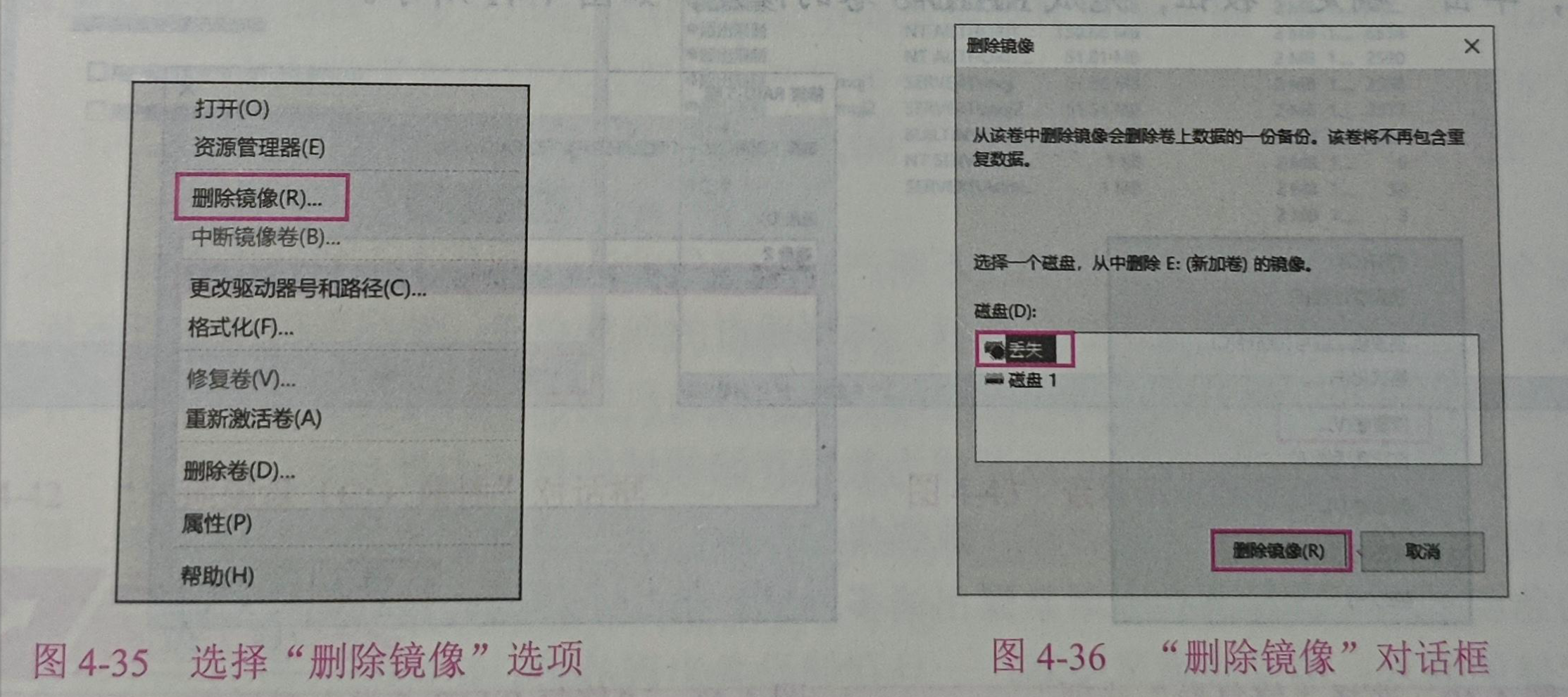
(图 4-35 选择 “删除镜像” 选项)(图 4-36 “删除镜像” 对话框)
步骤 4 弹出 “磁盘管理” 对话框,单击 “是” 按钮,如图 4-37 所示。
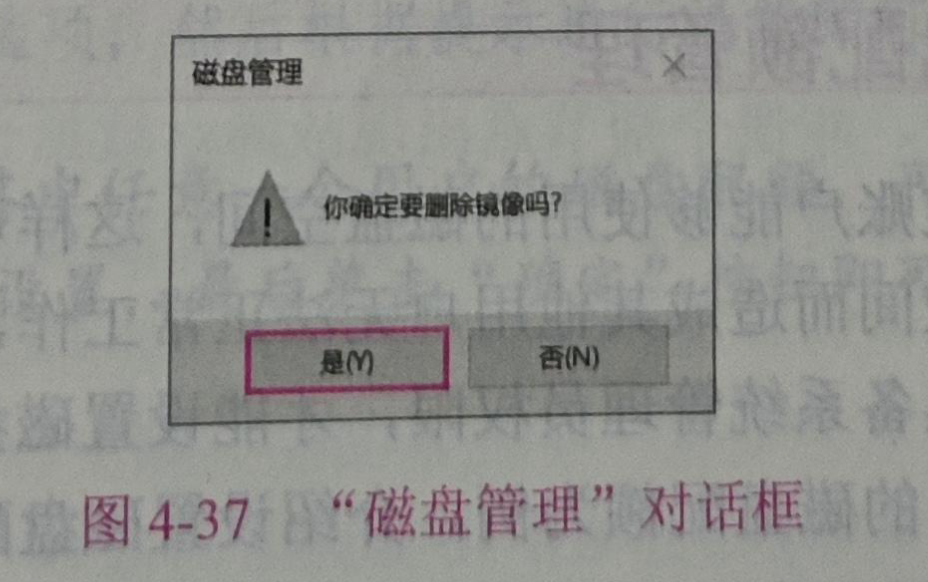
(图 4-37 “磁盘管理” 对话框)
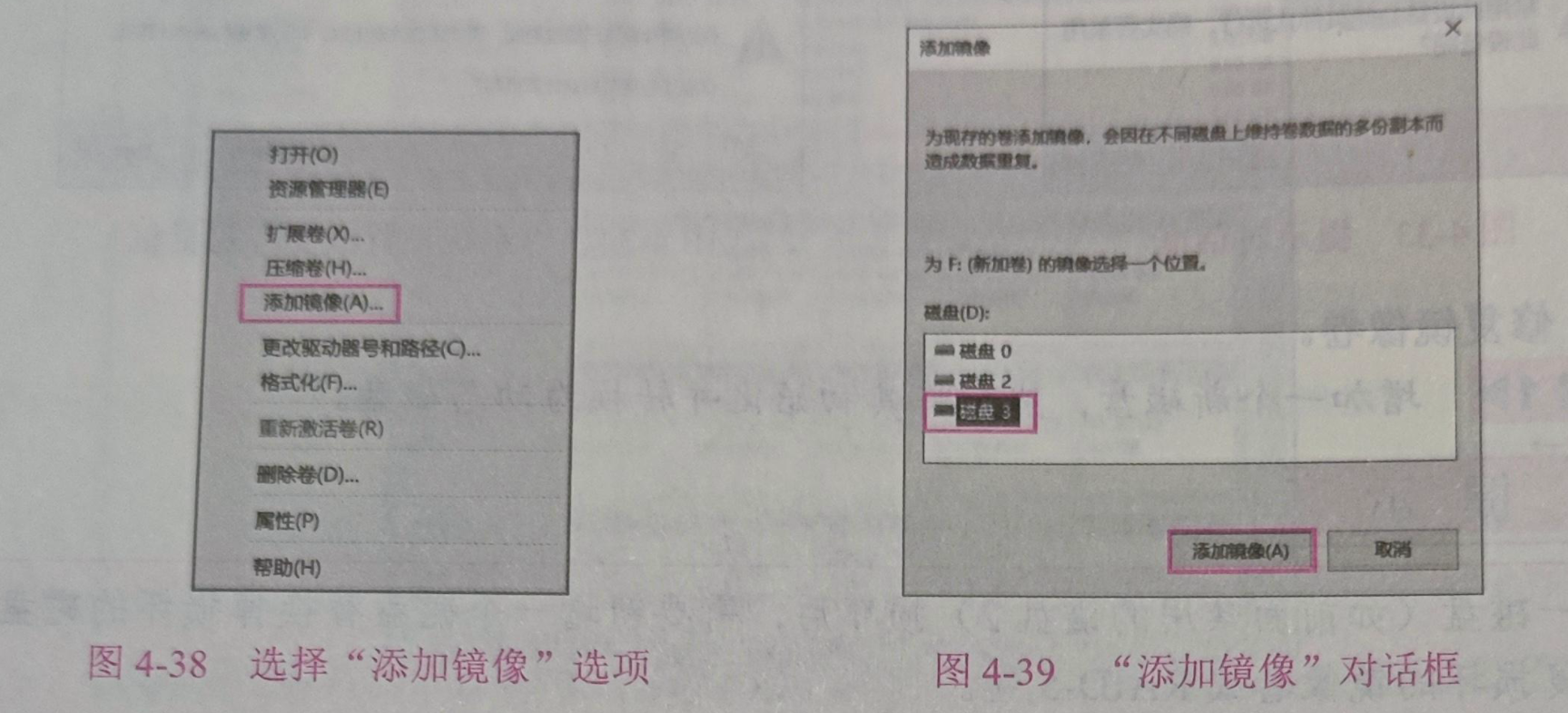
步骤 5 右击要重新镜像的卷,在弹出的快捷菜单中选择 “添加镜像” 选项,如图 4-38 所示。
(图 4-38 选择 “添加镜像” 选项)
步骤 6 弹出 “添加镜像” 对话框,在 “磁盘” 列表框中选择 “磁盘 3” 选项(新增的磁盘),单击 “添加镜像” 按钮,完成镜像卷的修复,如图 4-39 所示。
(图 4-39 “添加镜像” 对话框)
(2)修复 RAID-5 卷
步骤 1 在 “磁盘管理” 界面中,右击 RAID-5 卷驱动器,在弹出的快捷菜单中选择 “修复卷” 选项,如图 4-40 所示。
步骤 2 弹出 “修复 RAID-5 卷” 对话框,在 “磁盘” 列表框中选择替换的磁盘 “磁盘 3”,单击 “确定” 按钮,完成 RAID-5 卷的修复,如图 4-41 所示。
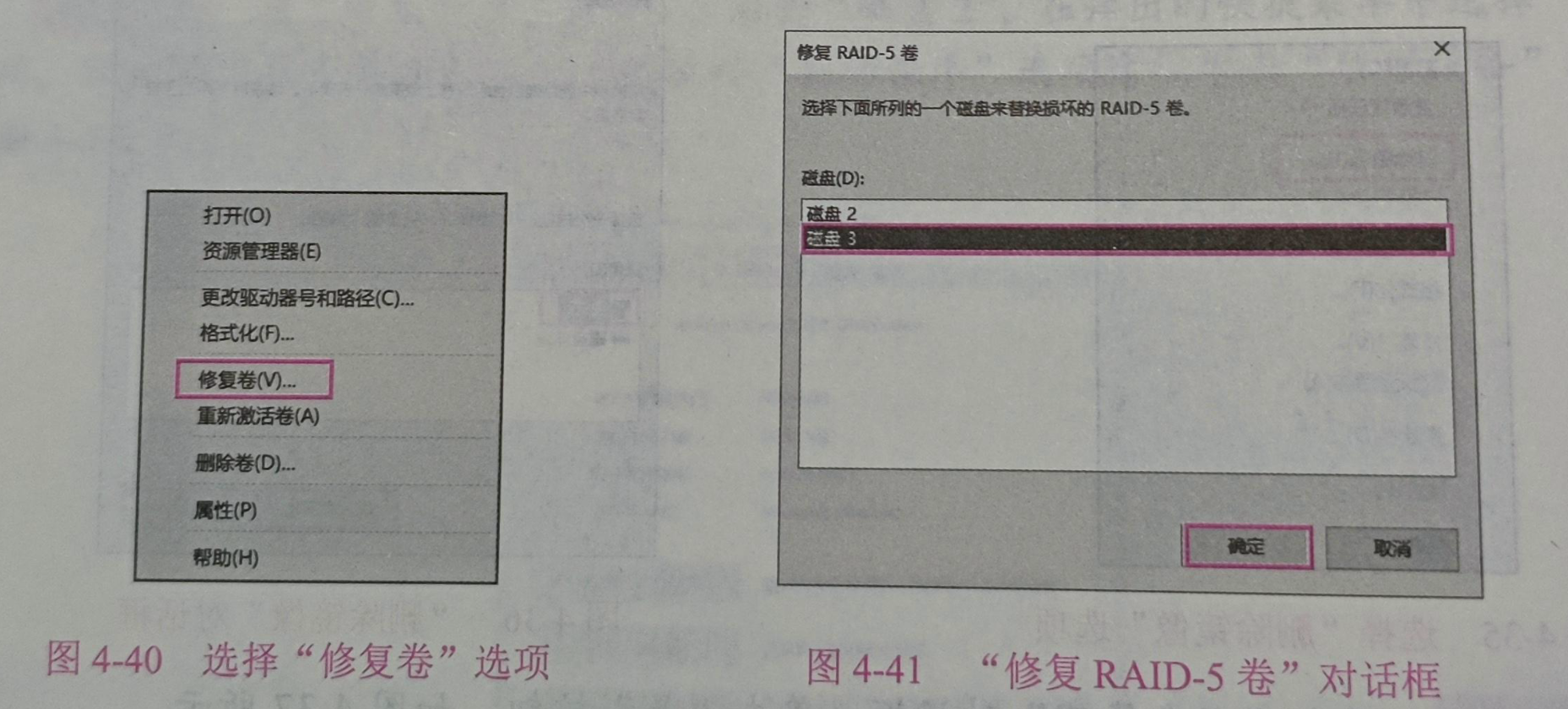
(图 4-40 选择 “修复卷” 选项)(图 4-41 “修复 RAID-5 卷” 对话框)
4.3.3 任务 3 磁盘配额管理
磁盘配额可以限制指定账户能够使用的磁盘空间,这样可以避免因某个用户过度使用磁盘空间而造成其他用户无法正常工作,甚至影响系统运行的现象。只有具备系统管理员权限,才能设置磁盘配额。下面以设置磁盘 “C:” 的磁盘配额为例,介绍设置磁盘配额的具体操作步骤。
步骤 1 打开 “此电脑” 窗口,右击 “本地磁盘 (C:)” 图标,在弹出的快捷菜单中选择 “属性” 选项,弹出 “本地磁盘 (C:) 属性” 对话框。(二维码:磁盘配额管理)
步骤 2 切换至 “配额” 选项卡,勾选 “启用配额管理” 复选框,然后在选择 “将磁盘空间限制为” 单选按钮后设置磁盘空间限制和警告等级,单击 “应用” 按钮,如图 4-42 所示。
提示:在图 4-42 中,若不勾选 “拒绝将磁盘空间给超过配额限制的用户”,那么即使用户在此磁盘使用的空间已超过配额限制,仍然可以将新数据存入此磁盘。此功能可以追踪、监视用户的磁盘空间使用情况,但不会限制其磁盘使用。
步骤 3 单击 “配额项” 按钮,在打开的窗口中可以监视每个用户的磁盘配额使用情况。
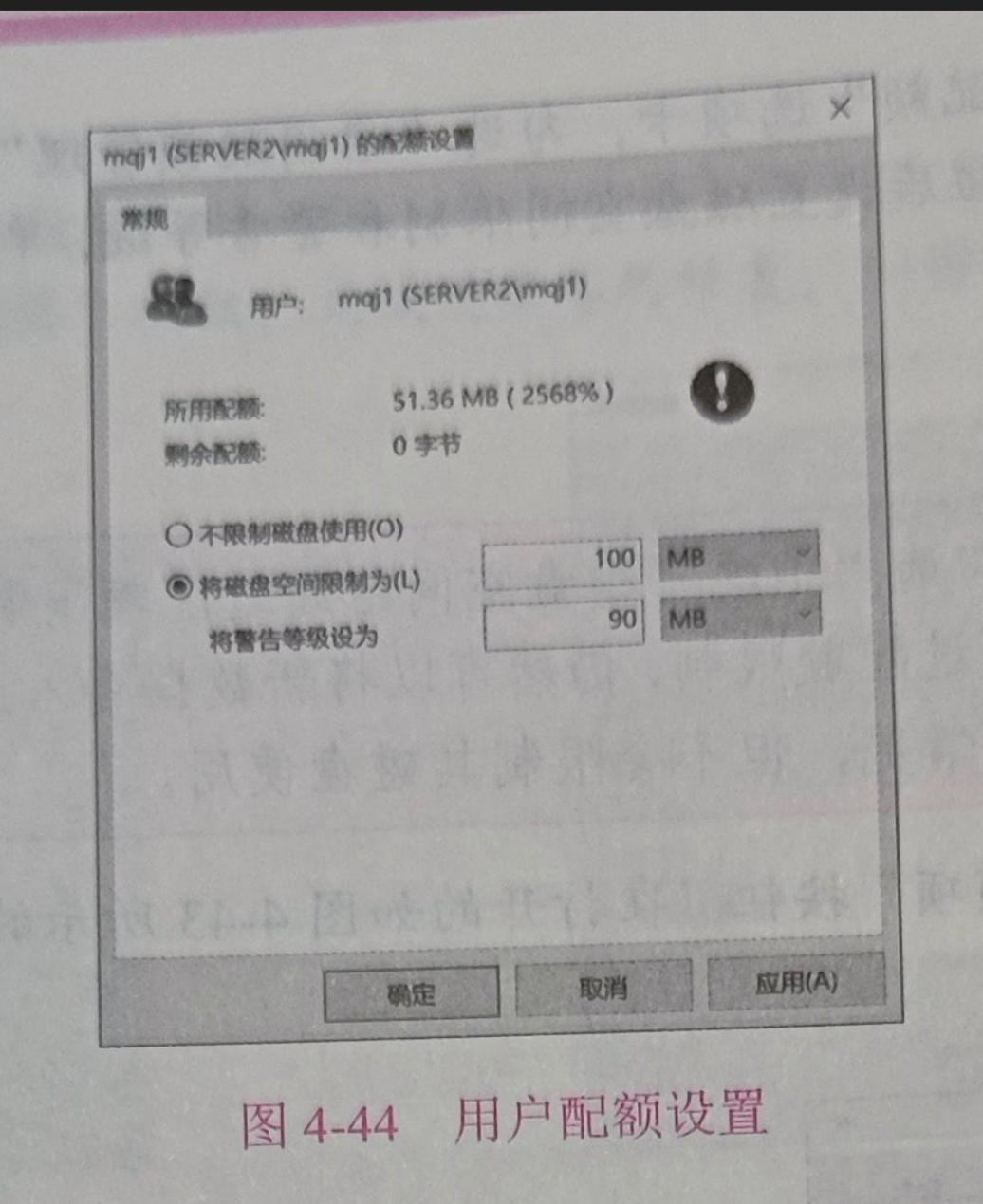
步骤 4 如果要更改其中任意一个用户的磁盘配额,可双击该用户,在弹出的如图 4-44 所示的对话框中进行设置,最后单击 “确定” 按钮即可。

有“AI”的1024 = 2048,欢迎大家加入2048 AI社区
更多推荐
 8
8 0
0- 0


 已为社区贡献4条内容

所有评论(0)