Claude Code
一、全局安装Claude Code
1.1 介绍
Claude Code 是由 Anthropic 公司(Claude 大模型的开发者)推出的 AI 编程代理(AI Coding Agent),核心是一个命令行(CLI)工具,能直接操作你的代码库、自主完成完整开发任务
| 特点 | GitHub Copilot | Claude Code |
|---|---|---|
| 定位 | 编辑器内代码补全 | 终端自主编程代理 |
| 工作方式 | 被动提示、单行补全 | 主动理解任务、全流程执行 |
| 上下文 | 当前文件 / 附近代码 | 全项目 + 长上下文 |
| 操作权限 | 仅生成代码片段 | 读写文件、执行命令、Git 操作 |
nodejs官网:https://nodejs.org/
二、安装
访问 Node.js 官网 下载并安装 LTS 版本。安装完成后,在 PowerShell 或命令提示符中运行以下命令验证
PS C:\WINDOWS\system32> node --version
v24.14.1
PS C:\WINDOWS\system32> npm --version
11.11.0
验证成功后,使用 npm 全局安装 Claude Code: npm install -g @anthropic-ai/claude-code
PS C:\WINDOWS\system32> npm install -g @anthropic-ai/claude-code
added 2 packages in 24s
1 package is looking for funding
run `npm fund` for details
npm notice
npm notice New minor version of npm available! 11.11.0 -> 11.12.1
npm notice Changelog: https://github.com/npm/cli/releases/tag/v11.12.1
npm notice To update run: npm install -g npm@11.12.1
npm notice
验证安装:
PS C:\WINDOWS\system32> claude --version
2.1.97 (Claude Code)
三、集成
打开pycharm设置
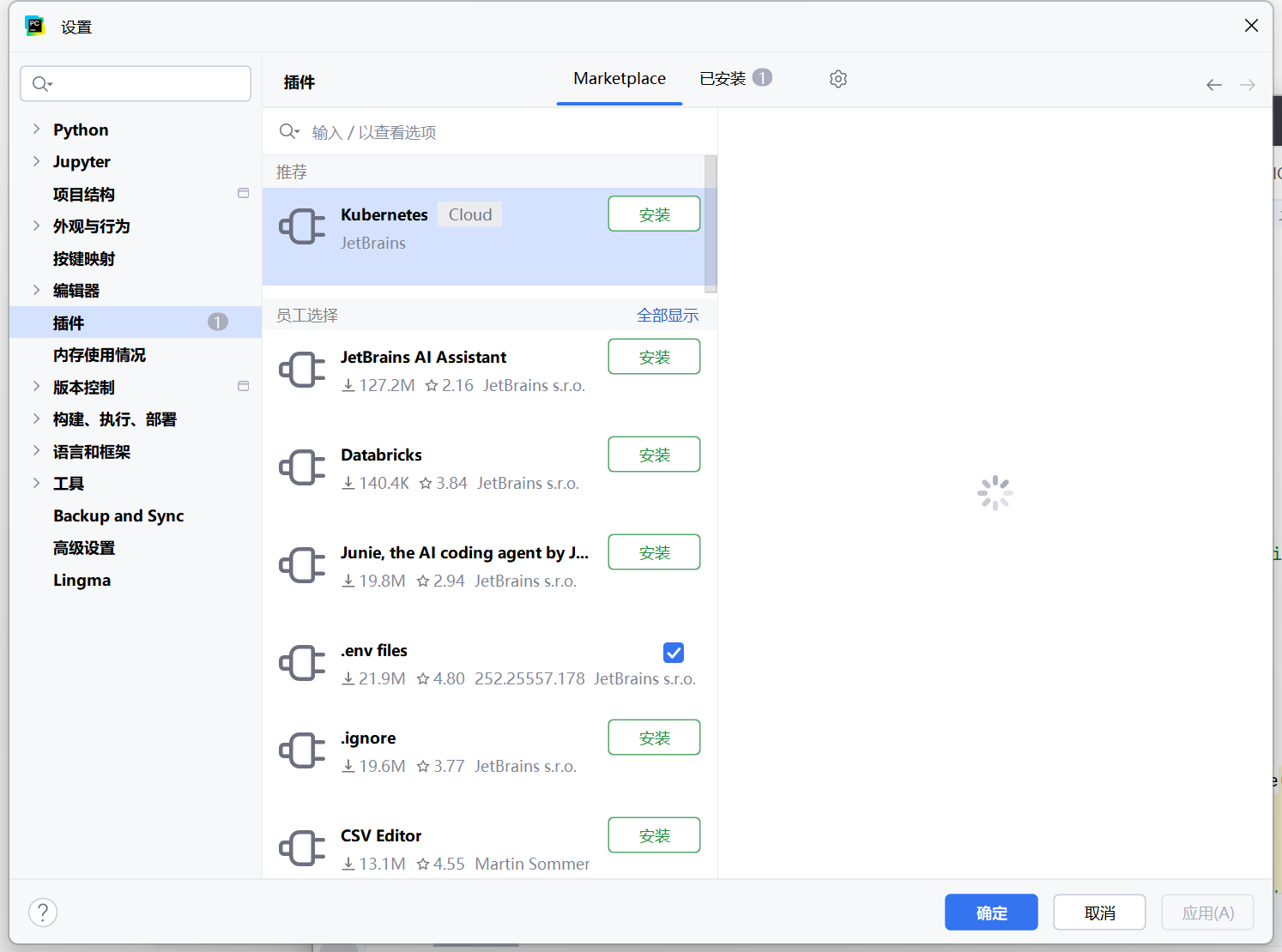
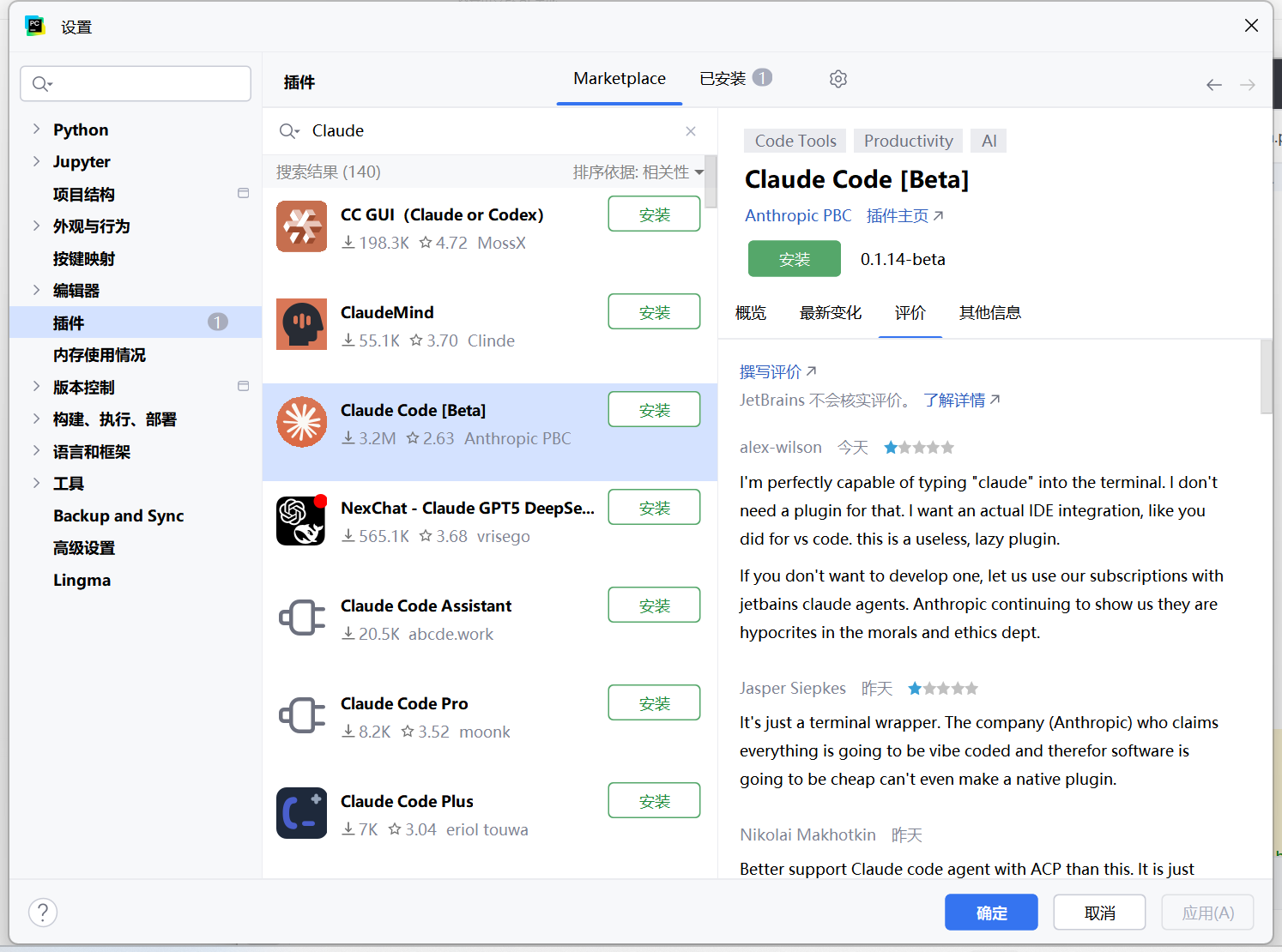
四、安装cc switch
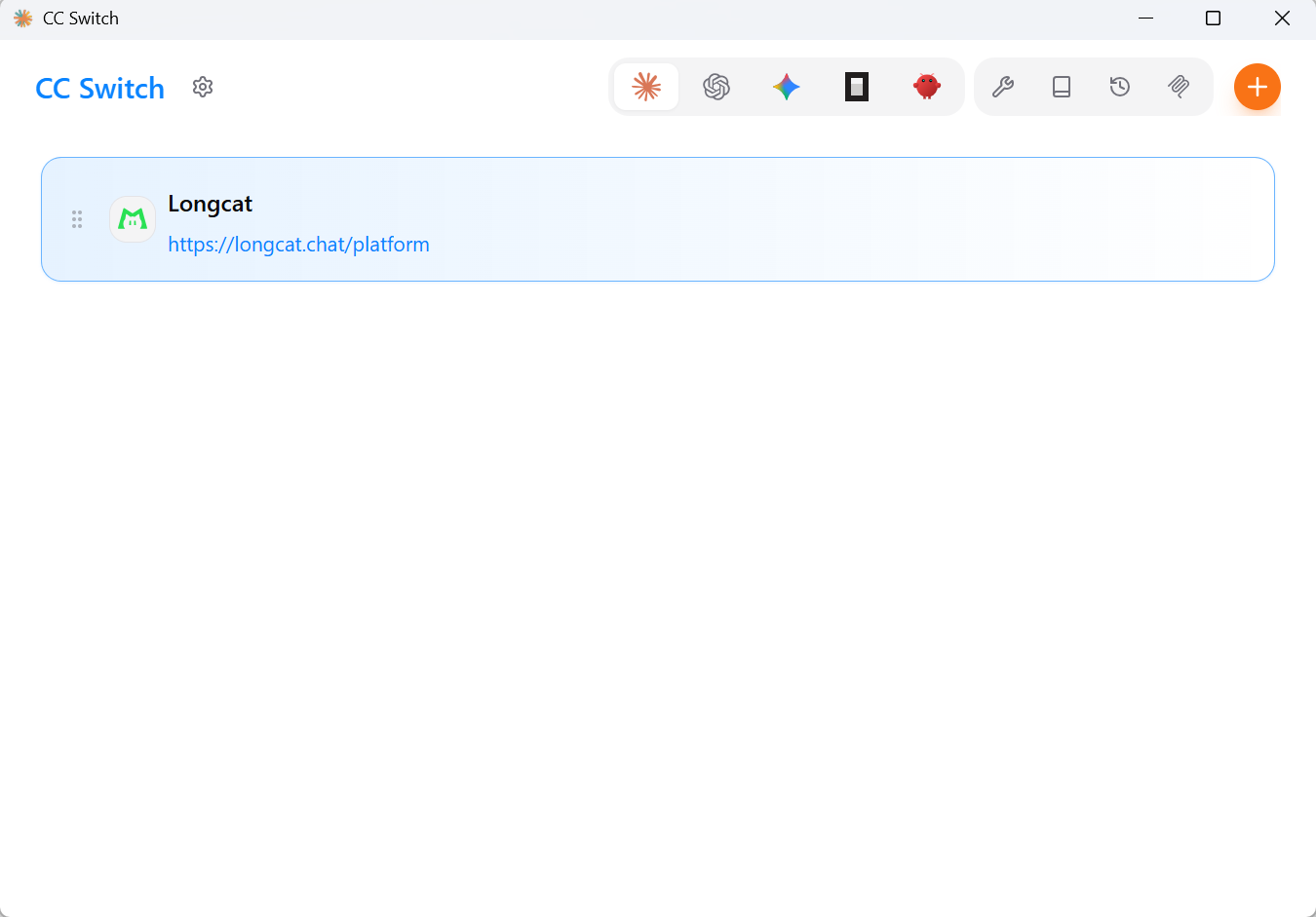
https://github.com/farion1231/cc-switch/
安装cc switch管理你的模型,创建api等等。否则claude无法启动
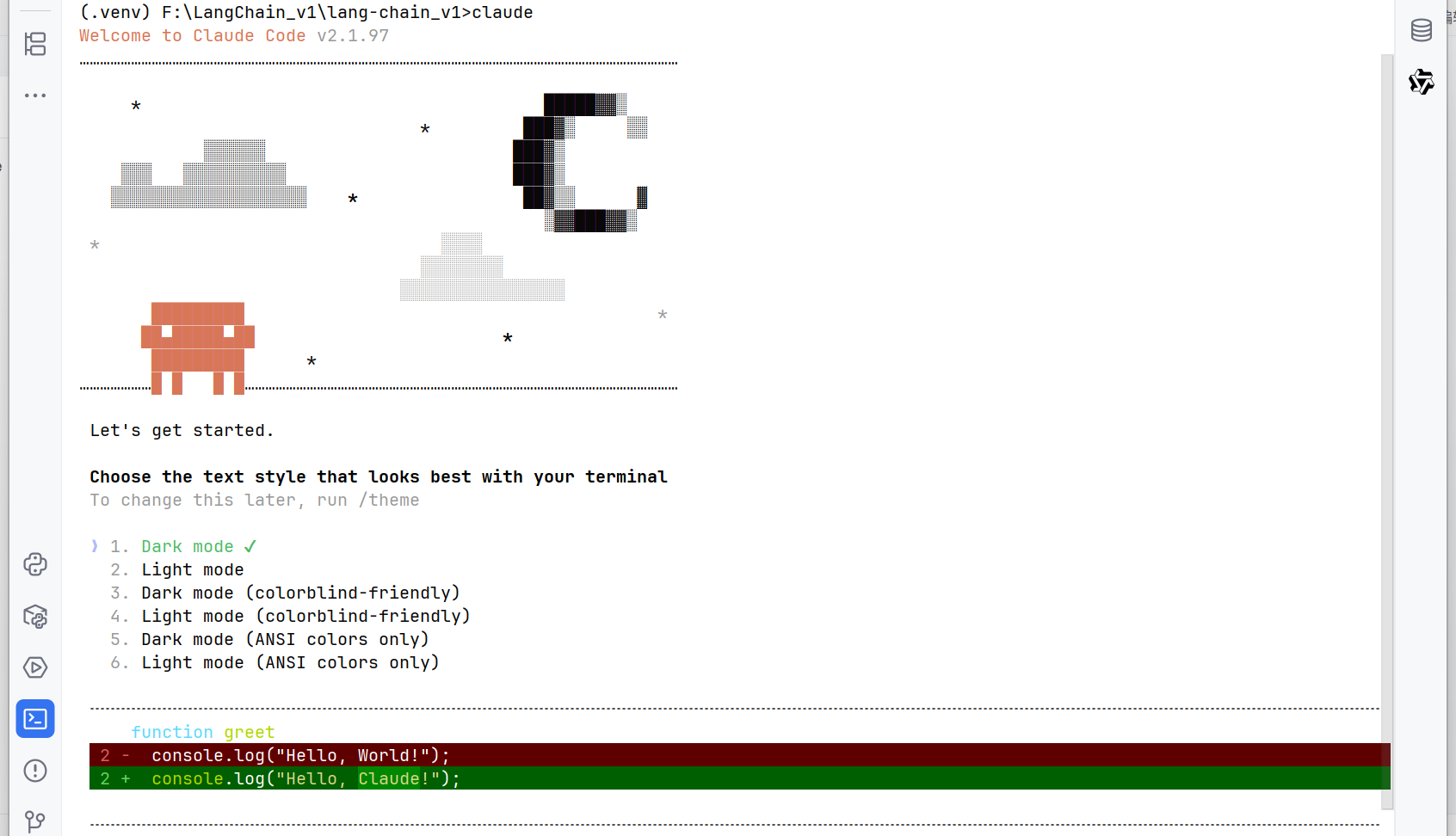
pycharm里终端输入claude
测试连接
-
重启终端:为了让新配置生效,请务必关闭 PyCharm 中当前打开的终端(Terminal)窗口,然后重新打开。
-
启动 Claude:在新终端中,直接输入
claude并回车。 -
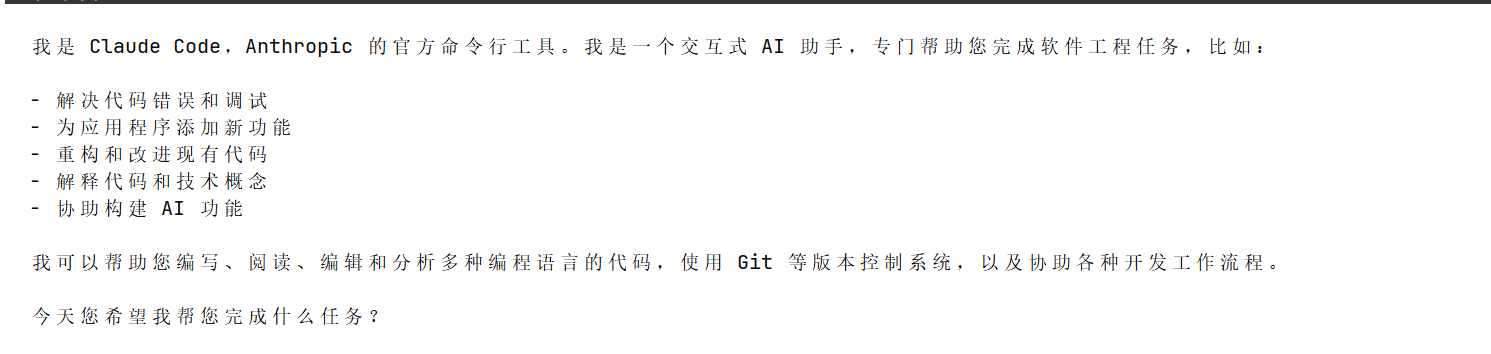
验证连接:如果能正常进入 Claude Code 的交互界面,并且随便问个问题能得到回复,那就代表连接成功了!
-
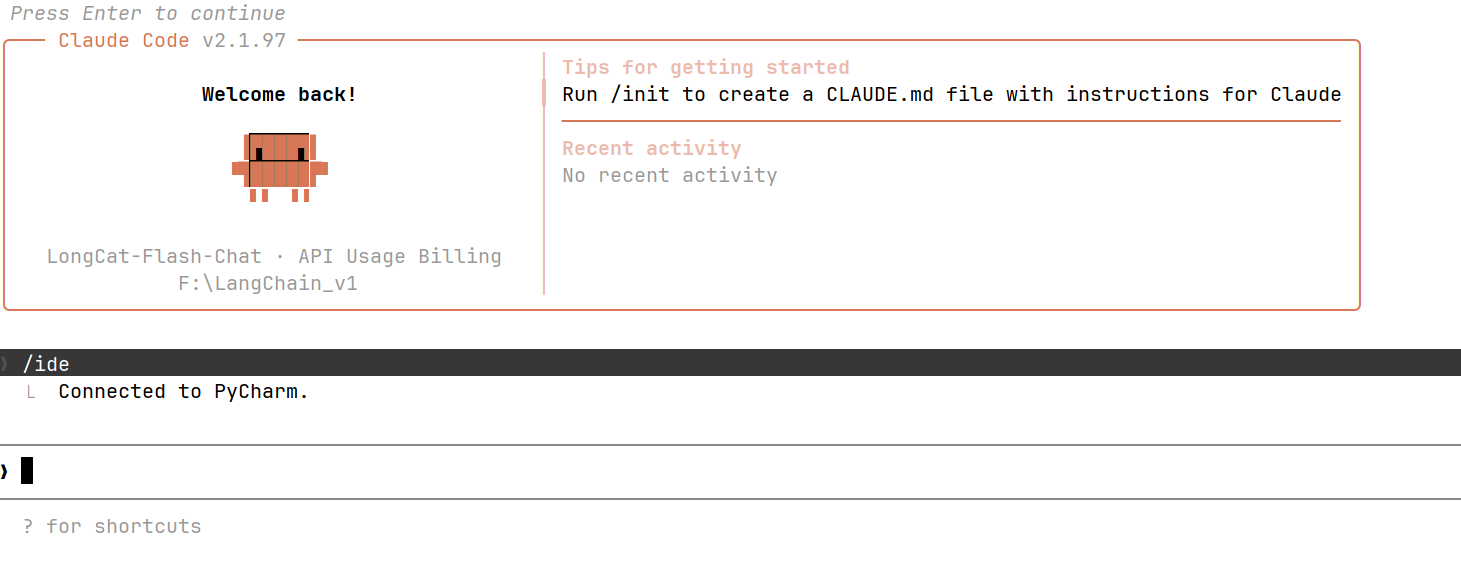
连接 IDE:在 Claude Code 的对话中输入
/ide命令。如果看到IDE connected的提示,就说明 Claude Code 已经和你的 PyCharm 成功对接,它现在可以直接读写你的项目文件了。

有“AI”的1024 = 2048,欢迎大家加入2048 AI社区
更多推荐
 6
6 0
0- 0


 已为社区贡献3条内容

所有评论(0)