AI生成UI界面实测:智能家居中控屏设计怎么做?(附3种布局方案)
引言
最近接手了一个智能家居中控屏的项目,它是那种放在客厅、墙上或者控制面板里的大屏。一开始其实有点别扭。平时做的都是手机和Web,这种固定尺寸、固定交互的东西,已经有肌肉记忆了。但中控屏不一样,它更像一个“信息总控”,同时要满足展示+操作+状态反馈。而且现在做智能家居设计挺卷的,客户既要科技感,又要适老化,还要界面看起来不俗气。
刚好最近也在测一批「AI生成UI工具」,就顺手拿这个场景试了一轮:看看传说中一句话出图的AI,到底能不能搞定复杂的智能家居中控屏设计。
先剧透一下:我用AI直接生成了3套完全不同布局的高保真UI设计稿(全景枢纽、三栏式、聚焦磁贴),效果居然出乎意料的还行。今天就借着这个实操案例聊聊中控大屏的设计思路,以及现在市面上到底AI生成UI工具有哪些、哪个比较好用。
一、智能家居中控屏怎么设计?3个要点
中控触摸屏设计不是做手机App,它更像在搭一个控制面板,我总结了3个设计要点:
1. 信息密度高,但不能乱
中控屏要同时展示灯光状态、温度/空调、安防(门锁/摄像头)以及各种场景模式(回家/离家/睡眠等)。这些信息都很重要,但不能像APP那样藏层级。所以设计核心是高密度和可快速扫读,但很多新手设计师一上来就做卡片堆叠,看起来很现代UI,实际用起来反而慢。
2. 操作路径必须短
中控屏是用户站着用的,不会像玩手机一样点来点去,他们的预期是一眼看到、一步操作。所以二级页面越多,体验越差。要记得弹窗比跳转更合理,滑动操作要克制。
3. 状态优先于美观
中控屏本质是状态面板,不是展示设计。灯是开还是关,比按钮长什么样更重要,空调温度变化,要比视觉风格更突出,而且异常状态(比如报警)必须非常醒目。不然就是在做好看但不好用的设计。
除了这些,还要注意中控屏大部分深色模式是标配,但深色模式下的层级关系很难做,全靠卡片的阴影、微弱的色阶差和发光点缀来拉开空间感。大卡片、直观的图表反馈、核心功能的扁平化露出,也是现在的设计趋势。这些点在脑子里过了一遍之后,我就直接丢给AI试了一下,看它能不能理解这种“中控逻辑”。
二、实测用AI生成智能家居中控屏UI
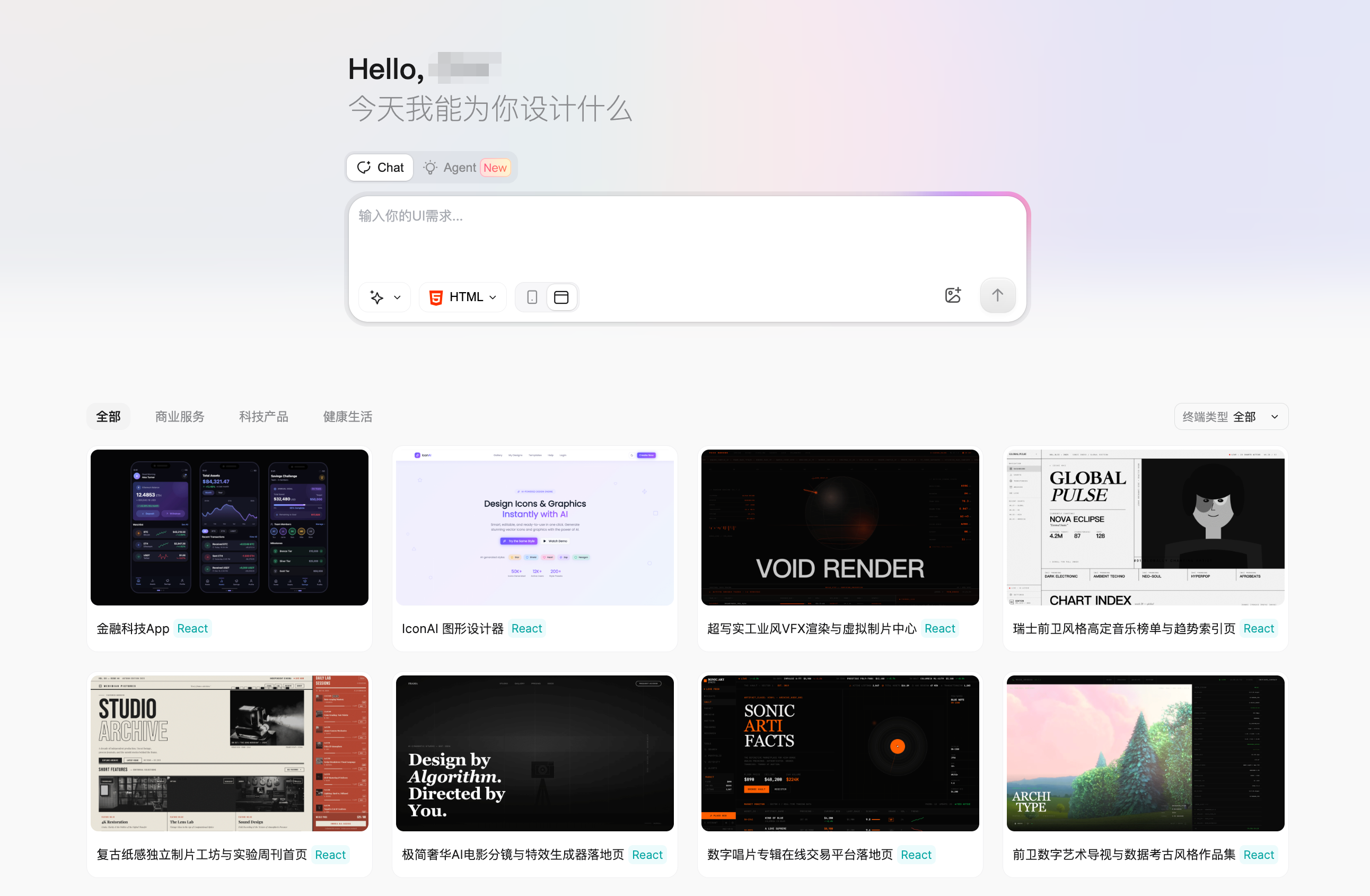
这次我选了手边的Pixso AI来做测试,输入了简单的提示词,尝试让AI生成三种主流的控制面板布局,下面详细拆解一下。
布局一:全景枢纽模式(HUB)
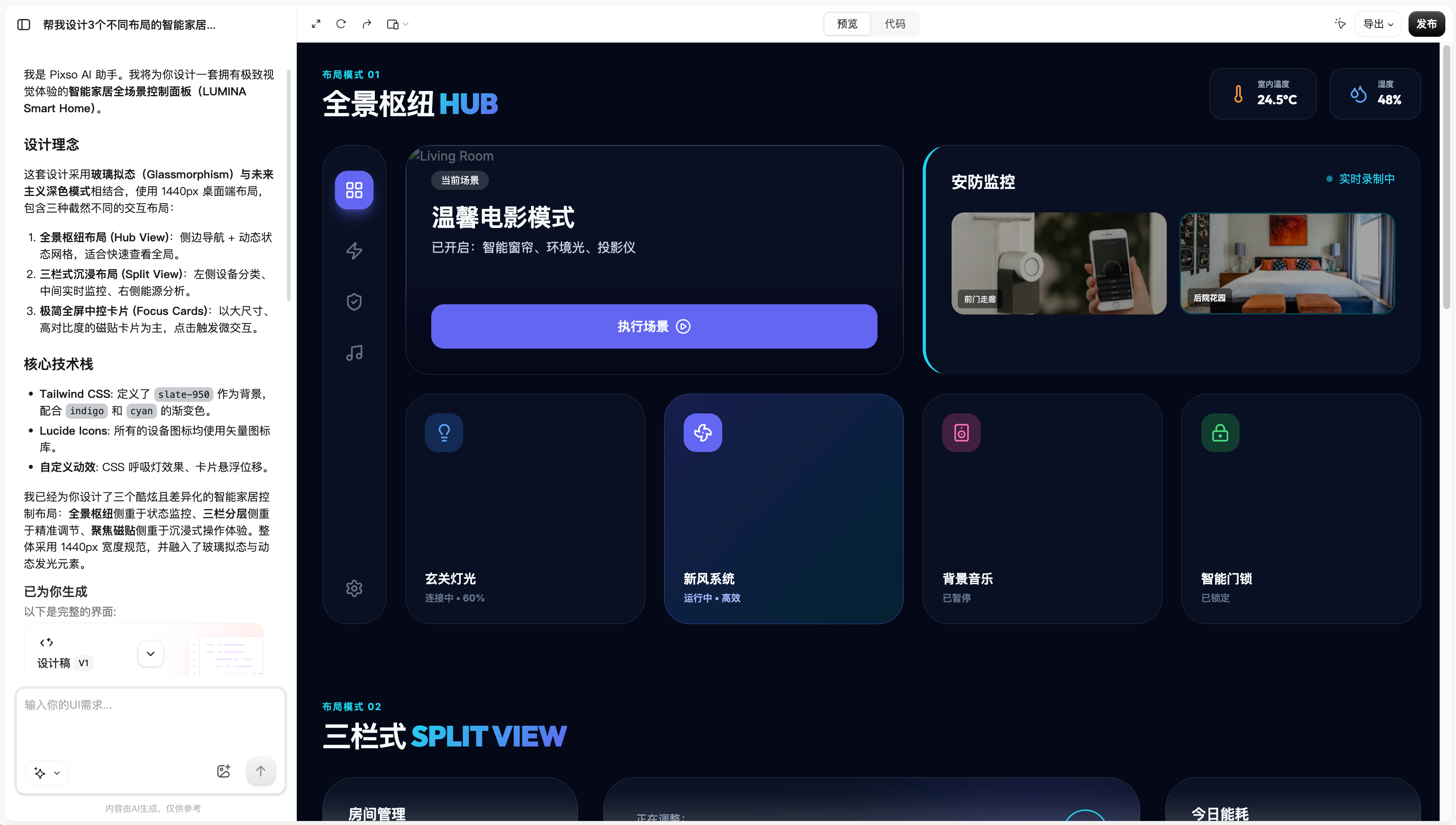
AI生成的第一种布局特点,是非常经典的“左侧全局导航 + 右侧内容区”的仪表盘结构。AI把安防监控(摄像头画面)和高频场景(温馨电影模式)放在了最显眼的位置。底部的四个磁贴(玄关灯光、新风、音乐、门锁)用了微微的玻璃拟物感(Glassmorphism),深蓝底色配上荧光色的图标,科技感拉满。
这套AI生成UI界面拿来做概念提案绝对够用了。它的色彩搭配很成熟,没有那种脏脏的感觉。但也有一点小缺点,右侧的卡片比例在实际开发时可能还需要微调,不然手指粗的人去点那个“实时录制中”的标签可能会误触。
布局二:三栏式(SPLIT VIEW)
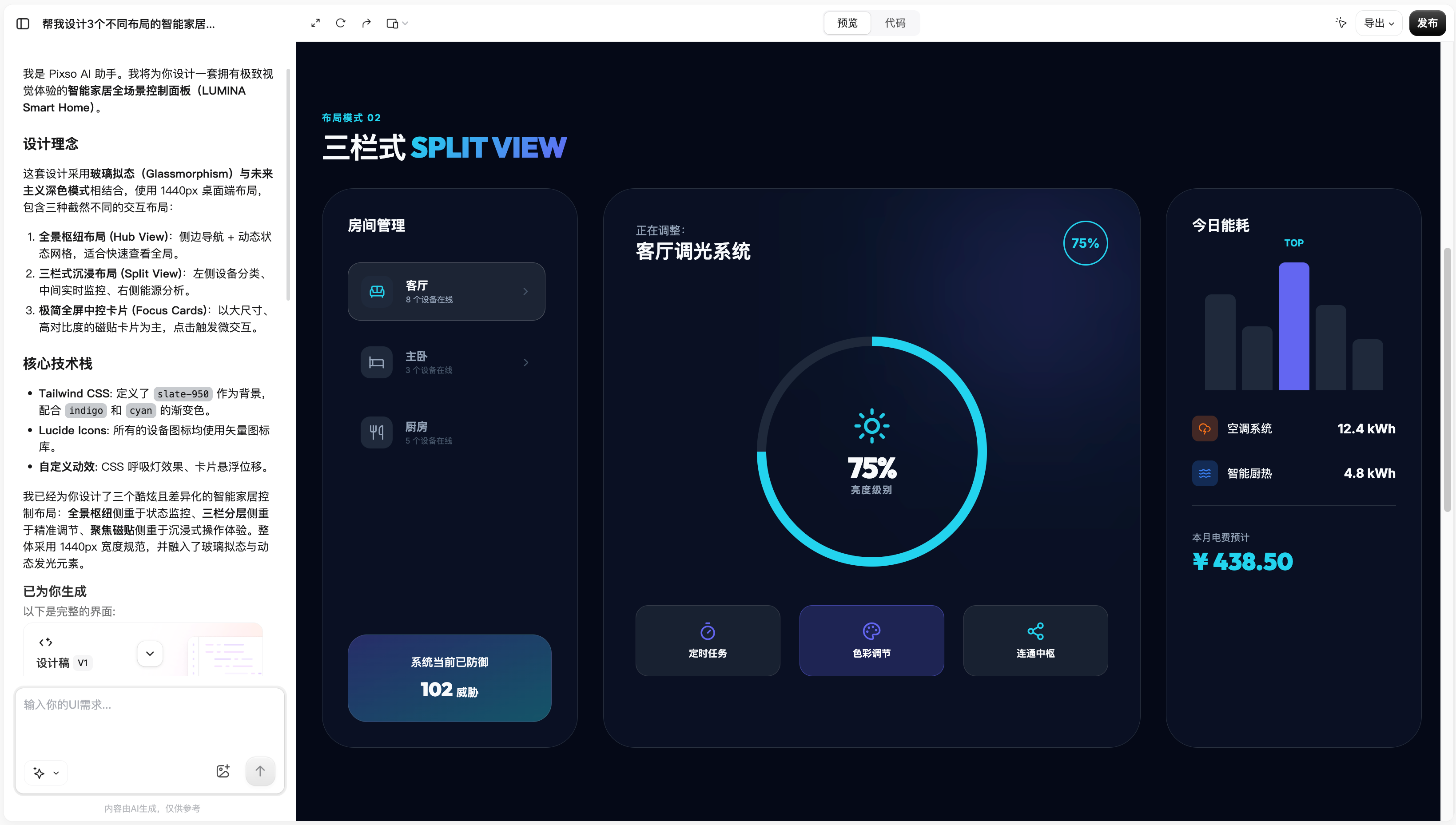
当用户从首页点进某个具体房间(比如客厅),就需要这种三栏布局:左(房间切换)- 中(核心控制台)- 右(数据面板)。中间那个巨大的75%环形调光旋钮绝了。中控大屏其实很需要这种“大开大合”的视觉元素,用户扫一眼就知道当前状态。右侧的能耗柱状图也安排得很合理,符合现在提倡的绿色节能趋势。
以往画这种环形进度条和柱状图,还得去插件里捣鼓半天。AI直接把组件的骨架搭好了,我只需要改改数值和颜色就能用,省了至少半小时。
布局三:聚焦磁贴(FOCUS CARDS)
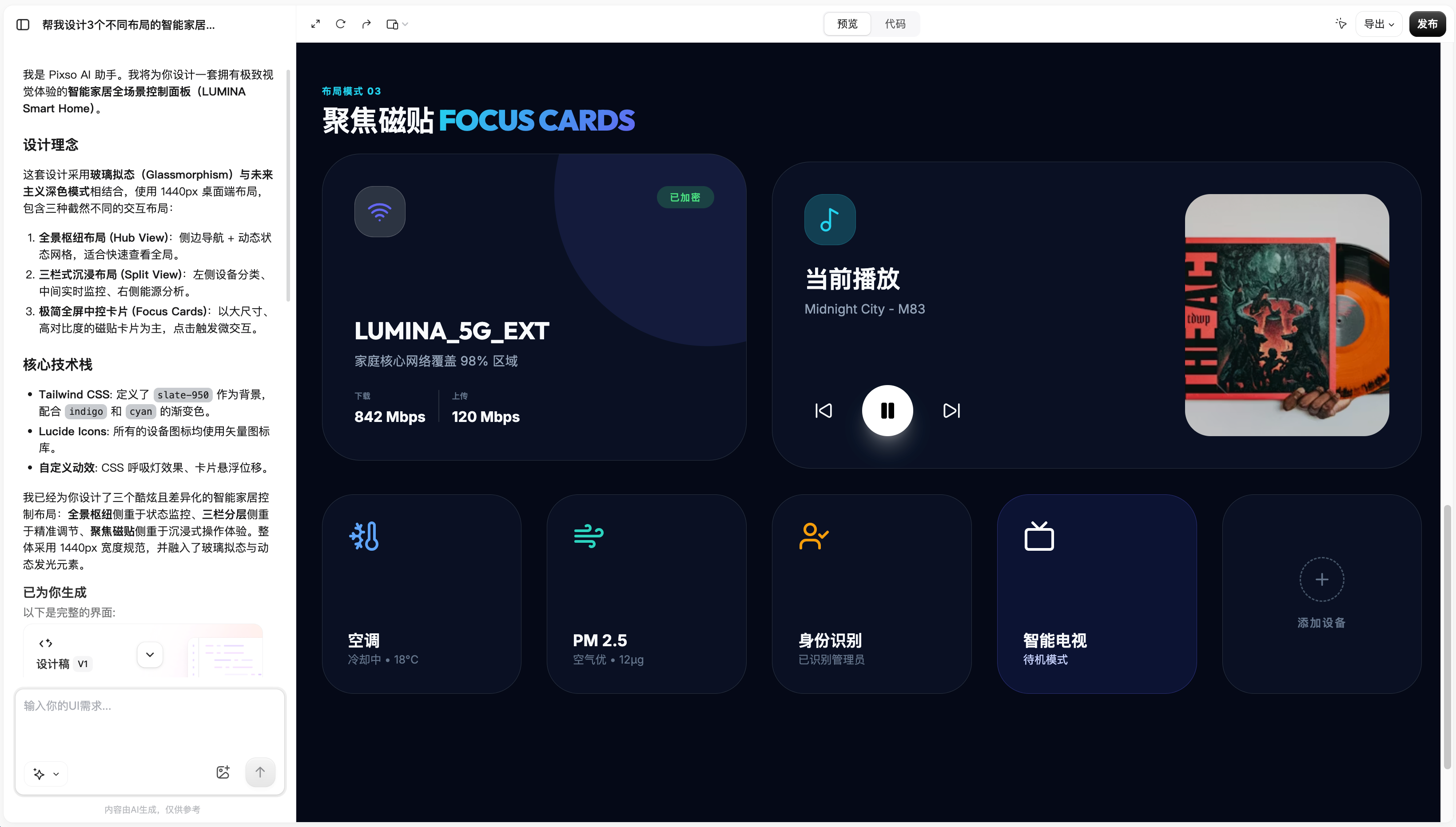
这个布局适合偏向生活化、娱乐化的区域比如卧室或走廊副屏。采用瀑布流/网格化卡片布局,没有明显的层级边界,所见即所得。
音乐卡片的设计排版很舒服,唱片封面占据了视觉重心。网络状态的上下行速率展示也很直观。下面一排小卡片(空调、PM2.5、人脸识别)用线框图标搭配微渐变,非常干净。但细节上的问题也很明显,后期还得靠设计师手动统一替换一套Icon库。
AI生成的这些UI界面,大方向其实没问题,但细节还得人来补。拿来跑方案对比挺省时间的,但直接用还是差点意思。拿来跑方案对比特别省时间,快速出三套完全不同的布局,这点对系统级设计很实用。
三、AI生成UI工具,哪些适合中控屏设计?
为了测试,我把主流的AI生成UI工具都摸排了一遍,简单说一下差异。
1. Pixso AI:本次实测的主力
因为是国内设计工具,直接在国内就能顺畅跑,生成的UI稿是带图层的,文字、颜色、图片都能直接改。结构合理,组件清晰,拿它做B端后台、数据看板大屏,以及像今天这种智能家居设计都挺顺手的。它的布局感比较符合咱们国内设计师和开发者的习惯。
它的缺点在于一些设计细节的不足和导出后在某些组件上的动效丢失,这一点对于数据大屏以及中控屏设计来说,还是有不足的。
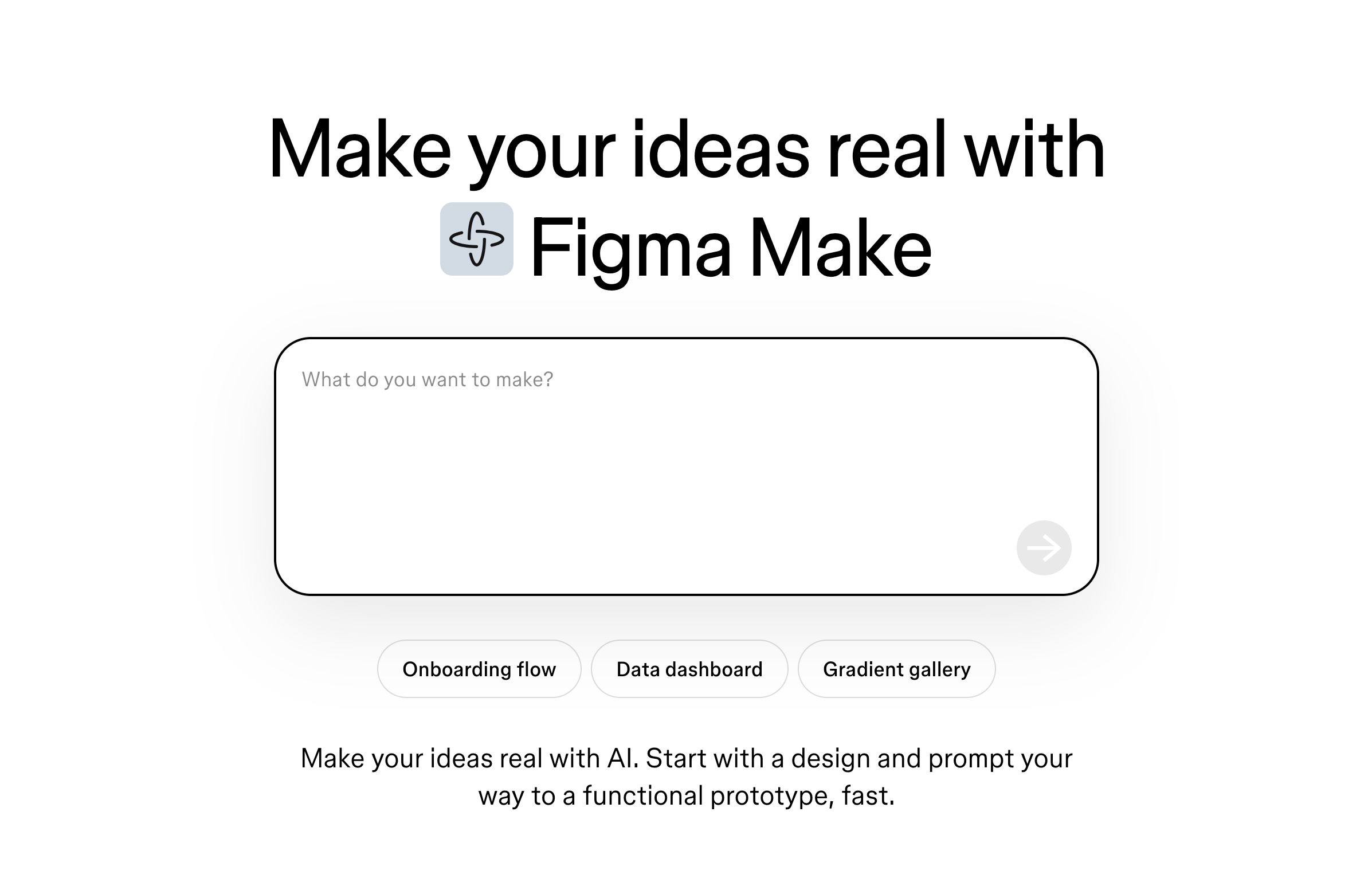
2. Figma Make:偏概念设计
Figma不用说了,它的Make Design生成速度快,更偏视觉探索。依托于Figma的插件生态和设计系统,如果你是基于一套极其成熟的设计规范去让它生成变体,或者处理跨国的大型协同项目,它的系统化生成能力是很强的。
它的缺点是对中文排版和国内主流审美(比如大卡片、高对比度)的响应不够准。如果你想一句话凭空捏造一个完全新风格的中文智能大屏,它有时候会显得有点不听话,中文排版和尺寸比例容易跑偏。还是更适合一些B端后台和APP生成。
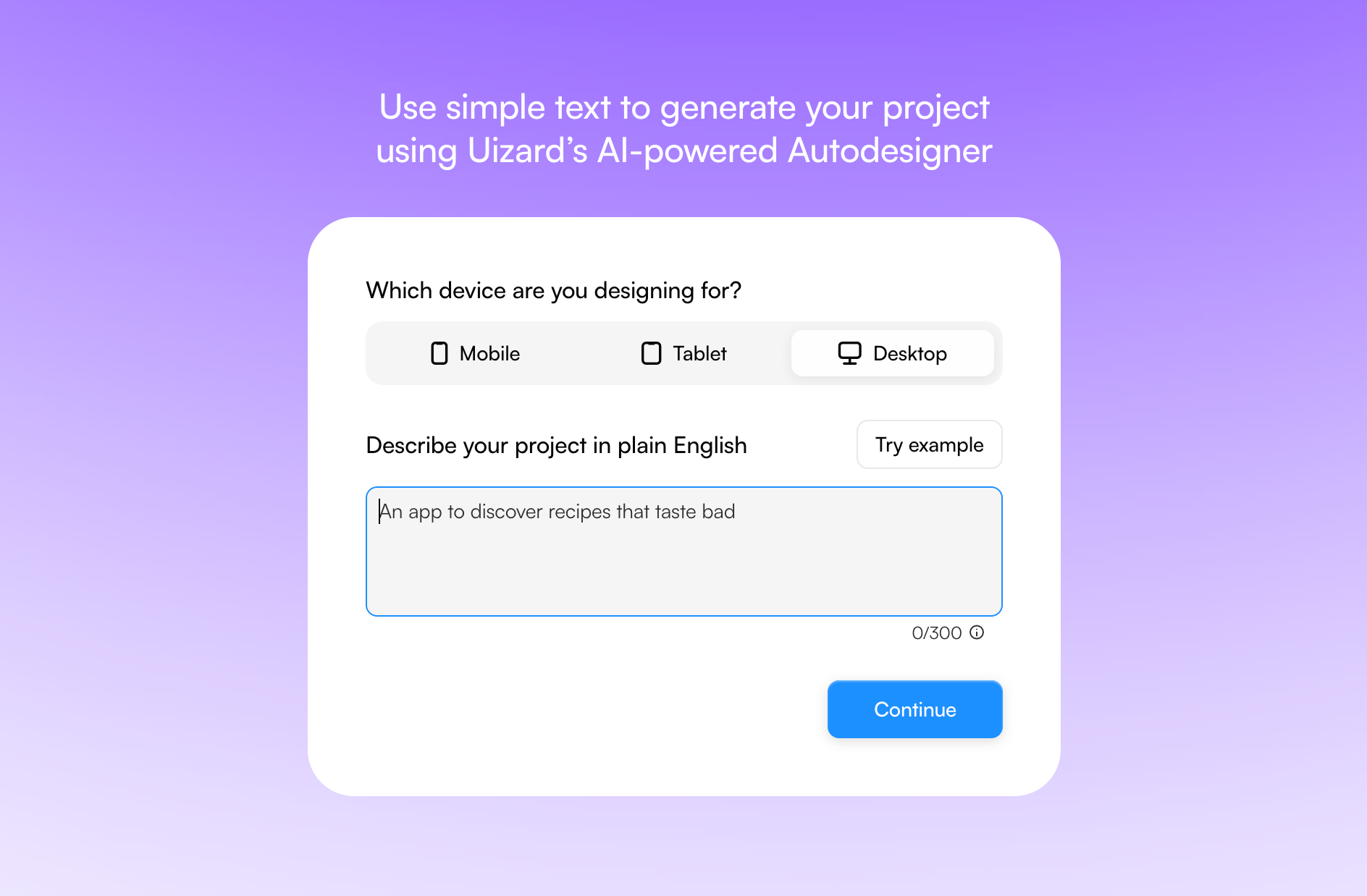
3. Uizard AI:草图生成界面
Uizard算得上是老牌的AI UI工具了,它的特点是“草图转线框图”。非常适合设计师在前期开会碰撞需求时,快速把脑子里对智能家居屏的设计想法或者纸上的草图,上传给AI后立即生成一个产品界面原型图,立刻可视化展现出来。
它的缺点是UI质感一般,在设计表现力上不如前面的设计工具。想要直接拿来做带光影、带毛玻璃效果的高端中控触摸屏,会差点意思,很难直接当做高保真设计稿交付。
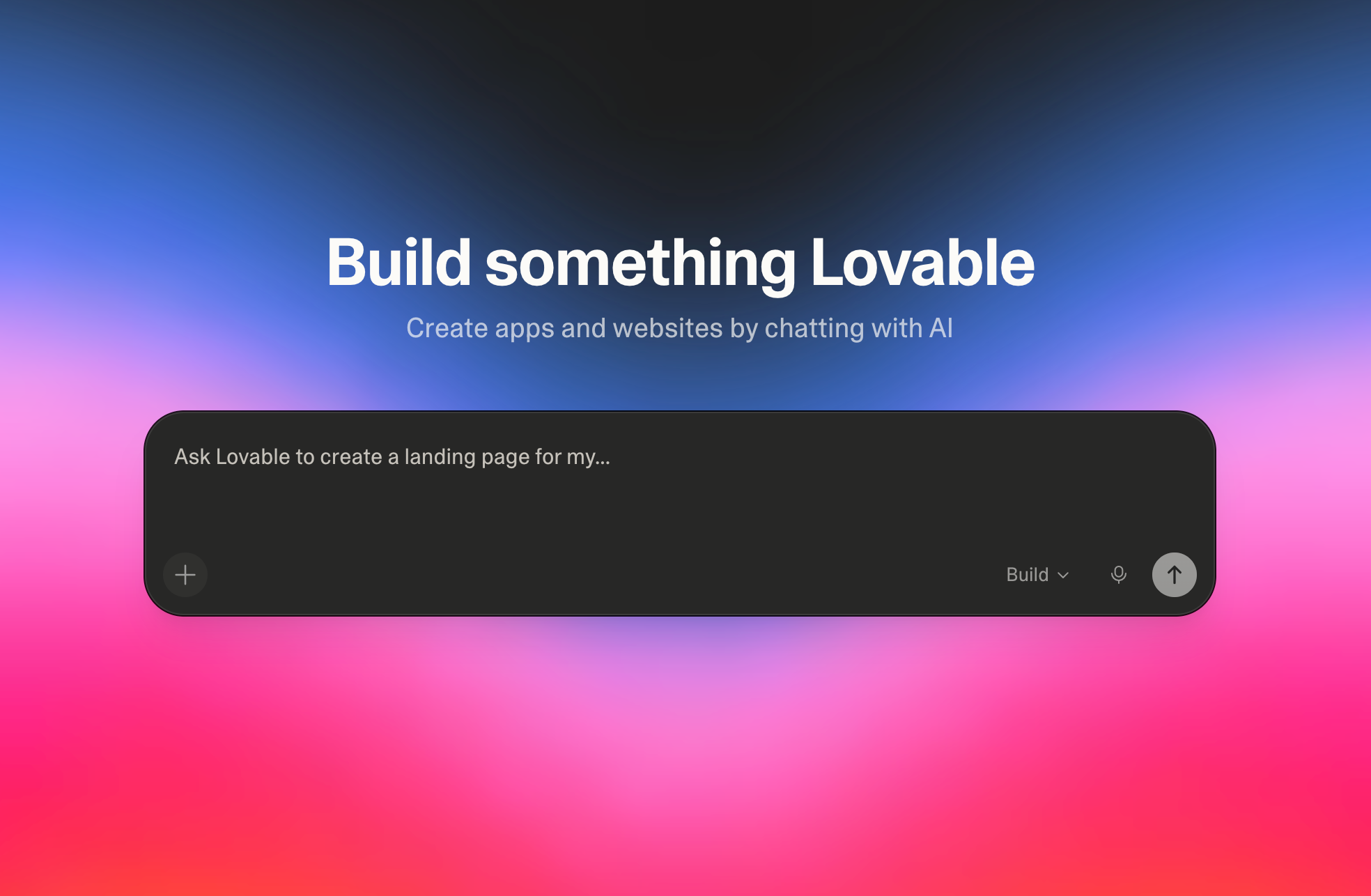
4. Loveable/ v0:前端开发效率神器
这类代码生成类AI现在火得一塌糊涂,主打截图生代码或者文字直接出前端页面,非常适合独立开发者或者全栈程序员去快速撸一个Web App、简单的SaaS后台。
它的缺点是产物直接跳过了“设计源文件”这一步。而智能家居硬件通常有自己独特的底层系统(如安卓或鸿蒙),我们需要的是UI/UX的矢量源文件去切图和标注,所以如果你是UI设计师,这类工具目前在视觉设计流里帮不上太大的忙,但可以用来探索布局的灵感。
结语
这次测试下来还是挺惊喜的,如果你依旧手动画3套完全不同的中控屏方案,那确实有点慢了。用AI生成这种结构复杂、使用路径特殊和场景强依赖的智能家居中控屏的UI界面,可以帮你快速出几个方向。但最后但方案定稿、细节打磨,还是逃不掉自己拍板的。

有“AI”的1024 = 2048,欢迎大家加入2048 AI社区
更多推荐



 9
9 0
0- 0


 已为社区贡献5条内容

所有评论(0)