【DirectX】DirectX官网下载:DirectX Repair修复工具使用教程(2026最新)
《DirectX修复工具使用指南》摘要(149字) DirectX作为Windows多媒体应用的核心组件,常因dll缺失或版本问题导致游戏闪退、画面卡顿。DirectX Repair是一款智能化修复工具,可一键检测并修复DirectX组件、C++运行库等系统问题。操作流程简单:下载解压后直接运行,通过"检测并修复"功能自动处理故障,支持C++组件更新。该工具特别适合非技术用户,
DirectX是微软开发的一套多媒体编程接口,专门为Windows平台上的游戏和多媒体应用程序提供图形、声音、输入等硬件加速功能。简单来说,它就是让游戏画面更流畅、声音更逼真的幕后功臣。
有时候游戏突然打不开了,提示"d3dx9_43.dll丢失";有时候画面闪烁得厉害,帧数掉得跟过山车似的;更气人的是,有些软件直接报错说"DirectX组件损坏"。遇到这些问题,很多人的第一反应就是重装系统,实际上用 DirectX 就能解决。
DirectX Repair简直就是Windows用户的救星,特别是对那些不太懂技术的小白来说,简直是福音。它能自动检测DirectX组件是否完整,一键修复各种dll文件缺失、版本不匹配的问题,而且完全免费,操作简单到连我奶奶都能学会。
DirectX Repair最大的优势就是它的智能化程度。它不仅能修复DirectX本身的问题,还能顺带修复C++运行库、.NET Framework等常见的系统组件。很多游戏运行不起来,其实问题不在DirectX,而是在这些配套的运行库上。DirectX Repair能一次性把这些都检查一遍,省得你一个个去折腾。
如果你经常玩游戏、做设计,或者电脑上装了很多多媒体软件,那我强烈建议你备一个DirectX Repair。它就像你电脑的私人医生,平时可能用不上,但关键时刻能救急。
安装DirectX
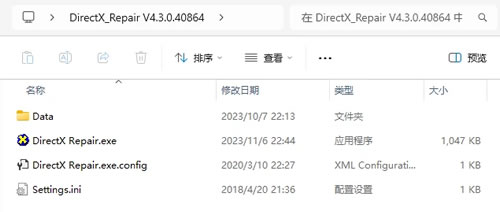
1) 下载名为 DirectX_Repair V4.3.0.40864.rar 的压缩包(pan.quark.cn/s/9ba55d409749),解压后得到下图所示的文件夹:
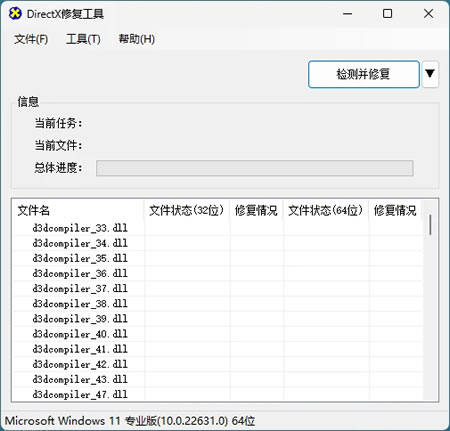
2) 双击里面的 DirectX Repair.exe,不需要逐步安装,直接就能启动,DirectX 的主界面如下图所示:
使用DirectX
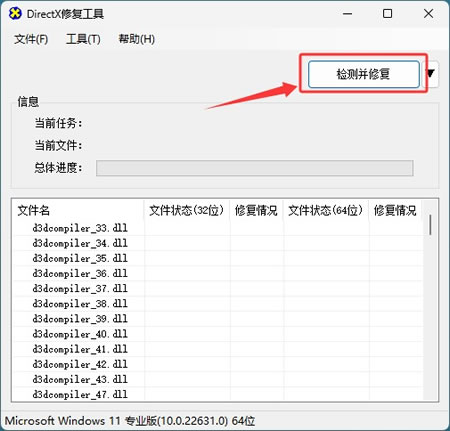
1) 执行修复任务,在工具界面点 “检测并修复”:
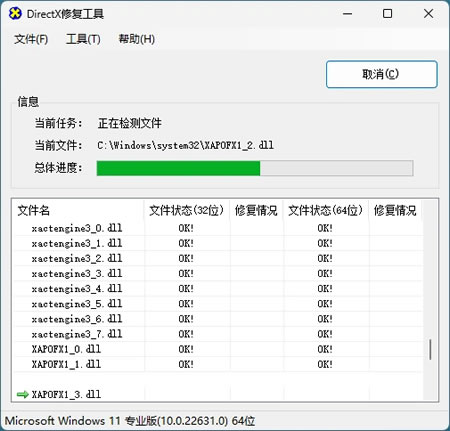
2) 等待检测完成,如果发现问题,DirectX 会自动开始修复:
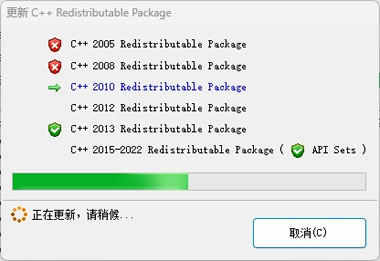
3) 按需更新 C++ 组件,修复中若提示更新 C++ Redistributable Package,按提示操作:
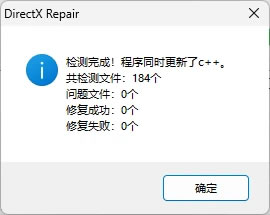
4) 最终给出修复的总体说明:
DirectX常见使用问题
修复过程中提示"下载失败"怎么办?这个问题通常是因为网络连接不稳定或者被防火墙拦截了。你可以尝试关闭防火墙和杀毒软件,或者使用"选项"里的代理设置功能。如果还是不行,可以手动从微软官网下载对应的DirectX安装包。
修复完成后游戏还是打不开怎么办?这种情况可能是游戏本身的问题,或者需要其他系统组件。你可以尝试用DirectX Repair的"工具"菜单里的"DirectX诊断工具"进一步排查问题。另外,有些游戏需要特定版本的DirectX,你可以尝试安装游戏自带的DirectX安装包。
软件提示"权限不足"怎么办?这个问题通常是因为你没有以管理员身份运行软件。右键点击"DirectX_Repair.exe",选择"以管理员身份运行"就可以了。Windows系统对系统文件的修改需要管理员权限,这是正常的安全机制。
修复后系统变慢了怎么办?DirectX Repair修复的是系统组件,理论上不会导致系统变慢。如果确实感觉变慢了,可能是修复过程中重启了某些服务,或者需要清理一下系统垃圾。你可以用系统自带的磁盘清理工具清理一下临时文件。
DirectX总结
总的来说,DirectX Repair是一款非常实用的系统维护工具,特别适合游戏玩家和多媒体应用用户。它的操作简单,功能强大,能解决大多数DirectX相关的问题。无论是dll文件缺失、版本不匹配,还是C++运行库损坏,它都能一键修复。
对于普通用户来说,DirectX Repair最大的价值在于它的便捷性。你不需要懂什么高深的技术知识,也不需要去微软官网找各种补丁,只需要点几下鼠标,问题就解决了。这种"傻瓜式"的操作体验,正是大多数用户最需要的。
对于高级用户,DirectX Repair提供了足够的自定义选项和工具。你可以选择修复范围,查看详细日志,使用各种辅助工具。它既满足了小白用户的简单需求,也照顾到了技术爱好者的专业需求。
希望这篇DirectX Repair下载安装教程能帮到你。如果你在下载、安装或使用过程中遇到其他问题,可以多尝试几次,或者换个网络环境试试。DirectX修复工具虽然简单,但有时候也需要一点耐心。祝你的电脑运行顺畅,游戏体验满分!

有“AI”的1024 = 2048,欢迎大家加入2048 AI社区
更多推荐


 0
0 0
0- 0


 已为社区贡献1条内容

所有评论(0)