Claude Code 【原生安装】如何接入国内大模型?
Claude Code 【原生安装】如何接入国内大模型?
·
Claude Code 原生安装指南
原生安装是 Anthropic 官方推荐的安装方式,无需 Node.js 环境,直接下载编译好的二进制文件。
一、macOS / Linux / WSL 安装
1.1 一键安装命令
curl -fsSL https://claude.ai/install.sh | bash命令参数说明:
| 参数 | 含义 |
|---|---|
-f |
失败时静默处理 |
-s |
静默模式,不显示进度 |
-S |
出错时显示错误 |
-L |
跟随重定向 |
1.2 安装过程详解
# 1. 执行安装命令
curl -fsSL https://claude.ai/install.sh | bash

# 2. 安装脚本自动执行以下操作:
#    - 下载对应系统的 Claude Code 二进制文件
#    - 安装到 ~/.local/bin/claude
#    - 自动添加到 PATH(通过修改 ~/.bashrc / ~/.zshrc)

# 3. 验证安装
claude --version
# 输出示例:Claude Code v2.1.2 (native)
1.3 手动配置 PATH(如自动添加失败)
# 编辑 shell 配置文件
nano ~/.zshrc    # macOS 默认
# 或
nano ~/.bashrc   # Linux

# 添加以下内容
export PATH="$HOME/.local/bin:$PATH"

# 重新加载配置
source ~/.zshrc
# 或
source ~/.bashrc
二、Windows 安装
2.1 PowerShell 一键安装(管理员权限)
irm https://claude.ai/install.ps1 | iex2.2 安装过程
# 1. 以管理员身份打开 PowerShell
# 2. 执行安装命令
irm https://claude.ai/install.ps1 | iex

# 3. 安装脚本自动执行:
#    - 下载 Windows 版 Claude Code
#    - 安装到 %USERPROFILE%\.local\bin\claude.exe
2.3 关键步骤:手动配置 PATH
⚠️ Windows 安装不会自动配置 PATH,必须手动添加
方法 1:命令行快速配置(推荐)
# 添加用户级 PATH
[System.Environment]::SetEnvironmentVariable(
    'Path',
    [System.Environment]::GetEnvironmentVariable('Path', 'User') + ';' + "$env:USERPROFILE\.local\bin",
    'User'
)
方法 2:图形界面配置
1. Win + R → 输入 sysdm.cpl → 回车
2. 点击「高级」选项卡
3. 点击「环境变量」按钮
4. 在「用户变量」区域找到「Path」→ 双击编辑
5. 点击「新建」→ 输入:%USERPROFILE%\.local\bin
6. 点击「确定」保存(所有窗口都要点确定)
配置后必须重启 PowerShell 或 CMD 窗口
2.4 验证安装
# 重启 PowerShell 后执行
claude --version
# 预期输出:Claude Code v2.x.x (native)
三、Homebrew 安装(macOS/Linux)
# 安装
brew install anthropic-ai/claude-code/claude-code

# 验证
claude --version

# 更新
brew upgrade claude-code

# 卸载
brew uninstall claude-code
四、WinGet 安装(Windows)
# 安装
winget install Anthropic.ClaudeCode

# 验证
claude --version

# 更新(WinGet 不支持自动更新,需手动执行)
winget upgrade Anthropic.ClaudeCode

# 卸载
winget uninstall Anthropic.ClaudeCode
五、安装后首次启动
5.1 进入项目目录启动
# 进入你的项目
cd ~/your-project

# 启动 Claude Code
claude
5.2 首次启动交互
╭─────────────────────────────────────────╮
│  Welcome to Claude Code!                │
│                                         │
│  This is an early preview.              │
│  Press Ctrl+C to exit at any time.      │
│                                         │
│  Claude Code is now connected to your     │
│  terminal and will be able to:            │
│    • Read and edit local files            │
│    • Run bash commands                    │
│    • ...                                │
│                                         │
│  To accept all requests without review,   │
│  use --dangerously-skip-permissions       │
╰─────────────────────────────────────────╯

You: █
5.3 信任目录设置
首次进入项目时,Claude Code 会询问:
Allow Claude Code to access this directory? [y/n]-
输入
y:信任当前目录,Claude 可以读写文件 -
输入
n:进入受限模式,功能受限
六、安装后配置 CC-Switch 切换国内模型
原生安装完成后,配合 CC-Switch 使用:
# 1. 下载并打开 CC-Switch 应用
#    https://github.com/farion1231/cc-switch/releases

# 2. 在 CC-Switch 中添加国内模型供应商(如阿里云百炼)
#    - API Key: sk-xxxxx
#    - Endpoint: https://dashscope.aliyuncs.com/api/v2/apps/claude-code-proxy

# 3. 点击「切换/Enable」启用

# 4. 重启终端,启动 Claude Code
claude

# 5. 验证当前模型
/model
6.1 获取国内大模型 API Key
| 平台 | 获取地址 | 推荐模型 |
|---|---|---|
| 阿里云百炼 | https://bailian.console.aliyun.com | qwen3.5-plus / qwen3.5-max |
| DeepSeek | https://platform.deepseek.com | deepseek-chat / deepseek-reasoner |
| SiliconFlow | https://siliconflow.cn | 多模型聚合 |
6.2 CC-Switch配置如下:
Step 1:打开 CC-Switch 应用
Step 2:添加供应商
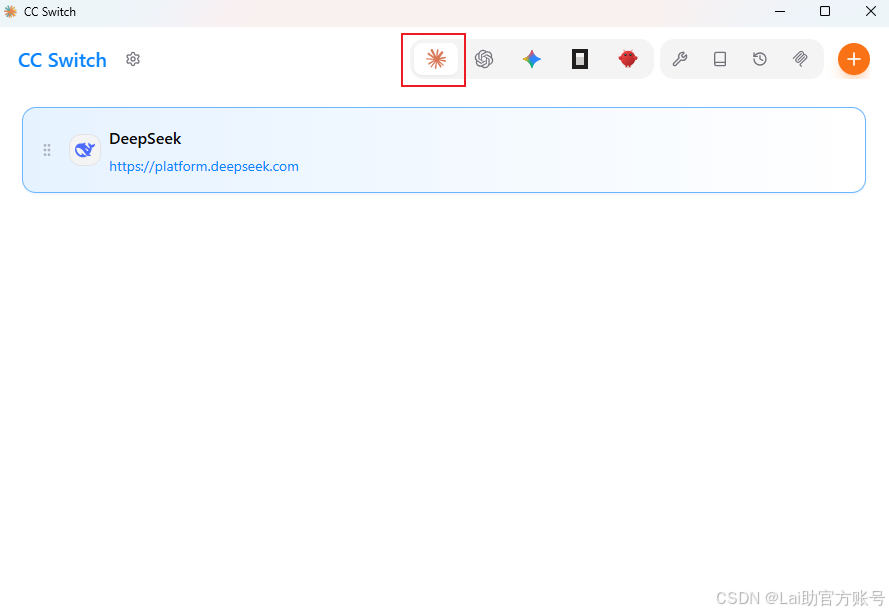
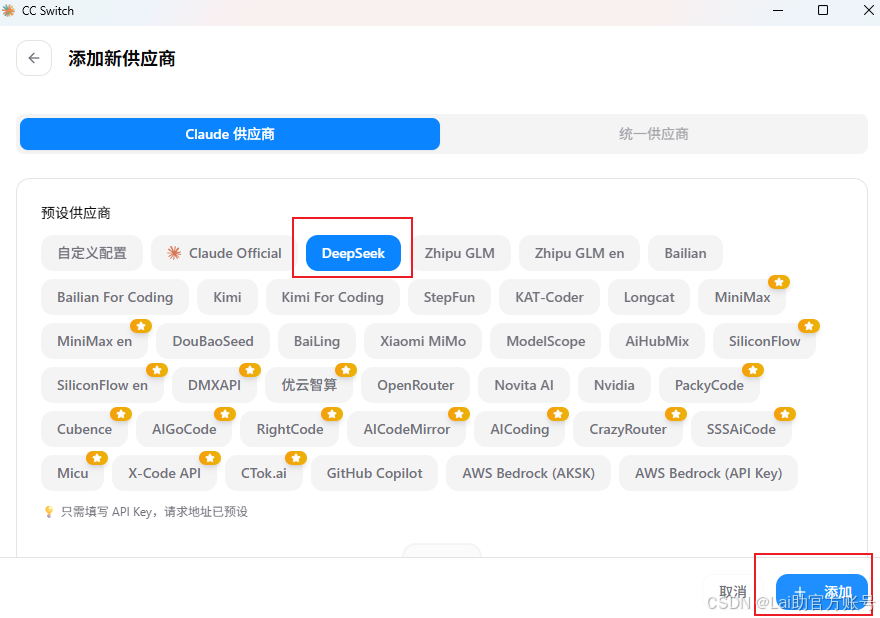
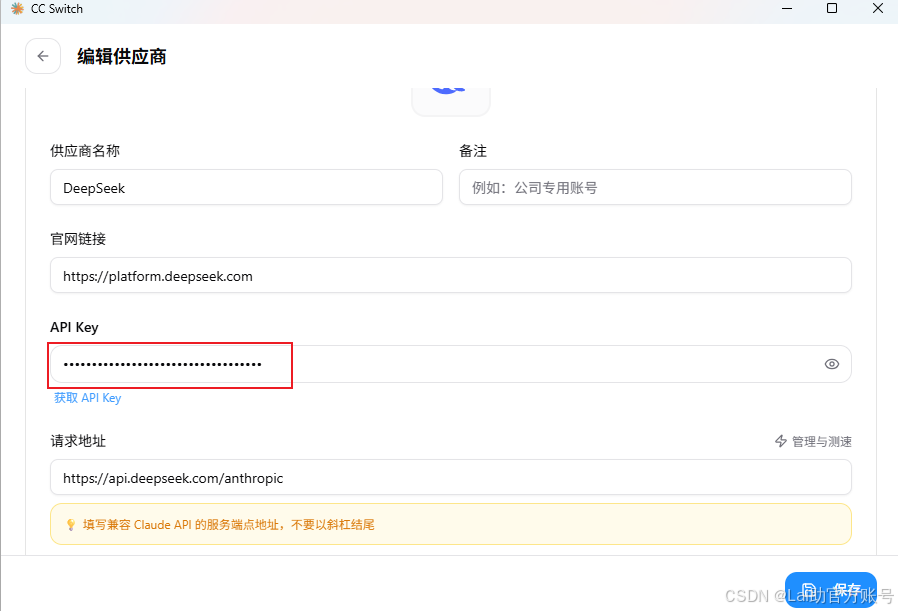
API Key从大模型的开发后台获取,如下图:
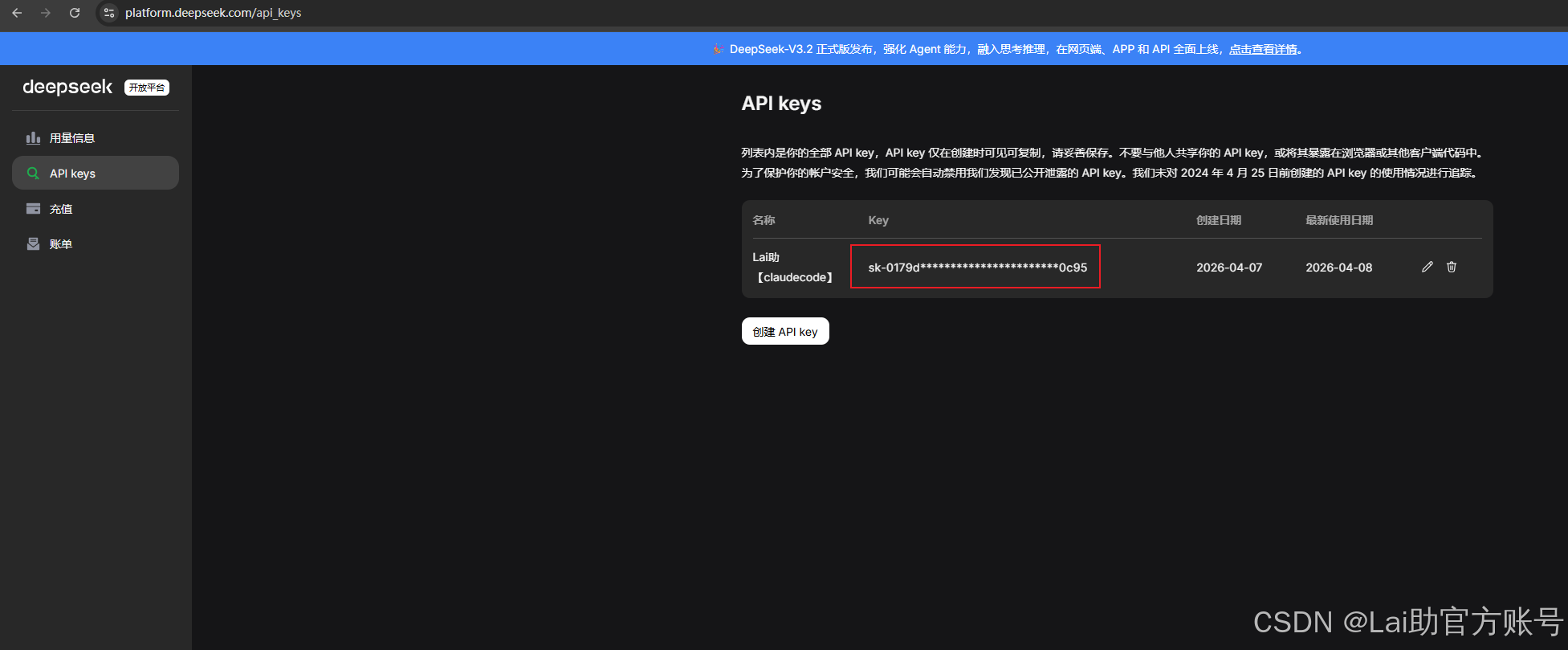
cc-switch安装流程说明:
1. 点击左侧「供应商」选项卡
2. 点击右上角「+」按钮
3. 选择预设模板(如「DashScope/百炼」)
4. 填入 API Key:sk-xxxxx
5. 确认 API Endpoint:https://dashscope.aliyuncs.com/api/v2/apps/claude-code-proxy
6. 点击「保存」
Step 3:配置模型映射
| Claude 角色 | 映射到国产模型 |
|---|---|
| Main Model | qwen3.5-plus 或 deepseek-chat |
| Reasoning Model | qwen3.5-max 或 deepseek-reasoner |
Step 4:启用并测试
1. 点击供应商卡片
2. 点击右上角「切换/Enable」按钮
3. 点击「Test」发送测试消息
4. 看到正常响应后,重启终端
七、常见问题速查
| 问题 | 解决方案 |
|---|---|
claude: command not found |
检查 PATH 配置,重启终端 |
curl: (6) Could not resolve host |
检查网络连接 |
| Windows 安装后找不到命令 | 确认已手动添加 %USERPROFILE%\.local\bin 到 PATH 并重启终端 |
| 权限被拒绝 | macOS/Linux 检查 ~/.local/bin 权限,chmod +x ~/.local/bin/claude |
总结:原生安装是最简单、最稳定的方式,一条命令完成安装,配合 CC-Switch 即可无缝切换国内大模型。

有“AI”的1024 = 2048,欢迎大家加入2048 AI社区
更多推荐
 1
1 0
0- 0



 已为社区贡献2条内容

所有评论(0)