零成本教你用手机本地部署谷歌最强Gemma 4大模型,断网也能用!

引言
兄弟们!如果我告诉你,你手里那台普通手机,零成本、零门槛,就能直接跑通谷歌刚刚发布的最新最强 Gemma 4 模型!而且原生支持多模态,能看图、能对话、能写代码,甚至能拔掉网线完全离线使用,全程不用花一分钱,你敢信吗?
今天这期保姆级教程来了!安卓和苹果 iPhone 统统搞定!不过为了照顾广大的果粉,咱们今天打破常规, 先从苹果手机的安装步骤开始说! 步骤很多,干货满满,建议先点赞收藏,咱们一步一步跟着操作!
🍏 一:苹果 iPhone 手机本地部署步骤
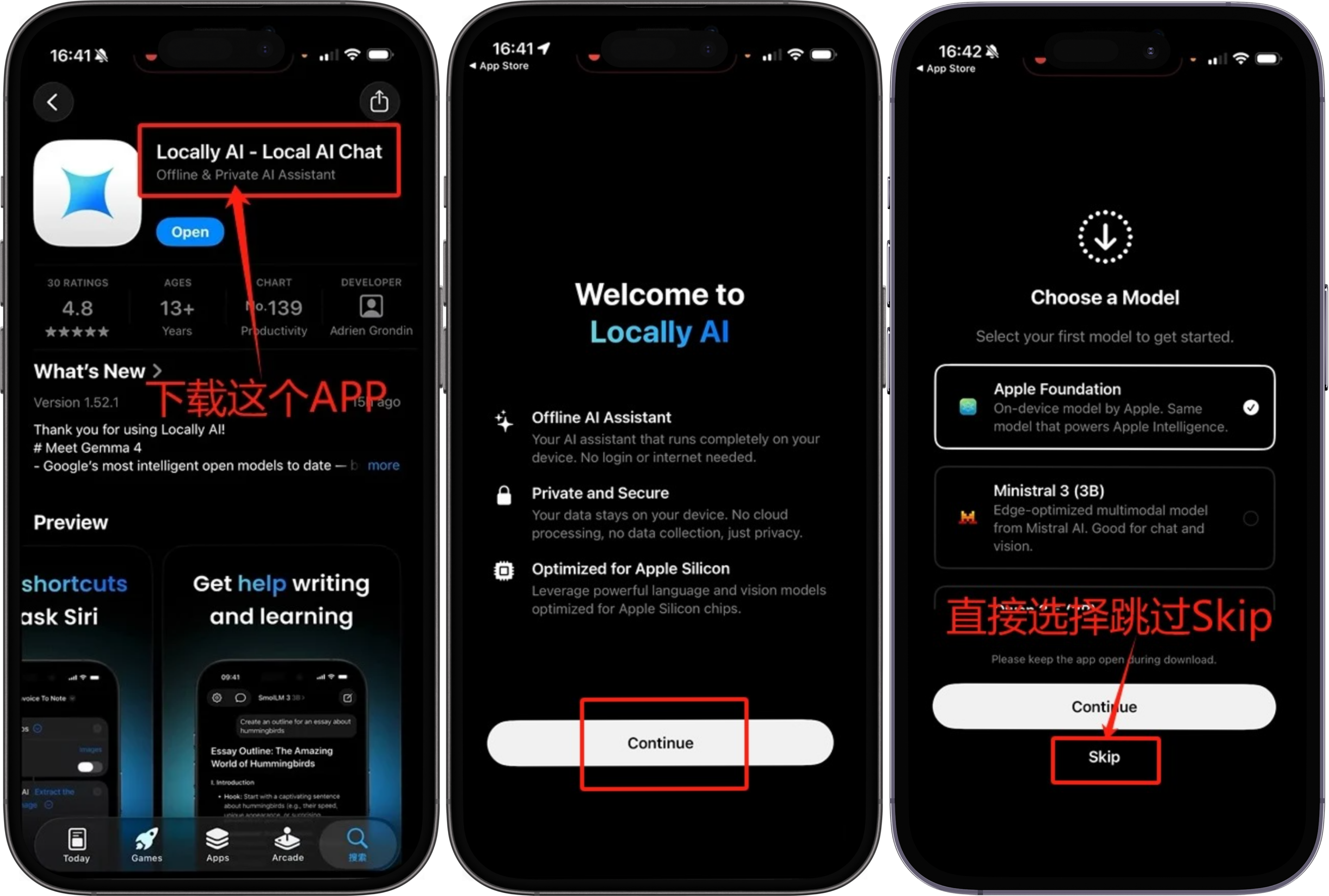
- • 第一步: 手机进入iOS 版应用入口前往商店,下载这款完全免费的 Locally AI应用程序或者通过下方链接前往 App Store 下载。这是一款支持本地离线模型的强大APP工具。
(点击前往) - • 第二步: 下载好后打开 APP,会看到一个欢迎提示,告诉你这是离线保护隐私的,别犹豫,直接点击“继续”。
- • 第三步: 接下来会进入模型下载界面,里面会推荐苹果官方、Mistral、千问等默认模型,这些咱们不用管,直接点“跳过”!
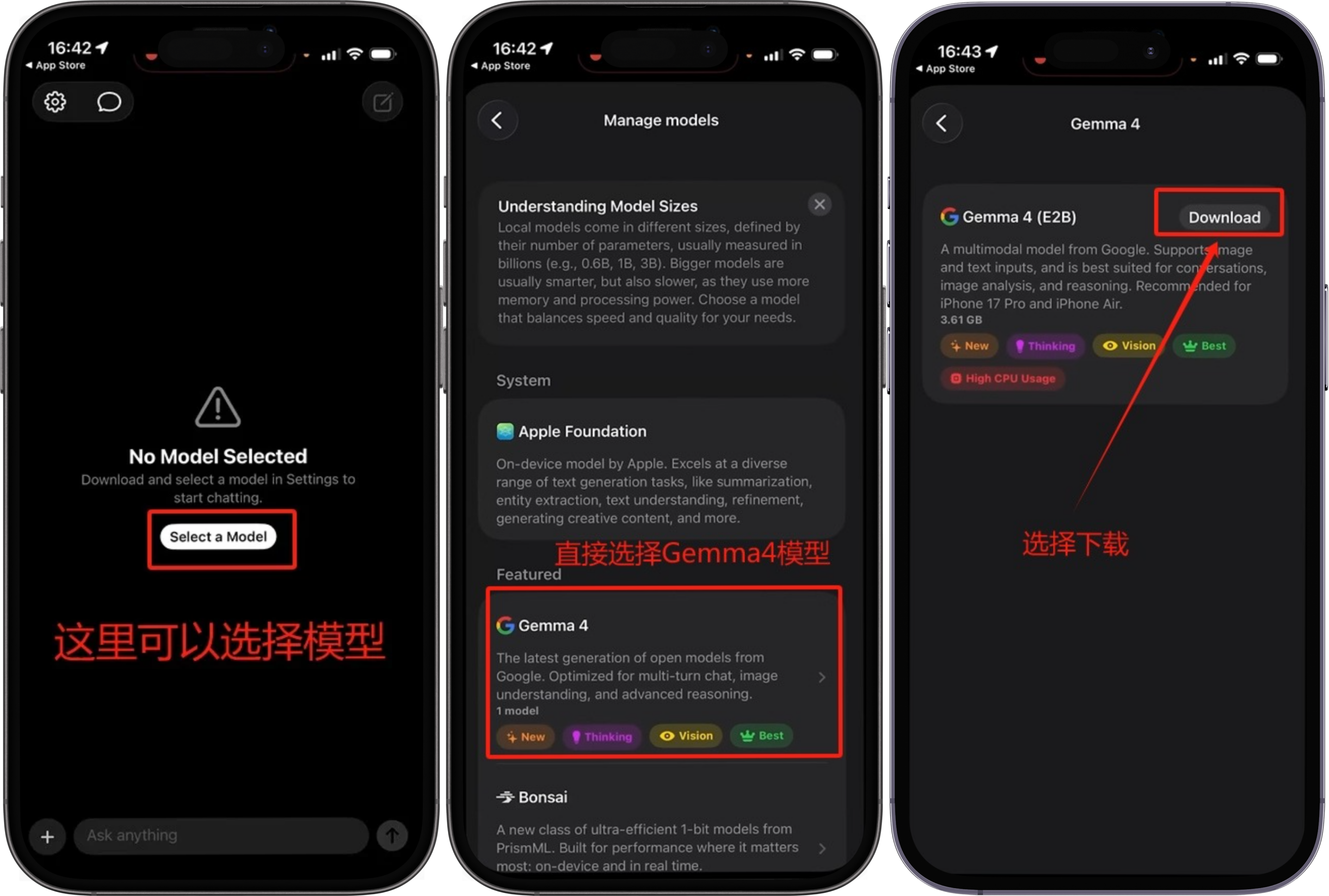
- • 第四步: 在主界面上方找到“选择模型”(Select Model),往下拉,找到支持深度思考和多模态的 Gemma 4 模型(大约在 3.61G 左右)。
如果你的苹果手机里面找不到Gemma4,文章结尾告诉你。 - • 第五步: 找到对应的大模型。
- • 第六步: 直接点击“Download”直接把它下载下来。
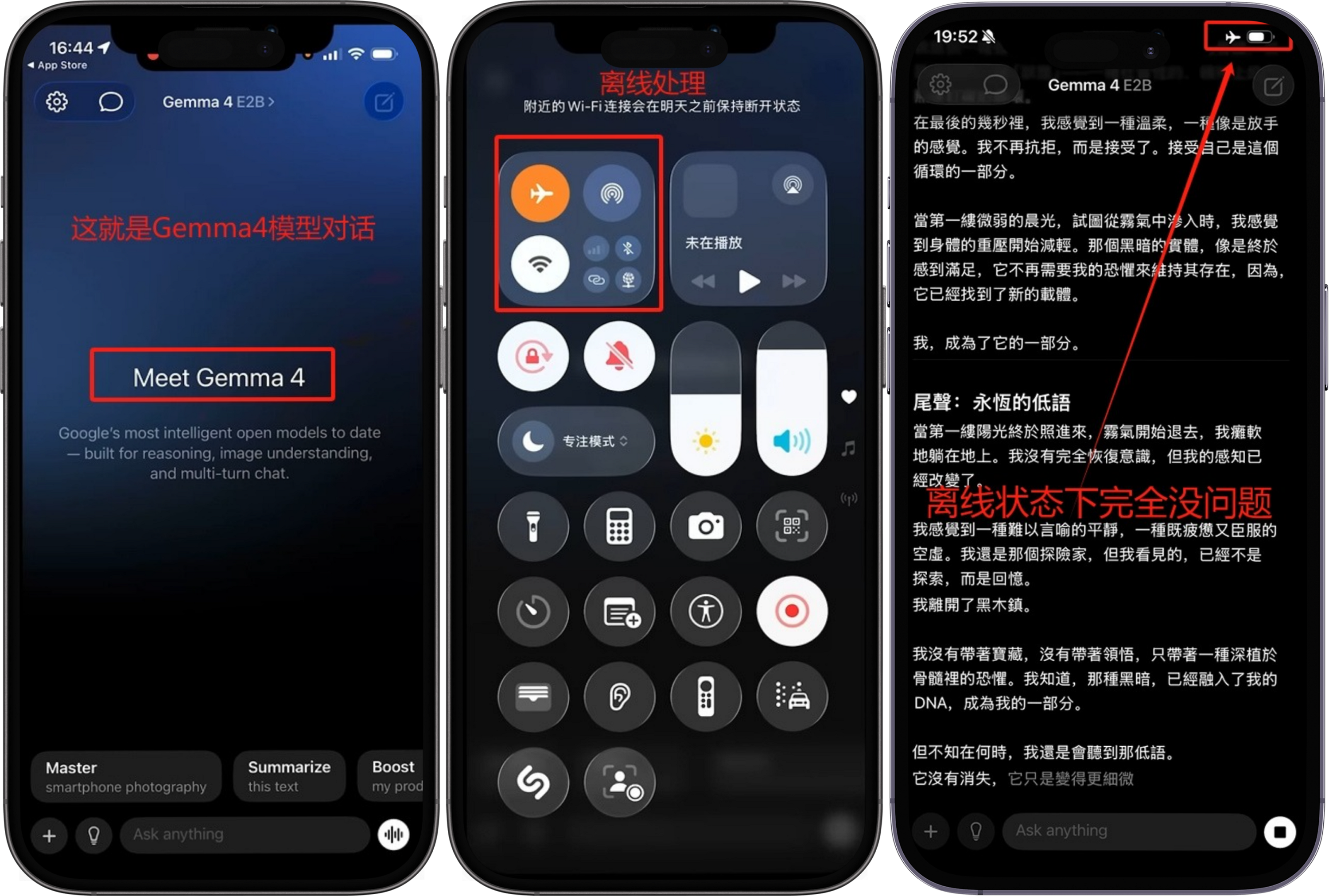
- • 第七步: 下载完成后返回主界面,上方就会出现 Gemma 4 啦!点击它,就能立刻开始多模态拍照和深度思考的测试了!
- • 第八步: 无论是连网还是断开网络都可以轻松使用大模型,还有一个使用本地大模型可以有效的保障隐私安全,赶快体验吧!
🤖 二:安卓手机本地部署步骤
苹果搞定了,安卓手机的兄弟们看过来,安装步骤一个都不能漏,跟紧了!
- • 第一步: 下载安装环境部署
- • 第二步: 安装好打开 APP,如果有弹出通知权限请求,点击“允许”。
- • 第三步: 在软件上方选择 AI 模型的运行模式,有 Fast、平衡、高性能和自定义可选。
- • 第四步: 点击左上角的三条横杠菜单,进入“Model Hub”(模型应用下载)界面。
- • 第五步: 往下翻,找到 Gemma 4 的量化版模型。注意!系统会根据你的手机配置推荐合适的版本,比如配置一般的,就选推荐的 1.2G 的 QYKSL 版本。
- • 第六步: 勾选好你要的模型,拉到底部点击“Download”下载,大概喝口水的时间(一分钟左右)就下好了。
- • 第七步: 下载完返回首页,一定要往下划到底部,点击“自定义模式”(Custom Mode)。
- • 第八步: 创建一个模型,名称随便你怎么填;然后在下方的“选择模型”里,选上咱们刚才下好的 Gemma 4。
- • 第九步: 设置“上下文长度”(注意:根据你的手机硬件来,配置不高别拉太大),最高 Token 输出量默认设为 510,其他的选项不用管。
- • 第十步: 最后一步,滑到底部点击“保存”!大功告成!直接打开就能愉快地聊天使用了!
【实测演示】
配置好之后到底有多爽?实测让它断网写贪吃蛇代码、离线秒写5000字恐怖小说,甚至打开摄像头让它识别桌子上的药物和瓜子,做经典的蒙提霍尔逻辑推理题,全部轻松拿捏,反应快到飞起!
你的手机也能变成超级AI大脑,还在等什么?赶紧去折腾起来吧!安装遇到问题的评论区见,别忘了点个关注支持一下!
补充:为什么我的iPhone没有Gemma 4大模型
Locally AI应用程序是一个非常智能的本地离线大模型APP,它能够自动过滤掉你手机无法运行的本地大模型,免去你不必要的闪退卡爆。
所以没有的模型只能说明一个问题,你的手机硬件不支持。详细的iphone对应的硬件参考如下:
虽然苹果官方从来不在包装盒、官网介绍或者手机的“设置”里标明运行内存(RAM)的大小,但实际是一直存在的,不然价格你说差在哪?以前普通用户使用手机时对算力的要求并不会高,但现在手机使用AI本地依然慢慢形成了趋势,硬件是必不可少的。
普通人只能在手机设置里(设置 > 通用 > iPhone 储存空间)看到的 128GB、256GB,那是 “存储空间”(ROM),就像是你的大衣柜,用来装照片、视频和 App 的。而跑本地大模型需要的是 “运行内存”(RAM),它就像是你的书桌,书桌越大,能同时处理的任务(比如跑复杂的 AI 模型)就越重。
既然苹果官方不写,我们要怎么知道自己的手机是几 GB 运行内存呢?通常有两个最靠谱的办法:
方法一:直接查“固定答案”(最省事)
因为苹果同一款型号的运行内存大小是固定的,所以业内早就有了一份完全公开的“答案”。我帮你把近几年常见 iPhone 的运行内存列出来了,你可以直接对照:
- • 8GB 内存(跑本地 AI 的主力军):
- • iPhone 17 系列(及以上)
- • iPhone 16 全系 (16, 16 Plus, 16 Pro, 16 Pro Max)
- • iPhone 15 Pro / 15 Pro Max
- • 6GB 内存(能跑轻量级 AI,比如你的手机):
- • iPhone 15 / 15 Plus
- • iPhone 14 全系
- • iPhone 13 Pro / 13 Pro Max
- • iPhone 12 Pro / 12 Pro Max
- • 4GB 内存(跑本地 AI 非常吃力):
- • iPhone 13 / 13 mini
- • iPhone 12 / 12 mini
- • iPhone 11 全系 (包括你刚才问的 iPhone 11 Pro Max)
方法二:用第三方 App 查看
如果你想在自己的手机上“亲眼”看到这个数据,可以去 App Store 下载一些专门用来查看手机硬件配置的免费小工具。
推荐几个最常用的:
- • CPU-X
- • AIDA64
- • Geekbench
下载后打开这类 App,里面通常会有一个叫 “内存”、“Memory” 或者 “RAM” 的选项。点进去,你就能清楚地看到自己手机的真实运行内存大小了。

有“AI”的1024 = 2048,欢迎大家加入2048 AI社区
更多推荐



 12
12 0
0- 0


 已为社区贡献6条内容

所有评论(0)