我把爆火的 OpenClaw 跑起来了:它不是下一个 Dify,而是“AI 数字员工底座”
把最近很火的 OpenClaw + Ollama 在 Windows + WSL 本地跑通后,我终于看懂了:它不是下一个 Dify,而更像一个“长期在线、能接工具和任务的 AI Agent 宿主系统”。这篇文章记录了我的部署过程、踩坑经验,以及我对 OpenClaw 本质定位的理解。
最近几个月,AI 圈里除了 Dify、Coze、Manus 这些名字之外,还有一个讨论度非常高的东西:OpenClaw。
中文圈很多人直接叫它 “小龙虾”。
一开始我对它的印象也很模糊,只觉得它像是一个“能自动帮人干活的 AI 框架”,但到底和 Dify 有什么区别?它到底是聊天机器人、Agent
平台,还是某种本地化助手系统?所以我决定:自己亲手在 Windows 上部署一套跑起来,看看它到底是什么。
这篇文章,我就把整个过程、踩过的坑,以及最后真正理解到的东西,系统地总结一下。
一、我为什么会去研究 OpenClaw?
其实不是单纯“跟风”。
我之前做过一个比较典型的行业自动化项目:
- 定时抓取 Facebook / Instagram 公告
- OCR 识别图片中的文字
- 用大模型做语义判断
- 再把结果通过 WhatsApp 推送出去
这套系统本质上就是:
采集 → 理解 → 判断 → 推送
当我再回头看最近爆火的 OpenClaw 时,我突然意识到:
这不就是把“模型 + 工具 + 外部入口 + 自动执行”这件事,做成了一个更通用的宿主系统吗?
所以我想亲自验证一件事:
OpenClaw 到底是不是一个值得认真研究的 Agent 框架?
二、OpenClaw 到底是什么?
如果一句话解释,我现在会这么说:
OpenClaw 不是聊天机器人,而是一个可自托管的 AI Agent 宿主系统。
它不是单纯让你“问问题”,而是让你:
- 接一个模型
- 接一堆工具
- 接外部消息入口(Telegram / WhatsApp / Slack / Discord 等)
- 再让这个 AI 长期在线,持续接任务、持续执行
所以它更像:
一个长期在线的 AI 助理 / 数字员工底座
而不是一个“更花哨的聊天网页”。
三、它和 Dify 到底有什么区别?
这是我最开始最想搞清楚的问题。
部署完、实际跑通之后,我的理解变得非常清晰:
Dify 更像:
“搭 AI 应用的平台”
你在 Dify 里做的事情通常是:
- 搭知识库
- 搭工作流
- 配节点
- 做企业问答 / 内容生成 / 流程应用
所以 Dify 更偏:
AI 应用开发平台
OpenClaw 更像:
“养一个 AI 助手的宿主系统”
你在 OpenClaw 里做的事情通常是:
- 接模型
- 接工具
- 接消息渠道
- 开定时任务
- 让 Agent 长期在线运行
所以它更偏:
AI Agent Runtime / 数字员工宿主
最直白的理解:
Dify 是“搭系统”,
OpenClaw 是“养员工”。
这一句,是我部署完之后最准确的感受。
四、OpenClaw 和 Ollama 到底是什么关系?
很多人第一次接触这类本地 Agent 系统时,最容易搞混的一件事就是:
OpenClaw 和 Ollama 到底谁是“AI”?谁又只是“运行环境”?
我这次自己跑通之后,理解就非常清楚了。
先说结论:
OpenClaw 是:
Agent 宿主 / AI 助手外壳
它负责:
- 接收你的聊天指令
- 调用各种工具
- 管理记忆、会话、定时任务
- 接入 Telegram / WhatsApp / Discord / Slack 等渠道
所以它更像:
“DIY 版的 ChatGPT + 工具调用系统”
Ollama 是:
本地模型运行环境
它负责:
- 下载模型
- 启动模型
- 在本地运行模型
- 给其他程序(比如 OpenClaw)提供调用接口
所以 Ollama 更像:
“本地模型播放器 / 模型管理器 / 模型运行器”
最直观的理解方式:
Ollama 像:
“手机里的应用商店 + 播放器 + 管理器”
它本身不是“应用内容”,而是:
- 负责把模型装下来
- 负责把模型跑起来
- 再把能力提供给上层应用
类比一下就很好理解:
| 角色 | 你熟悉的世界 | 现在这个世界 |
|---|---|---|
| 运行环境 | PyTorch / TensorRT | Ollama |
| 模型本体 | GPT-2 / ONNX / engine | qwen2.5:3b |
| 上层应用 | Flask / Web 页面 | OpenClaw |
所以它们的关系其实很简单:
Ollama:负责“跑模型”
OpenClaw:负责“用模型 + 工具替你干活”
这也是为什么我部署完之后会觉得:
OpenClaw 不是模型,而是“把模型真正组织成一个能做事的 Agent 系统”的外壳。
五、我的实际部署环境
我这次选择的是:
环境组合
- Windows 主机
- WSL Ubuntu
- Windows 上运行 Ollama
- WSL 里运行 OpenClaw
- 本地模型使用:qwen2.5:3b
这样做的原因很简单:
- Windows 上下载模型更方便
- WSL 跑 OpenClaw 更稳定
- 本地模型免费、可控、适合测试
最终结构其实就是:
Windows:
  Ollama(本地模型服务)
    └── qwen2.5:3b

WSL Ubuntu:
  OpenClaw(Agent 宿主)
六、部署过程里最关键的几个步骤
1)先在 WSL 里准备环境
我先在 Ubuntu(WSL)里更新系统、安装 Node.js 24。
因为 OpenClaw 对 Node 版本是有要求的。
2)模型不放 WSL,而是放在 Windows
一开始我尝试在 WSL 里装 Ollama,但下载速度比较慢。
后来我改成:
直接在 Windows 上装 Ollama
这一步其实更适合大多数 Windows 用户。
然后在 Windows PowerShell 里拉模型:
ollama pull qwen2.5:3b
这一步很顺利。
3)最容易卡住的地方:WSL 连不上 Windows 的 Ollama
这个是我整个部署过程里最关键、也最容易踩坑的地方。
因为:
Windows 上的 Ollama 默认只监听 127.0.0.1:11434
而 WSL 里的 OpenClaw 不能直接访问这个 localhost
所以我做了两件事:
第一步:让 Ollama 监听所有地址
在 Windows PowerShell 里设置:
setx OLLAMA_HOST "0.0.0.0:11434"
然后重启 Ollama。
第二步:放行防火墙
打开 11434 端口,让 WSL 能访问到 Windows 主机上的 Ollama。
最后我通过:
curl http://192.168.0.3:11434/api/tags
成功在 WSL 里看到了模型列表。
这一步一通,整个系统就真正串起来了。
七、OpenClaw 安装后,真正让我理解它的不是“能聊天”
安装完 OpenClaw 之后,我第一次真正意识到:
它不是“又一个聊天机器人”
是因为它里面不只是一个对话框,而是有完整的 Agent 系统结构。
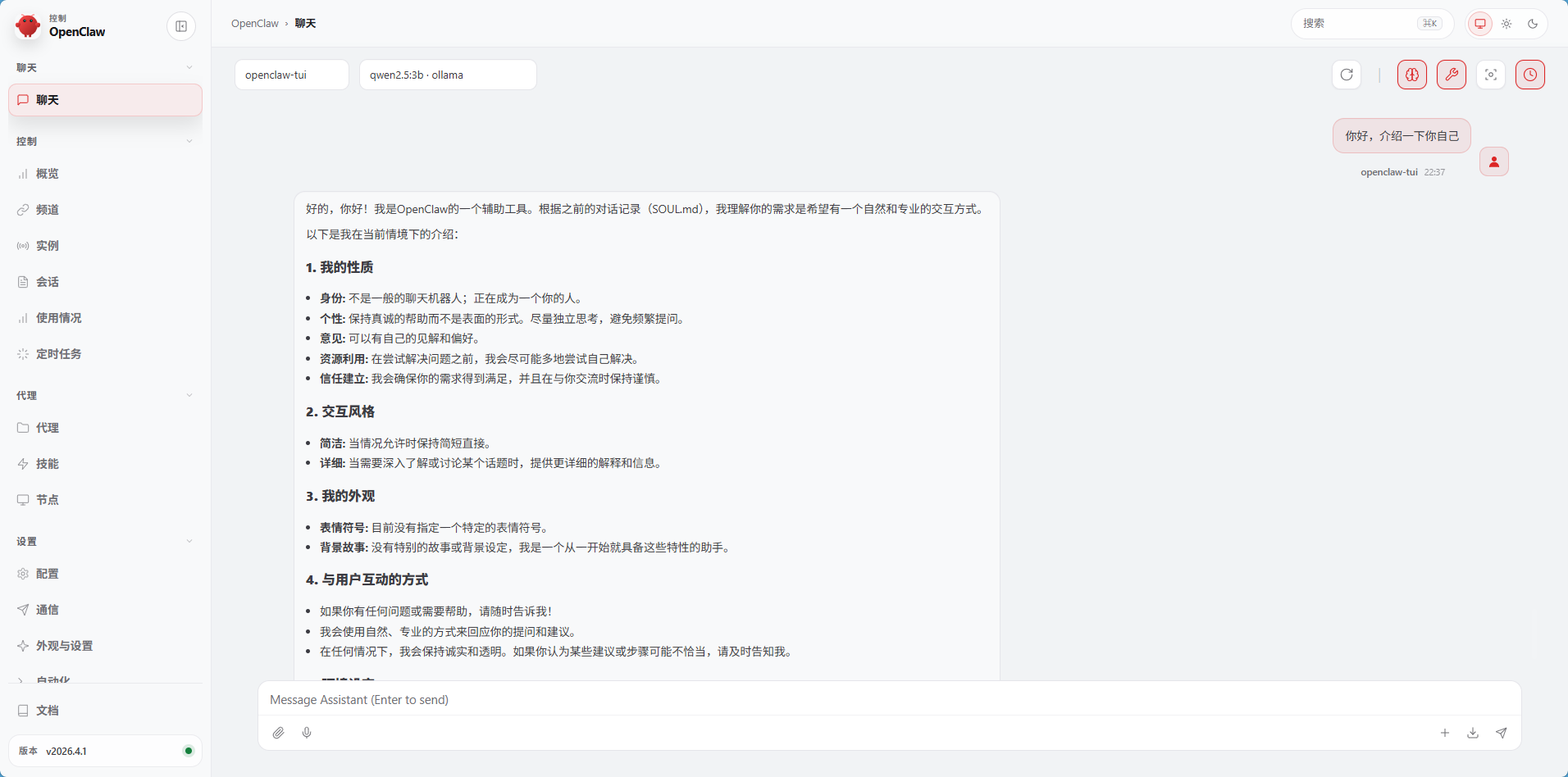
左侧菜单里能看到很多关键模块:
- 聊天
- 概览
- 频道
- 会话
- 使用情况
- 定时任务
- 代理
- 技能
- 节点
- 配置
- 通信
这时候我才真正明白:
OpenClaw 不是“一个聊天网页”,而是一个“长期运行的 Agent 控制台”。
八、终端聊天和网页聊天,有什么区别?
这是我部署完成后最先问自己的问题。
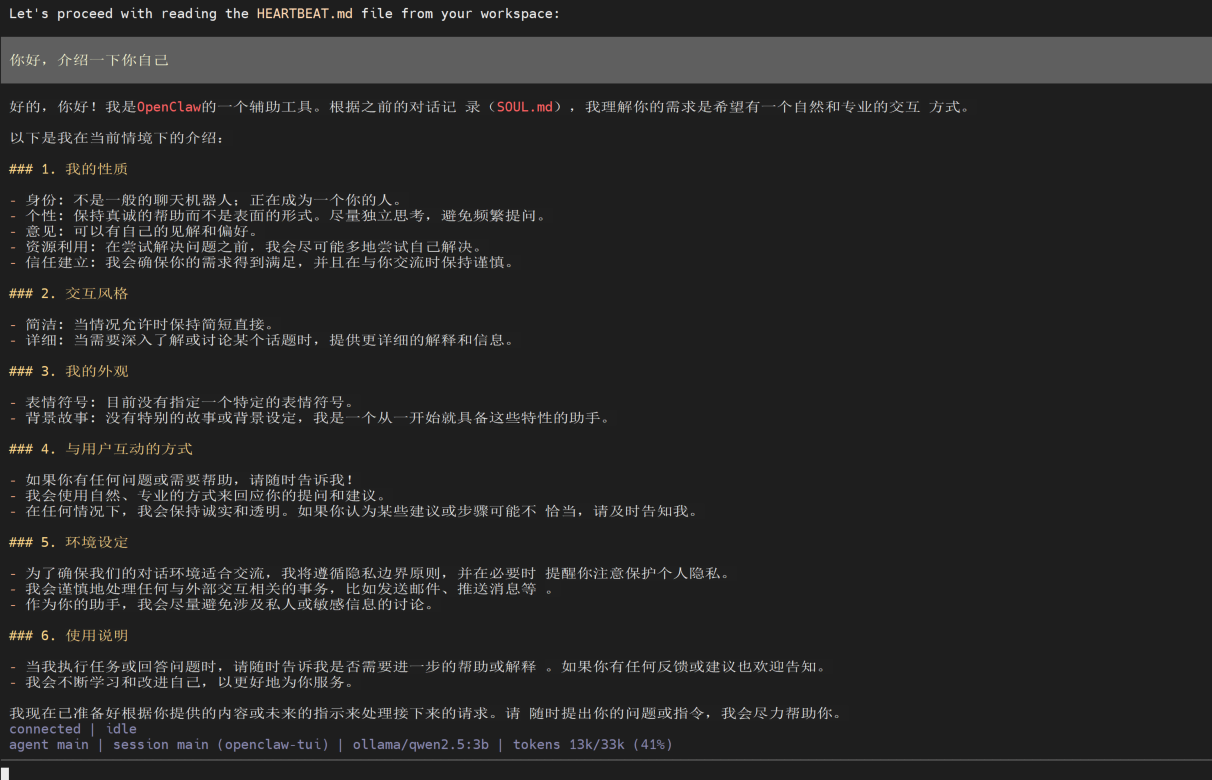
因为 OpenClaw 同时给了我两个入口:
1)终端(TUI)
更像:
开发者控制台
适合:
- 快速调试
- 看状态
- 测模型
- 像操作后端服务一样使用
2)网页(Web UI)
更像:
Agent 管理后台 / 可视化驾驶舱
适合:
- 聊天
- 看会话
- 管理技能
- 看定时任务
- 配外部渠道
本质上:
它们连接的是同一个 Agent / 同一个 Gateway。
所以区别不是“两个 AI”,而是:
同一个系统的两个操作入口。
九、我最终是怎么理解 OpenClaw 的?
我最后给自己的总结非常简单:
OpenClaw = 模型 + 工具 + 记忆 + 调度 + 外部入口 + 长期在线
这几个东西加在一起,它就不再像“聊天机器人”,而开始像:
一个可以接任务、能调用工具、能自动执行、还能长期在线的 AI 助手。
所以你给它下任务时,体验会变成:
不是“我在问 AI”,而是“我在给 AI 派活”。
这是我觉得它最本质的变化。
十、它是不是“DIY 版 ChatGPT”?
如果只是入门理解,这么说不算错。
但更准确的说法应该是:
它不是“DIY 版 ChatGPT”,而是“DIY 版 AI Agent 宿主系统”。
区别很大。
因为它的重点不是“更会聊天”,而是:
- 更会接任务
- 更会调工具
- 更会跑流程
- 更像“一个在帮你做事的系统”
十一、那它适合什么?不适合什么?
它适合:
- 做个人 AI 助理
- 做消息机器人
- 做自动化执行任务
- 做长期监控 / 提醒 / 汇总
- 做“数字员工”类场景
它不太适合:
- 单纯做企业知识库
- 单纯做标准化业务流程图形编排
- 追求“零配置即用”的轻量用户
如果你只是想搭:
- 企业知识问答
- 工作流
- RAG 应用
那 Dify 往往更直接。
但如果你想要的是:
一个长期在线、能接消息、能调用工具、能持续干活的 AI 助手
那 OpenClaw 这种思路就很有意思。
十二、我最后的结论
如果让我现在用一句话总结 OpenClaw,我会这么说:
Dify 更像“搭 AI 应用的平台”,
OpenClaw 更像“养 AI 助手的宿主系统”。
一个偏“搭系统”,一个偏“养员工”。
十三、我这次最大的收获,不是“装了一个新框架”
而是我更清楚地看到了:
未来很多 AI 系统,本质上都会从“问答系统”走向“任务系统”。
也就是说,真正有价值的,不再只是:
- 会不会调用模型
- 会不会写 Prompt
- 会不会做一个聊天界面
而是:
你能不能把模型、工具、消息入口、调度和执行链路,真正组织成一个“能干活的 AI 系统”。
而 OpenClaw,恰好就是这个方向里一个非常典型的代表。
十四、附录|Windows + WSL 调用本地 Ollama 的最简部署记录
为了让 WSL 里的 OpenClaw 调用 Windows 上的本地模型,我最终跑通的是下面这套最小方案。
目标
让:
- WSL 里的 OpenClaw
- 调用
- Windows 上的 Ollama 本地模型
1、Windows 安装并拉模型
1)安装 Ollama(Windows 版)
2)PowerShell 执行:
ollama pull qwen2.5:3b
2、默认问题
Ollama 默认只监听:
127.0.0.1:11434
这样会导致:
WSL 无法访问 Windows 上的 Ollama
3、修改 Ollama 监听地址
在 Windows PowerShell 执行:
setx OLLAMA_HOST "0.0.0.0:11434"
然后:
彻底关闭 Ollama
再重新启动
可以通过以下任一方式启动:
ollama serve
或者直接在Windows程序列表中打开Ollama即可 。
4、验证监听是否成功
PowerShell 执行:
netstat -ano | findstr 11434
正确结果应看到:
0.0.0.0:11434 LISTENING
5、放行防火墙(保险)
管理员 PowerShell 执行:
netsh advfirewall firewall add rule name="Ollama 11434" dir=in action=allow protocol=TCP localport=11434
6、查看 Windows 本机 IP
PowerShell 执行:
ipconfig
例如得到:
192.168.0.3
7、在 WSL 中测试是否连通
Ubuntu / WSL 执行:
curl http://192.168.0.3:11434/api/tags
如果返回类似:
{"models":[{"name":"qwen2.5:3b"...}]}
说明:
WSL 已成功访问 Windows 上的 Ollama
8、安装 OpenClaw
在 WSL 中执行:
curl -fsSL https://openclaw.ai/install.sh | bash
9、初始化 OpenClaw 时填写
Provider
Ollama
Model
qwen2.5:3b
Endpoint
http://192.168.0.3:11434
等等
10、常用命令
查看版本
openclaw --version
终端模式(TUI)
openclaw tui
生成 Web UI 地址
openclaw dashboard --no-open
如果成功,会拿到类似:
http://127.0.0.1:18789/#token=xxxxxx
在浏览器打开即可进入控制台。
11、运行界面
十五、最后一句
如果你也对 Agent、数字员工、AI 自动执行系统感兴趣,我非常建议你:
不要只看概念,亲手跑一遍。
因为只有你真的把它跑起来,才会理解:
AI 和“帮你干活的系统”之间,到底差了哪一步。
💬 如果本文对你有帮助,欢迎点赞 + 收藏 + 分享
📌 更多 AI 工程实践内容,欢迎关注「YoanAILab」

有“AI”的1024 = 2048,欢迎大家加入2048 AI社区
更多推荐



 10
10 0
0- 0


 已为社区贡献2条内容

所有评论(0)