2026年4月怎么搭建OpenClaw?腾讯云保姆级5分钟安装及百炼APIKey配置方法
2026年4月怎么搭建OpenClaw?腾讯云保姆级5分钟安装及百炼APIKey配置方法。OpenClaw(原Clawdbot)作为2026年主流的AI自动化助理平台,可通过阿里云轻量服务器实现7×24小时稳定运行,并快速接入钉钉,让AI在企业群聊、个人工作流中自动执行任务、处理消息、生成内容。很多零基础用户因地域选择错误、端口未放行、钉钉配置遗漏、模型API对接失败,导致部署失败或服务无法正常使用。本文基于阿里云官方最新实践,提供阿里云轻量服务器零基础极速部署、OpenClaw基础配置、钉钉快速接入、阿里云千问/Coding Plan模型配置、新手全流程避坑指南,所有命令可直接复制,全程零代码、零技术门槛,15分钟即可完成从部署到可用的全流程。
二、部署前准备(新手必看,3分钟完成)
(一)账号与权限准备
- 注册阿里云账号并完成实名认证,确保账号无欠费,可正常购买轻量应用服务器。
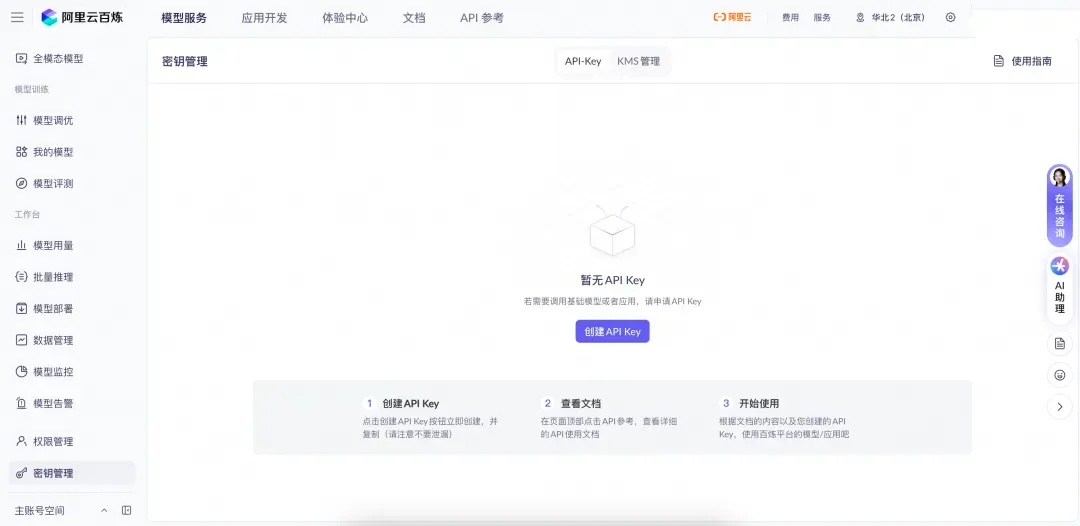
- 访问登录阿里云百炼大模型服务平台,进入「密钥管理」,创建并复制API Key(格式为
sk-xxxx),用于OpenClaw调用大模型。 - 准备钉钉账号,需具备钉钉开放平台开发者权限(可联系企业管理员开通),用于创建钉钉应用与机器人。
- 准备Chrome/Edge浏览器,用于访问阿里云控制台、钉钉开放平台与OpenClaw Web面板。
(二)服务器配置要求(新手最低标准)
- 实例规格:2核2GiB内存+40GiB ESSD系统盘+200Mbps峰值带宽(低于2GiB内存会导致OpenClaw启动失败)。
- 地域选择:中国香港、新加坡、美国弗吉尼亚(内地地域访问大模型API受限,必避坑)。
- 镜像:必须选择应用镜像→OpenClaw(Clawdbot) 2026稳定版(预装Node.js 22、钉钉SDK、百炼插件,无需手动配置环境)。
- 阿里云部署 OpenClaw 只需两步,全网最简单,步骤流程 访问阿里云OpenClaw一键部署专题页面 了解。
三、阿里云轻量服务器OpenClaw极速部署(零基础10分钟完成)
(一)购买轻量应用服务器(一键操作,无需代码)
- 登录阿里云控制台,访问阿里云轻量应用服务器控制台页面,点击「创建实例」。
- 基础配置(新手直接沿用默认,仅修改关键项):
- 镜像类型:选择应用镜像,搜索并选中「OpenClaw(Clawdbot) 2026稳定版」。
- 实例规格:默认2核2GiB,个人/小型团队足够;需运行复杂任务可升级至2核4GiB。
- 地域:选择中国香港/新加坡(内地地域必避坑)。
- 登录密码:设置包含字母、数字、特殊符号的密码(如
Claw@2026),妥善保存。
- 确认配置,点击「立即购买」,支付后等待3-5分钟,实例状态变为「运行中」,复制公网IP。
零基础部署 OpenClaw 喂饭级步骤流程
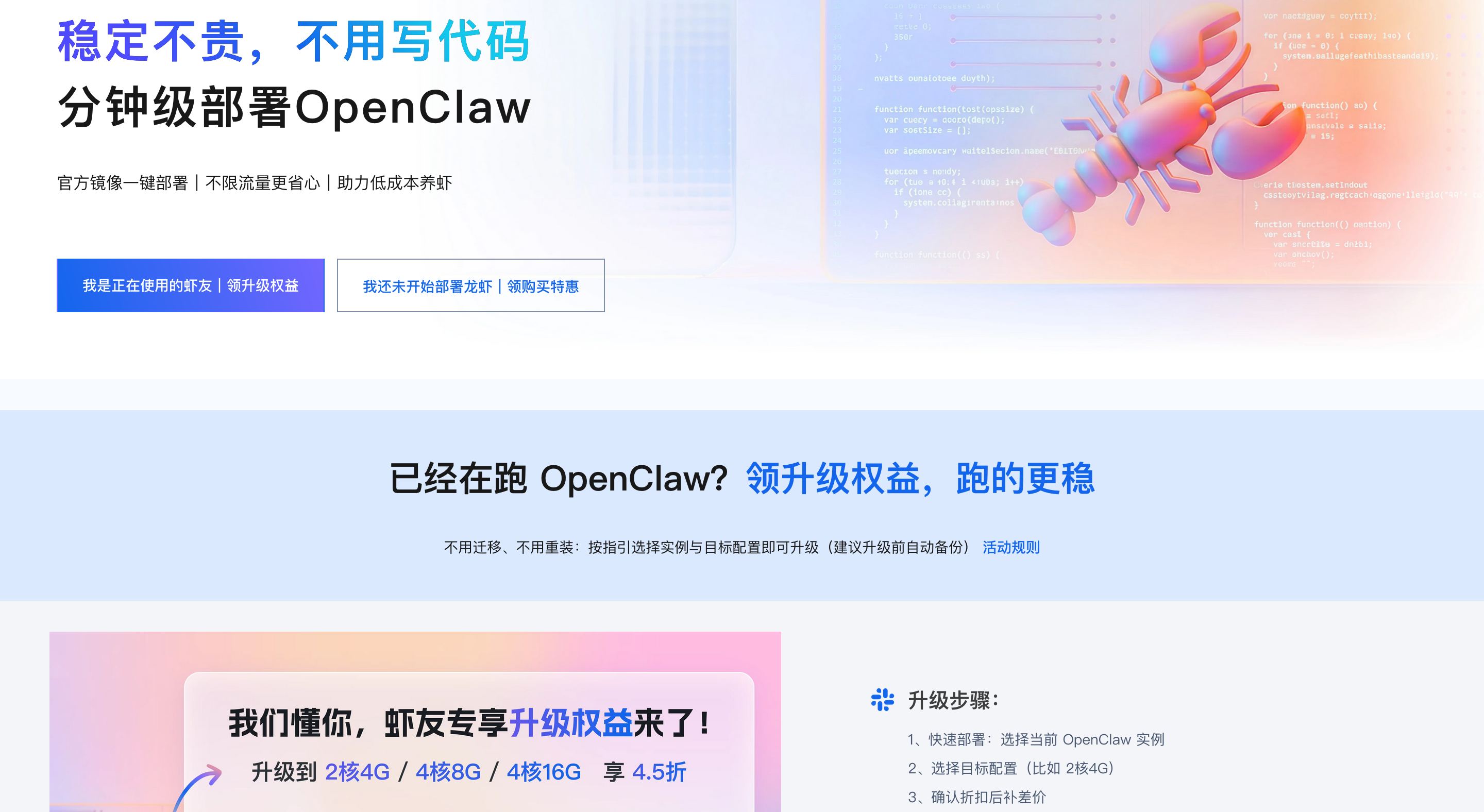
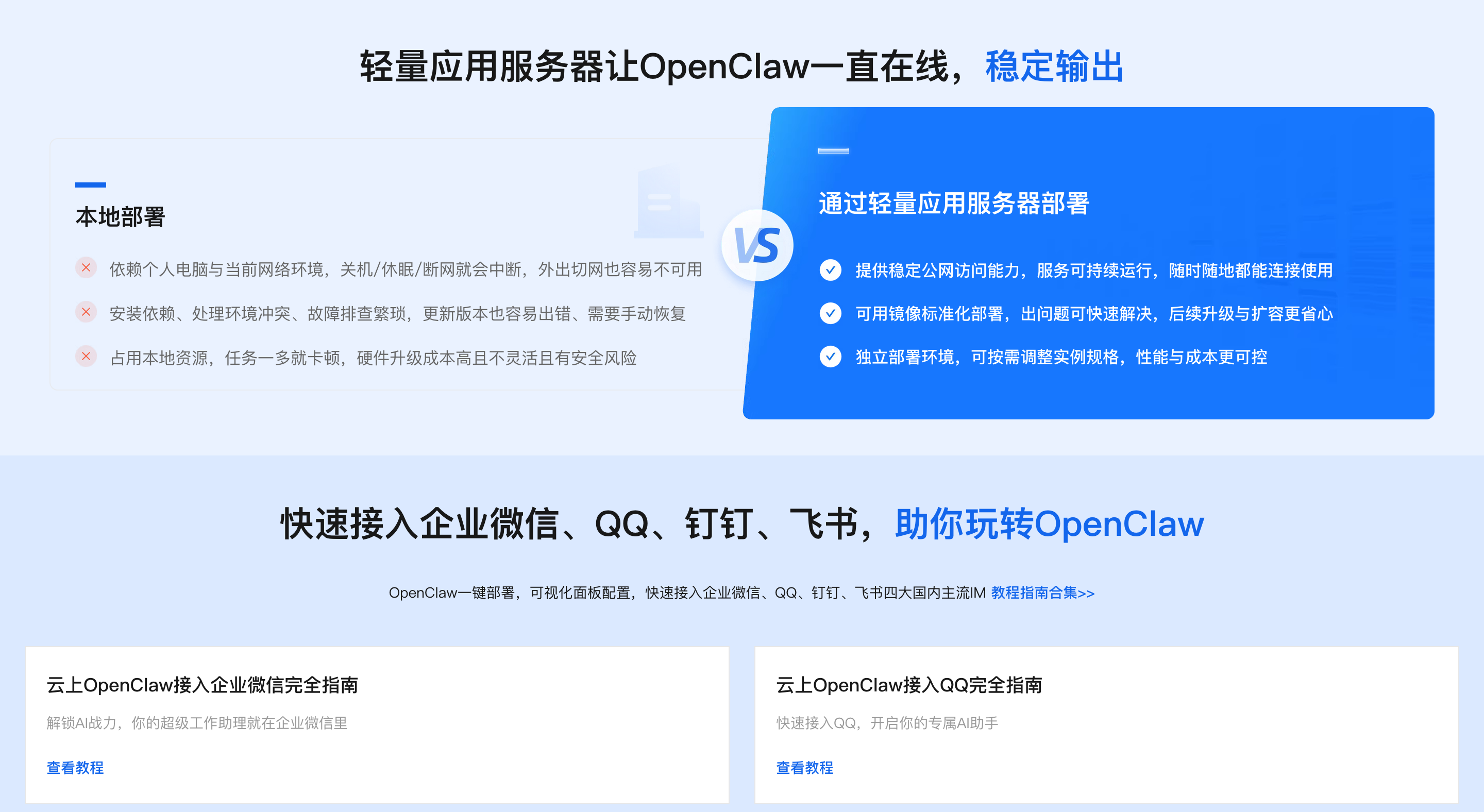
第一步:点击打开访问阿里云OpenClaw一键部署专题页面。
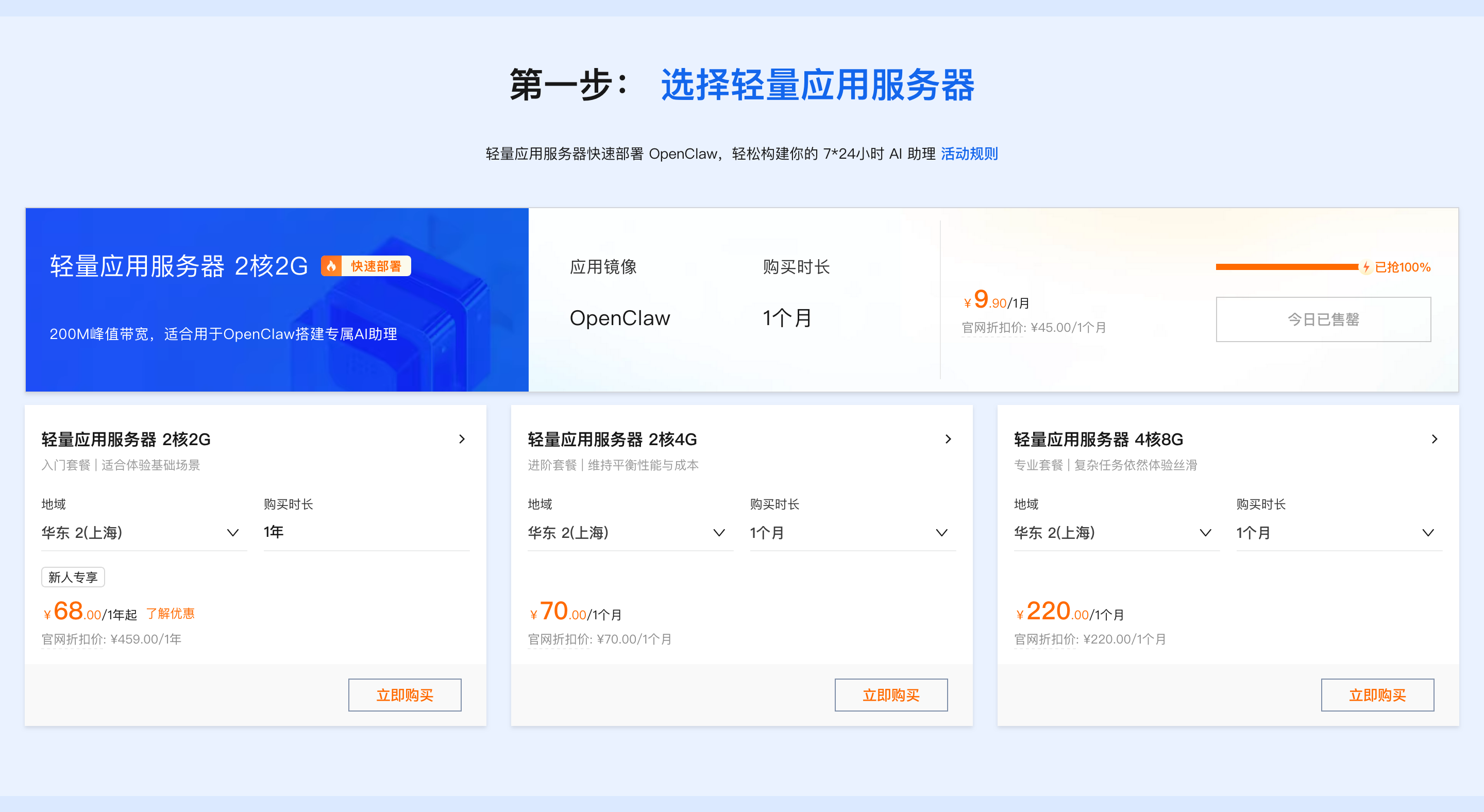
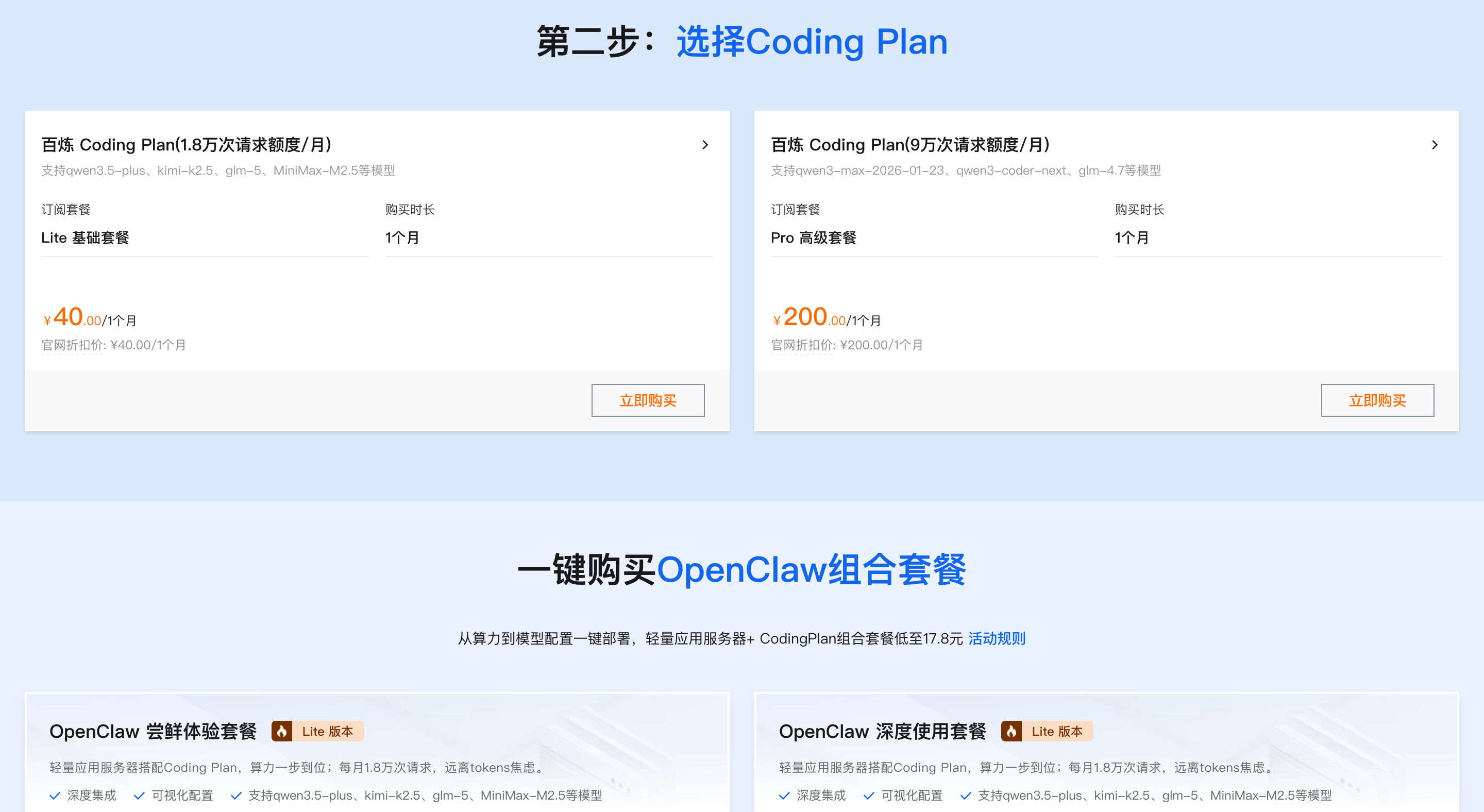
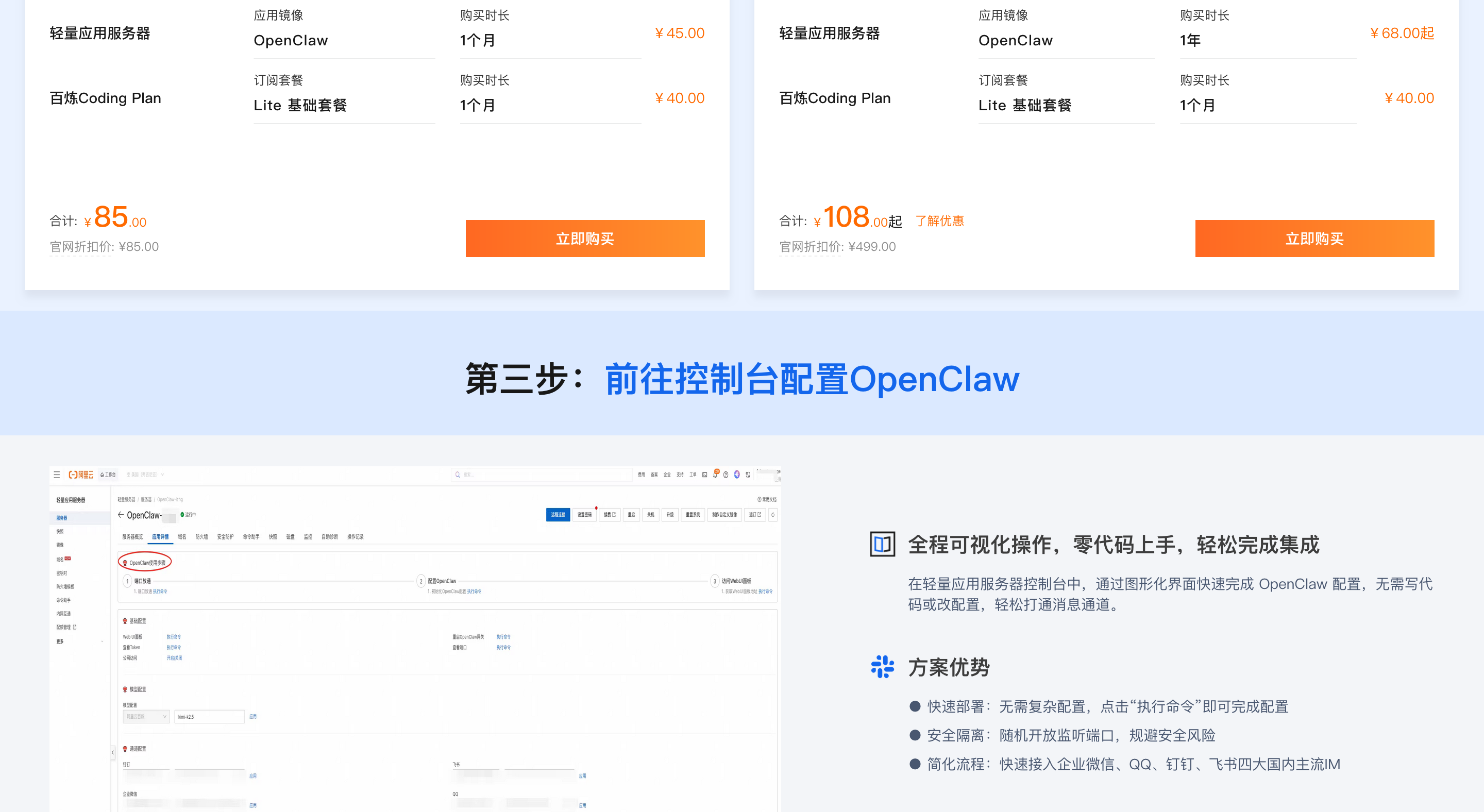
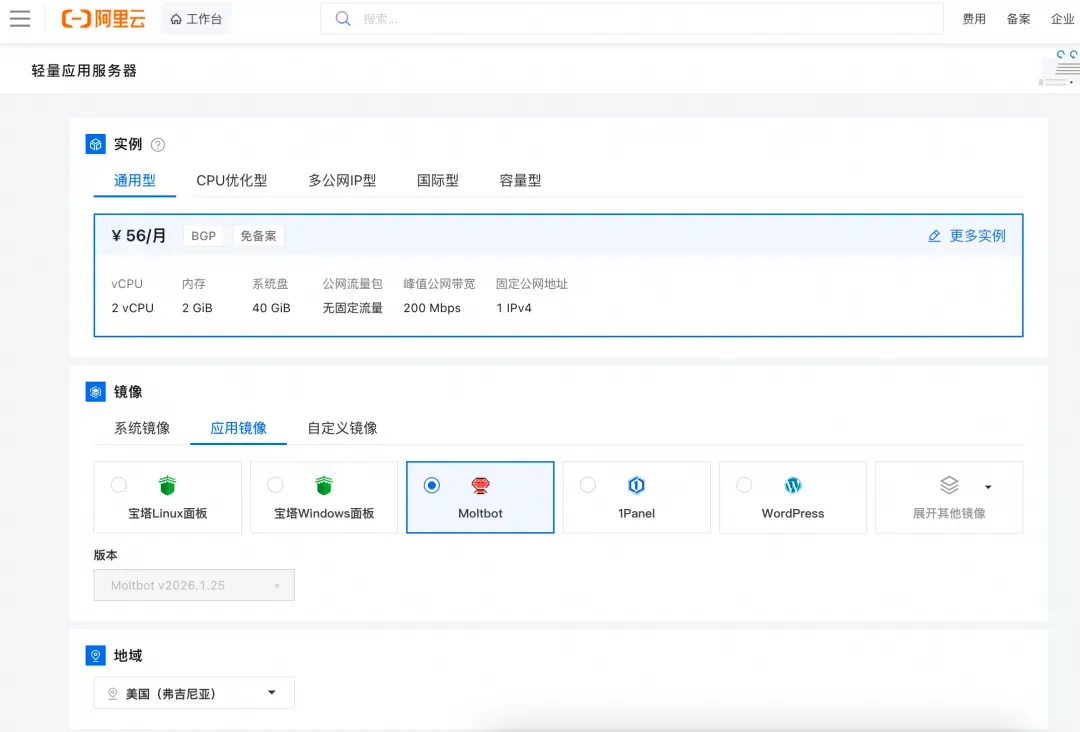
第二步:打开选择阿里云轻量应用服务器,配置参考如下:
- 镜像:OpenClaw(Moltbot)镜像(已经购买服务器的用户可以重置系统重新选择镜像)
- 实例:内存必须2GiB及以上。
- 地域:默认美国(弗吉尼亚),目前中国内地域(除香港)的轻量应用服务器,联网搜索功能受限。
- 时长:根据自己的需求及预算选择。
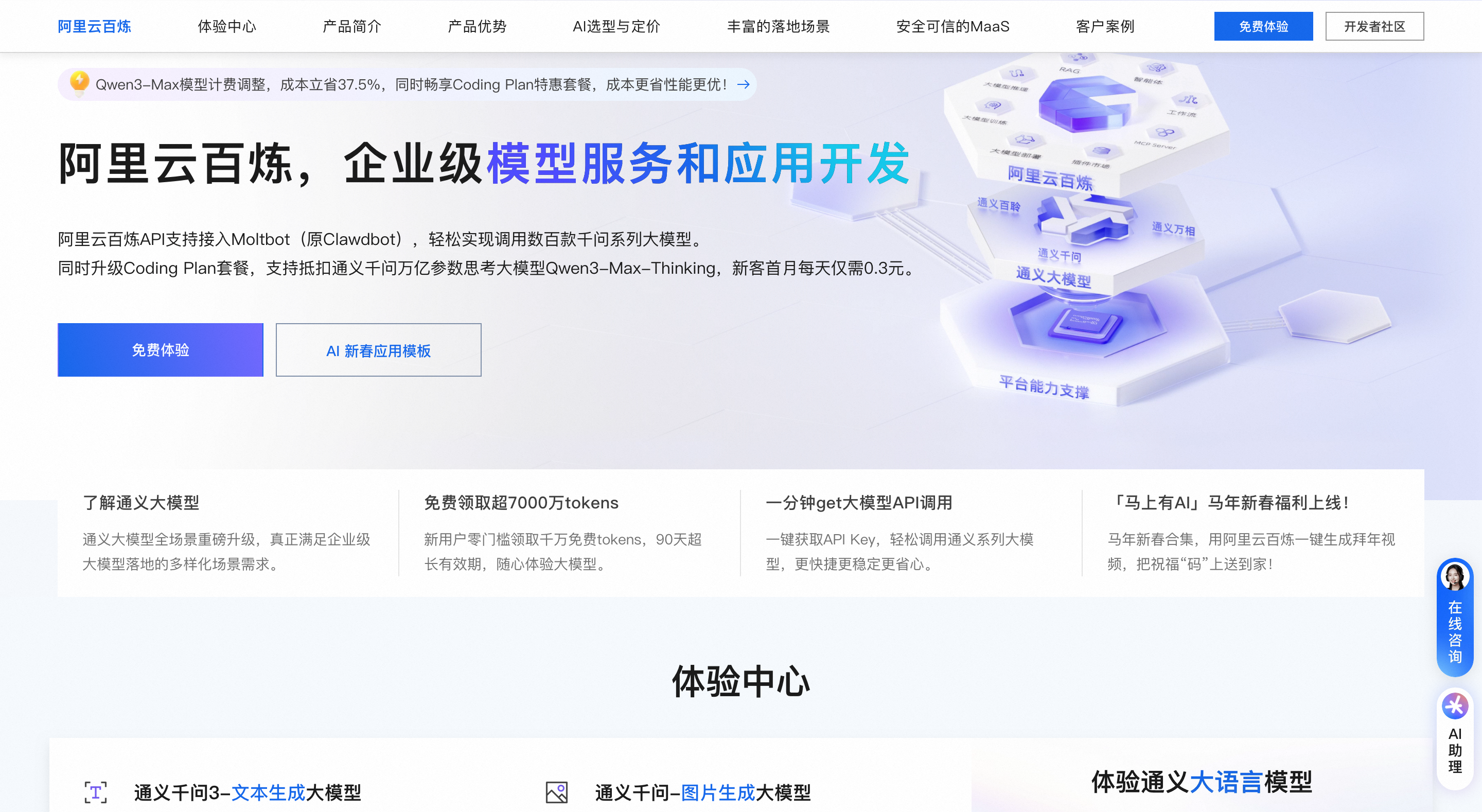
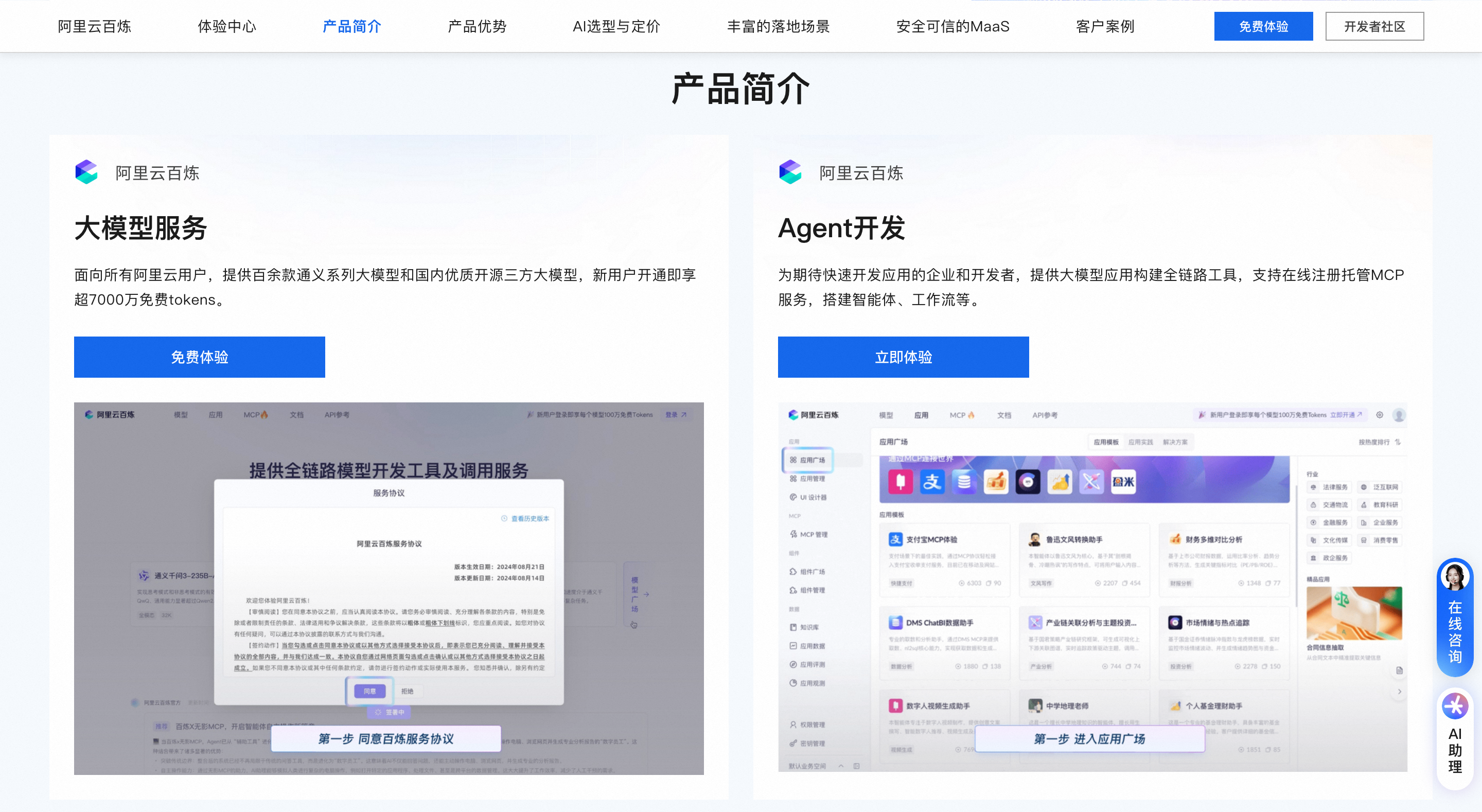
第三步:打开访问阿里云百炼大模型控制台,找到密钥管理,单击创建API-Key。
前往轻量应用服务器控制台,找到安装好OpenClaw的实例,进入「应用详情」放行18789端口、配置百炼API-Key、执行命令,生成访问OpenClaw的Token。
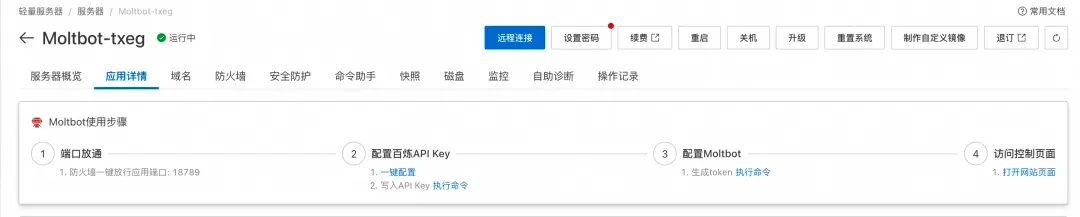
- 端口放通:需要放通对应端口的防火墙,单击一键放通即可。
- 配置百炼API-Key,单击一键配置,输入百炼的API-Key。单击执行命令,写入API-Key。
- 配置OpenClaw:单击执行命令,生成访问OpenClaw的Token。
- 访问控制页面:单击打开网站页面可进入OpenClaw对话页面。
阿里云百炼Coding Plan API-Key 获取、配置保姆级教程:
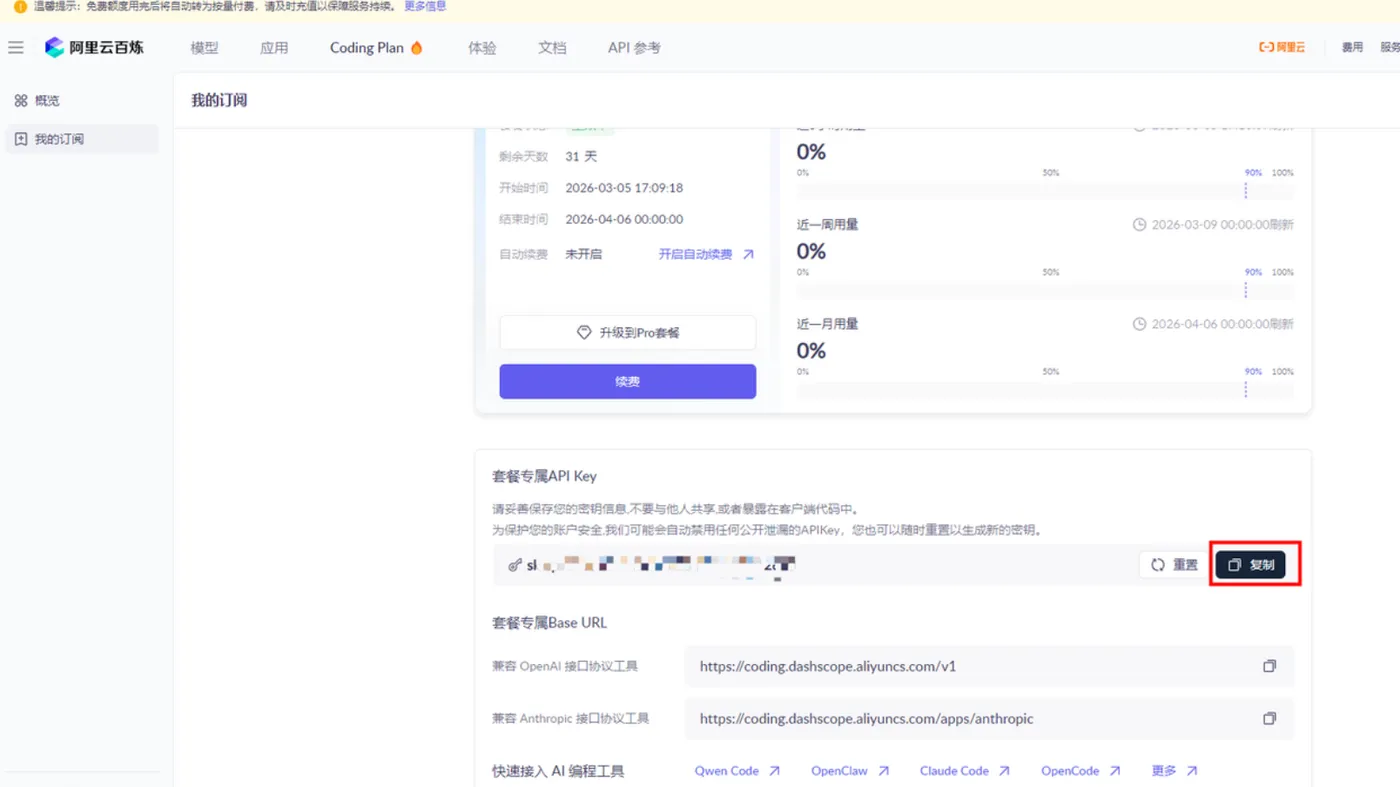
创建API-Key,推荐访问订阅阿里云百炼Coding Plan,阿里云百炼Coding Plan每天两场抢购活动,从按tokens计费升级为按次收费,可以进一步节省费用!
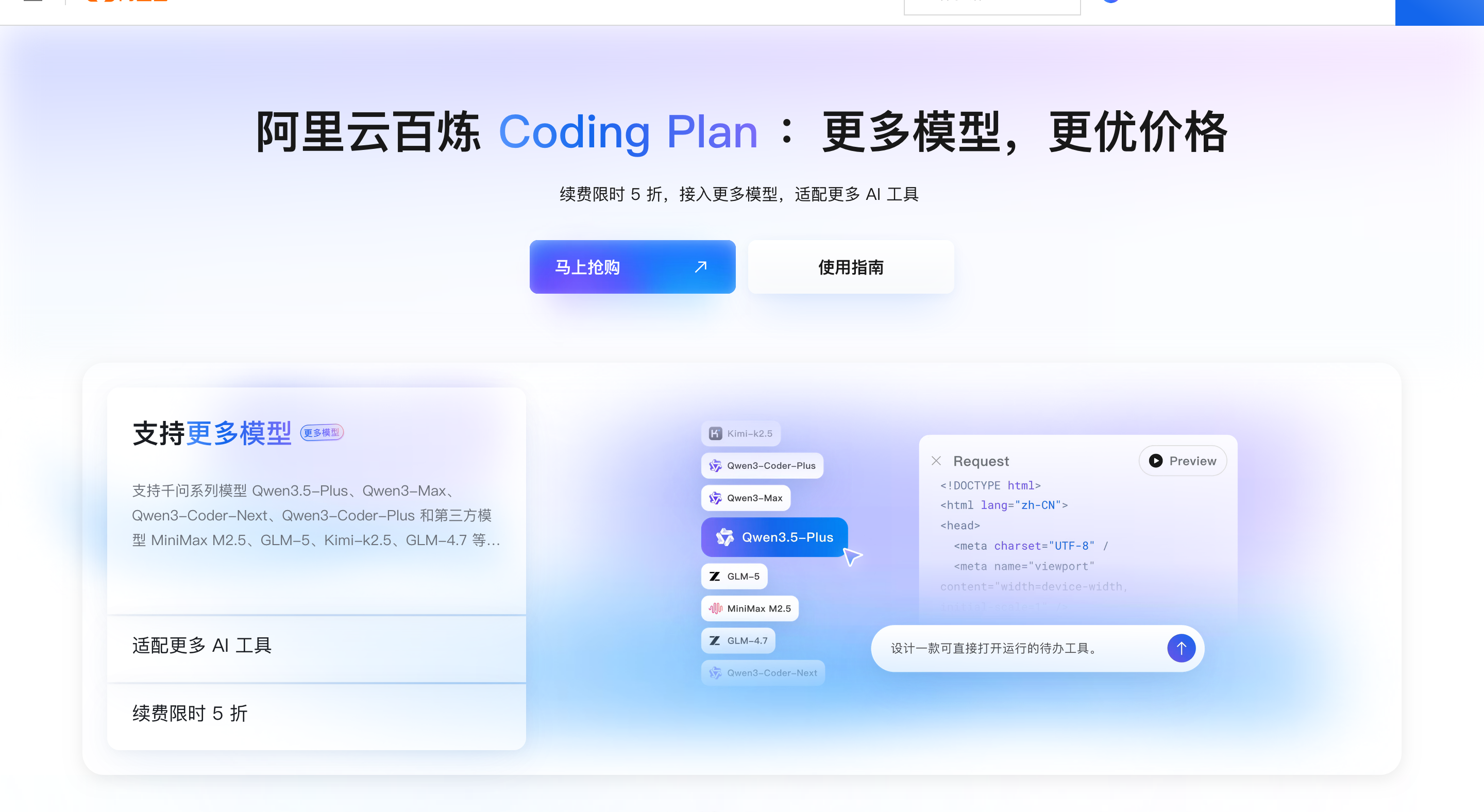
- 购买后,在控制台生成API Key。注:这里复制并保存好你的API Key,后面要用。
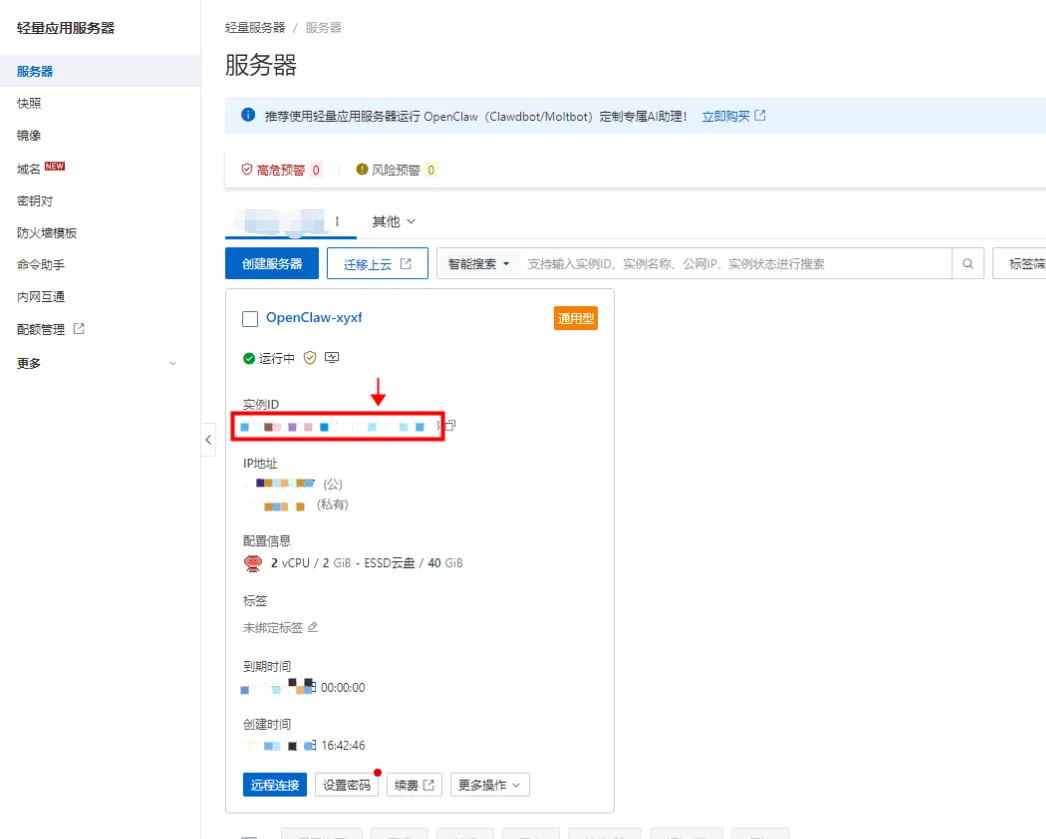
- 回到轻量应用服务器-控制台,单击服务器卡片中的实例 ID,进入服务器概览页。
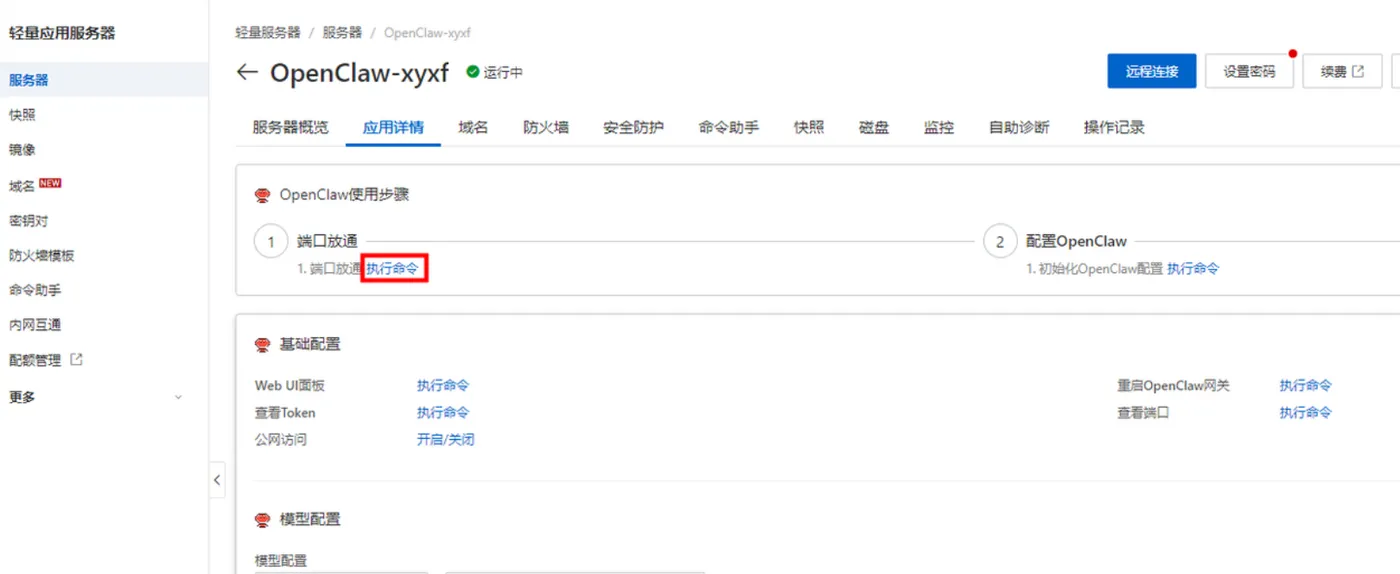
- 在服务器概览页面单击应用详情页签,进入服务器详情页面。

- 端口放通在OpenClaw使用步骤区域中,单击端口放通下的执行命令,可开放获取OpenClaw 服务运行端口的防火墙。
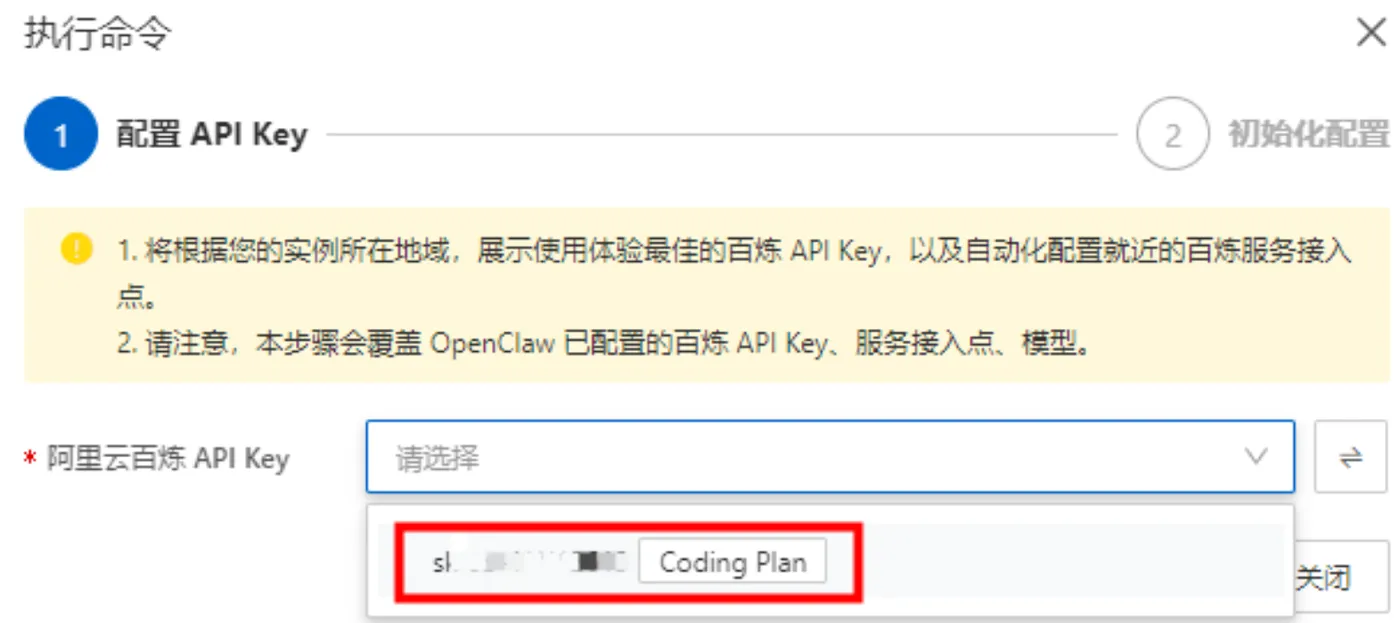
- 这里系统会列出我们第一步中创建的阿里云百炼 Coding Plan的API Key,直接选择就可以。
- 获取访问地址单击访问 Web UI 面板下的执行命令,获取 OpenClaw WebUI 的地址。
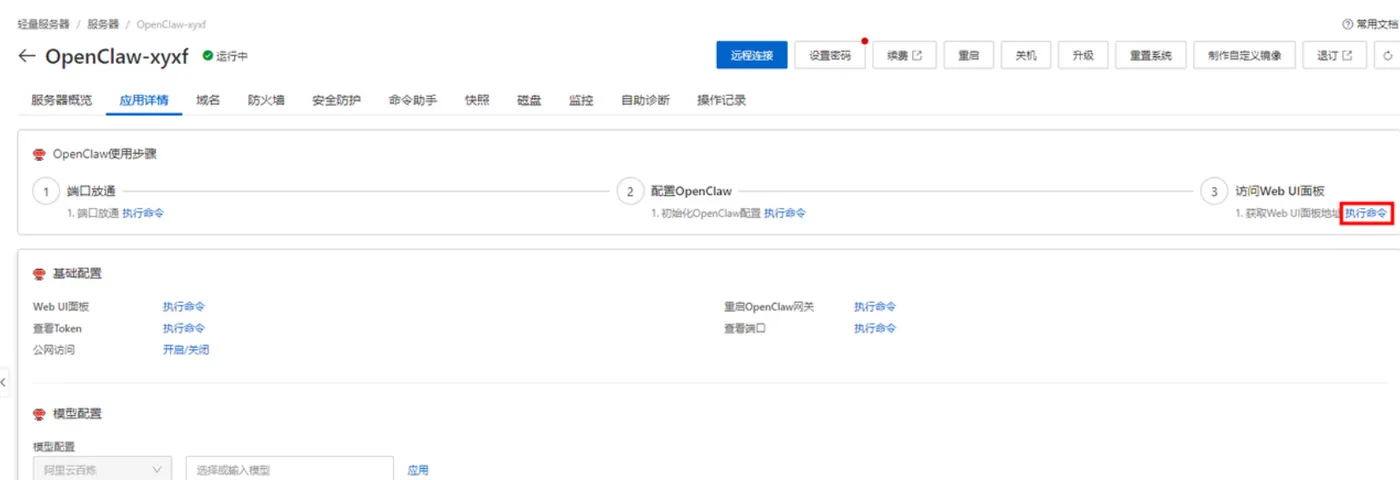
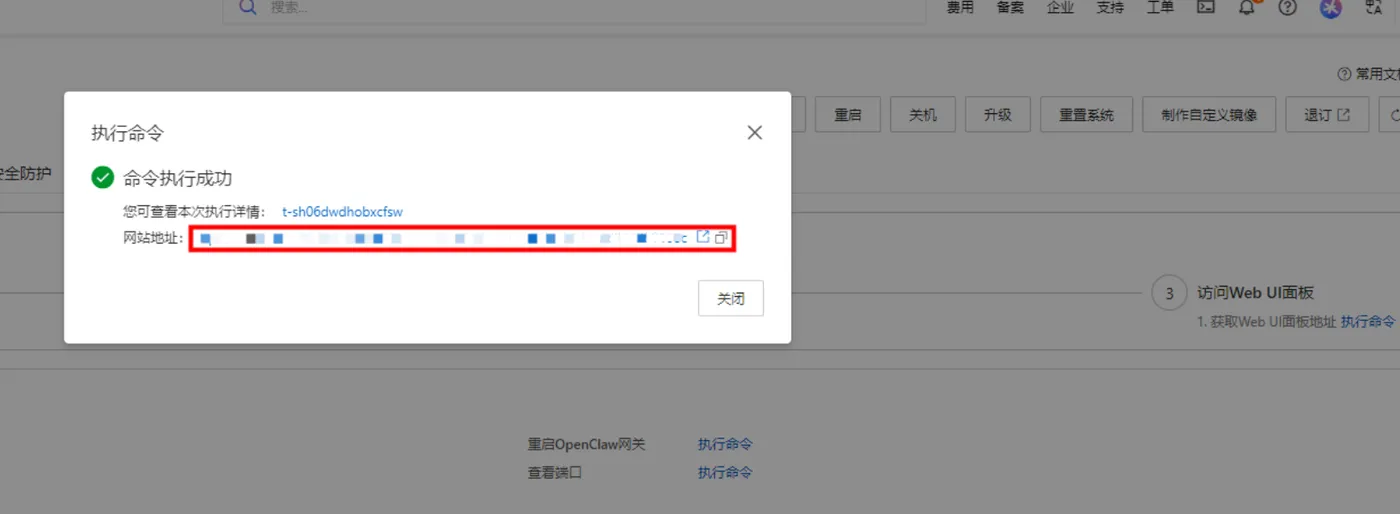
(二)防火墙端口放行(核心步骤,必做)
OpenClaw默认使用18789端口提供Web服务与API通信,必须放行,否则无法访问面板。
- 进入轻量服务器实例详情页,点击「防火墙」→「添加规则」。
- 配置规则:
- 协议:TCP
- 端口:18789
- 策略:允许
- 来源:0.0.0.0/0(允许所有IP访问)
- 点击「保存」,规则立即生效。
- 若一键放行失败,远程连接服务器后执行以下命令(直接复制):
# 永久开放18789端口
firewall-cmd --permanent --add-port=18789/tcp
# 重载防火墙配置
firewall-cmd --reload
# 验证端口是否放行
firewall-cmd --list-ports
(三)OpenClaw初始化与服务启动(命令直接复制)
- 进入实例详情页,点击「远程连接」→「Web终端」,输入登录密码,进入服务器命令行。
- 执行以下命令,完成OpenClaw初始化、百炼API配置、服务启动(全程自动,无需交互):
# 1. 进入OpenClaw安装目录(阿里云轻量服务器默认路径) cd /opt/openclaw # 2. 配置国内npm镜像,加速依赖下载(国内用户必做) npm config set registry https://registry.npmmirror.com/ # 3. 一键初始化OpenClaw,写入百炼API Key(替换为你的API Key) openclaw init --non-interactive --api-key "你的阿里云百炼API Key" --enable-dingtalk # 4. 安装ClawHub客户端(技能扩展必备) npm install -g clawhub-cli # 5. 后台启动OpenClaw网关服务 openclaw gateway start --daemon # 6. 验证服务状态(输出active(running)即为成功) openclaw gateway status # 7. 生成并复制管理员Token(用于登录Web面板) openclaw token generate - 记录管理员Token,访问OpenClaw Web面板:
http://你的公网IP:18789?token=你的管理员Token,登录即可使用。
(四)阿里云轻量服务器部署避坑指南(90%新手踩坑点)
- 地域选择错误:内地地域无法正常调用阿里云百炼API,导致模型不回复、服务异常。避坑:必须选择中国香港、新加坡、美国弗吉尼亚。
- 内存配置不足:实例内存低于2GiB,OpenClaw启动失败、运行卡顿。避坑:至少选择2核2GiB,优先2核4GiB。
- 端口未放行:18789端口未开放,Web面板无法访问、钉钉接入失败。避坑:严格执行端口放行步骤,或用命令永久开放。
- API Key格式错误:粘贴时包含空格、换行,模型对接失败。避坑:手动输入或复制后检查,确保无多余字符。
- 服务未后台启动:关闭终端后服务停止,无法7×24小时运行。避坑:必须使用
--daemon参数后台启动。
四、OpenClaw大模型API配置(阿里云千问+免费Coding Plan)
(一)阿里云千问大模型配置(高性能首选)
- 登录阿里云百炼控制台,复制已创建的千问API Key。
- 编辑OpenClaw配置文件(直接复制命令):
cd ~/.openclaw nano openclaw.json - 写入千问配置(直接替换对应段落,替换API Key):
"models": { "default": "bailian/qwen3-max-2026", "providers": { "bailian": { "baseUrl": "https://dashscope.aliyuncs.com/compatible-mode/v1", "apiKey": "你的千问API Key", "models": [ {"id":"qwen3-max-2026","maxTokens":65536}, {"id":"qwen3.5-plus","maxTokens":8192} ] } } } - 重启服务生效:
openclaw gateway restart
(二)免费Coding Plan模型配置(低成本备用)
- 进入阿里云百炼Coding Plan专区,领取免费套餐,获取Coding Plan API Key。
- 编辑同一份配置文件,增加Coding Plan节点(替换API Key):
"models": { "default": "coding-plan/coding-free", "providers": { "coding-plan": { "baseUrl": "https://coding.dashscope.aliyuncs.com/v1", "apiKey": "你的Coding Plan API Key", "models": [{"id":"coding-free","maxTokens":4096}] } } } - 重启服务:
openclaw gateway restart
五、OpenClaw快速接入钉钉(零基础5分钟完成)
(一)创建钉钉应用与机器人(钉钉开放平台操作)
- 访问钉钉开放平台,登录后点击「应用开发→钉钉应用→创建应用」。
- 填写应用名称(如「OpenClaw AI助理」)、描述,上传图标,点击「保存」。
- 进入应用详情页,左侧菜单选择「凭证与基础信息」,复制Client ID和Client Secret(后续配置用)。
- 左侧菜单选择「应用能力→添加能力」,搜索并添加「机器人」能力,开启机器人配置,填写机器人名称,点击「发布」。
- 左侧菜单选择「权限管理」,搜索并申请以下3个权限(必选,否则无法发送消息):
Card.Streaming.Write(流式卡片消息)Card.Instance.Write(卡片实例写入)qyapi_robot_sendmsg(机器人发送消息)
- 左侧菜单选择「版本管理与发布」,创建新版本,选择可用范围(测试选「仅自己可见」),点击「保存→直接发布」。
(二)OpenClaw钉钉通道配置(服务器命令行操作)
- 远程连接阿里云轻量服务器,执行以下命令,配置钉钉接入(直接复制,替换凭证):
# 配置钉钉Client ID openclaw config set channels.dingtalk.clientId "你的钉钉Client ID" # 配置钉钉Client Secret openclaw config set channels.dingtalk.clientSecret "你的钉钉Client Secret" # 启用钉钉通道 openclaw config set channels.dingtalk.enabled true # 配置指令触发前缀(默认!,可自定义为/、$等) openclaw config set channels.dingtalk.prefix "!" # 重启OpenClaw网关服务,使配置生效 openclaw gateway restart - 验证钉钉接入:在钉钉群聊中添加OpenClaw机器人,发送
!你好,若机器人正常回复,即接入成功。
(三)钉钉接入避坑指南(新手高频问题)
- 权限未开通:未申请
Card.Streaming.Write等3个权限,机器人无法发送消息。避坑:在钉钉开放平台权限管理中逐一申请并开通。 - 凭证错误:Client ID/Secret复制错误、包含空格,接入失败。避坑:手动输入或复制后检查,确保无多余字符。
- 服务未重启:配置钉钉后未重启OpenClaw网关,配置不生效。避坑:必须执行
openclaw gateway restart。 - 触发前缀冲突:使用钉钉默认前缀(如/),导致指令无法识别。避坑:自定义前缀为!、$等,避免冲突。
六、OpenClaw基础使用与技能安装(新手入门)
(一)Web面板基础操作
- 访问
http://公网IP:18789?token=管理员Token,登录后进入对话界面。 - 发送简单指令(如「帮我总结阿里云轻量服务器部署步骤」),验证大模型调用正常。
- 进入「Settings→Config」,可修改模型配置、端口、日志级别等参数。
(二)新手必装技能(一键安装,无风险)
# 安装安全扫描工具(防范恶意技能)
clawhub install skill-vetter
# 全局搜索(联网获取最新信息)
clawhub install search
# 文档解析(PDF/Word/Excel读取)
clawhub install document-parser
# 文本总结(快速提炼内容)
clawhub install summarize
# 钉钉消息增强(群聊消息处理)
clawhub install dingtalk-enhance
# 重启服务,加载新技能
openclaw gateway restart
七、常见问题排查命令(全平台通用)
# 查看OpenClaw服务状态
openclaw gateway status
# 实时查看运行日志(排查错误)
openclaw logs -f
# 测试大模型连接
openclaw model test
# 重置OpenClaw配置
openclaw config reload
# 系统健康检查
openclaw doctor
# 重启OpenClaw网关服务
openclaw gateway restart
# 查看已安装技能
clawhub list
# 扫描技能风险
clawhub vet 技能名
八、总结
2026年,阿里云轻量服务器部署OpenClaw已实现一键购买、自动初始化、钉钉快速接入的全流程标准化,零基础用户无需掌握任何技术,只需按本文步骤操作,15分钟即可搭建专属AI助理,实现钉钉群聊自动回复、任务自动化、内容生成等功能。核心关键在于正确选择地域、放行18789端口、准确配置API Key与钉钉凭证、及时重启服务,配合阿里云千问高性能模型或Coding Plan免费模型,即可长期稳定使用OpenClaw,把重复工作交给AI,专注高价值事务。

有“AI”的1024 = 2048,欢迎大家加入2048 AI社区
更多推荐

 6
6 0
0- 0


 已为社区贡献175条内容

所有评论(0)