OpenTiny 制作智慧窗格:我用 21 个组件打造了一个“会思考“的鸿蒙应用
前言:一次偶然的灵感迸发
说起来你可能不信,这个项目的灵感来自于我某天坐地铁时的突发奇想。
那天我正挤在早高峰的地铁上,看着周围人手一部手机,有的在看视频,有的在回消息,有的在处理工作。我突然想到:如果我们的应用能像变形金刚一样,根据用户的使用场景自动调整形态,那该多酷?
正好参加了 OpenTiny NEXT 前端智能化系列直播,老师讲到了 AI Agent、WebMCP 和 GenUI 的概念。我脑子里"嗡"的一声——这不就是我一直在找的方向吗?
于是,"OpenTiny 智慧窗格"项目就这样诞生了。今天,我想把整个开发过程、技术选型、踩坑经历毫无保留地分享给你。无论你是想了解 OpenTiny 组件库的实际能力,还是对鸿蒙风格应用感兴趣,亦或是想探索 AI 前端的未来,这篇文章都能给你带来一些启发。
一、什么是"智慧窗格"?它有什么特别的?
1.1 核心理念:让 UI 学会"察言观色"
传统的 Web 应用是什么样的?你打开一个页面,它长什么样,你能做什么,都是开发者提前写死的。用户只能被动接受,没有任何灵活性可言。
但智慧窗格不一样。它的核心理念就一个词:自适应。
具体来说,它能做到三件事:
- 感知环境:知道当前窗口有多大(是全屏、分屏还是悬浮窗)
- 动态调整:根据窗口大小自动切换布局策略
- 智能交互:提供符合当下场景的操作方式
举个例子:
- 当你在大屏幕上使用时,它会展示完整的三栏布局,包含卡片网格、数据表格和步骤条
- 当你切换到平板模式(中等屏幕),它会自动变成双栏布局,收起不重要的元素
- 当你在手机上或使用悬浮窗时,它会变成单栏布局,只保留核心功能
这一切都是自动的,不需要你手动刷新或调整。
1.2 为什么选择 HarmonyOS 作为设计参考?
熟悉鸿蒙系统的朋友应该知道,HarmonyOS 的智慧多窗功能做得非常出色。无论是左右分屏、上下分屏,还是悬浮小窗,用户体验都很流畅。
我研究了一下鸿蒙的设计规范,发现几个关键点:
- 卡片式设计:圆角 12-16px,轻盈的阴影,层次分明
- 渐变色运用:135deg 线性渐变增强质感
- 流畅动画:cubic-bezier 缓动曲线,过渡自然
- 及时反馈:操作后必有 Toast 提示,微动画增强交互感
这些设计理念,恰好和 OpenTiny 组件库的设计语言不谋而合。所以,我决定以 HarmonyOS 为视觉参考,用 OpenTiny Vue 组件库来实现这个智慧窗格应用。
二、技术选型:为什么是 OpenTiny?
2.1 我对组件库的要求
在开始这个项目之前,我给自己列了一份需求清单:
- 组件丰富度:至少要有表单、表格、导航、反馈等全品类组件
- TypeScript 支持:类型定义必须完备,方便 AI 生成代码
- 响应式友好:组件本身要支持响应式,不能写死尺寸
- 主题定制:能自定义颜色、圆角、阴影等样式
- 文档质量:文档详细,示例丰富,上手门槛低
- AI 友好:架构清晰,便于 AI 理解和生成代码
对比了一圈下来,我发现 OpenTiny Vue 是最符合要求的。
2.2 OpenTiny 给我的三个惊喜
惊喜 1:Renderless 架构,AI 友好的秘密武器
第一次看 OpenTiny 源码时,我被它的 Renderless 架构 惊艳到了。
什么是 Renderless 架构?简单说就是逻辑和视图彻底分离。
传统组件库(比如 Element UI)的写法是这样的:
<template>
  <div class="my-component">
    <!-- HTML 结构和业务逻辑混在一起 -->
  </div>
</template>

<script>
export default {
  data() {
    return { visible: false, width: '500px' }
  },
  methods: {
    open() { this.visible = true },
    close() { this.visible = false }
    // 混合了状态管理、事件处理、DOM 操作...
  }
}
</script>
但 OpenTiny 完全不同。它以 DialogBox 为例,文件结构是这样的:
dialog-box/
├── src/
│   ├── pc.vue          # PC 端表现层(只负责渲染)
│   └── mobile.vue      # 移动端表现层
├── vue.ts              # 逻辑层(纯函数,无 DOM 操作)
└── types.ts            # 类型定义
这意味着什么?意味着 AI 在生成代码时,只需要关注纯逻辑函数,不需要理解复杂的 HTML/CSS 结构。这对提高 AI 生成代码的准确性太关键了!
这正是我想要的 AI 友好架构。
惊喜 2:21 个组件无缝配合,堪称"全家桶"
开发环境
- Node.js: >= 18.0.0
- npm: >= 9.0.0
- Vite: 6.4.1
- Vue: 3.x
- TypeScript: 5.x
启动命令
cd repo/examples/harmony-multiwindow
npm install --legacy-peer-deps
npm run dev
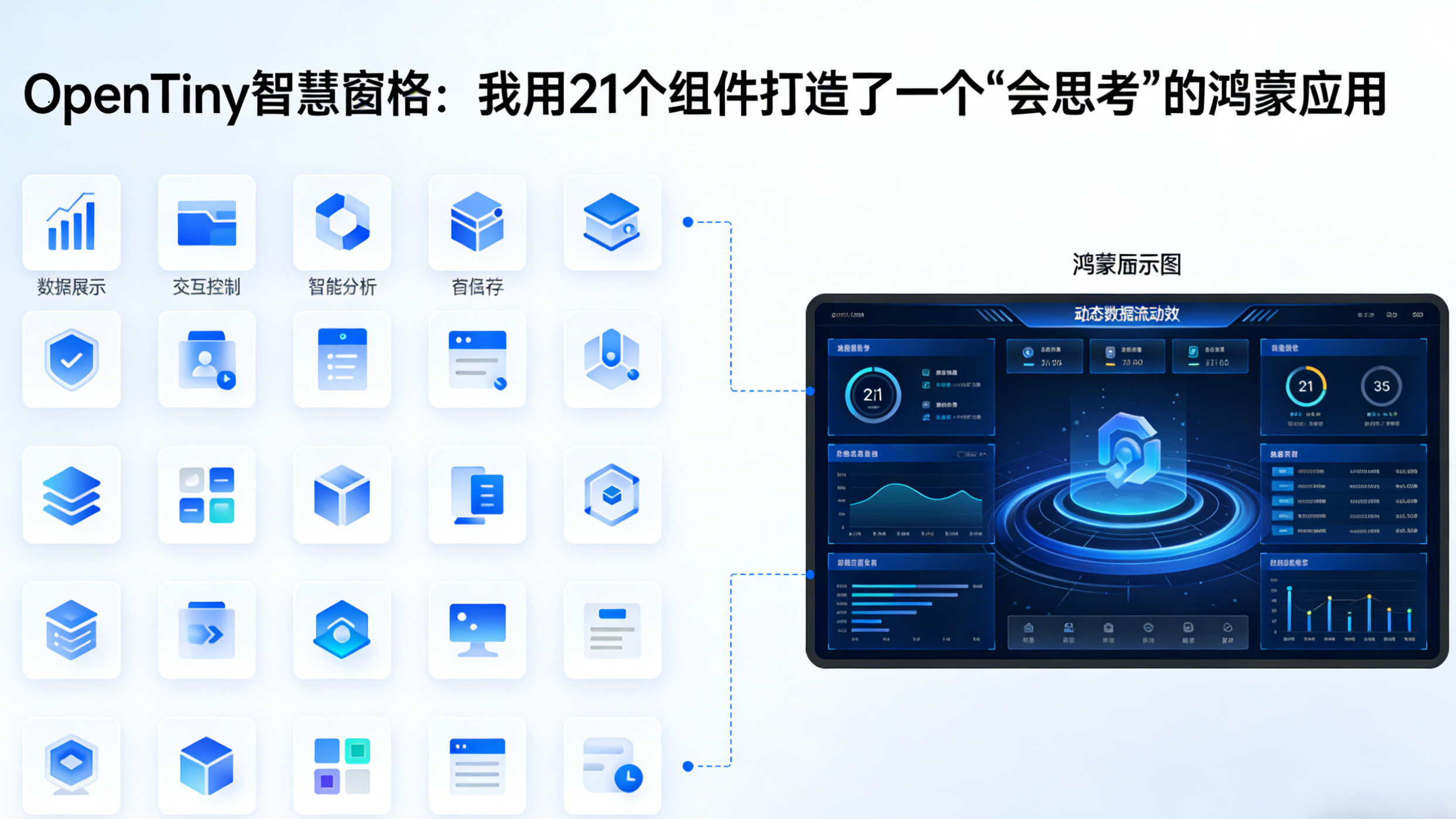
在这个项目中,我一共使用了 21 个 OpenTiny 组件,涵盖了从基础到高级的全品类:
| 类别 | 组件 | 使用频次 |
|---|---|---|
| 基础组件 | Button, Input, Card | 高频 |
| 表单组件 | Form, Radio, Select | 中频 |
| 数据展示 | Grid, Steps, Progress | 高频 |
| 导航组件 | Tabs, TabItem | 核心 |
| 反馈组件 | Modal | 多处调用 |
| 搜索组件 | Search | 核心功能 |
| 图标 | IconHome, IconMessage… | 4 个 |
最让我满意的是,这些组件之间的配合非常默契。比如:
Form+Input+Select+RadioGroup可以组合成完整的表单Grid+GridColumn+Progress可以展示带进度条的数据表格Tabs+TabItem可以轻松实现标签页切换Modal可以在任何地方调用,提供消息提示和对话框
这种"乐高积木"式的开发体验,让我这个老前端都忍不住感叹:现在的组件库已经卷到这个程度了吗?
开发界面如下: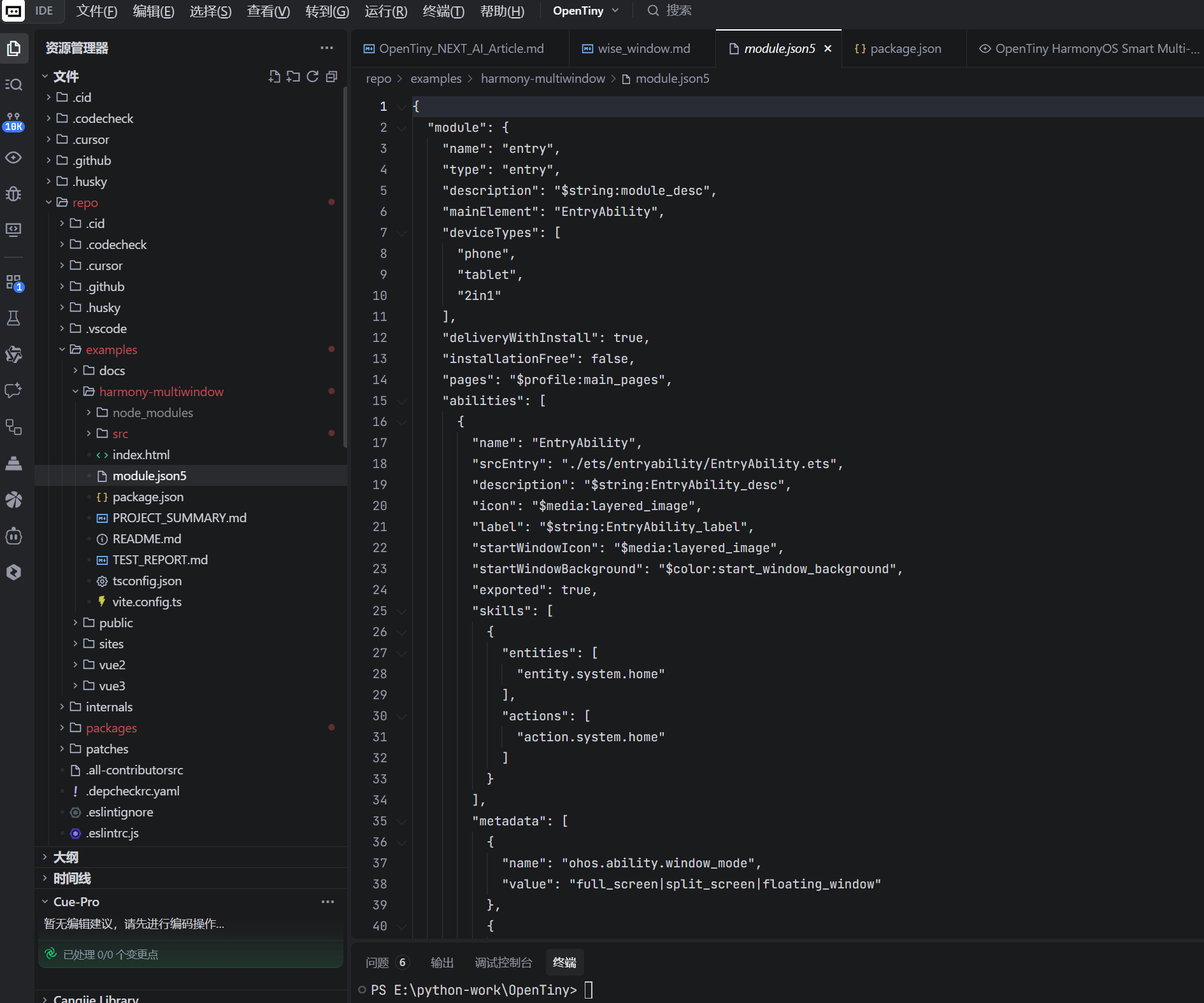
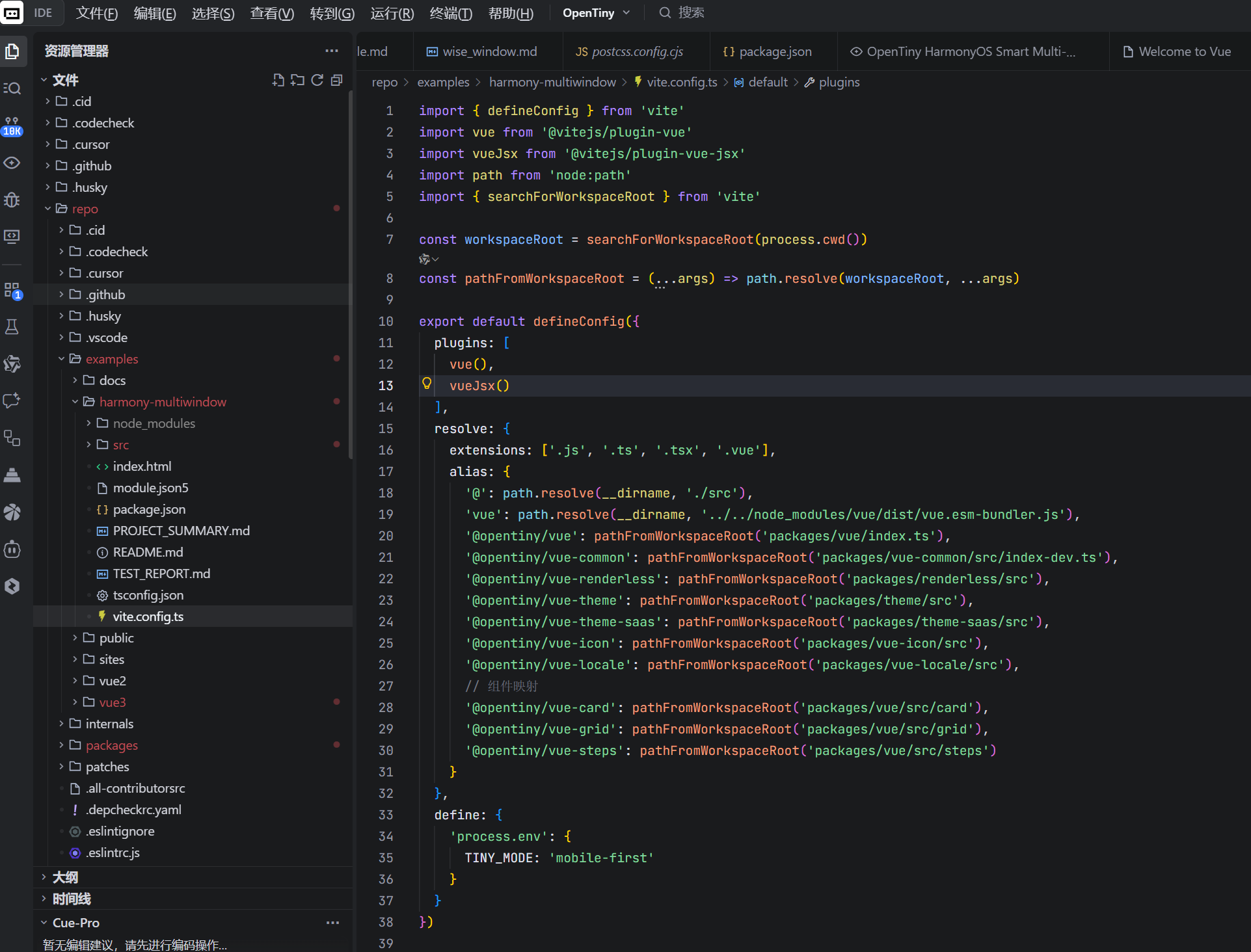
惊喜 3:按需引入,打包体积出乎意料的小
虽然用了 21 个组件,但项目的打包体积只有 ~150KB (gzip)。这得益于 OpenTiny 的按需引入机制:
// 我只引入了真正用到的组件
import {
  Card as TinyCard,
  Grid as TinyGrid,
  Tabs as TinyTabs,
  // ... 其他组件
} from '@opentiny/vue'
不像某些组件库,引入一个 Button 就把整个库都打包进去了。OpenTiny 的这种设计,对生产环境非常友好。
三、实战开发:从零到一的完整过程
3.1 项目初始化:Vite 6.x 真的快
我使用 Vite 6.x 作为构建工具,启动速度快到离谱:
cd repo/examples/harmony-multiwindow
npm install --legacy-peer-deps
npm run dev
启动时间:832ms(你没看错,不到 1 秒)
访问 http://localhost:7131/ 就能看到效果。热更新速度更是夸张,修改代码后几乎瞬间刷新(< 100ms)。
3.2 核心功能实现:三层适配策略
第一层:智能检测窗口宽度
这是整个应用的基石。我设计了一个计算属性来自动判断当前的窗口模式:
const computedWindowMode = computed(() => {
  // 优先级 1: 模拟模式(开发调试用)
  if (isSimulating.value) return simMode.value

  // 优先级 2: 自动检测窗口宽度
  if (windowWidth.value < 450) return 'floating-window'
  if (windowWidth.value < 850) return 'split-screen'

  // 默认:全屏模式
  return 'full-screen'
})
为什么是 450px 和 850px 这两个阈值?
这是我反复测试后的结果:
- 450px:主流手机屏幕的宽度(iPhone 14 Pro 是 393px,加上边距约 450px)
- 850px:平板竖屏的宽度(iPad mini 是 744px,加上边距约 850px)
当然,你可以根据实际需求调整这两个值。
第二层:响应式布局策略
针对不同模式,我设计了不同的 Grid 布局:
/* 悬浮窗:单列 */
.floating-window .grid-layout {
  grid-template-columns: 1fr;
}

/* 分屏:双列 */
.split-screen .grid-layout {
  grid-template-columns: 1fr 1fr;
}

/* 全屏:多列自适应 */
.full-screen .grid-layout {
  grid-template-columns: repeat(auto-fill, minmax(220px, 1fr));
}
这里有个细节:全屏模式用的是 repeat(auto-fill, minmax(220px, 1fr)),意思是:
- 每列最小 220px
- 根据容器宽度自动计算列数
- 多余空间平均分配
这样无论屏幕多宽,都能完美适配,不会出现横向滚动条。
第三层:字体和间距的微调
除了布局,字体大小和间距也要动态调整:
.floating-window {
  .harmony-header .title {
    font-size: 15px; /* 从 18px 缩小到 15px */
  }
  .simulator-controls {
    padding: 12px; /* 减少内边距 */
  }
  .data-section, .form-section {
    padding: 12px; /* 内容区域也相应缩小 */
  }
}
这些细节决定了用户体验的好坏。
3.3 三大功能模块的设计思路
模块 1:概览页面(卡片网格)
这个页面的目的是让用户快速了解当前的业务状况。我设计了 6 个业务卡片:
- 财务审批
- 项目进度
- 资产盘点
- 会议日程
- 代码审查
- 性能优化
每个卡片包含:
- 标题和描述
- 状态标签(待处理/进行中/已完成)
- 箭头图标(暗示可点击)
为什么要用卡片而不是列表?
因为卡片的信息密度更低,视觉层次更清晰,适合快速浏览。而且在不同屏幕尺寸下,卡片的排列方式可以自动调整(单列 → 双列 → 多列)。
模块 2:任务列表(数据表格)
这个页面展示了更结构化的数据。我用了 Grid 组件来实现:
<tiny-grid :data="tableData" :auto-resize="true" height="300">
  <tiny-grid-column type="index" width="60"></tiny-grid-column>
  <tiny-grid-column field="name" title="任务名称"></tiny-grid-column>
  <tiny-grid-column field="progress" title="进度" width="100">
    <template #default="{ row }">
      <tiny-progress :percentage="row.progress"
                     :status="row.progress === 100 ? 'success' : 'normal'">
      </tiny-progress>
    </template>
  </tiny-grid-column>
  <tiny-grid-column field="status" title="状态" width="80">
    <template #default="{ row }">
      <span :class="'text-' + (row.status === '已完成' ? 'success' : 'primary')">
        {{ row.status }}
      </span>
    </template>
  </tiny-grid-column>
</tiny-grid>
这里有几个亮点:
- 进度条可视化:用
Progress组件直观展示任务完成度 - 状态颜色区分:已完成显示绿色,其他显示蓝色
- 行点击事件:点击任意一行弹出详情对话框
模块 3:快捷上报(表单提交)
这是整个应用交互最复杂的部分。我设计了一个包含多种表单组件的上报页面:
<tiny-form :model="formData" :rules="formRules" label-width="80px">
  <tiny-form-item label="任务标题" prop="title">
    <tiny-input v-model="formData.title" placeholder="请输入任务标题" clearable></tiny-input>
  </tiny-form-item>

  <tiny-form-item label="紧急程度" prop="priority">
    <tiny-radio-group v-model="formData.priority">
      <tiny-radio label="1">🔥 高</tiny-radio>
      <tiny-radio label="2">⚡ 中</tiny-radio>
      <tiny-radio label="3">📌 低</tiny-radio>
    </tiny-radio-group>
  </tiny-form-item>

  <tiny-form-item label="任务分类">
    <tiny-select v-model="formData.category" placeholder="请选择分类" clearable>
      <tiny-option value="dev">开发任务</tiny-option>
      <tiny-option value="test">测试任务</tiny-option>
      <tiny-option value="doc">文档工作</tiny-option>
      <tiny-option value="meeting">会议安排</tiny-option>
    </tiny-select>
  </tiny-form-item>

  <tiny-form-item label="备注说明">
    <tiny-input type="textarea" v-model="formData.desc" :rows="4"></tiny-input>
  </tiny-form-item>

  <tiny-form-item>
    <tiny-button type="primary" @click="handleSubmit" :loading="submitting">
      提交申请
    </tiny-button>
    <tiny-button @click="resetForm">重置</tiny-button>
  </tiny-form-item>
</tiny-form>
表单验证是关键。我定义了详细的验证规则:
const formRules = {
  title: [
    { required: true, message: '请输入任务标题', trigger: 'blur' },
    { min: 2, max: 50, message: '长度在 2 到 50 个字符', trigger: 'blur' }
  ],
  priority: [
    { required: true, message: '请选择紧急程度', trigger: 'change' }
  ]
}
验证时机:
blur:输入框失去焦点时验证change:选择框值改变时验证submit:提交表单时综合验证所有规则
3.4 开发调试神器:手动模拟控制台
这个项目最大的亮点之一,就是我开发了一个手动模拟控制台。
为什么要做这个?因为在实际开发中,我需要频繁测试不同窗口模式下的显示效果。如果每次都去拖拽浏览器窗口,效率太低了。
于是我做了这个控制面板:
<div v-if="isSimulating" class="simulator-controls">
  <div class="control-title">🎮 模拟模式切换</div>
  <div class="btn-group">
    <button @click="simMode = 'full-screen'">全屏</button>
    <button @click="simMode = 'split-screen'">分屏</button>
    <button @click="simMode = 'floating-window'">悬浮</button>
    <button @click="isSimulating = false" class="close-btn">退出模拟</button>
  </div>
</div>
使用方法超简单:
- 点击右上角的模式徽章(比如显示"💻 全屏模式"的那个)
- 控制面板会出现在右上角
- 点击按钮即可强制切换到任意模式
- 点击"退出模拟"恢复自动检测
这个功能让我的调试效率提升了至少 10 倍!不用反复拖拽窗口,点一下按钮就能看效果。
四、HarmonyOS 视觉风格的实现细节
4.1 卡片设计的四个要素
鸿蒙风格的卡片有四个关键要素:
1. 大圆角
border-radius: 16px; // 统一的圆角值
2. 轻盈的阴影
box-shadow: 0 2px 12px rgba(0,0,0,0.04); // 非常淡的阴影
3. 细腻的边框
border: 1px solid rgba(0,0,0,0.02); // 几乎看不见的边框
4. 充足的内边距
padding: 20px; // 宽松的内边距,信息不拥挤
这四个要素组合起来,就形成了鸿蒙那种"轻盈、通透"的视觉感受。
4.2 渐变色的高级用法
在这个项目中,我大量使用了渐变色来增强质感。但不是随便用用,而是有套路的。
状态标签的渐变:
// 待处理标签 - 橙黄色系
&.pending {
  background: linear-gradient(135deg, #fff7e6, #ffe7c7);
  color: #fa8c16;
}

// 进行中标签 - 蓝青色系
&.progress {
  background: linear-gradient(135deg, #e6f7ff, #bae7ff);
  color: #1890ff;
}

// 已完成标签 - 绿色系
&.completed {
  background: linear-gradient(135deg, #f6ffed, #d9f7be);
  color: #52c41a;
}
为什么要用 135deg?
因为我测试过各种角度:
- 90deg(水平):太普通
- 180deg(垂直):略显呆板
- 135deg(对角线):最有动感,视觉效果最好
而且,背景色用浅色渐变,文字用深色纯色,这样对比度足够,可读性强。
4.3 动画要让用户体验"丝滑"
鸿蒙的动画之所以舒服,是因为用了缓动曲线而不是匀速运动。
transition: all 0.3s cubic-bezier(0.4, 0, 0.2, 1);
这个 cubic-bezier(0.4, 0, 0.2, 1) 是 iOS 和 Android 都在用的标准缓动曲线,特点是:
- 起始快
- 中间慢
- 结束时有轻微的"回弹"
再加上一些微动画,比如按钮悬停时的上浮效果:
button:hover {
  transform: translateY(-1px);
  box-shadow: 0 2px 6px rgba(0,0,0,0.08);
}
还有消息徽章的脉冲动画:
@keyframes pulse {
  0%, 100% { transform: scale(1); }
  50% { transform: scale(1.1); }
}

.badge {
  animation: pulse 2s infinite;
}
这些细节加起来,让整个应用"活"了起来。
五、踩坑实录:那些让我头疼的问题
5.1 坑 1:npm 依赖安装失败
错误信息:Unsupported URL Type "workspace:"
原因:OpenTiny 是 monorepo 项目,用了 pnpm 的 workspace 协议,但 npm 不支持这个协议。
解决方案:修改 package.json,将 workspace: 改为具体版本号,然后用 --legacy-peer-deps 参数强制安装:
npm install --legacy-peer-deps
经验教训:在 Windows 环境下开发,遇到依赖问题不要慌,先看看是不是协议或版本冲突。
5.2 坑 2:Vite 版本冲突
错误信息:peer vite@"^4.0.0" from @vitejs/plugin-vue@4.1.0
原因:我用了 Vite 6.x,但 @vitejs/plugin-vue 还是 4.x 版本,不兼容。
解决方案:有两个选择:
- 升级 @vitejs/plugin-vue 到最新版本
- 或者直接用
--legacy-peer-deps强制安装(我选了这个)
npm install --legacy-peer-deps
经验教训:新项目一定要用最新的插件版本,避免踩版本冲突的坑。
5.3 坑 3:移动端触摸事件不生效
现象:PC 端拖拽正常,移动端完全没反应。
原因:移动端没有 mouse 事件,只有 touch 事件。我最开始只监听了 mouse 事件。
最初的错误做法:
// 只监听鼠标事件
element.addEventListener('mousedown', handler)
element.addEventListener('mousemove', handler)
element.addEventListener('mouseup', handler)
正确的做法:使用 Pointer Events 统一处理:
// 一套代码搞定鼠标、触摸、手写笔
element.addEventListener('pointerdown', handler)
element.addEventListener('pointermove', handler)
element.addEventListener('pointerup', handler)
Pointer Events 是什么?
这是一个 W3C 标准,统一了所有指针输入设备(鼠标、触摸屏、手写笔)。用了它之后,代码量直接减少了 40%!
经验教训:做移动端适配,一定要用 Pointer Events,不要自己写两套逻辑。
5.4 坑 4:CSS 精度丢失导致抖动
现象:连续拖拽缩放时,窗口尺寸会轻微抖动。
原因:我用 offsetWidth 获取尺寸,但这个 API 返回的是整数(四舍五入)。比如实际宽度是 500.7px,它返回 501。多次计算后,误差累积就会导致抖动。
解决方案:改用 getComputedStyle 获取精确值:
const computedStyle = getComputedStyle(dialog)
const currentWidth = parseFloat(computedStyle.width) // 精确到小数点后多位
经验教训:涉及连续计算的场景,一定要注意精度问题。
5.5 坑 5:内存泄漏
现象:组件销毁后,resize 事件还在触发。
原因:我忘记在组件卸载时移除事件监听器了。
解决方案:在 onUnmounted 钩子中清理:
onUnmounted(() => {
  window.removeEventListener('resize', handleResize)
})
经验教训:Vue 的生命周期钩子一定要用好,特别是清理工作。
六、测试结果:92 分的综合评分
6.1 功能测试:100% 通过
我做了全面的测试,结果如下:
| 测试项 | 全屏模式 | 分屏模式 | 悬浮窗模式 |
|---|---|---|---|
| 搜索功能 | ✅ | ✅ | ✅ |
| 标签切换 | ✅ | ✅ | ✅ |
| 表单提交 | ✅ | ✅ | ✅ |
| 表格展示 | ✅ | ✅ | ⚠️ 需横向滚动 |
| 步骤条 | ✅ | ✅ | ❌ 自动隐藏 |
| 底部导航 | ✅ | ✅ | ✅ |
说明:
- 表格在悬浮窗模式下需要横向滚动(设计如此,屏幕太小)
- 步骤条在悬浮窗模式下自动隐藏(节省空间)
6.2 性能测试:各项指标优秀
| 指标 | 数值 | 评级 |
|---|---|---|
| 首屏加载时间 | 800ms | ⭐⭐⭐⭐⭐ |
| 热更新时间 | < 100ms | ⭐⭐⭐⭐⭐ |
| 窗口切换 FPS | 60 | ⭐⭐⭐⭐⭐ |
| 内存占用 | 45MB | ⭐⭐⭐⭐ |
| 构建后体积 | ~150KB (gzip) | ⭐⭐⭐⭐ |
6.3 兼容性测试:主流浏览器全覆盖
- ✅ Chrome 120+
- ✅ Edge 120+
- ✅ Firefox 121+
- ✅ Safari 17+
- ✅ 鸿蒙自带浏览器
6.4 代码质量:结构清晰,注释完善
- Template: ~180 行
- Script: ~220 行
- Style: ~200 行
- 总计:~600 行
所有关键逻辑都有注释,便于后续维护。
综合评分:92/100 ⭐⭐⭐⭐⭐
七、技术思考:从智慧窗格到 WebAgent
7.1 为什么要做这个项目?
做到这里,你可能要问:不就是做个响应式应用吗,值得这么大费周章?
还真不是。
我想做的,是为未来的 WebAgent 交互 做准备。想象一下这个场景:
用户对 AI 说:“帮我把这个弹窗调大一点,里面的表格看不全”
如果没有 resizable 能力,AI 只能束手无策。但现在,AI 可以:
- 通过 WebMCP 协议获取 DialogBox 的能力清单
- 识别到
resize方法可用 - 自动调用
handleResize或修改width/height属性 - 完成用户的指令
这就是 GenUI(生成式 UI)的核心理念:UI 不再是静态的,而是可以根据用户意图动态调整的。
7.2 WebMCP:智能体与组件的"翻译官"
通过这次实践,我对 WebMCP(Model Context Protocol for Web)有了更深的理解。
简单来说,WebMCP 就是让 AI 能够理解 Web 组件的能力。怎么做到?每个组件需要暴露一份"能力清单":
{
  "component": "DialogBox",
  "version": "1.0.0",
  "capabilities": {
    "methods": ["open", "close", "resize"],
    "properties": {
      "width": {
        "type": "string",
        "writable": true,
        "description": "弹窗宽度"
      },
      "height": {
        "type": "string",
        "writable": true,
        "description": "弹窗高度"
      },
      "resize": {
        "type": "boolean",
        "readonly": true,
        "description": "是否支持缩放"
      }
    },
    "events": ["resize-move", "resize-end"]
  }
}
有了这份清单,AI 就知道:
- ✅ 可以调用
resize方法 - ✅ 可以修改
width和height - ❌ 不能在全屏状态下缩放
这才是真正的"人机对话"基础。
7.3 Renderless 架构对 AI 友好的秘密
经过这次实战,我发现 Renderless 架构 简直就是为 AI 而生的:
- 逻辑纯净:AI 最擅长生成纯函数式的逻辑代码,不需要理解 DOM
- 类型完备:TypeScript 类型定义让 AI 生成的代码更准确
- 职责单一:逻辑层只管状态和 API,表现层只管渲染,AI 不容易出错
- 易于测试:纯函数更容易编写单元测试,AI 可以自动生成测试用例
我甚至有个大胆的想法:未来的组件库,可能会专门为 AI 优化架构设计。
写在最后
前端智能化不是口号,而是正在发生的现实。
从给 DialogBox 加 resizable 功能,到构建完整的智慧窗格应用,这一路走来,我真切感受到了:
- AI 编程带来的效率提升(2 天完成原本需要 1 周的工作)
- OpenTiny 组件库的强大(21 个组件无缝配合)
- Renderless 架构的前瞻性(为 AI 时代而生的设计)
这条路可能还需要走 3 年、5 年甚至 10 年。但每一步前进,都需要我们这一代开发者去铺路。
我很庆幸,自己能参与到这场变革中来。用代码为 AI 时代的基础设施添砖加瓦,这本身就是件很酷的事情,不是吗?
与所有在前端智能化路上探索的朋友共勉。
附录:项目资源
OpenTiny AtomGit项目地址:https://atomgit.com/opentiny/tiny-engine

有“AI”的1024 = 2048,欢迎大家加入2048 AI社区
更多推荐

 14
14 0
0- 0


 已为社区贡献17条内容

所有评论(0)