【LangGraph Server】 LangGraph Server是什么?
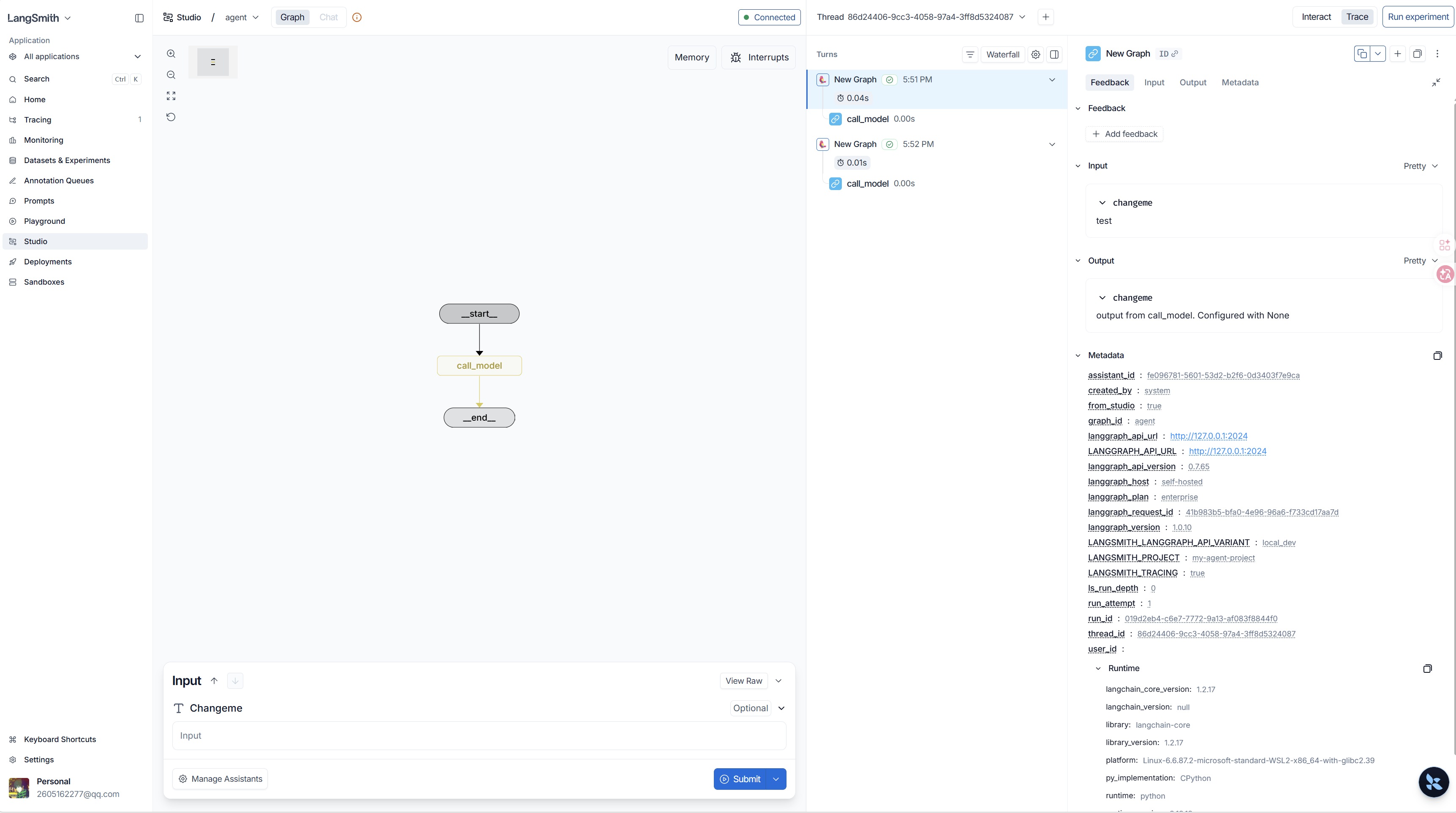
LangGraph Server 是一个专门用来部署和运行 AI 智能体的服务。简单说,你写了一个能对话、能调用工具的 AI 应用(比如客服机器人),用 LangGraph Server 就能一键把它变成一个真正的 API 服务,可以通过 HTTP 请求来调用它。LangGraph server还包含了LangSmith,它可以把流程图可视化,能够方便的追踪运行情况、运行指标和日志等。基于LangGraph框架。并且支持热重载,在server启动的情况下,修改代码保存后就能够在网页上面直接看出来。
它帮你解决了:
- 不用自己搭服务器框架(FastAPI、WebSocket 这些)
- 自动处理对话的存储和恢复
- 提供可视化调试界面,能看 AI 每一步在想什么
第一步:安装命令行工具
在开始之前,你需要先安装 LangGraph 的命令行工具:
# 用 uv 安装(推荐)
uv tool install "langgraph-cli[inmem]"

# 或者用 pipx 安装(效果一样)
pipx install "langgraph-cli[inmem]"
为什么要装这个? 后面的 langgraph new、langgraph dev 这些命令都来自这个工具包。[inmem] 表示安装内存存储的额外功能,方便本地开发。
装好后可以验证一下:
langgraph --version
# 应该显示版本号,比如 0.1.0
第二步:初始化项目
# 创建项目
langgraph new my-agent-project --template new-langgraph-project-python
cd my-agent
这一步做了什么?
- 创建了项目文件夹
- 生成了
pyproject.toml和uv.lock(管理依赖) - 创建了
.venv虚拟环境并装好依赖 - 生成了
langgraph.json配置文件 - 创建了
src/agent.py示例代码
第三步:理解核心概念——为什么有个“图”?
LangGraph 的核心思想是:把 AI 的思考过程画成一张流程图。
比如一个简单的客服机器人:
用户发消息 → 调用大模型 → 需要查订单?→ 是 → 调用查订单工具 → 返回结果
                            ↓ 否
                         直接回复
这张流程图在 LangGraph 里就叫“图”(Graph)。每个方框叫“节点”(Node),箭头叫“边”(Edge)。
为什么要用图?
- 比写一堆 if-else 更清晰
- 方便调试:你能看到 AI 走到了哪个节点
- 容易修改:加一个功能就是加一个节点和几条连线
第四步:写你的 AI 逻辑
打开 src/agent.py,默认代码是这样的:
"""LangGraph single-node graph template.

Returns a predefined response. Replace logic and configuration as needed.
"""

from __future__ import annotations

from dataclasses import dataclass
from typing import Any, Dict

from langgraph.graph import StateGraph
from langgraph.runtime import Runtime
from typing_extensions import TypedDict


# 第一步:定义配置参数
# 这些是可以在调用时动态修改的配置,比如切换模型、调整温度等
class Context(TypedDict):
    """Context parameters for the agent.

    Set these when creating assistants OR when invoking the graph.
    See: https://langchain-ai.github.io/langgraph/cloud/how-tos/configuration_cloud/
    """

    my_configurable_param: str  # 可以改成你需要的配置项,比如 model_name


# 第二步:定义状态
# 状态就是数据在这个图里流转时的"包裹",每个节点接收状态,处理后返回新状态
@dataclass
class State:
    """Input state for the agent.

    Defines the initial structure of incoming data.
    See: https://langchain-ai.github.io/langgraph/concepts/low_level/#state
    """

    changeme: str = "example"  # 改成你需要的字段,比如 messages、query 等


# 第三步:定义节点
# 节点是图中的一个个处理单元,每个节点接收状态,返回更新后的状态
async def call_model(state: State, runtime: Runtime[Context]) -> Dict[str, Any]:
    """Process input and returns output.

    Can use runtime context to alter behavior.
    """
    # 这里写你的 AI 逻辑
    # 比如调用大模型、查数据库、执行工具等
    return {
        "changeme": "output from call_model. "
        f"Configured with {(runtime.context or {}).get('my_configurable_param')}"
    }


# 第四步:构建图
# 把节点用边连接起来,形成流程图
graph = (
    StateGraph(State, context_schema=Context)  # 创建图,指定状态和配置的类型
    .add_node(call_model)                      # 把节点加进去
    .add_edge("__start__", "call_model")       # 设置入口:从开始到 call_model
    .compile(name="New Graph")                 # 编译成可运行的应用
)
这个文件在做什么?
- 定义了一个叫
chatbot的节点,它接收对话历史,返回回复 - 画了一张只有这一个节点的流程图
- 编译成可运行的应用
实际开发中,你会有多个节点(比如“判断意图”、“查数据库”、“生成回复”),通过箭头连起来。
你需要改的地方:
-
State(状态):改成你需要的字段
@dataclass class State: messages: list = [] # 对话历史 user_query: str = "" # 用户输入 -
Context(配置):改成你需要的可调参数
class Context(TypedDict): model: str # 用哪个模型 temperature: float # 温度参数 -
call_model(节点函数):写上你的 AI 逻辑
async def call_model(state: State, runtime: Runtime[Context]) -> Dict[str, Any]:
    # 获取配置
    model = runtime.context.get("model", "gpt-4")

    # 调用大模型
    response = await llm.ainvoke(state.messages)

    # 返回更新后的状态
    return {"messages": state.messages + [response]}
第五步:本地开发和调试
# 启动开发服务器
uv run langgraph dev
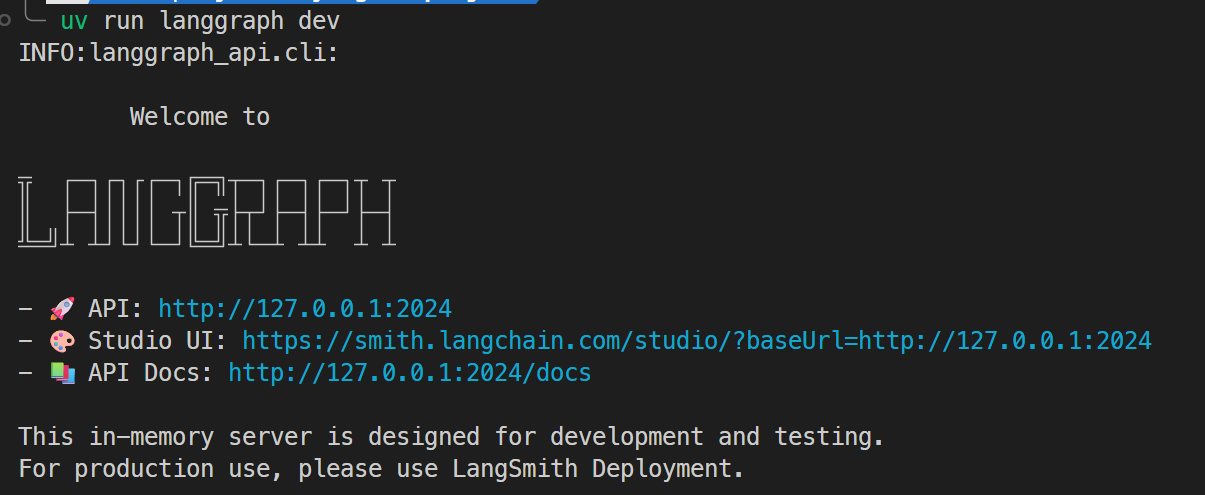
启动后你会看到三个地址:
http://localhost:2024— API 服务地址http://localhost:2024/docs— 自动生成的 API 文档(可以在这里测试)https://...studio...— LangGraph Studio 可视化调试界面
LangGraph Studio 是什么?
它是一个网页版的可视化工具,打开后你能看到:
- 你的流程图长什么样
- 用户输入后,消息怎么在各个节点间流动
- 每个节点返回了什么数据
- 调用了哪些工具
不用自己打日志,界面里全能看到。
第六步:部署上线
方式一:LangGraph Cloud(官方托管)
# 把代码推送到 GitHub
git add .
git commit -m "first commit"
git push

# 登录 LangSmith 平台
# 选择你的仓库,点击部署
# 自动获得一个 https://xxx.langgraph.app 的地址
方式二:自己用 Docker 部署
# 在项目目录运行
langgraph up

# 访问 http://localhost:8123
命令速查
| 你想做什么 | 用什么命令 |
|---|---|
| 安装工具 | uv tool install "langgraph-cli[inmem]" |
| 新建项目 | langgraph new 项目名 |
| 添加新依赖 | uv add 包名 |
| 启动开发服务器 | uv run langgraph dev |
| 本地生产测试 | langgraph up |
| 运行 Python 脚本 | uv run python xxx.py |
你可能遇到的问题
Q: langgraph 命令找不到?
说明没装好,重新运行 uv tool install "langgraph-cli[inmem]"
Q: 为什么要用 uv run 前缀?
因为项目依赖装在 .venv 虚拟环境里,uv run 会自动用虚拟环境里的命令和 Python,不用手动激活。
Q: LangSmith 和 LangGraph 什么关系?
LangGraph 是框架(写代码用的),LangSmith 是平台(部署、调试、监控用的)。本地开发时打开的 Studio 界面就是 LangSmith 提供的。部署到云端也是用 LangSmith 的平台。可以理解为:LangGraph 是引擎,LangSmith 是控制台。

有“AI”的1024 = 2048,欢迎大家加入2048 AI社区
更多推荐

 0
0 0
0- 0


 已为社区贡献1条内容

所有评论(0)