企业微信支持接入OpenClaw
OpenClaw是一款开源AI助手框架,支持通过企业微信机器人实现智能对话和工作任务处理。提供云部署(腾讯云一键部署)和本地部署两种方式,云方案适合非技术用户,本地方案适合开发者。接入企业微信后,OpenClaw可自动完成文档整理、数据汇总等任务,并支持智能表格数据写入和企微API调用。用户通过简单对话或授权即可使用各项功能,显著提升工作效率。
一. 关于OpenClaw
OpenClaw 是一款开源的自主 AI Agent框架。它不仅能“回答问题”,还可以“直接干活”。通过企业微信智能机器人关联OpenClaw,直接在企业微信中通过对话指挥它,提升工作效率。
二. 如何部署你的OpenClaw
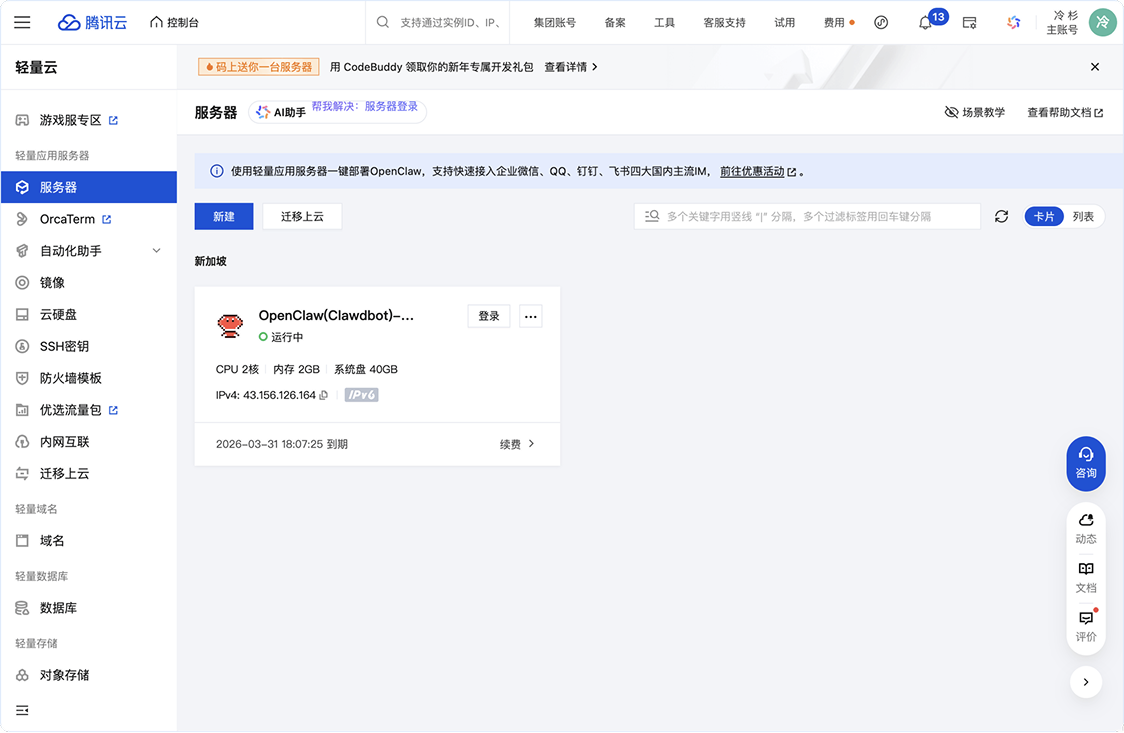
2.1 在云厂商部署(以腾讯云为例)
你可基于腾讯轻量云一键部署OpenClaw,具体详情可参考腾讯轻量云接入OpenClaw。
特点:操作简单、部署快捷,不依赖本地设备,服务7x24小时运行。
适用:无技术背景的个人,或需要不间断服务的团队。
2.2 在本地设备部署
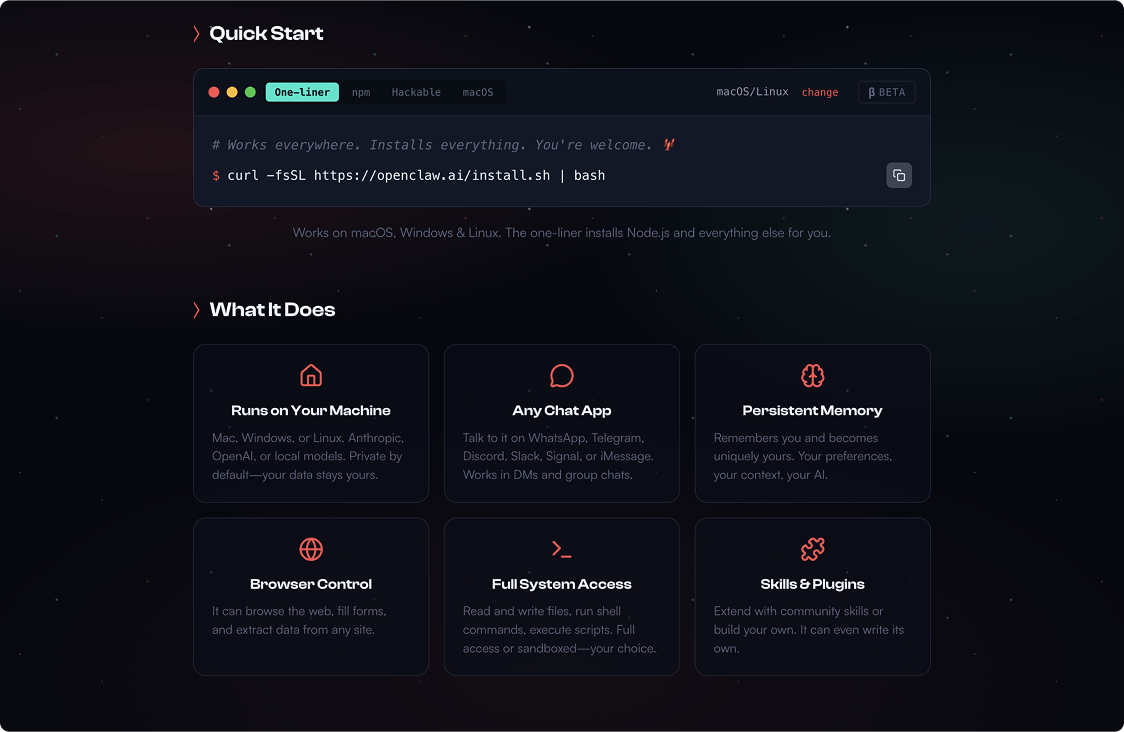
你可访问OpenClaw官网,并在命令行中输入下载代码,并完成部署。
特点:可访问本地数据,但部署安装门槛高,且依赖于设备性能和网络。
适用:个人开发者,或对数据敏感的团队。
三、如何通过智能机器人接入OpenClaw
3.1 接入云厂商OpenClaw(以腾讯云为例)
腾讯云支持「快捷配置」、「手动配置」两种方式
快捷配置:
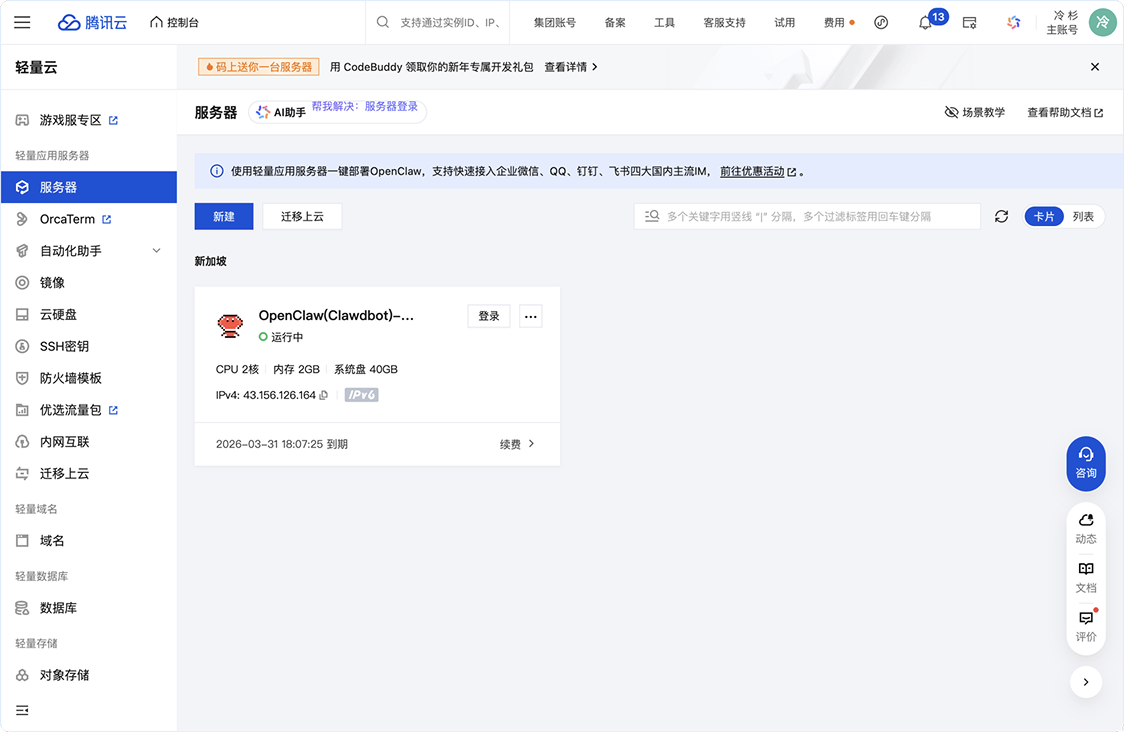
1. 进入腾讯云轻量应用服务器,选中已部署OpenClaw的轻量应用服务器,点击服务器实例卡片即可进入“管理实例”页面,并进入“应用管理”页。
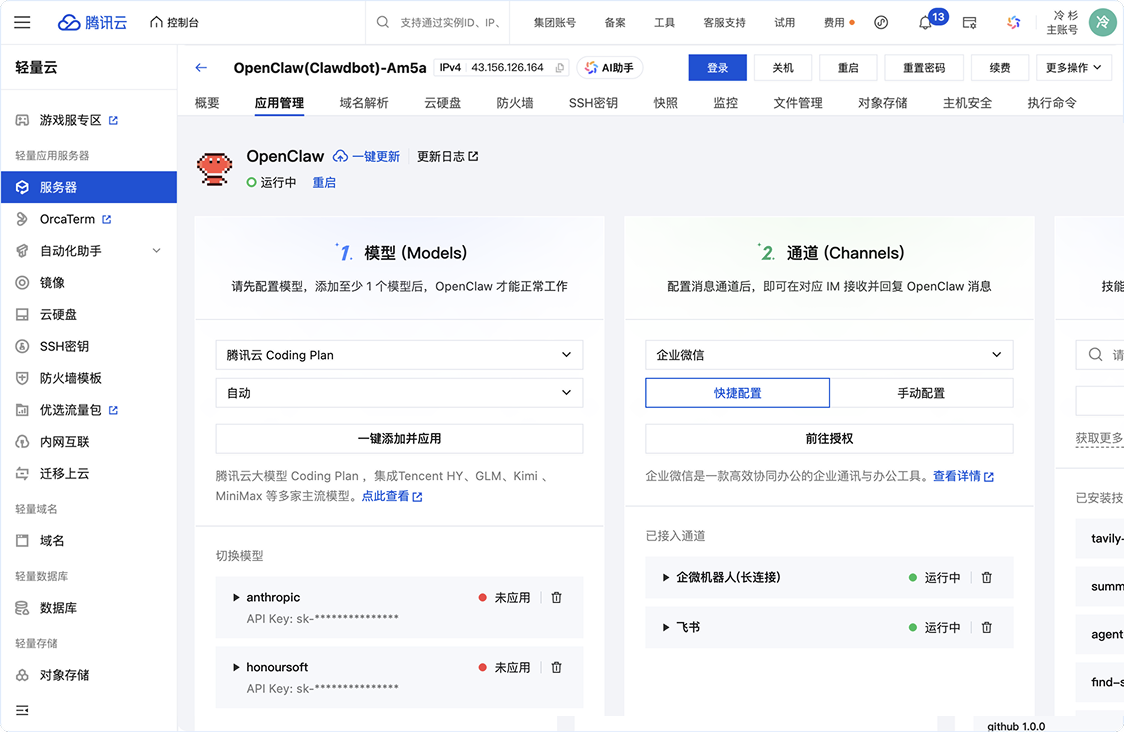
2. 在通道中,选择企业微信-快捷配置,点击前往授权。
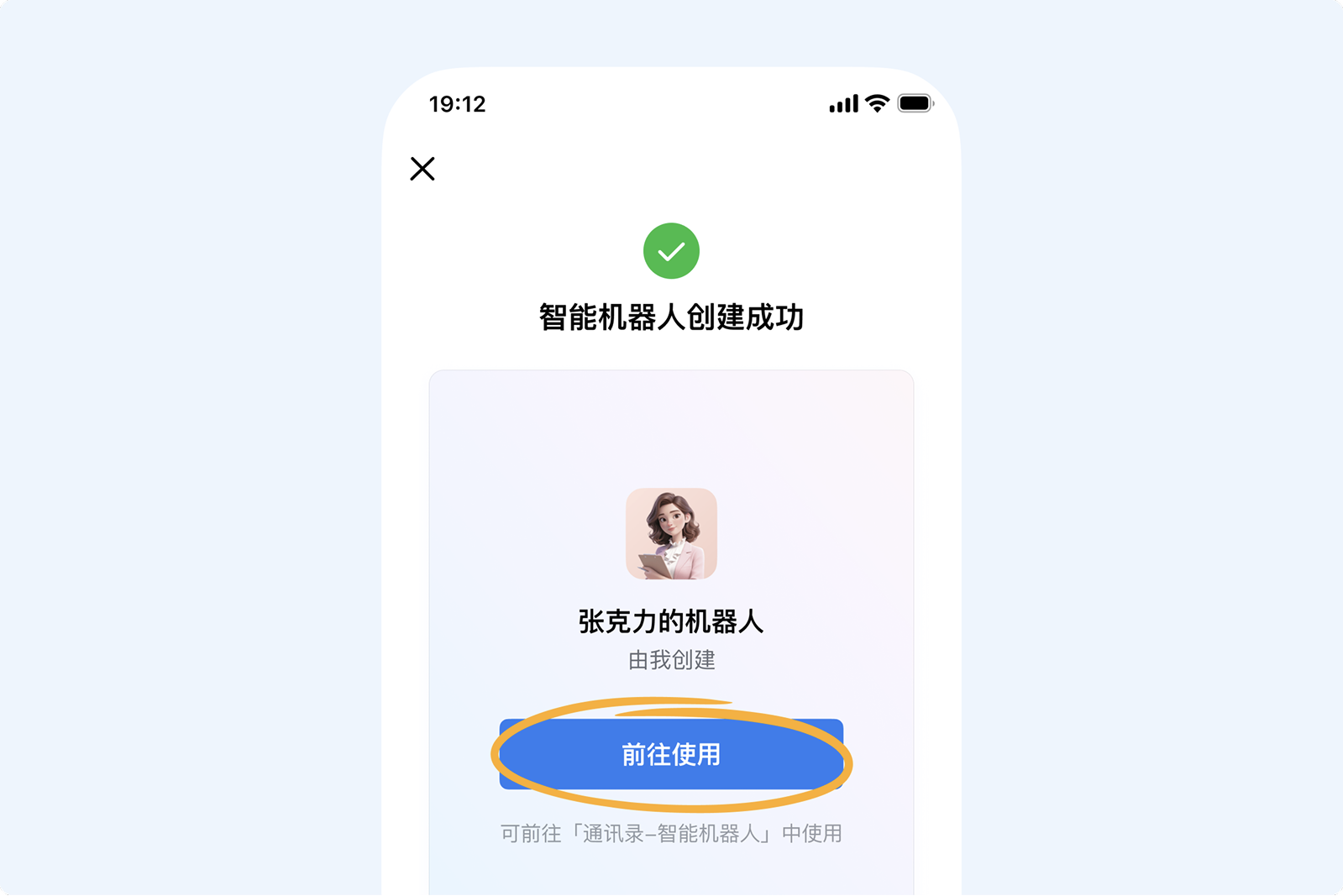
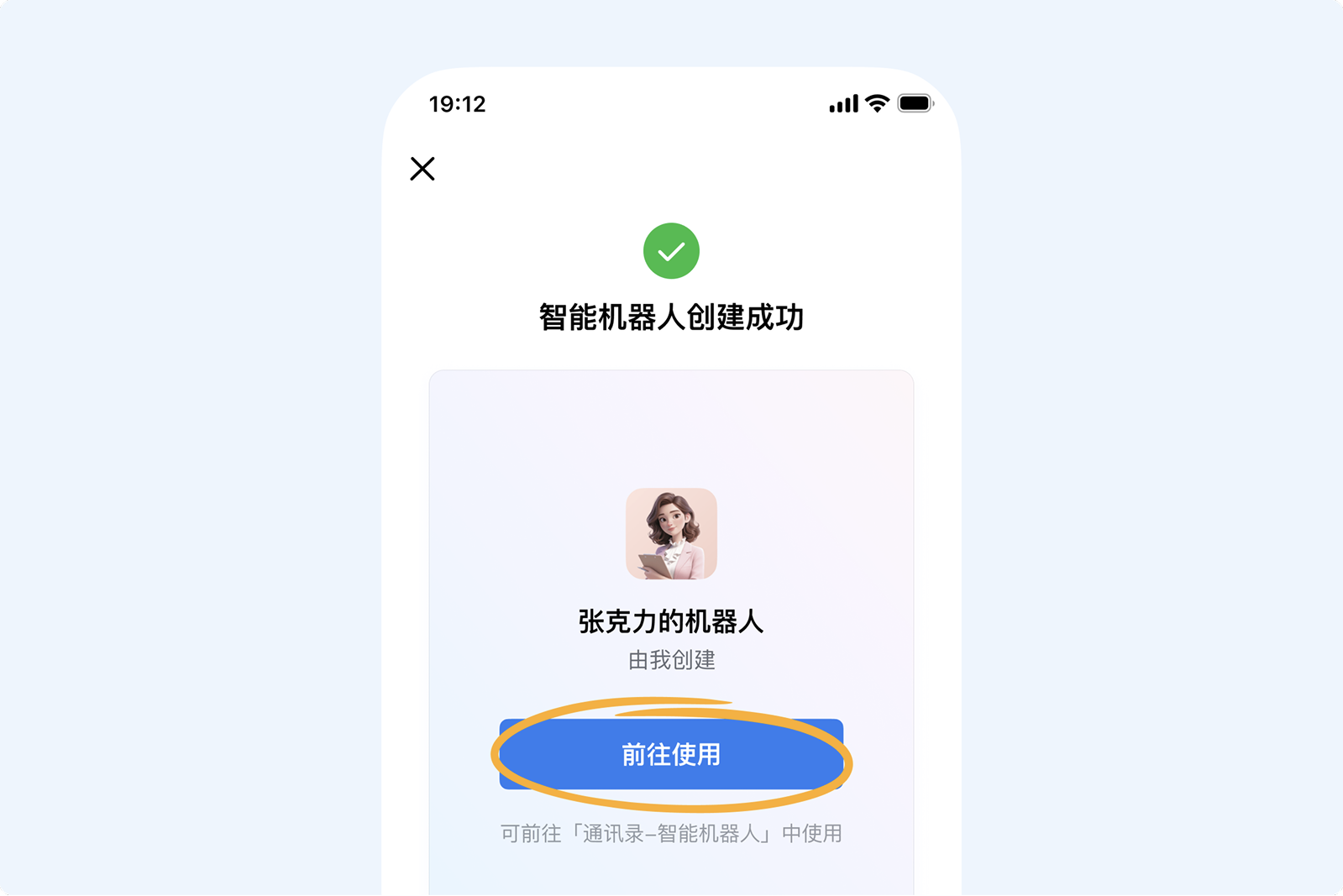
3. 使用企业微信扫码,授权后,点击一键创建智能机器人,创建完成后即可自动接入OpenClaw。此时你可点击前往使用并开始对话。
手动配置:
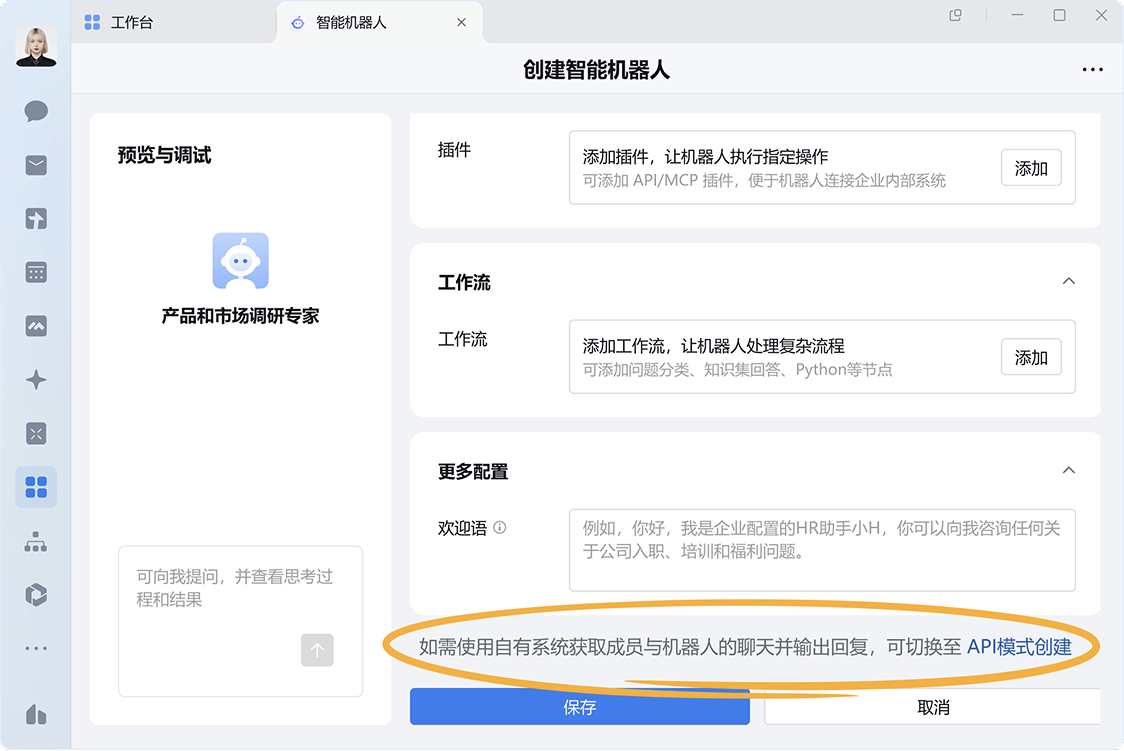
- 1.可在客户端-工作台,点击-智能机器人-创建机器人,选择API模式创建。
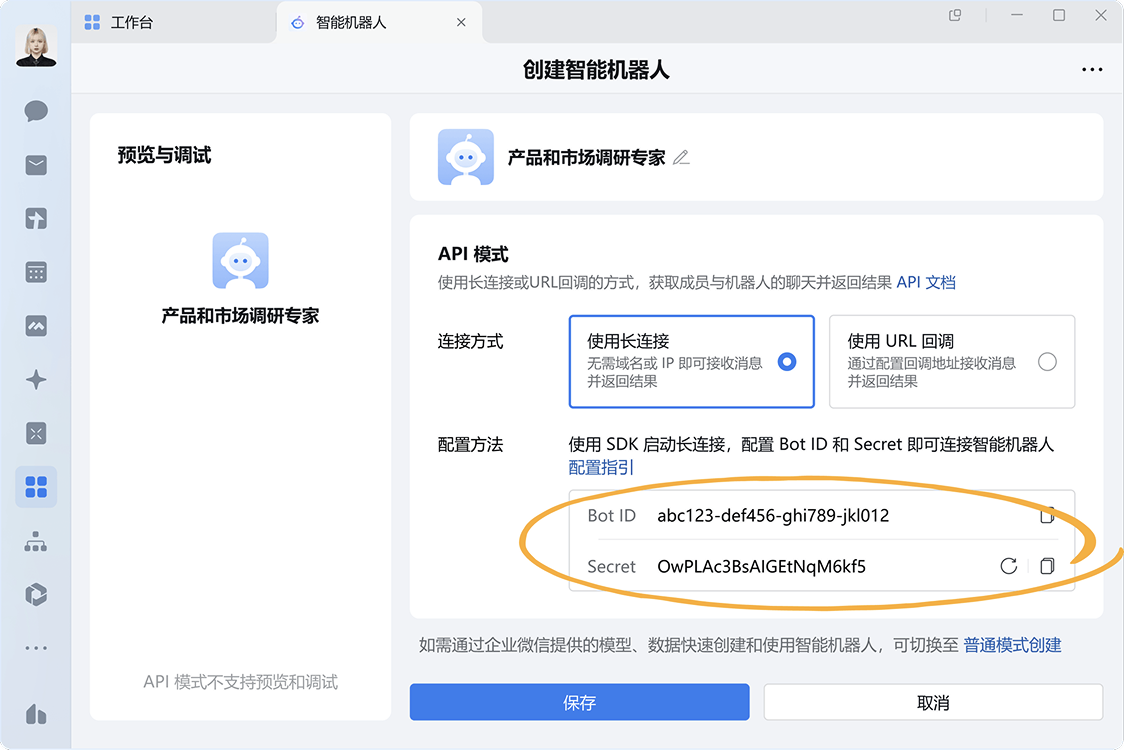
- 2.选择以 长连接 方式创建,并获取Bot ID 和 Secret。
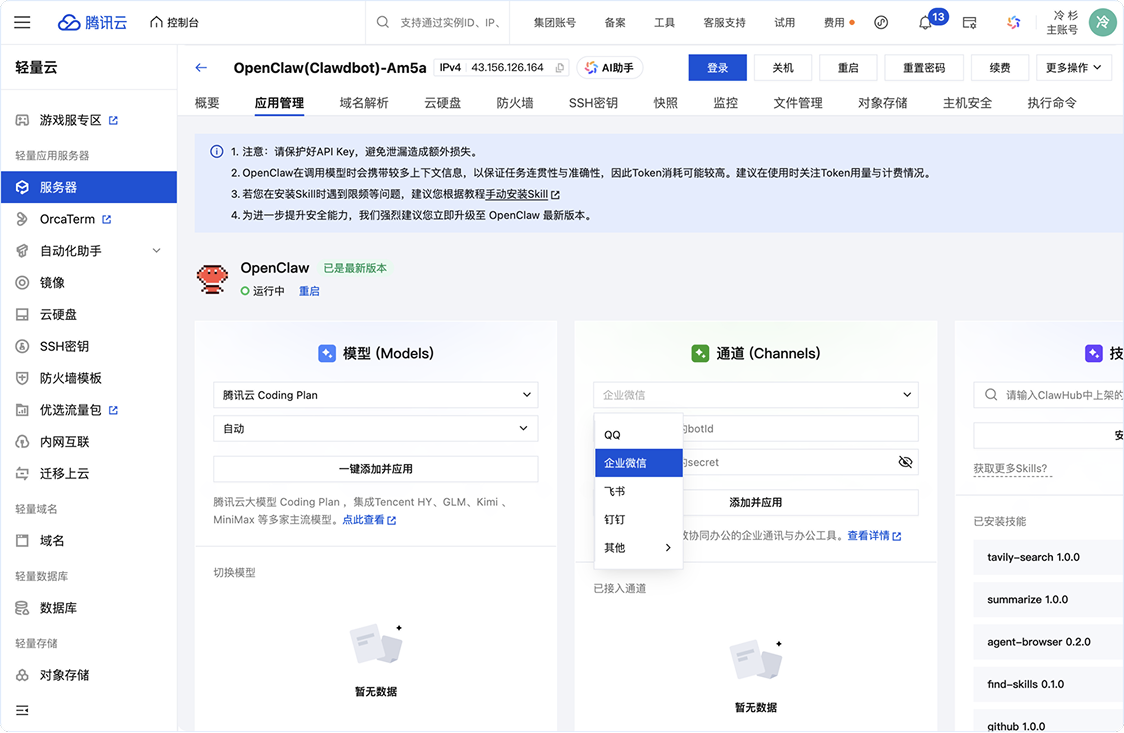
3. 进入腾讯云页面,在通道中,选择企业微信。依次在输入框内输入创建企业微信机器人时生成的 Bot ID 和 Secret 。填写完成后,点击添加并应用按钮,保存并等待服务器重启,即可在界面中看到已经创建完成的企业微信机器人配置。
4. 回到企业微信机器人创建页面,保存并创建,随后即可在企业微信中与智能机器人正常对话。
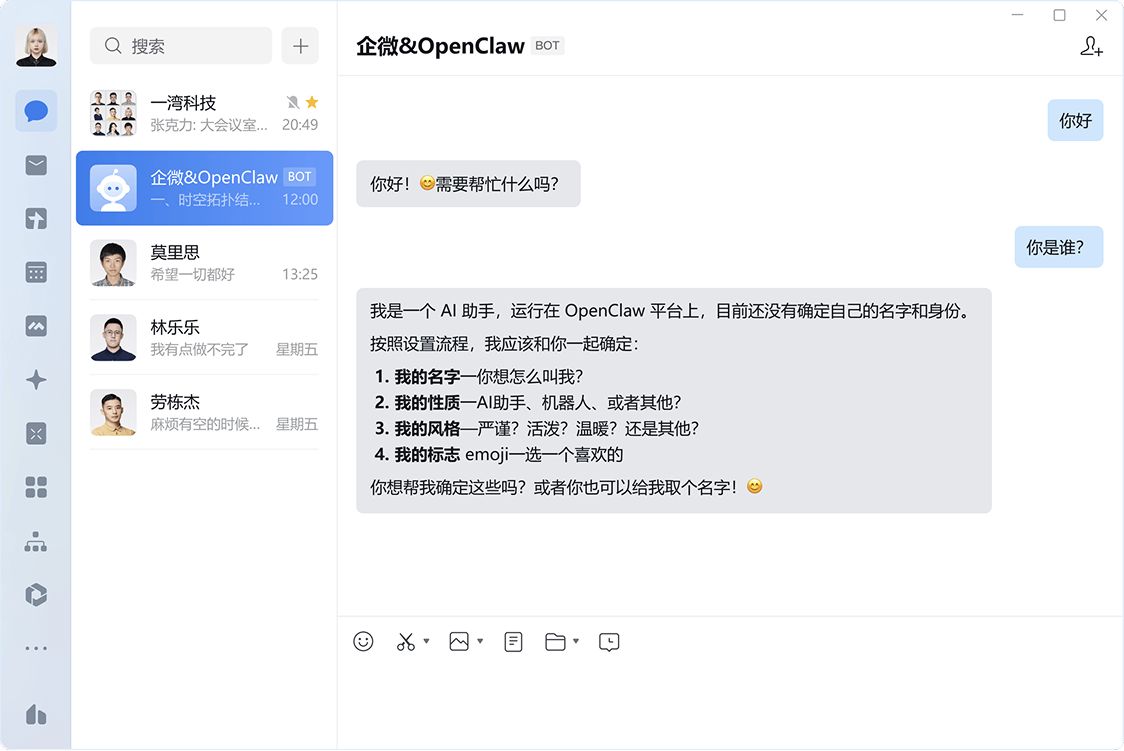
3.2 配置本地OpenClaw
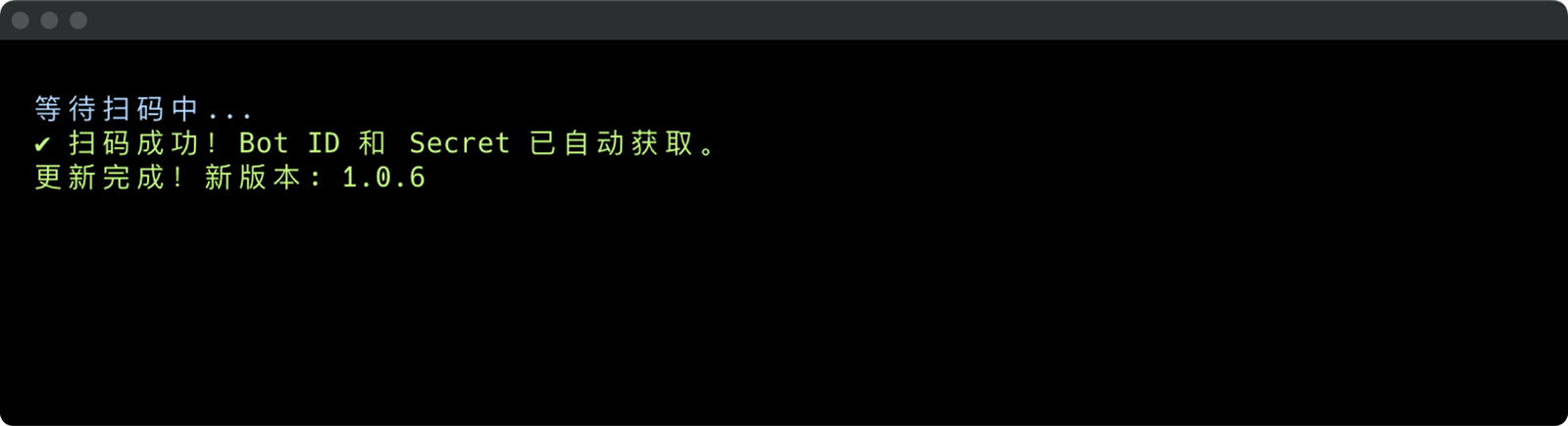
1. 打开终端,执行如下命令:
npx -y @wecom/wecom-openclaw-cli install
npx -y @wecom/wecom-openclaw-cli doctor --fix 这个可以修复
2. 选择扫码接入,并使用企业微信扫描二维码。

3. 点击一键创建智能机器人,成功创建机器人后,即可自动接入OpenClaw。此时你可点击前往使用并开始对话。
附1:OpenClaw使用企业微信文档
方法一:通过对话授权并使用文档
前提:请升级为最新的企业微信OpenClaw插件。如果还未升级,可在本地终端中输入以下代码:
openclaw plugins update wecom-openclaw-plugin
1. 可直接要求机器人操作文档,例如:“帮我搜集本周零售行业重要新闻,汇总成一篇企业微信文档”。机器人会自动发送授权连接,请你授权。
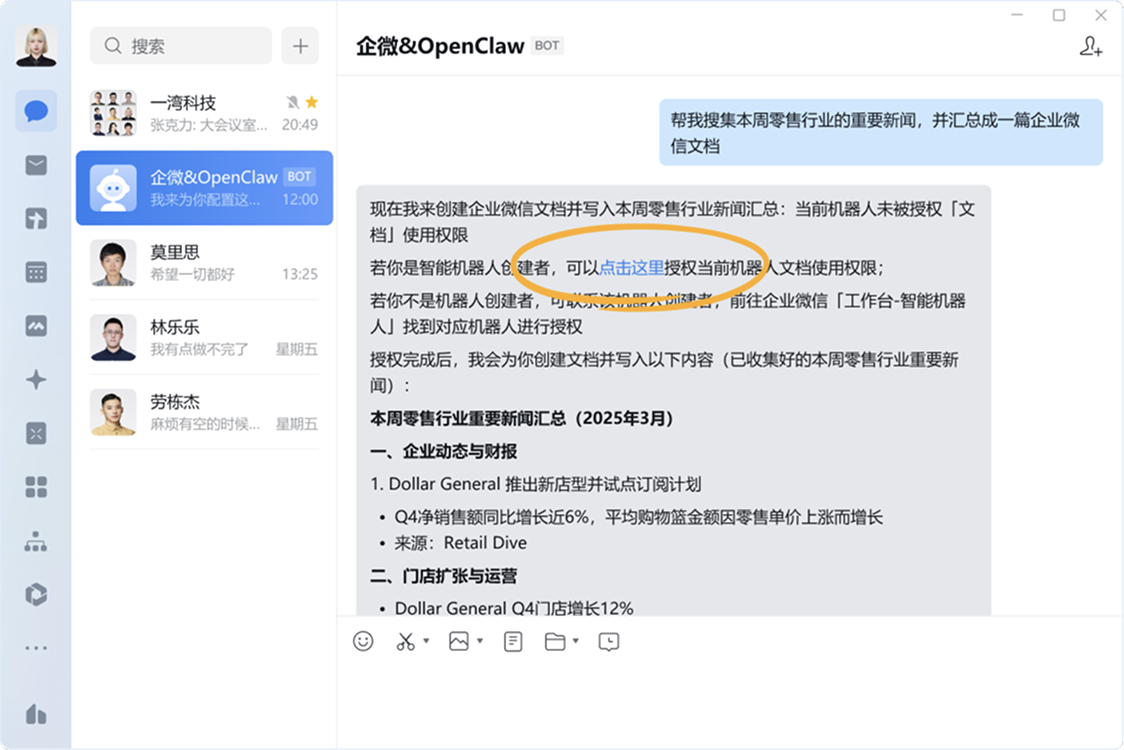
2. 点击进入授权页面,点击“确认授权”,授权机器人文档使用权限。
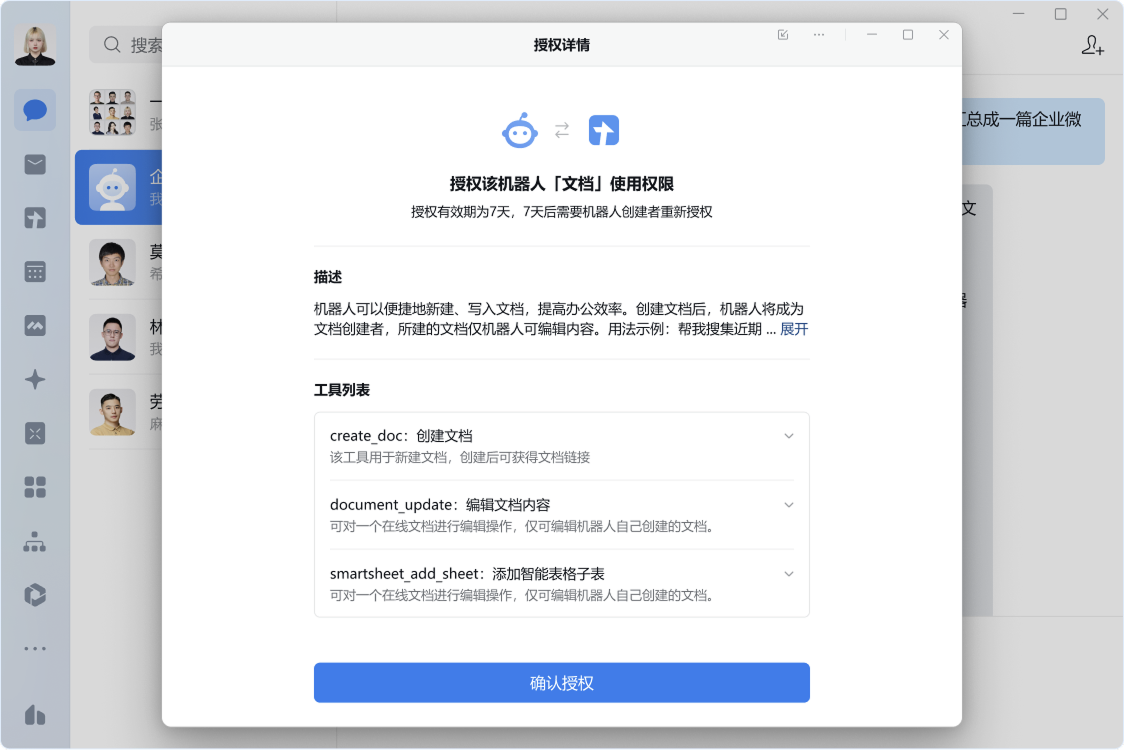
3. 授权成功,只需要告诉机器人“授权了”,就会自动对接MCP服务并生成文档。
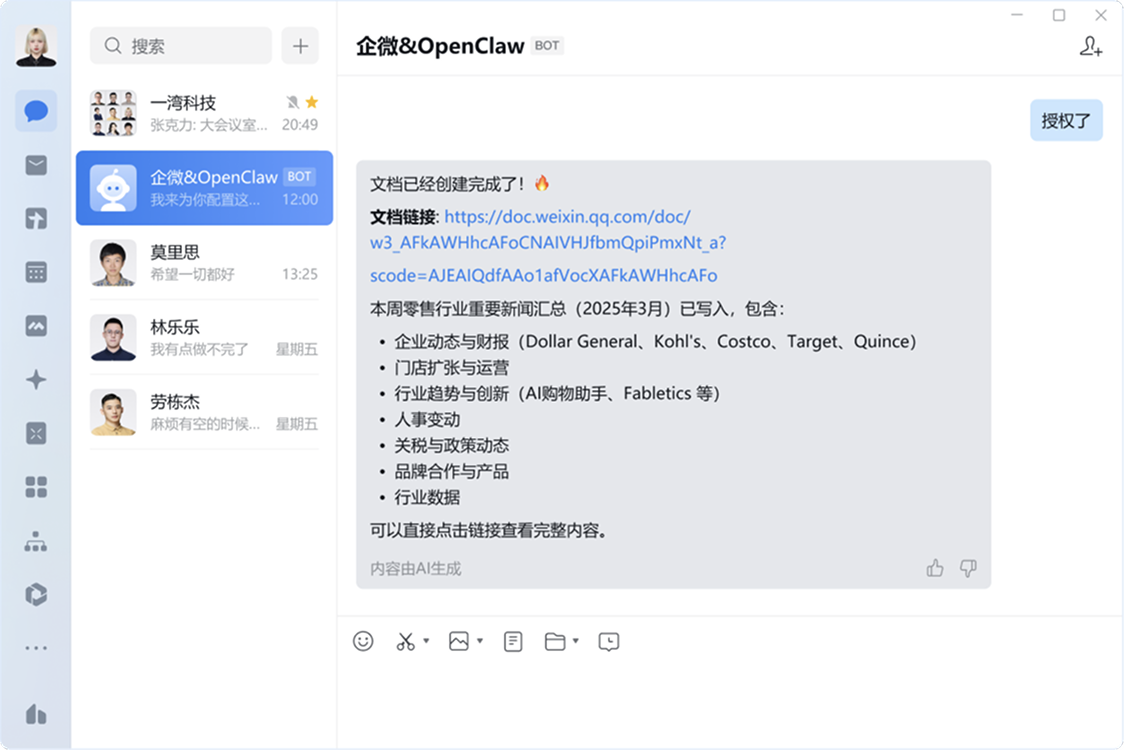
方法二:手动授权
前提:已经创建过API模式机器人,并完成OpenClaw接入。
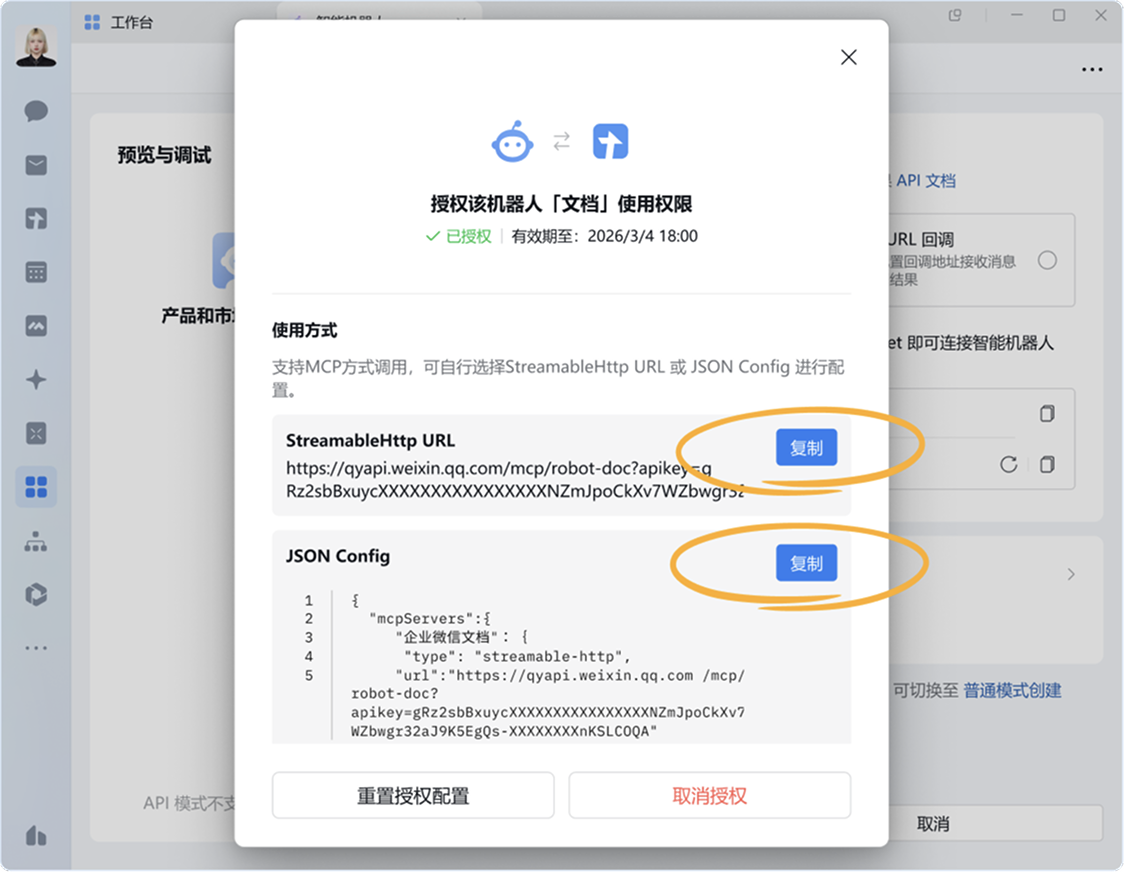
1. 入口:工作台-智能机器人-找到对应接入了OpenClaw的机器人,进入编辑页,点击可使用权限。
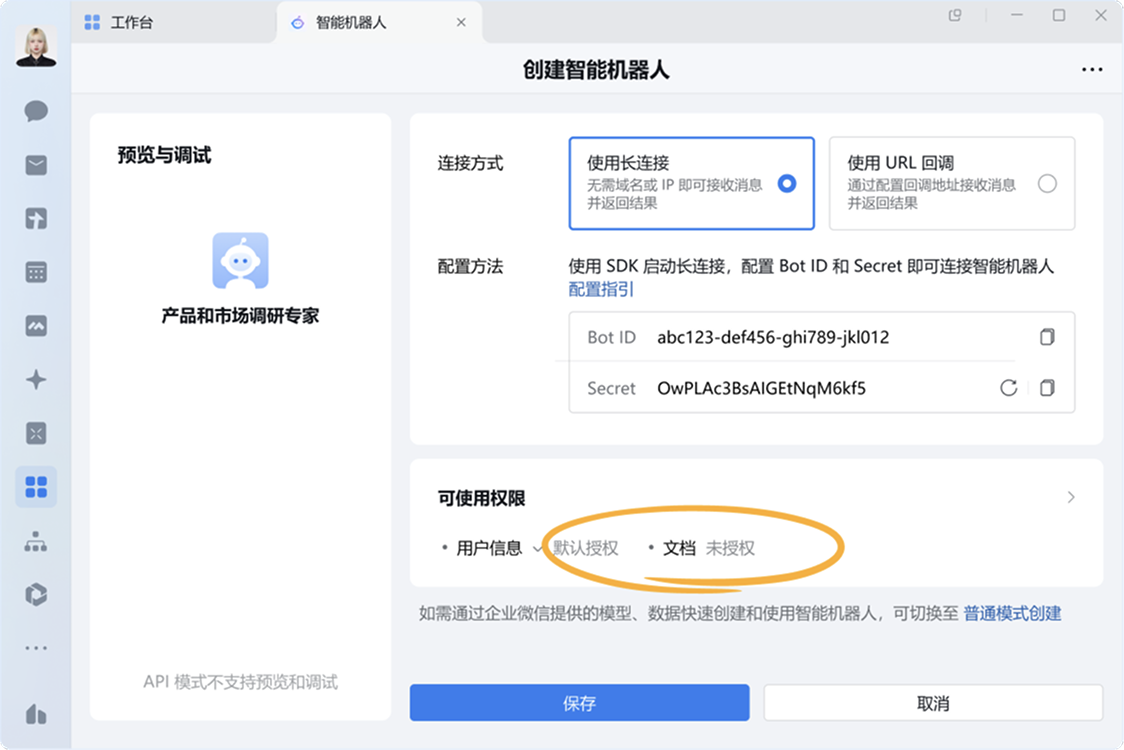
2. 点击授权,并复制streamableHTTP URL或者JSON Config,两者任一即可(实测各模型对JSON Config的推理安装更稳定)。
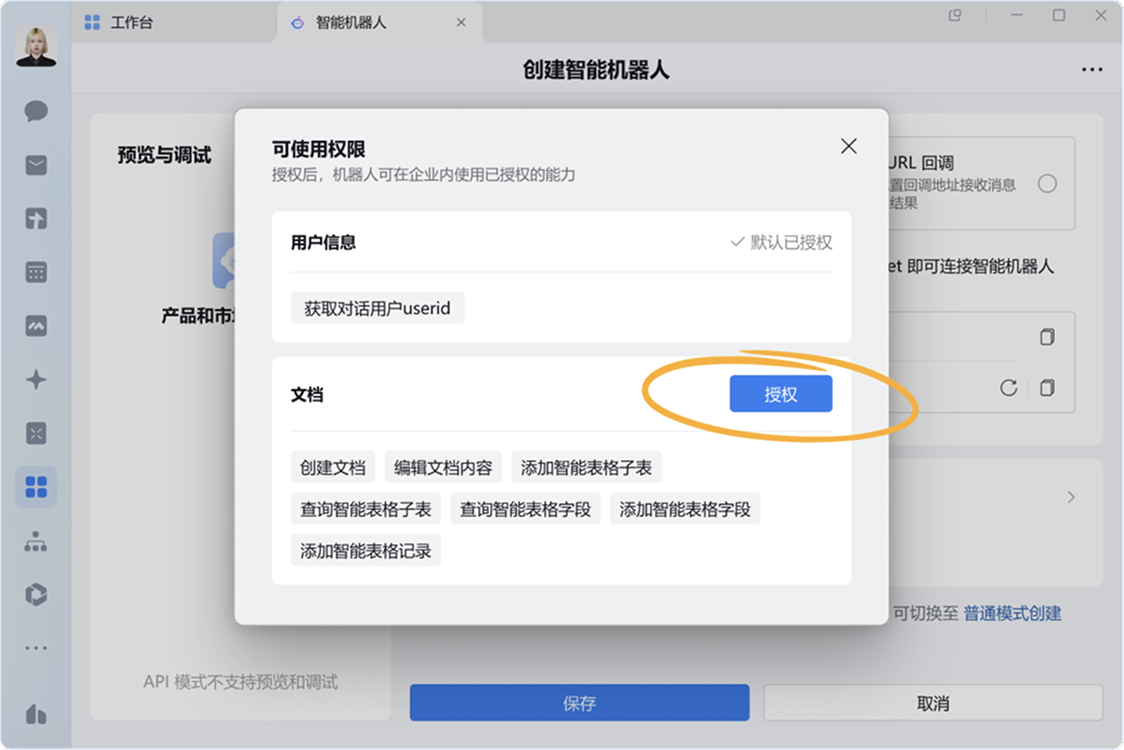
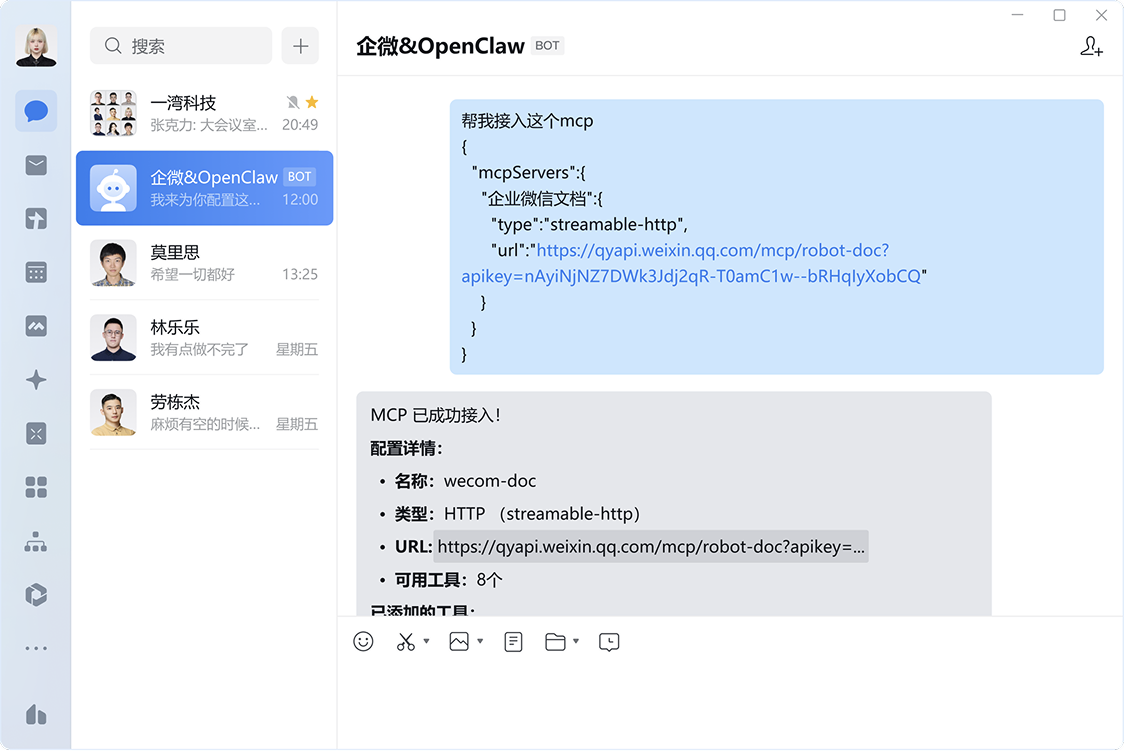
3. 将复制的配置,发送给机器人,即可完成安装。
使用示例
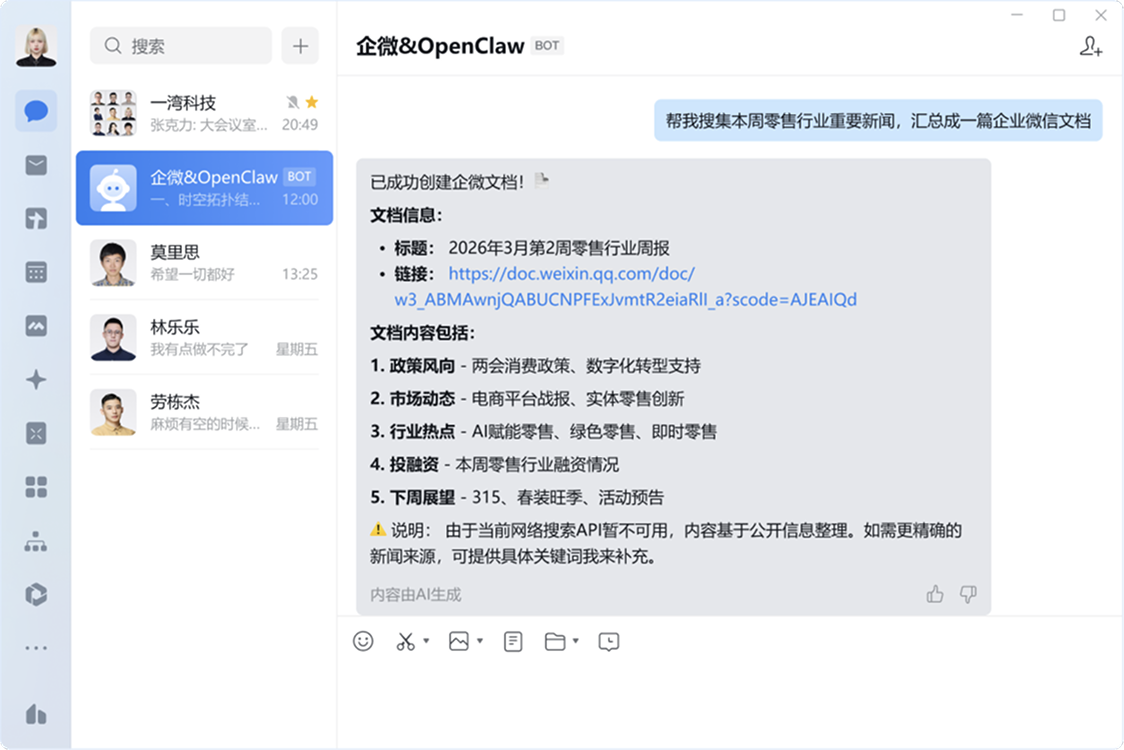
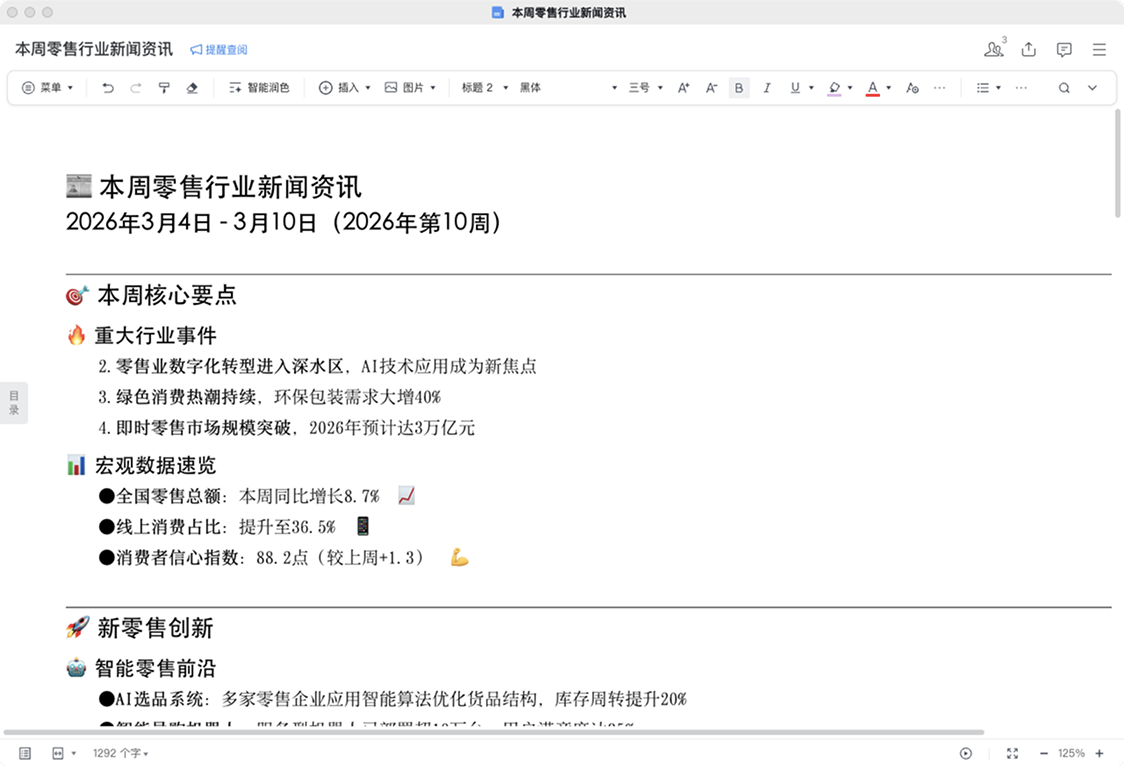
1. 帮我搜集本周零售行业重要新闻,汇总成一篇企业微信文档。
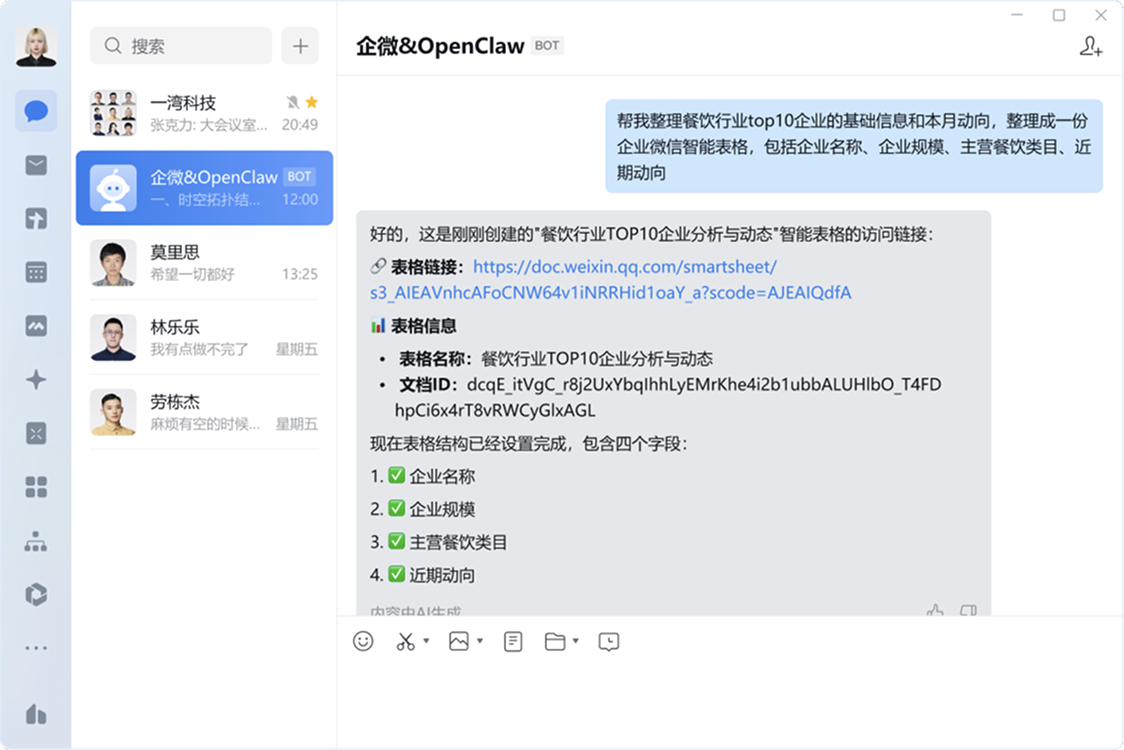
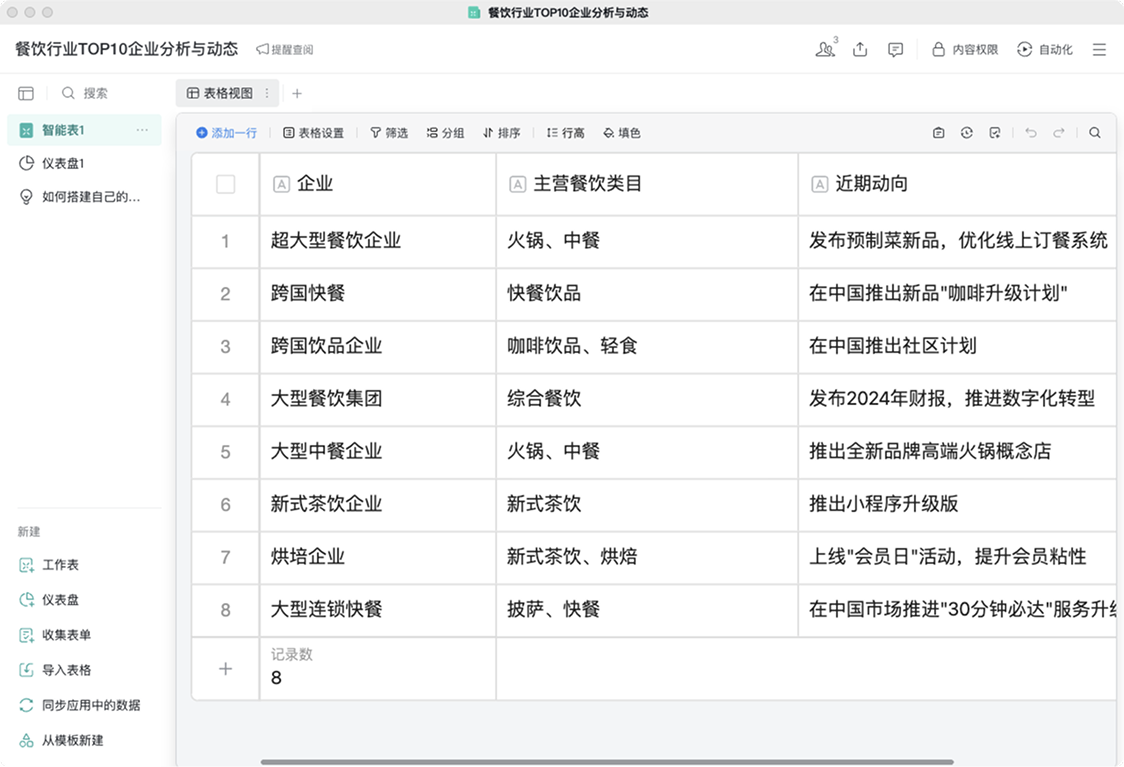
2. 帮我整理餐饮行业top10企业的基础信息和本月动向,整理成一份企业微信智能表格,包括企业名称、企业规模、主营餐饮类目、近期动向。
附2:智能表格webhook的使用指引
你可以使用OpenClaw快速接入并写入数据至智能表格,配置及接入方法可参考:接收外部数据到智能表格。
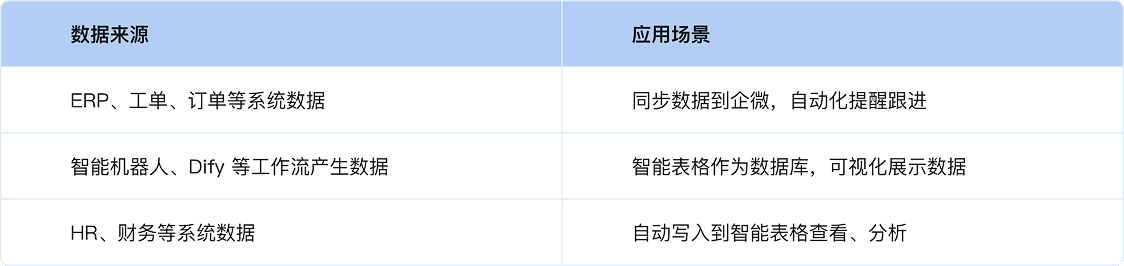
当用户在智能表格中开启「接收外部数据」后,系统会为该表格生成唯一的 Webhook 地址,可通过标准 HTTP POST 请求新增智能表格记录及更新智能表格记录。
适用于以下典型场景:
附3:使用企微API
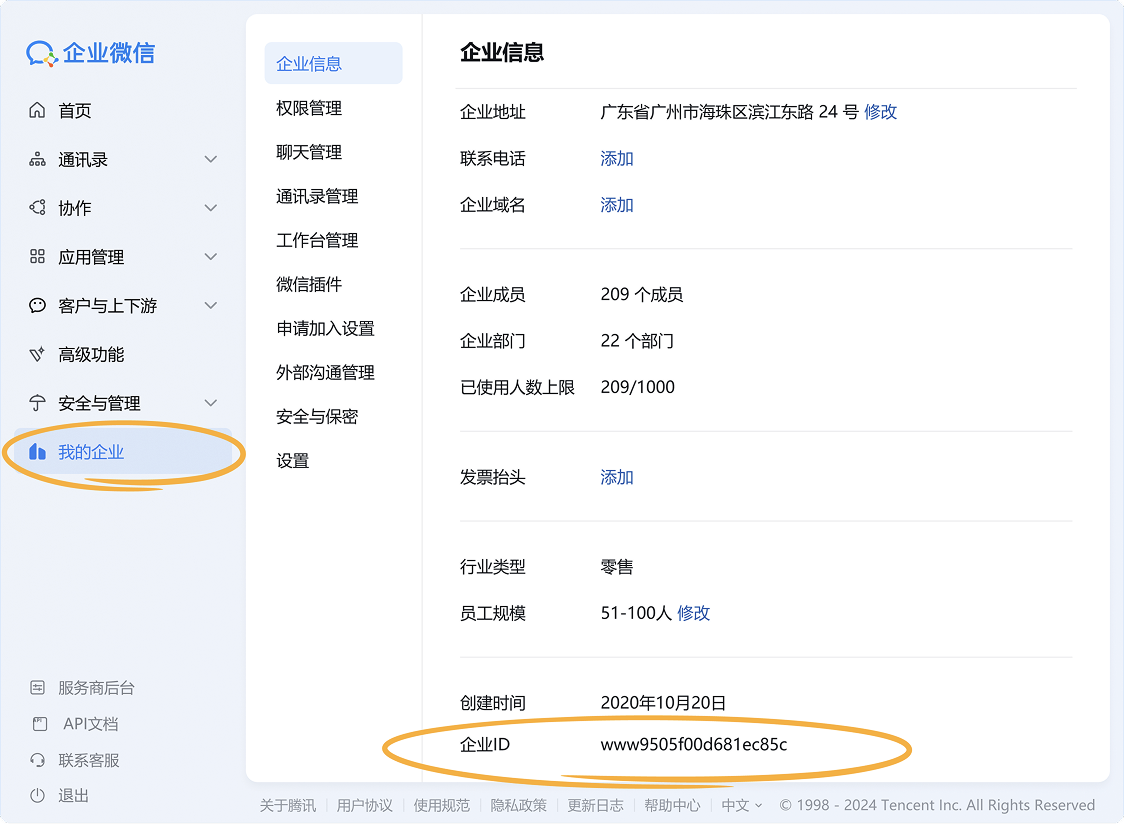
如需进一步调用企微应用API,可在管理后台-我的企业获取企业ID,在应用管理-自建应用-获取应用Secret(建议新建企业来完整体验)
1. 获取企业ID:
2. 获取Secret:进入自建应用,点击查看并发送Secret后,即可在消息列表中,获取对应密钥
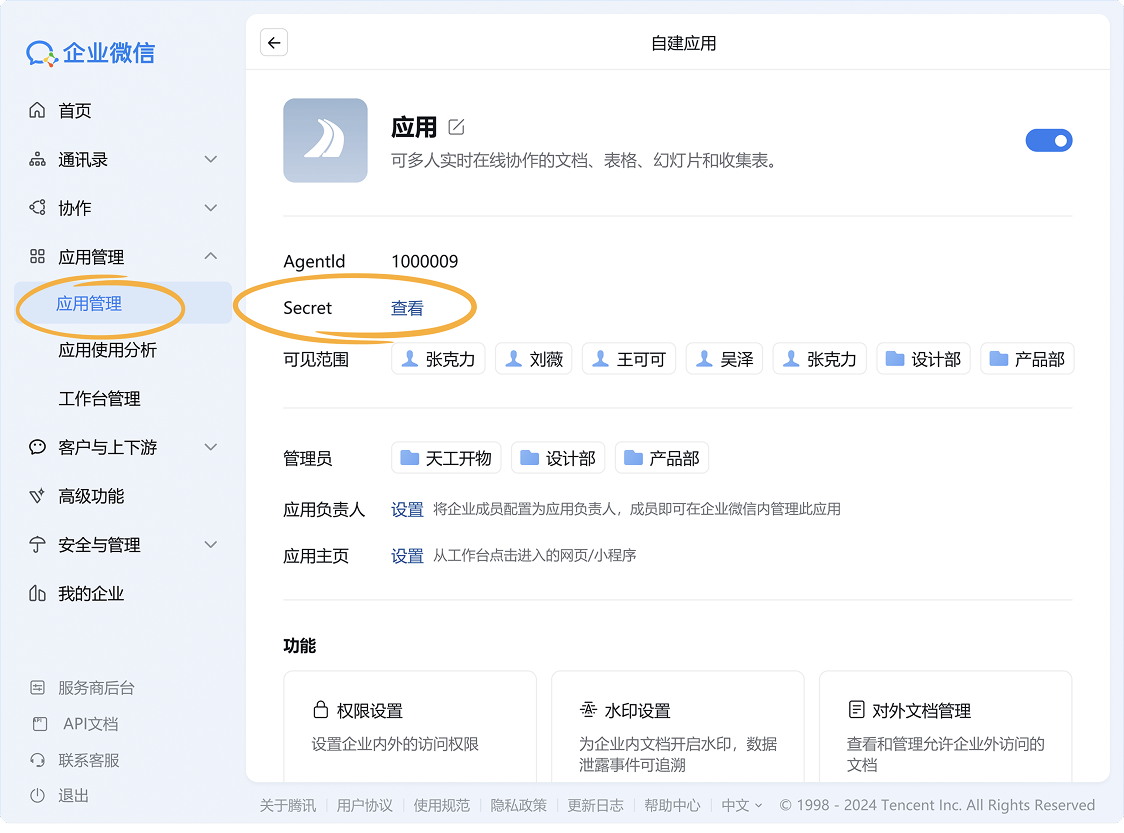
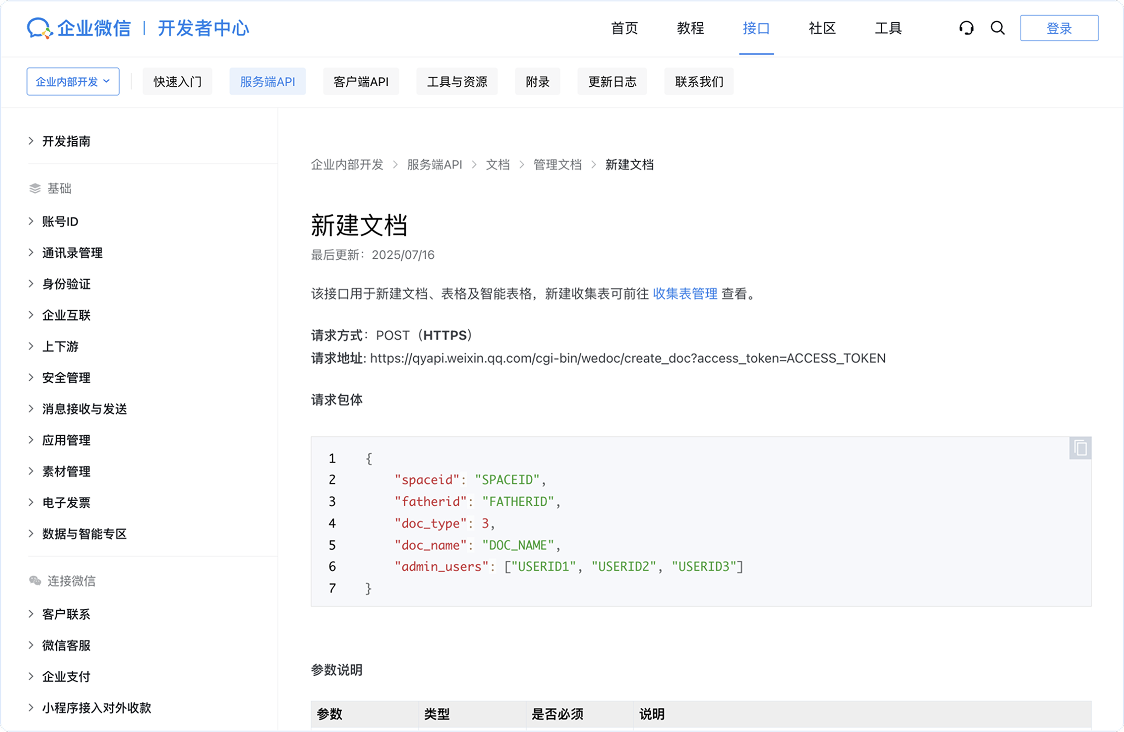
3. 将上述获取的企业ID和应用Secret发送给已关联openclaw的机器人后,即可发起获取access token指令,并通过调用企微API,如调用文档API等

有“AI”的1024 = 2048,欢迎大家加入2048 AI社区
更多推荐
 4
4 0
0- 0


 已为社区贡献1条内容

所有评论(0)