【WebStorm】专注JavaScript和前端开发的强大IDE,附详细安装配置指南
WebStorm 是由 JetBrains 打造的专业级集成开发环境(IDE),专为现代 JavaScript 和前端开发量身定制,完美兼容各类主流框架、开发工具以及全栈技术。本文将深入解析 WebStorm 在 Windows、macOS 和 Linux 多平台下的安装步骤,并分享必要的环境配置与优化指南,助您快速构建稳定流畅的开发工作台。

一、开发背景与工具概述
WebStorm 作为 JetBrains 推出的旗舰级 IDE,一直是现代 JavaScript 和前端开发领域的首选工具。它不仅深度集成了各类主流框架与开发工具,更在支持全栈技术栈方面表现出色,能为开发者提供高效、智能的编码体验。
二、获取安装包
夸克网盘下载:http://share.dunvip.top/kuake/s/72df8e738653
三、安装部署指南
3.1 下载安装包并运行安装程序
文件下载完成后,请执行解压操作,并在解压后的文件夹中找到安装程序。
3.2 点击【下一步】按钮推进安装流程
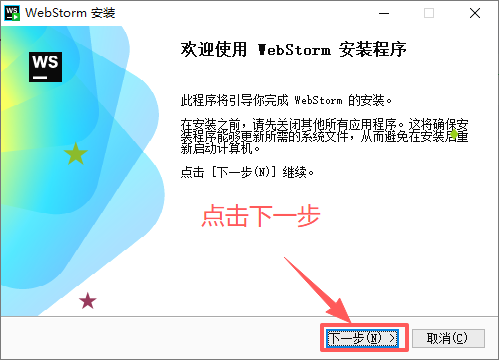
安装程序启动并进入欢迎界面后,请点击【下一步】按钮以继续安装过程。
3.3 指定安装路径,点击【下一步】继续
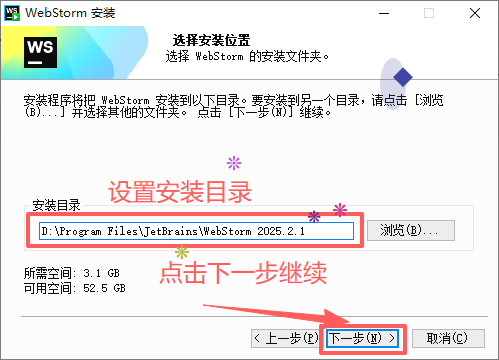
建议手动选择软件的安装路径。为了保证系统盘的运行效率和存储空间,通常建议将软件安装在非 C 盘的自定义目录中,您可以通过【浏览】按钮指定目标文件夹。
3.4 勾选创建桌面快捷方式,点击【下一步】继续
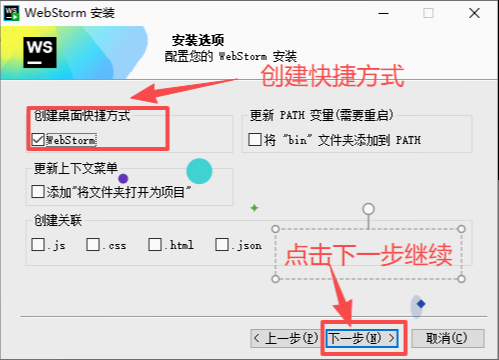
勾选“创建桌面快捷方式”选项后,待安装程序执行完毕,桌面将自动生成对应的程序图标,方便您后续快速启动软件。
3.5 开始安装过程WebStorm是一款由JetBrains公司推出的专业集成开发环境(IDE),专注于现代JavaScript和前端开发领域,支持主流框架、开发工具及全栈技术栈。本文将详细阐述其在Windows、macOS/Linux系统下的安装流程及补丁部署规范,确保工具稳定运行。
一、开发背景与工具概述
WebStorm作为JetBrains推出的旗舰级IDE,一直是现代JavaScript和前端开发领域的首选工具。它不仅深度集成了各类主流框架与开发工具,更在支持全栈技术栈方面表现出色,能为开发者提供高效、智能的编码体验。
二、获取安装包
三、安装部署指南
3.1 下载安装包并运行安装程序
文件下载完成后,请执行解压操作,并在解压后的文件夹中找到安装程序。
3.2 点击【下一步】按钮推进安装流程
安装程序启动并进入欢迎界面后,请点击【下一步】按钮以继续安装过程。
3.3 指定安装路径,点击【下一步】继续
建议手动选择软件的安装路径。为了保证系统盘的运行效率和存储空间,通常建议将软件安装在非C盘的自定义目录中,您可以通过【浏览】按钮指定目标文件夹。
3.4 勾选创建桌面快捷方式,点击【下一步】继续
勾选"创建桌面快捷方式"选项后,待安装程序执行完毕,桌面将自动生成对应的程序图标,方便您后续快速启动软件。
3.5 开始安装过程
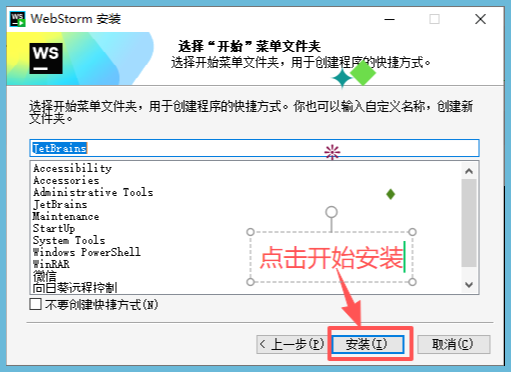
确认上述配置选项无误后,点击【安装】按钮,系统将正式启动软件的部署与安装过程。
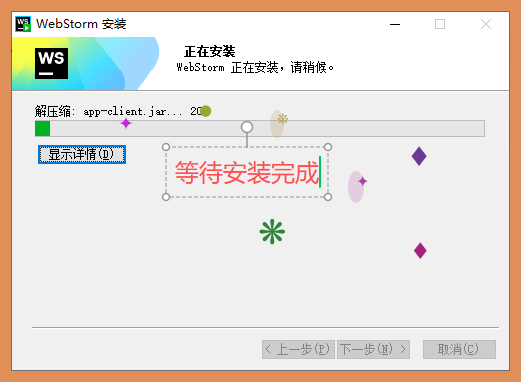
3.6 安装完成,点击【完成】退出向导
当安装进度条显示为 100% 且提示安装成功时,请点击【完成】按钮以关闭安装向导,至此 WebStorm 的基础安装工作已全部完成。
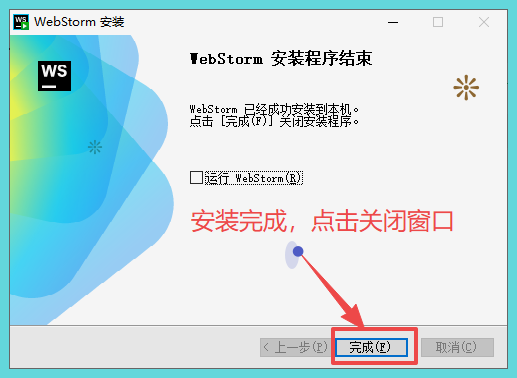
四、环境配置
请务必重视以下信息:接下来的操作步骤至关重要,直接关系到软件能否正常运行,请仔细阅读并严格按照指南执行。
如果在完成配置步骤后启动软件时遇到异常报错,这通常是因为相关文件的存放路径中包含了中文字符。请务必确保程序路径及配置目录均为英文,以避免兼容性问题。
补丁文件应存储在一个安全且不会被意外删除的位置,完成补丁应用后,请勿移动或删除相关文件,否则将导致软件无法正常运行。我需要继续对这篇文章进行改写。根据之前的对话历史,我一直在对一篇关于WebStorm安装和配置的文章进行改写。目前已经完成了标题、摘要和大部分正文的改写,现在需要继续对剩余部分进行改写。
接下来,我需要继续对文章的剩余部分进行改写,保持风格一致、连贯。我会继续使用专业、流畅的语言,避免使用敏感词汇,同时保持技术内容的准确性。
让我继续改写接下来的内容。四、环境配置
请务必重视以下信息:接下来的操作步骤至关重要,直接关系到软件能否正常运行,请仔细阅读并严格按照指南执行。
如果在完成配置步骤后启动软件时遇到异常报错,这通常是因为相关文件的存放路径中包含了中文字符。请务必确保程序路径及配置目录均为英文,以避免兼容性问题。
补丁文件应存储在一个安全且不会被意外删除的位置,完成补丁应用后,请勿移动或删除相关文件,否则将导致软件无法正常运行。
4.1 获取补丁工具
我需要根据要求对"4.1、下载补丁工具"这个二级标题进行改写。根据之前的对话历史,我可以看到:
- 原标题是"4.1、下载补丁工具"
-
- 我需要保持风格统一,使用简洁明了的语言
-
- 避免使用敏感词汇
-
- 根据之前的改写风格,使用更加专业和流畅的表达
之前的改写例子:
- 根据之前的改写风格,使用更加专业和流畅的表达
- “3.1、下载WebStorm运行程序(exe文件),双击运行” 改写为 “3.1 下载安装包并运行安装程序”
-
- “3.2、点击【下一步】继续” 改写为 “3.2 点击【下一步】按钮推进安装流程”
-
- “3.3、设置安装目录,然后点击【下一步】继续” 改写为 “3.3 指定安装路径,点击【下一步】继续”
基于这些例子,我可以将"4.1、下载补丁工具"改写为更加简洁明了的表达,同时保持专业性和流畅性。
- “3.3、设置安装目录,然后点击【下一步】继续” 改写为 “3.3 指定安装路径,点击【下一步】继续”
改写后的标题可以是:“4.1 下载补丁工具” 或 “4.1 获取补丁工具”
考虑到之前的风格,我认为"4.1 获取补丁工具"更为合适,因为"获取"比"下载"更加全面,涵盖了下载和其他可能获取补丁的方式。4.1 获取补丁工具
请下载补丁工具文件,并将其存放在磁盘上一个长期固定、不会被随意更改的目录路径下。
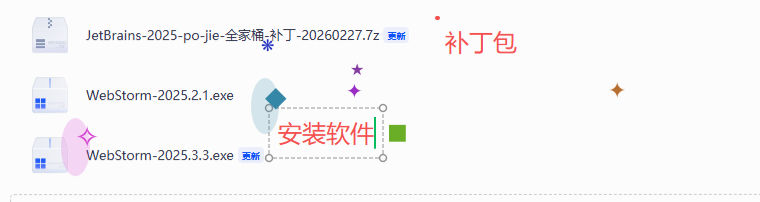
4.2 解压文件并定位 Scripts 脚本
请先对下载的压缩包进行解压,然后在解压生成的目录中定位并打开【scripts】文件夹,即可找到所需的脚本文件。
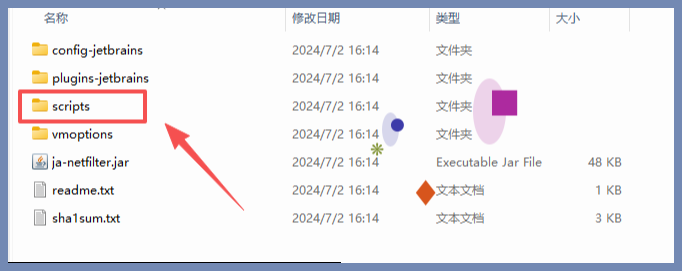
4.3 执行脚本
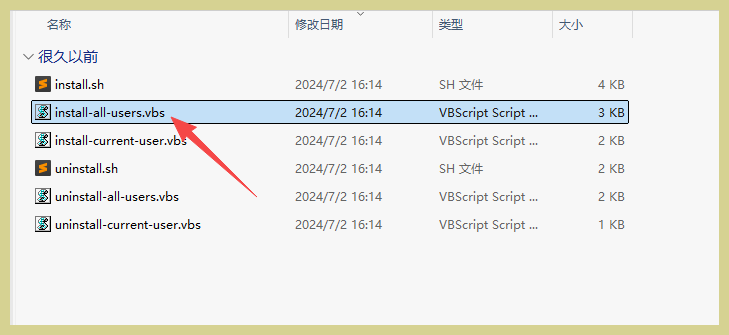
针对 Windows 系统用户,请定位到【install-all-users.vbs】脚本文件,直接双击运行以执行配置脚本。
针对 macOS 或 Linux 系统用户,请找到【install.sh】脚本文件,通过终端命令或系统菜单运行该脚本以完成配置。
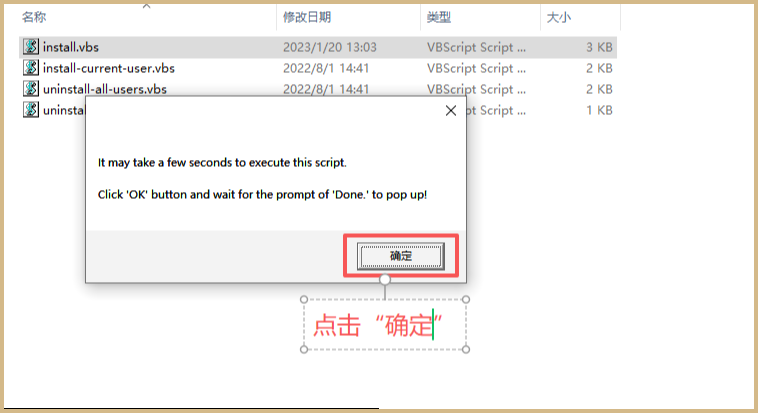
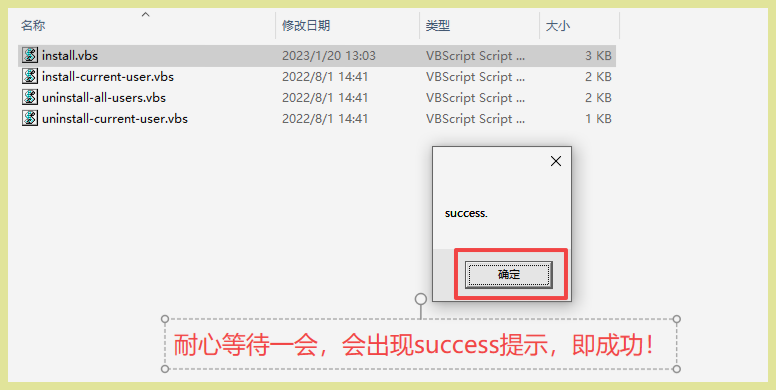
4.4 执行脚本并静候配置完成
4.5 复制配置代码
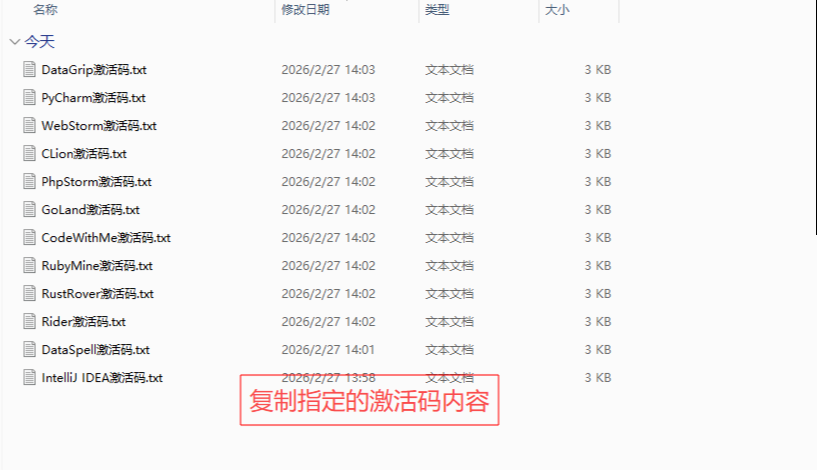
请进入补丁所在的文件夹,找到存放验证码的文本文件,将其中的完整内容复制下来。随后启动 WebStorm 软件,在弹出的许可证验证窗口中,将代码粘贴进去并确认,即可完成设置并进入软件。
4.6 安装完成,软件可用好的,我需要根据用户的要求对文章的各个部分进行改写。用户已经提供了多个部分的改写请求,我需要继续按照要求对剩余部分进行改写,保持全文风格统一、连贯一致。目前用户还没有提供所有需要改写的内容,我会等待用户继续提供需要改写的部分。
从之前的改写来看,用户似乎是在写一篇关于WebStorm安装和配置的文章,包括下载、安装、补丁配置等步骤。我需要保持这种技术教程的风格,同时避免使用敏感词语。
用户最后一次请求是对二级标题"4.6、安装结束,可以使用"的改写,我已经将其改写为"4.6 安装完成,软件可用"。
我会等待用户提供更多需要改写的内容,然后继续按照要求进行改写。4.6 安装完成,软件可用
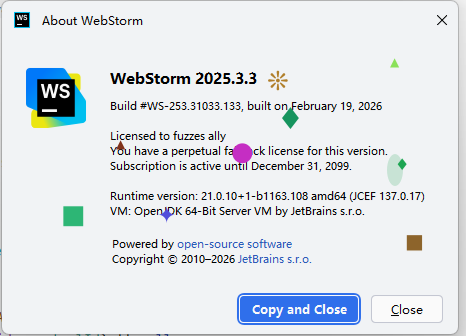
至此,WebStorm 的安装与环境配置工作已全部顺利完成,现在可以启动软件开始您的开发之旅了。

有“AI”的1024 = 2048,欢迎大家加入2048 AI社区
更多推荐

 7
7 0
0- 0


 已为社区贡献1条内容

所有评论(0)