基于Ollama部署的本地化OpenClaw指南
本文详细介绍了使用Ollama部署本地大模型Qwen3-4B并接入OpenClaw的完整流程。主要内容包括:1)通过Ollama下载和定制模型,扩展Tokens至32K;2)安装Node.js和OpenClaw,完成初始化配置;3)选择Custom Provider对接本地Ollama服务;4)配置飞书机器人,设置权限和事件回调;5)最终完成授权实现正常对话。整个过程涉及模型定制、服务部署和飞书集
接上文,在上一次因模型不兼容OpenClaw导致失败以后,决定重新部署本地模型
本次选择:qwen3:4b-instruct-2507-q4_K_M
一、Ollama 安装
已安装的可以忽略
irm https://ollama.com/install.ps1 | iex或通过官网下载exe安装包:
https://ollama.com/download/OllamaSetup.exe https://ollama.com/download/OllamaSetup.exe
二、部署本地大模型
1、下载大模型包
ollama pull qwen3:4b-instruct-2507-q4_K_M
2、定制大模型
此前部署的时候发现OpenClaw确实要求Tokens为16K,Ollama默认Tokens仅为4K(4096),所以我们手动定制扩展Tokens至32K(32768)
本地创建Modelfile文件,内容:
FROM qwen3:4b-instruct-2507-q4_K_M
PARAMETER num_ctx 32768
3、创建定制模型
ollama create qwen4b-openclaw -f ./Modelfile
可通过ollama list命令查看创建的模型

三、安装OpenClaw
1、安装Node.js
访问官网下载
https://nodejs.org/zh-cn/downloadhttps://nodejs.org/zh-cn/download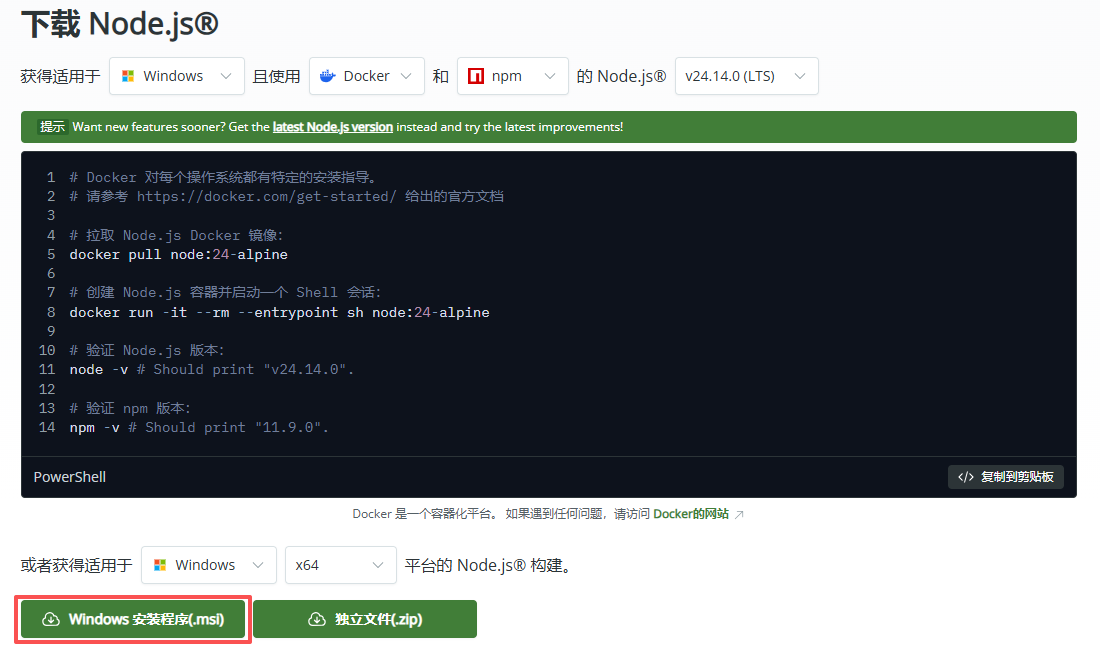
2、通过Node.js安装OpenClaw
通过Node.js的npm全局安装OpenClaw
npm install -g openclaw或直接通过官网下载
irm https://ollama.com/install.ps1 | iex验证版本号,确认已安装成功
openclaw --version
3、初始化 OpenClaw安装向导
openclaw onboard任何时候都可以通过Ctrl+C中断向导,可通过该命令重新初始化安装
4、部署OpenClaw
Security提示:Yes
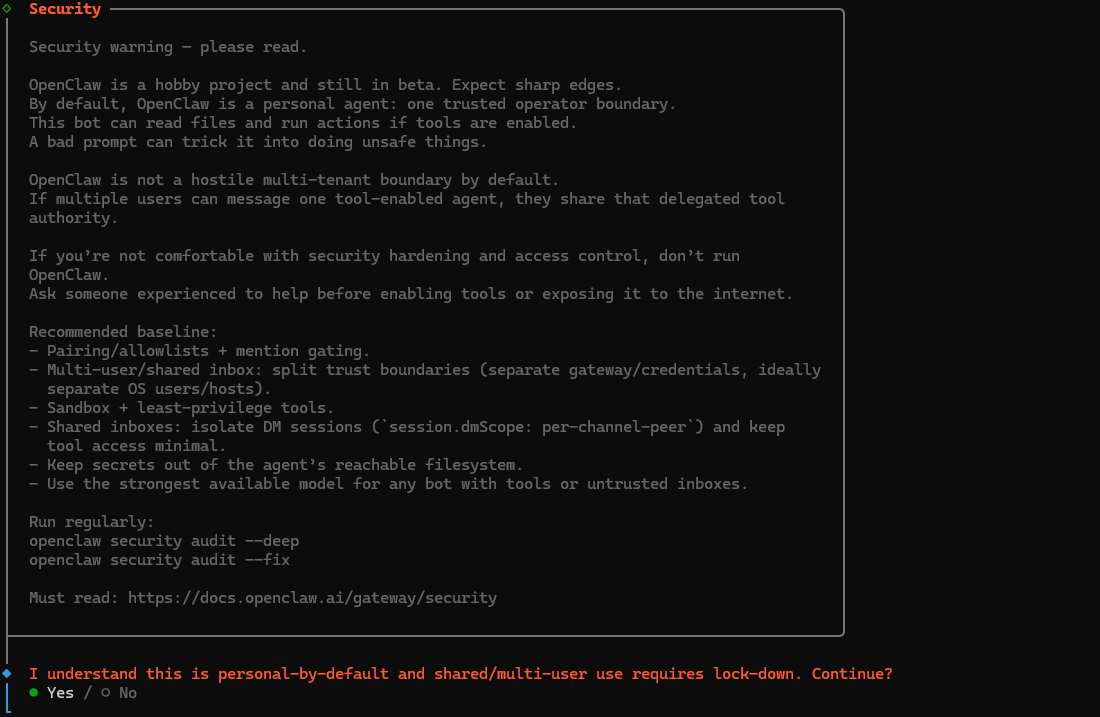
模式选择:QuickStart(快速开始)

现有配置:Reset
因为此前安装过,所以会有这一步,选择重置即可
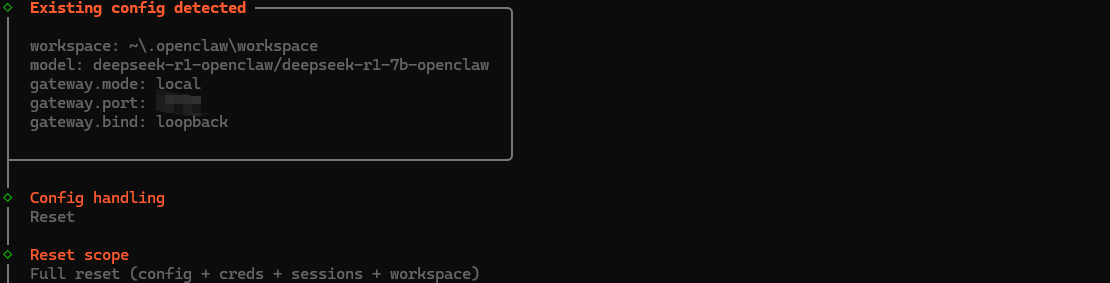
如果删除文件失败,需要停止网关服务,结束node进程,并删除.openclaw文件夹

停止网关服务
openclaw gateway stop
结束node进程
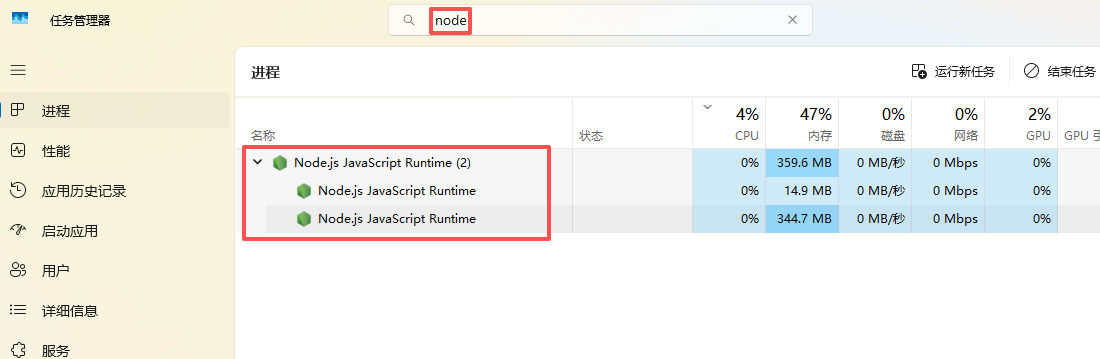
删除.openclaw文件夹
C:\Users\你的用户名\.openclaw然后重新运行向导安装即可(openclaw onboard)
模型服务商选择: Custom Provider (自定义提供者)
也可选择OpenAI,因为因为Ollama提供了与OpenAI 兼容的API接口
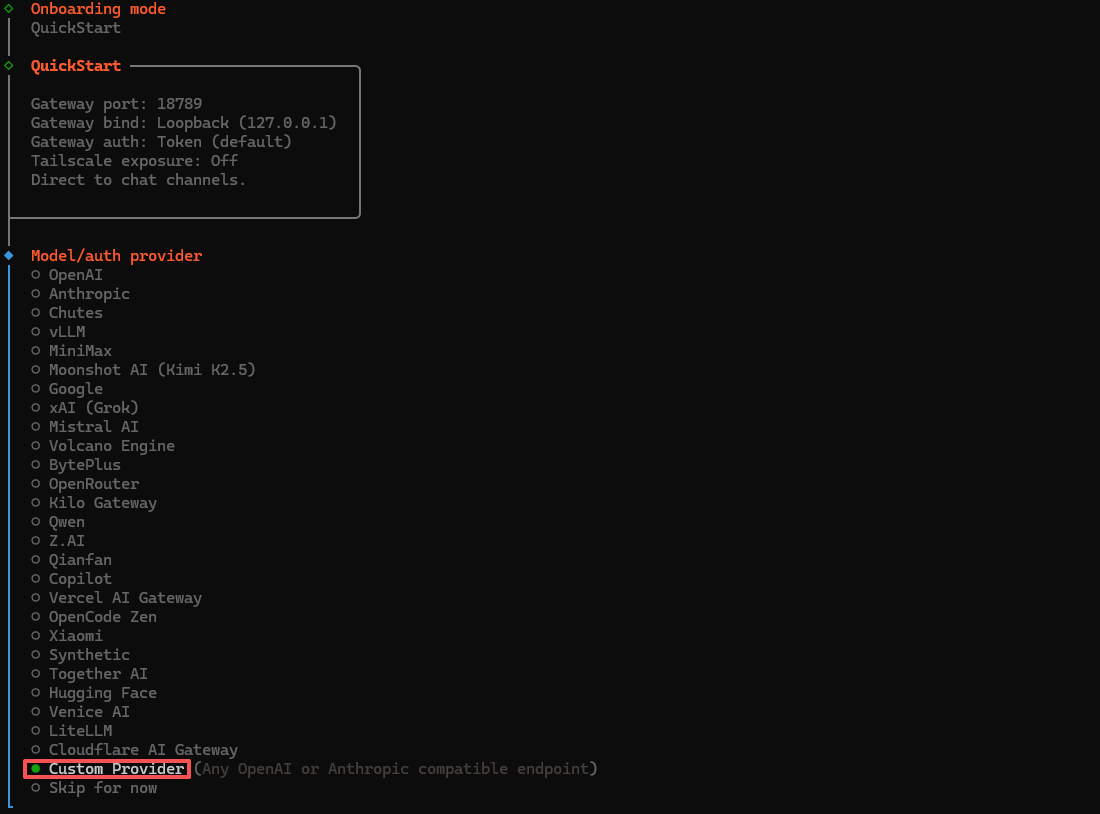
API 地址:默认
http://127.0.0.1:11434/v1(Ollama服务的默认本地地址)

API 密钥:Paste API key now(现在输入)

请注意:本地模型不需要真实的API密钥,但字段不能留空,可随便任意字符

接口兼容模式:OpenAI-compatible

模型ID:qwen4b-openclaw(此前创建的定制模型名)

API 唯一ID:默认
也可以按照自己喜好进行自定义,如:qwen-openclaw

模型别名:自定义
也可不填写直接跳过,会默认使用API唯一ID作为别名

渠道选择:飞书
也可根据自己喜好或者已有的机器人进行选择,这里依旧选择飞书并选择本地插件,通过飞书机器人接入聊天

输入App Secret&App ID

通过飞书开放平台创建企业自建应用可获取App Secret&App ID
https://open.feishu.cn/https://open.feishu.cn/
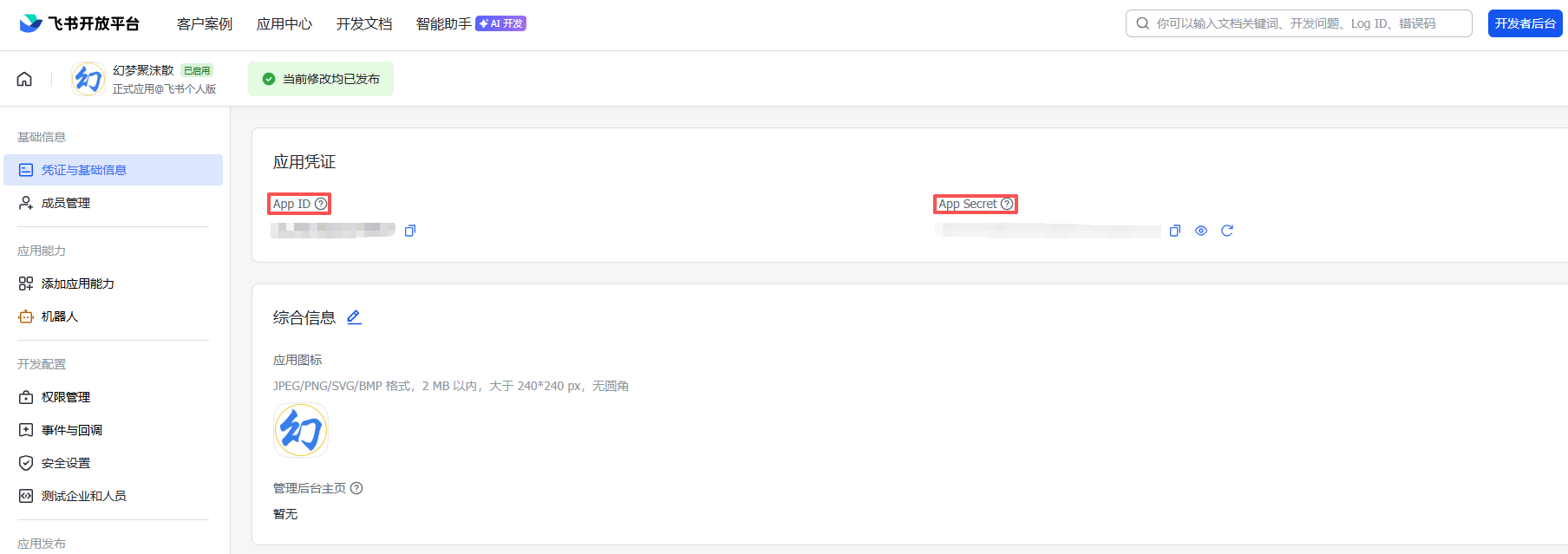
飞书连接模式:WebSocket(长连接)

机器人在群聊中的响应策略:Open

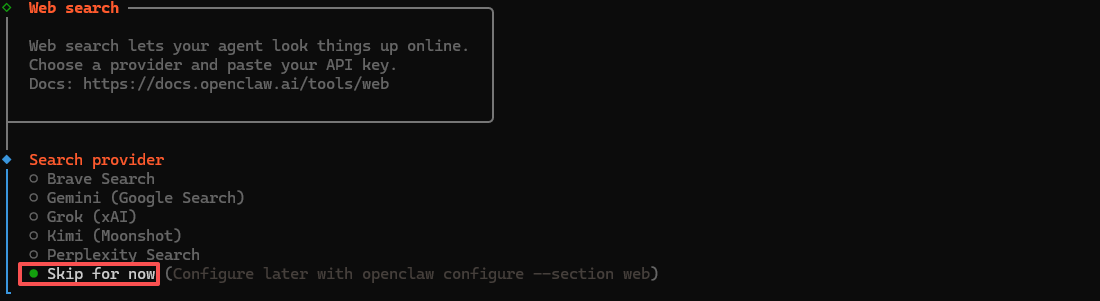
搜索服务:暂时跳过
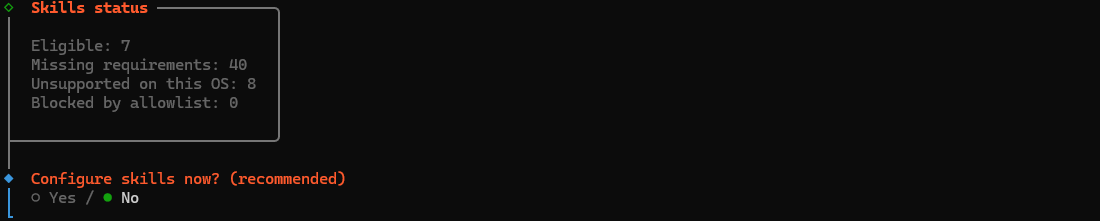
技能配置:暂时跳过
Hooks配置:暂时跳过
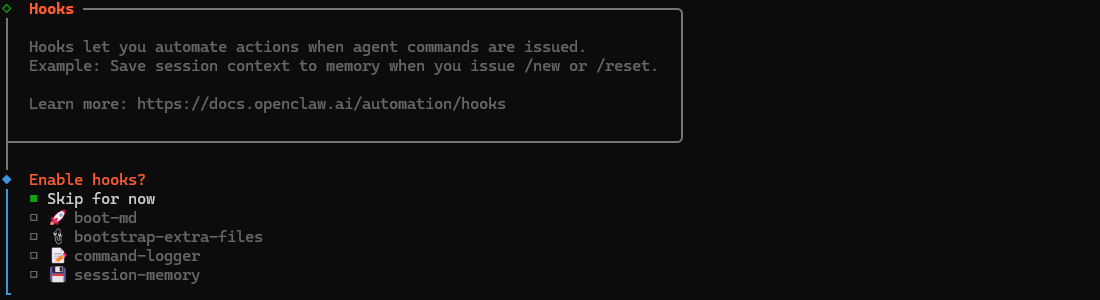
网关服务:Reinstall(重装)
因此前安装过网关服务,并且删除了.openclaw文件夹,这里务必选择重装网关

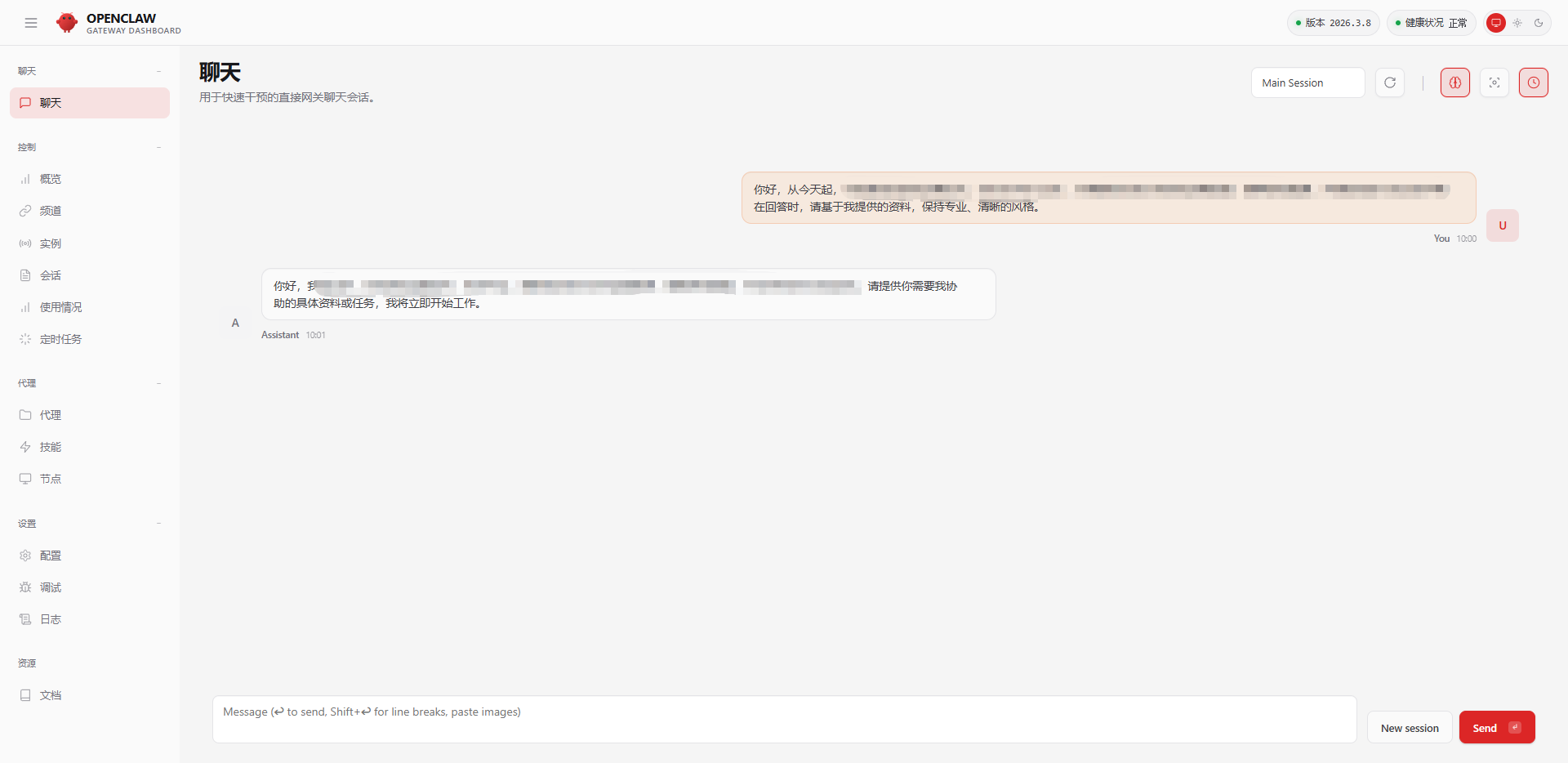
孵化机器人:Open the Web UI
TUI(终端用户界面)会在当前命令行中直接打开一个交互式聊天界面,你可以立即与 AI 对话,告诉它它的名字、性格、任务等。
Open the Web UI 需要复制 token 并在浏览器中打开,多了一步。
Do this later 则会导致机器人暂时没有设定,可能无法正常工作。

四、飞书配置
1、添加应用能力
选择添加机器人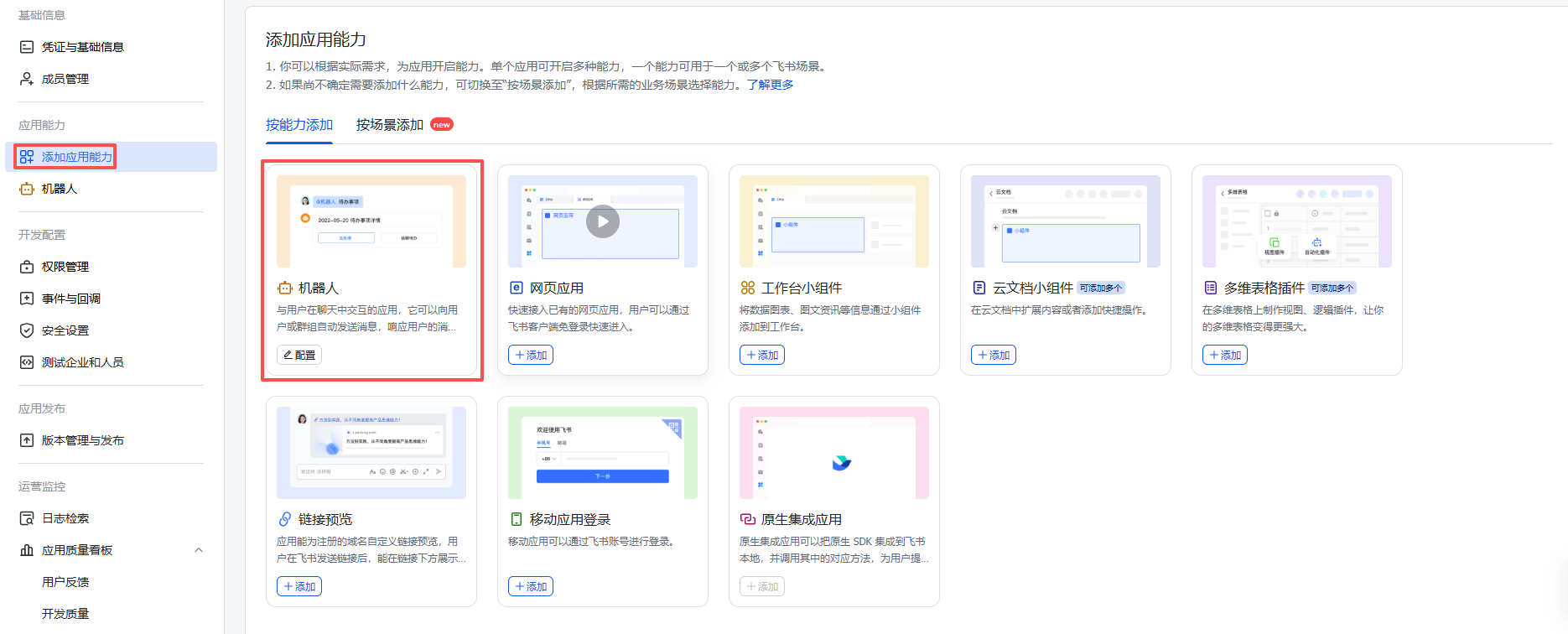
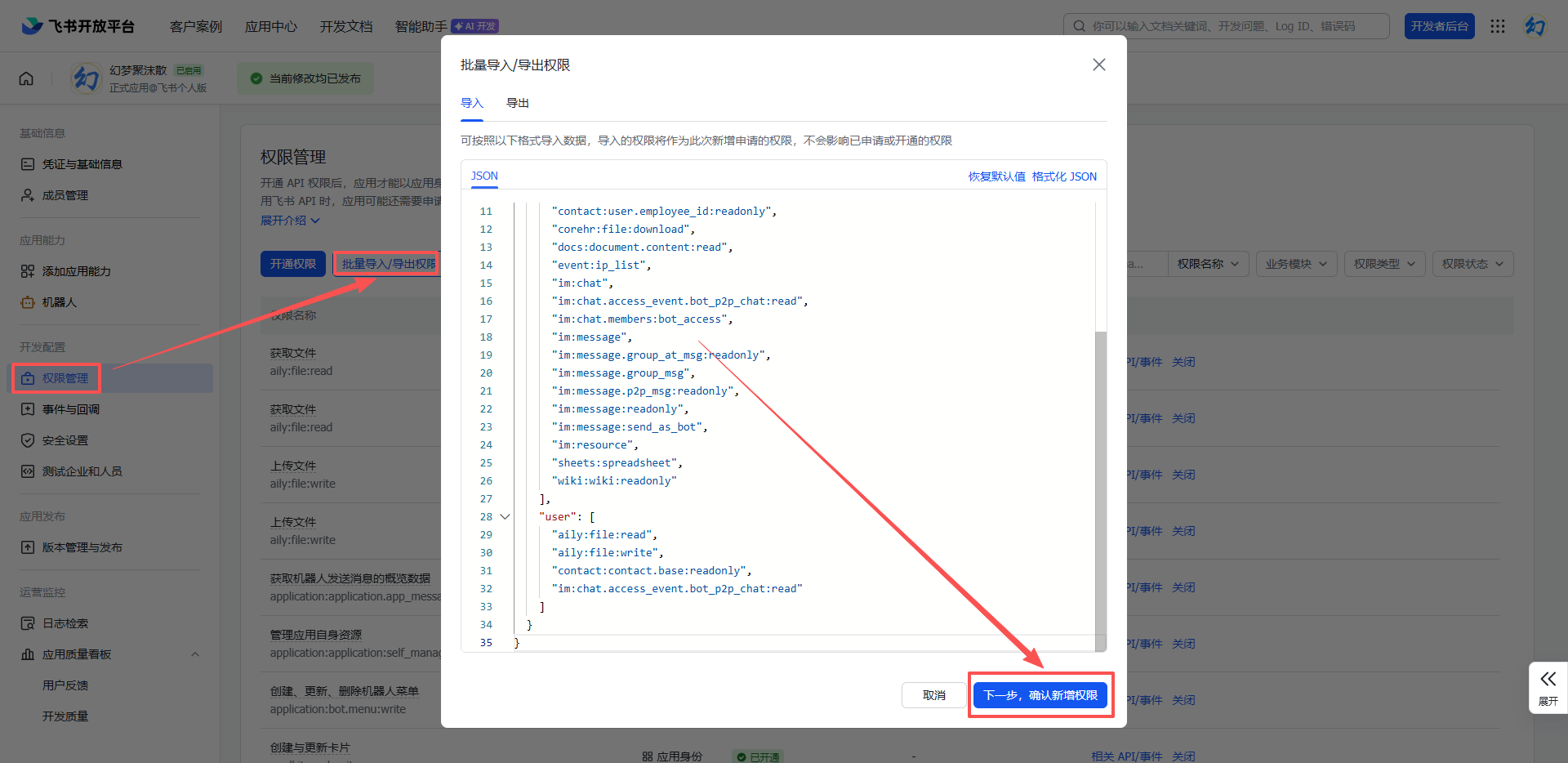
2、权限管理
选择批量导入
{
  "scopes": {
    "tenant": [
      "aily:file:read",
      "aily:file:write",
      "application:application.app_message_stats.overview:readonly",
      "application:application:self_manage",
      "application:bot.menu:write",
      "cardkit:card:write",
      "contact:contact.base:readonly",
      "contact:user.employee_id:readonly",
      "corehr:file:download",
      "docs:document.content:read",
      "event:ip_list",
      "im:chat",
      "im:chat.access_event.bot_p2p_chat:read",
      "im:chat.members:bot_access",
      "im:message",
      "im:message.group_at_msg:readonly",
      "im:message.group_msg",
      "im:message.p2p_msg:readonly",
      "im:message:readonly",
      "im:message:send_as_bot",
      "im:resource",
      "sheets:spreadsheet",
      "wiki:wiki:readonly"
    ],
    "user": [
      "aily:file:read",
      "aily:file:write",
      "contact:contact.base:readonly",
      "im:chat.access_event.bot_p2p_chat:read"
    ]
  }
}
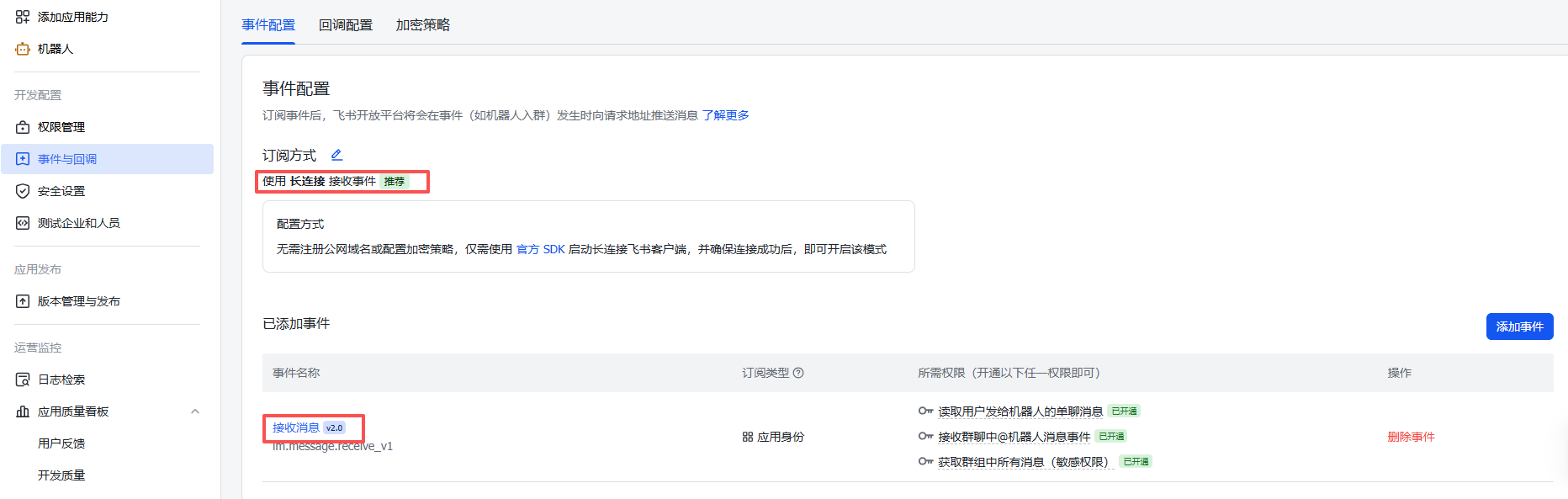
3、事件与回调
配置事件为长连接并添加接收消息事件
请注意,必须得完成OpenClaw配置向导才能配置长连接
4、发布版本并测试
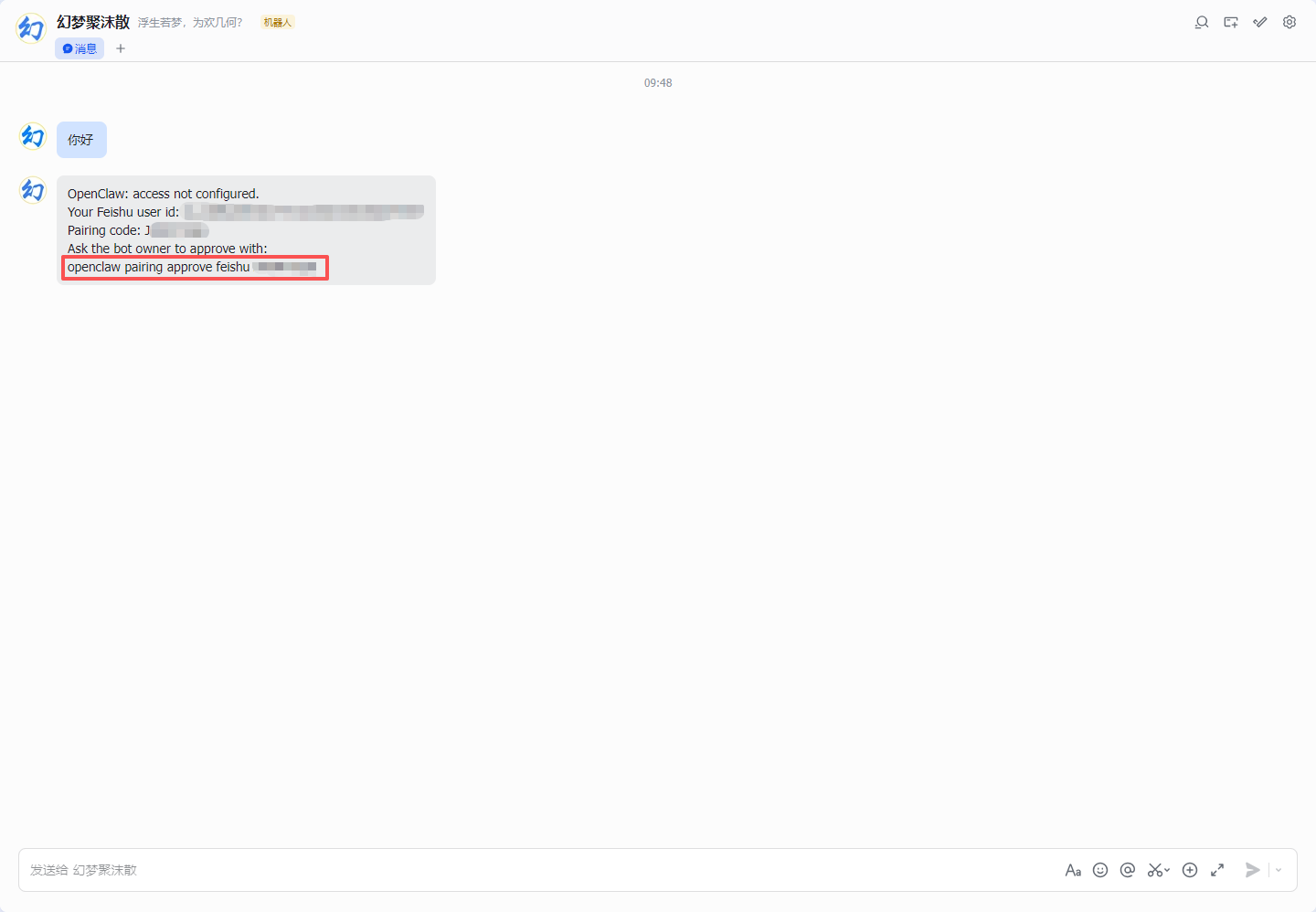
5、配对授权
openclaw pairing approve feishu <你的code>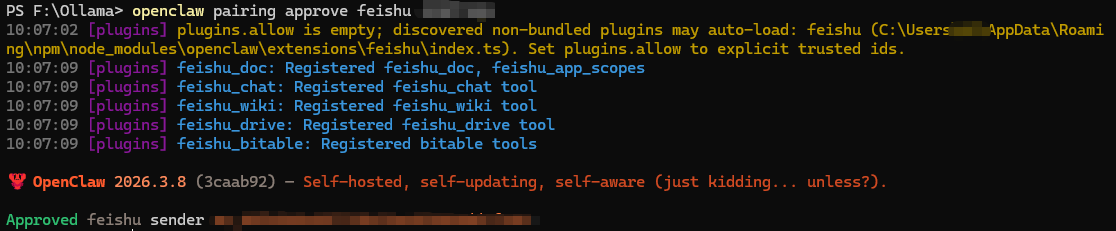
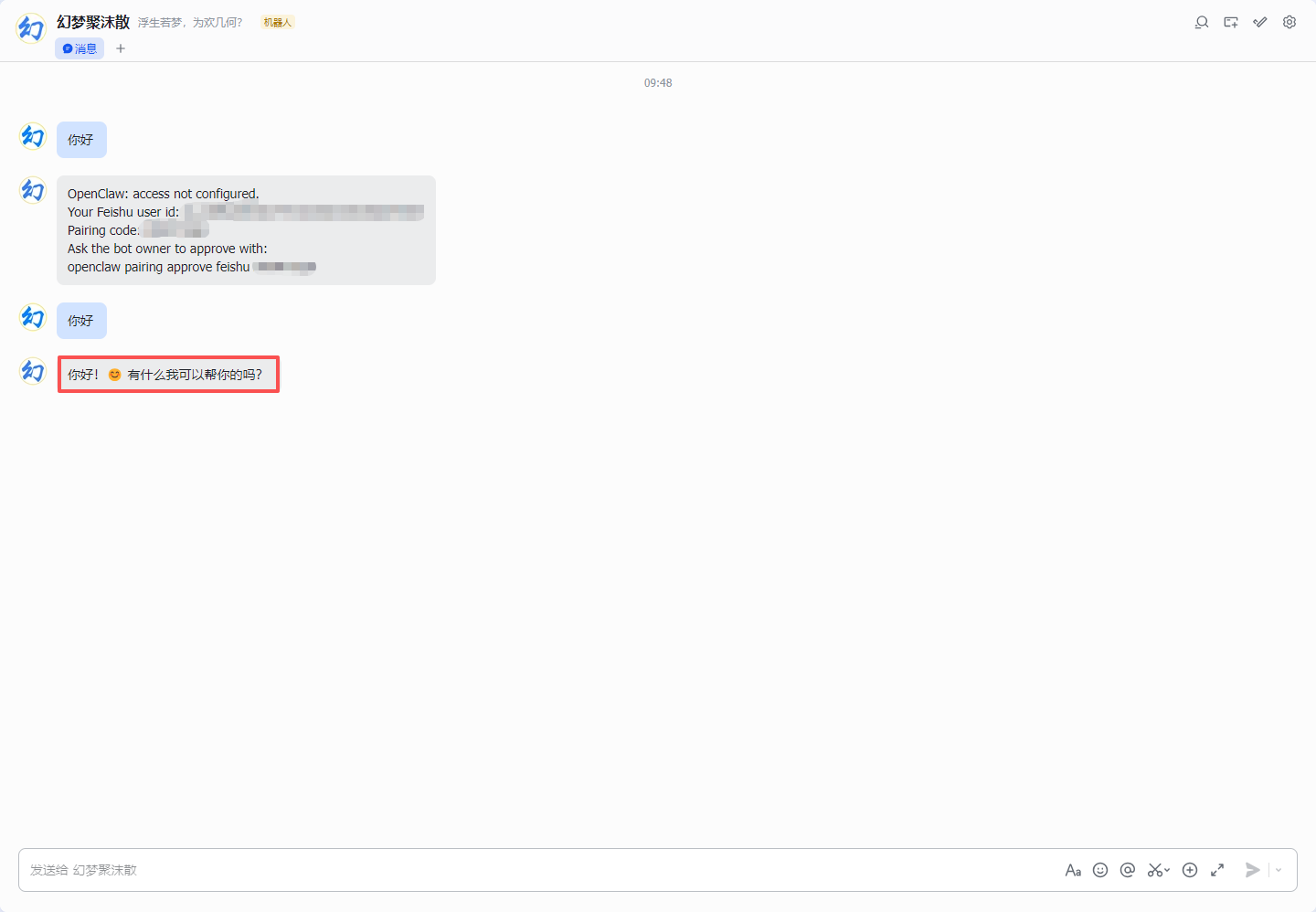
6、结果
已可以正常对话

有“AI”的1024 = 2048,欢迎大家加入2048 AI社区
更多推荐

 1
1 0
0- 0


 已为社区贡献1条内容

所有评论(0)