程序员必看:本地部署大模型,轻松开启AI学习之旅
本文详细介绍了如何在本地机器上部署和运行大语言模型(LLM)。首先,通过安装Ollama工具,用户可以便捷地在本地环境中部署LLM。接着,文章提供了使用Docker部署Ollama的详细步骤,并介绍了如何拉取和运行模型。此外,还讨论了如何使用Open WebUI进行本地部署,以提供更友好的交互界面。最后,文章介绍了如何使用AnythingLLM构建私有ChatGPT,实现本地私人知识库的构建。通过
本文详细介绍了如何在本地机器上部署和运行大语言模型(LLM)。首先,通过安装Ollama工具,用户可以便捷地在本地环境中部署LLM。接着,文章提供了使用Docker部署Ollama的详细步骤,并介绍了如何拉取和运行模型。此外,还讨论了如何使用Open WebUI进行本地部署,以提供更友好的交互界面。最后,文章介绍了如何使用AnythingLLM构建私有ChatGPT,实现本地私人知识库的构建。通过这些步骤,即使是小白程序员也能轻松入门大模型的学习和应用。
前排提示,文末有大模型AGI-CSDN独家资料包哦!
Ollama
首先需要安装 ollama,ollama 是一个专门在本地机器上便捷部署和运行 LLM 而设计的开源工具
官网地址:ollama.org.cn/
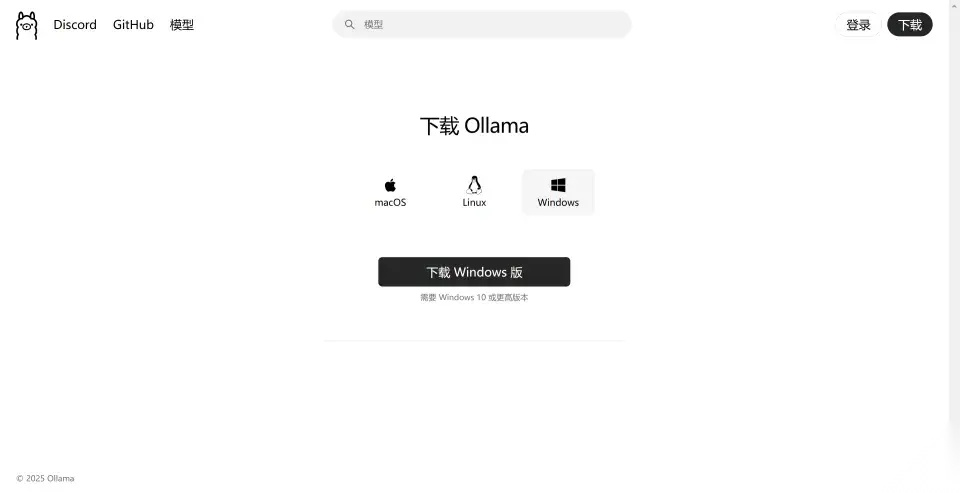
安装 ollama
也可以借助 docker,以下是 docker 部署 ollama方案:
# 拉取 Ollama Docker 镜像
docker pull ollama/ollama:latest

# 创建容器(需要映射目录,比如我这是:D:\ollama)
docker run -d -v D:\ollama:/root/.ollama -p 11434:11434 --name ollama ollama/ollama
# 在浏览器中打开:http://localhost:11434/ 就会出现 Ollama is running 即表示 ollama 启动成功
# 下载并运行模型 deepseek-r1
docker exec -it ollama ollama run deepseek-r1:1.5b
运行成功后就会出现如下交互界面:

常用命令
启动 ollama
ollama serve
查看版本
ollama -v
查看本地大模型列表
ollama list
拉取模型
ollama 模型地址:ollama.org.cn/search
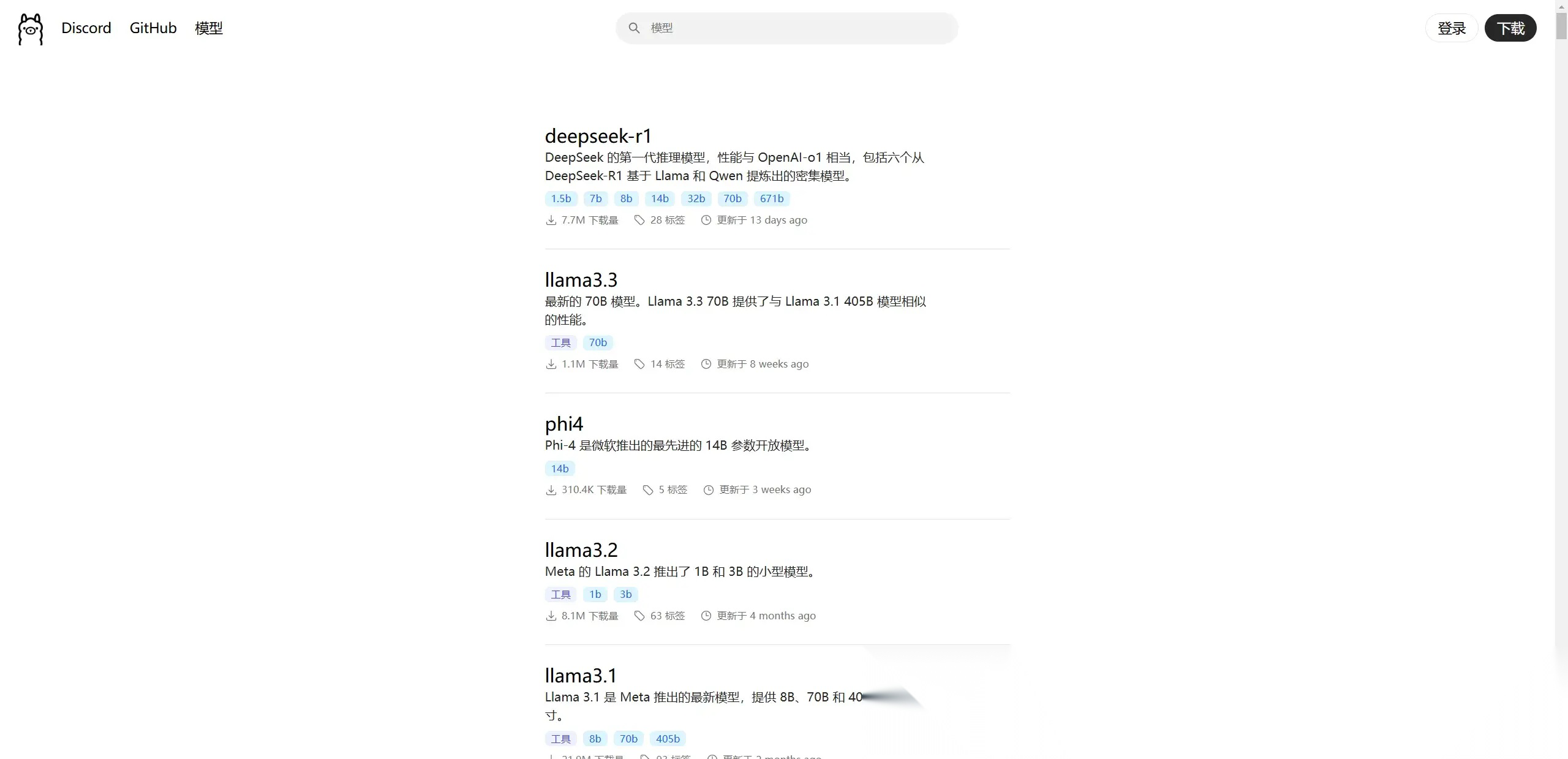
ollama pull deepseek-r1:1.5b
运行大模型
根据个人电脑配置,选择合适的大模型,运行成功后,默认端口为·:http://localhost:11434
ollama run deepseek-r1:1.5b
删除本地大模型
ollama rm deepseek-r1:1.5b
复制模型
ollama cp deepseek-r1:1.5b my-deepseek
显示模型信息
ollama show deepseek-r1:1.5b
查看当前正在运行的模型
ollama ps
停止当前正在运行的模型
ollama stop deepseek-r1:1.5b
Open WebUI
ollama 自带的交互界面不够友好直观,可以选择使用开源的可视化 AI 界面工具进行本地部署,这类工具集成了问答交互、模型切换、聊天记录、信息检索等诸多功能,小编这里选择的是 open webui
官网地址:docs.openwebui.com/
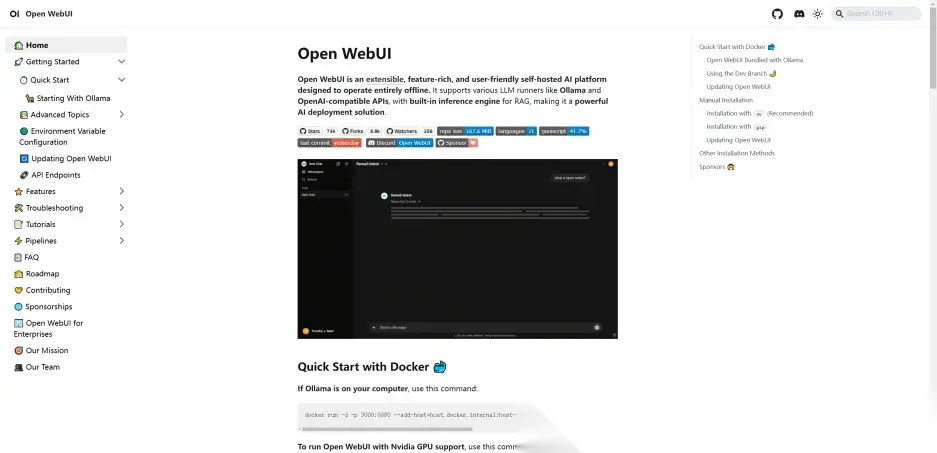
这里部署方式采用以下两种:
docker 部署
# 拉取 open webui 镜像
docker pull ghcr.io/open-webui/open-webui:main

# 运行容器成功后,在浏览器中打开:http://localhost:3000/
docker run -d -p 3000:8080 -v open-webui:/app/backend/data --name open-webui ghcr.io/open-webui/open-webui:main
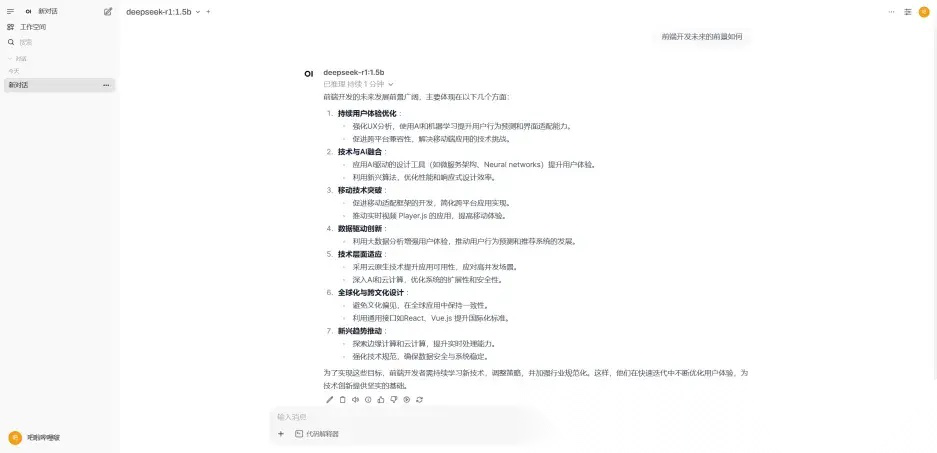
在浏览器中打开:http://localhost:3000/,即可看到如下界面:

创建管理员账号
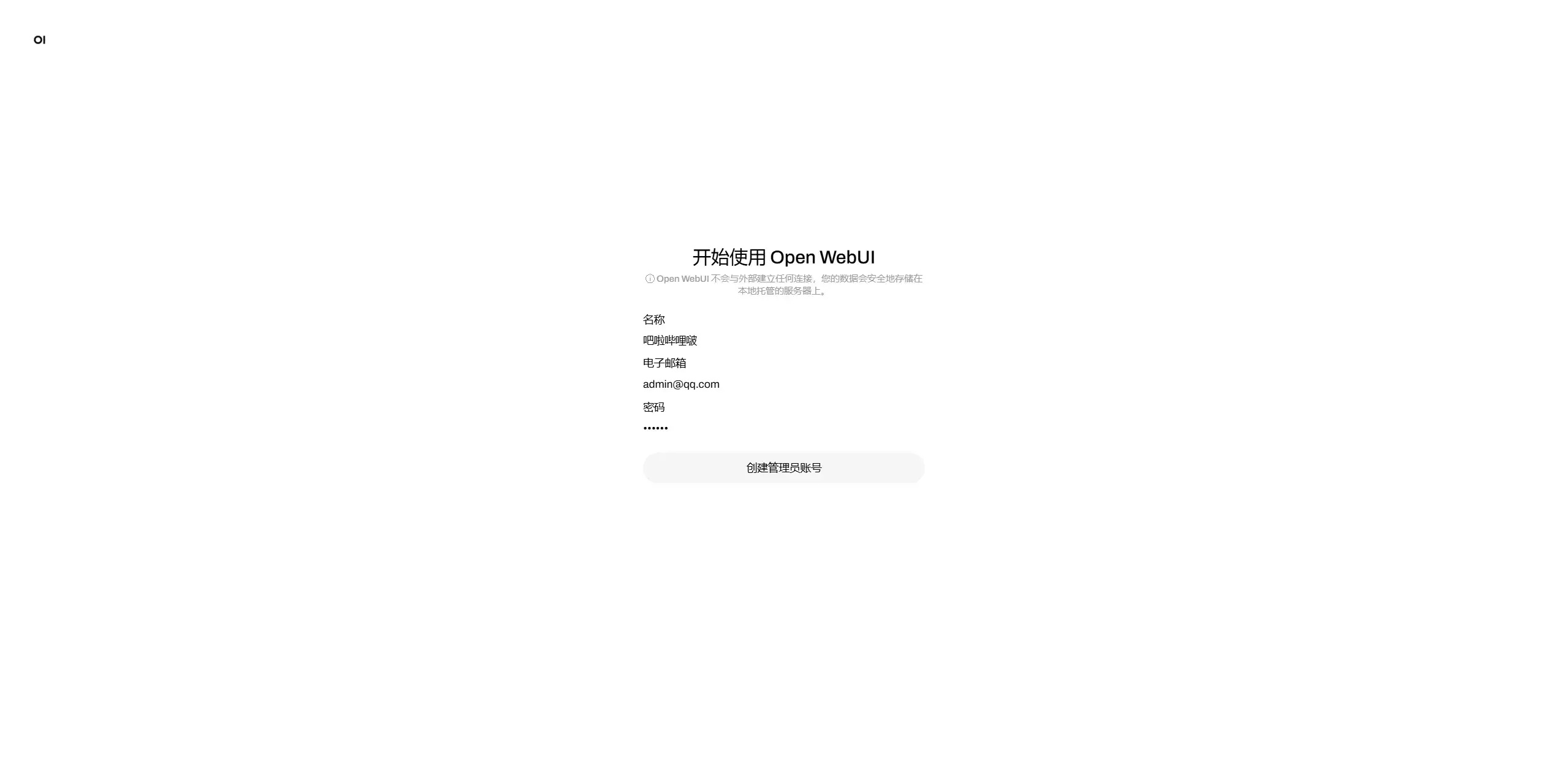
进行对话
手动安装
这里采用 python 安装部署方式,使用 pip 库管理工具
# 安装 open-webui
pip install open-webui

# 运行 open-webui,运行成功后,在浏览器中打开:http://localhost:8080/
open-webui serve
Pyenv Win
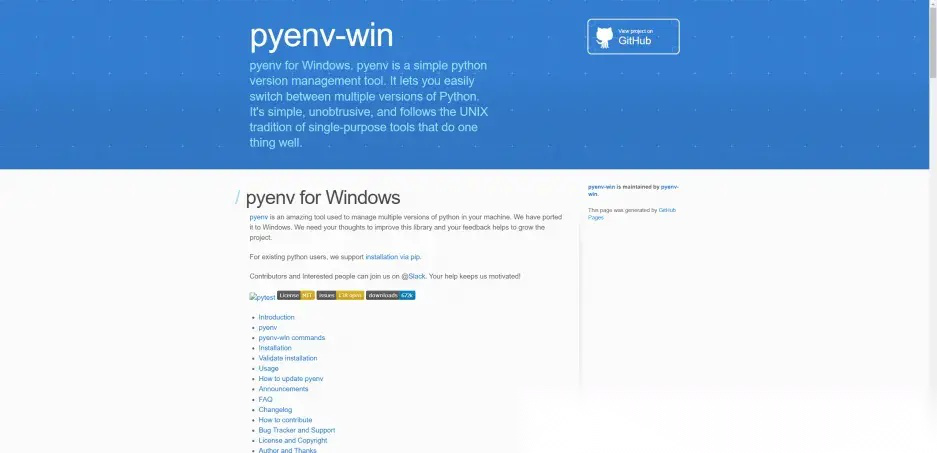
在安装 open webui 时,它指定 python 的版本需要高于3.11,由于早期电脑上安装的 python 版本过低,使用 pyenv-win 这个 python 管理工具进行本地 python 版本的切换,类似于 node 的管理工具 nvm,以下是其安装及使用方法:
官网地址:pyenv-win.github.io/pyenv-win/
安装 pyenv-win
打开 PowerShell,输入以下命令即可:
Invoke-WebRequest -UseBasicParsing -Uri "https://raw.githubusercontent.com/pyenv-win/pyenv-win/master/pyenv-win/install-pyenv-win.ps1" -OutFile "./install-pyenv-win.ps1"; &"./install-pyenv-win.ps1"
关闭窗口重新打开一个新的 PowerShell 窗口,检查 pyenv-win是否安装成功:
pyenv --version
# pyenv 3.1.1
除此之外还可以拉取源码进行安装使用,方法如下:
- 在相应文件目录下拉取源代码
git clone git@github.com:pyenv-win/pyenv-win.git
- 添加系统环境变量
PYENV
## 环境名
PYENV

# 环境值
D:\Tools\pyenv\pyenv-win
- 添加系统
PATH变量
%PYENV%\bin%PYENV%\shims
常用命令
# 查看 pyenv 版本
pyenv --version

# 查看已经安装好的 python 版本
pyenv versions

# 列出可以安装的 python 版本
pyenv install --list

# 安装指定 python 版本
pyenv install 3.12.0

 # 卸载
pyenv uninstall 3.12.0

# 设置特定 python 版本影响范围为全局
pyenv global 3.12.0

 # local仅对当前目录及子目录生效,告诉当前目录使用版本3.8.2
pyenv local 3.12.0

# 重建环境变量,每当你增删 Python 版本或带有可执行文件的包(如 pip)以后,都应该执行一次本命令
pyenv rehash
设置 pyenv-win 镜像源
pyenv-win 国内下载 python 慢,可设置镜像源,加速 python 的下载速度
- 添加系统环境变量
PYTHON_BUILD_MIRROR_URL
# 变量名
PYTHON_BUILD_MIRROR_URL

# 环境值
https://mirrors.huaweicloud.com/python/
# 或
https://jedore.netlify.app/tools/python-mirrors/
- 打开新窗口执行
pyenv update命令即可
设置 pip 镜像源
# 国内镜像源
# 华为
https://mirrors.huaweicloud.com/repository/pypi/simple

# 阿里
http://mirrors.aliyun.com/pypi/simple

# 清华大学
https://pypi.tuna.tsinghua.edu.cn/simple

# 安装某个库时临时使用镜像yuan
pip install -i https://pypi.tuna.tsinghua.edu.cn/simple open-webui

# 设置全局镜像源
pip config set global.index-url https://mirrors.huaweicloud.com/repository/pypi/simple
AnythingLLM
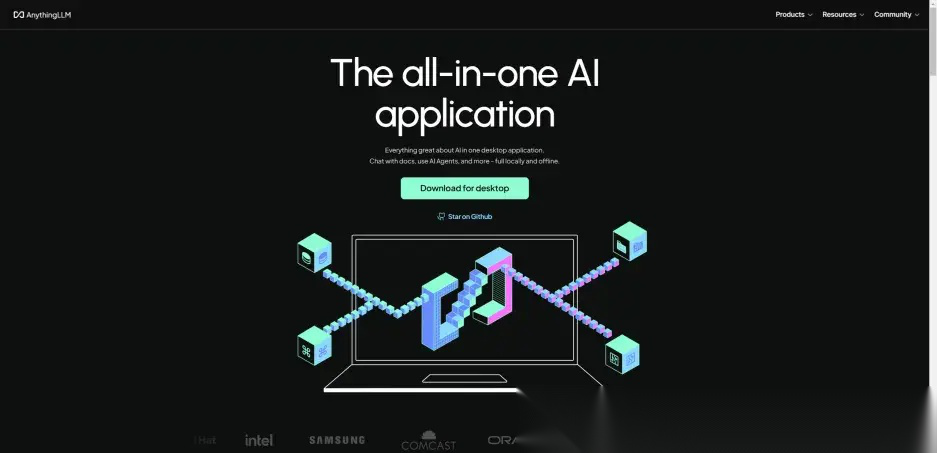
AnythingLLM 是一个全栈应用程序,您可以使用现成的商业大语言模型或流行的开源大语言模型,再结合向量数据库解决方案构建一个私有 <font style="color:rgb(31, 35, 40);">ChatGPT</font>,能够根据你上传的文档资料进行学习,在与其聊天时,引用这些内容,构建本地私人知识库
官网地址:anythingllm.com/
使用 docker 安装 anythingllm
docker pull mintplexlabs/anythingllm
运行 anythingllm ,在 PowerShell 中运行如下命令:
# Run this in powershell terminal$env:STORAGE_LOCATION="$HOME\Documents\anythingllm"; `
If(!(Test-Path $env:STORAGE_LOCATION)) {New-Item $env:STORAGE_LOCATION -ItemType Directory}; `
If(!(Test-Path "$env:STORAGE_LOCATION\.env")) {New-Item "$env:STORAGE_LOCATION\.env" -ItemType File}; `
docker run -d -p 3001:3001 `
--cap-add SYS_ADMIN `
-v "$env:STORAGE_LOCATION`:/app/server/storage" `
-v "$env:STORAGE_LOCATION\.env:/app/server/.env" `
-e STORAGE_DIR="/app/server/storage" `
mintplexlabs/anythingllm;
在浏览器中打开:http://localhost:3101/,就会出现如下界面:
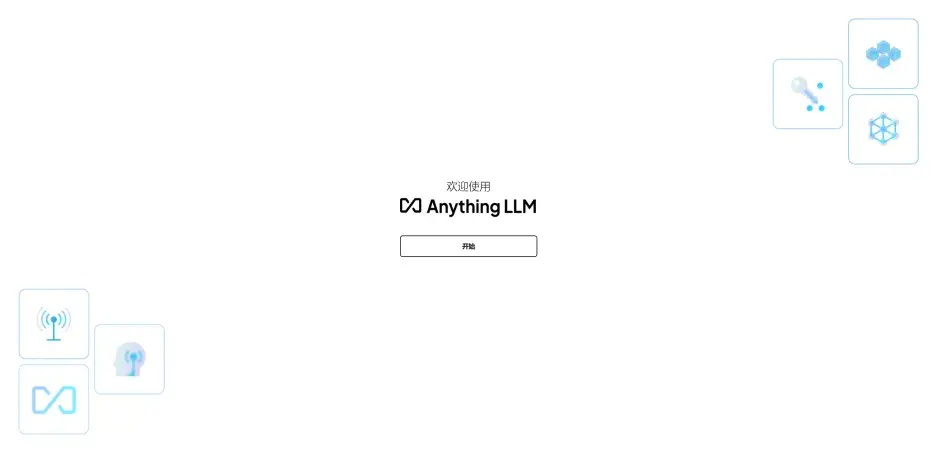
进行如下配置:
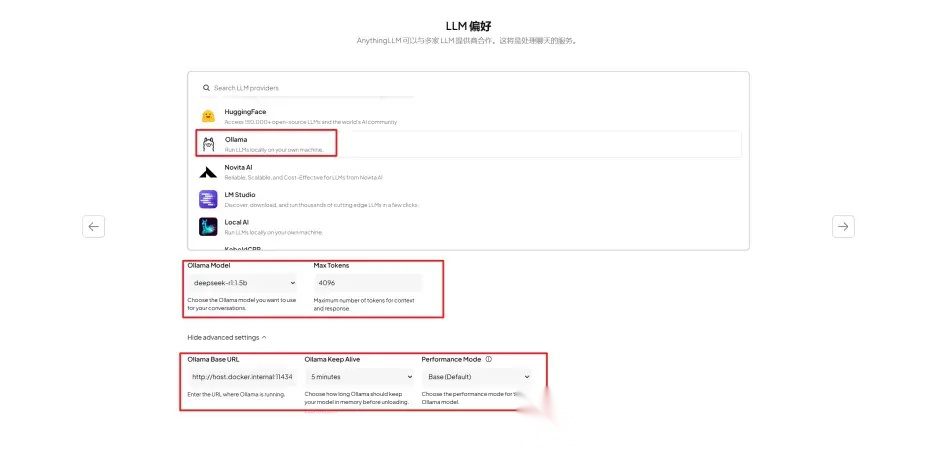
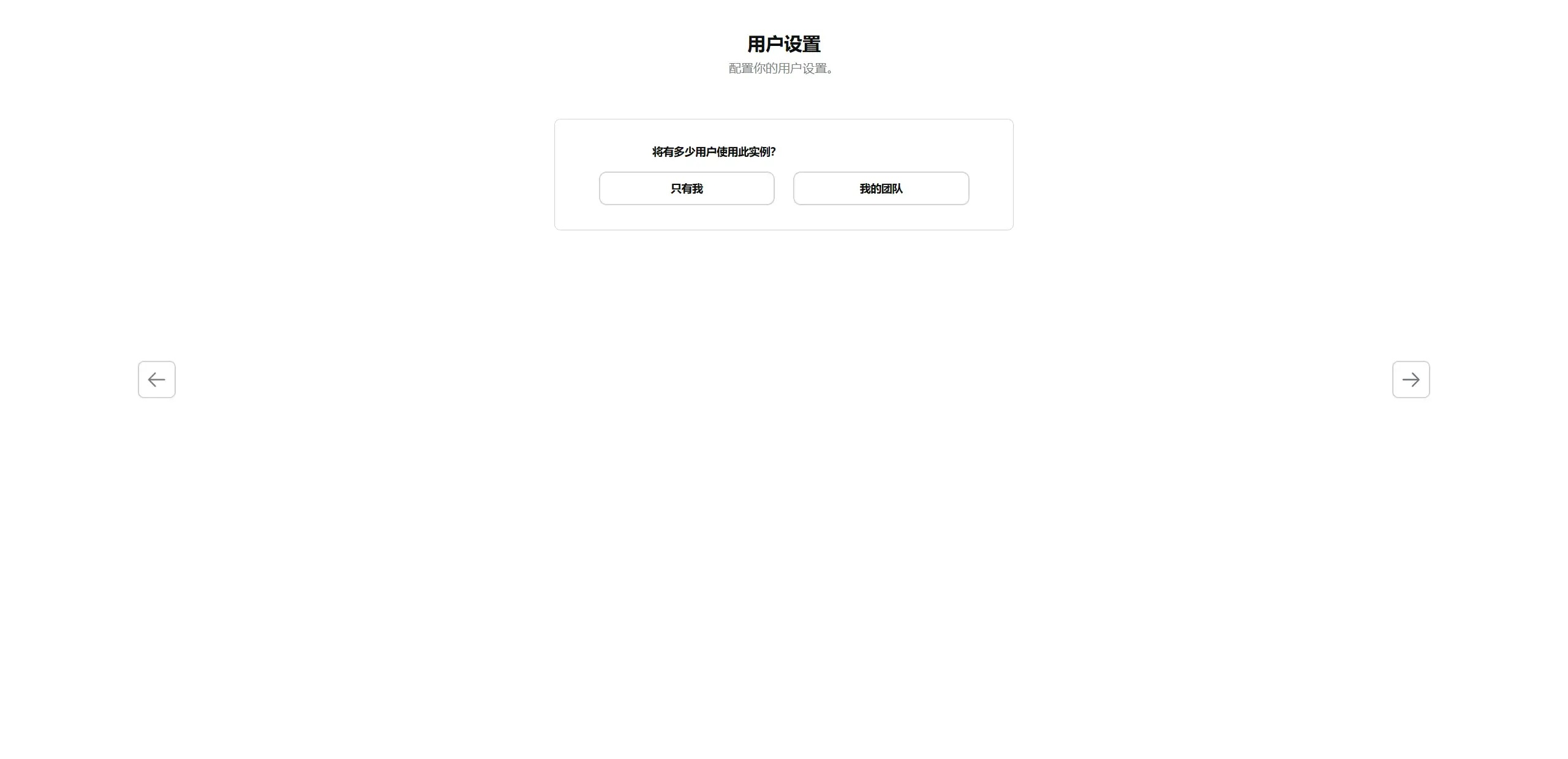
根据个人需求选择个人还是团队使用,然后根据默认配置进行下一步
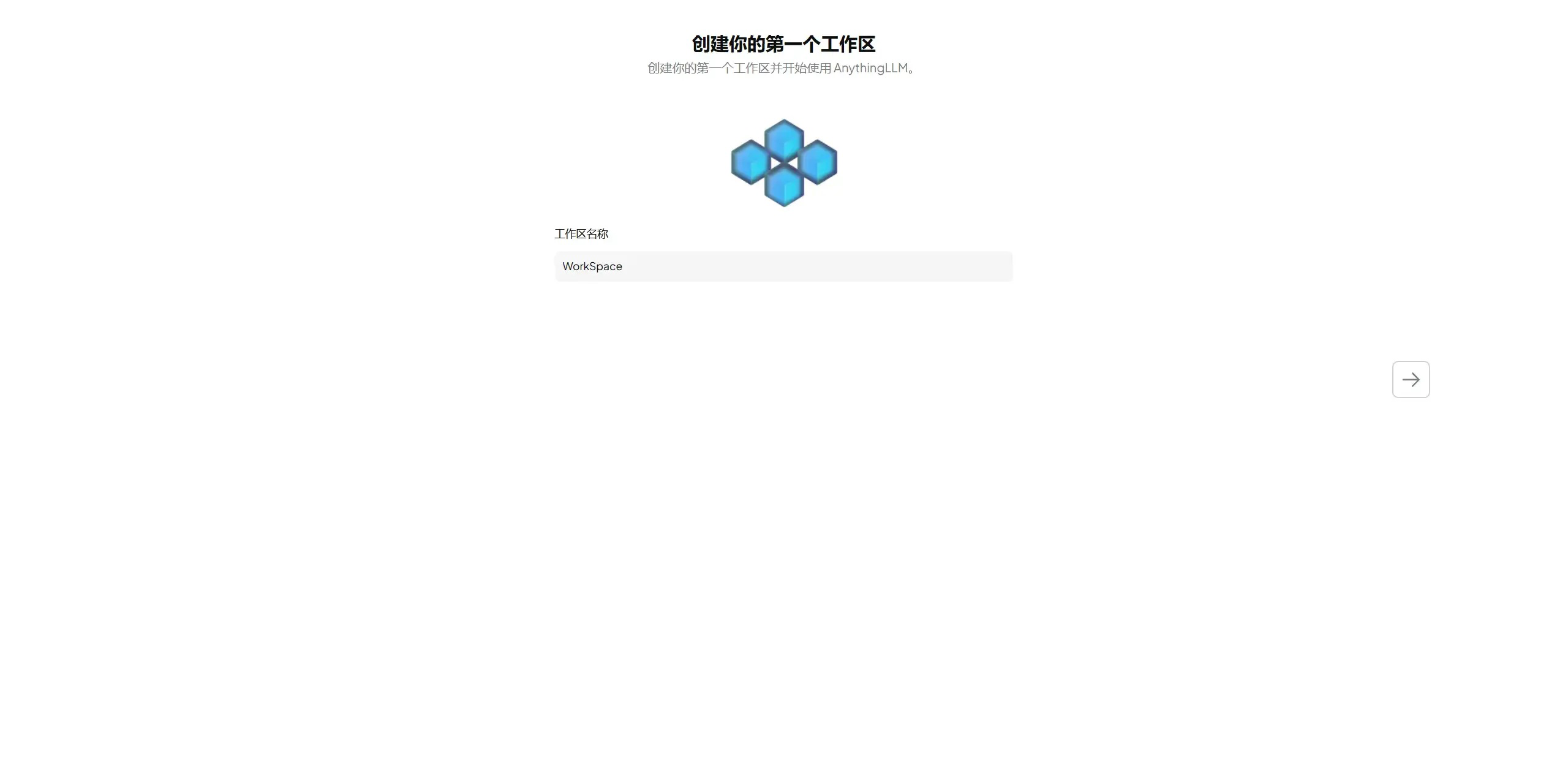
建立工作区
就可以进行使用了
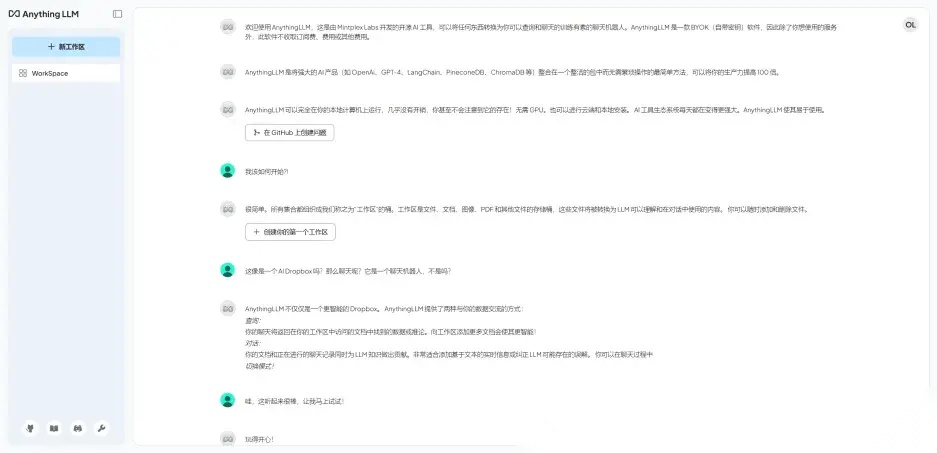
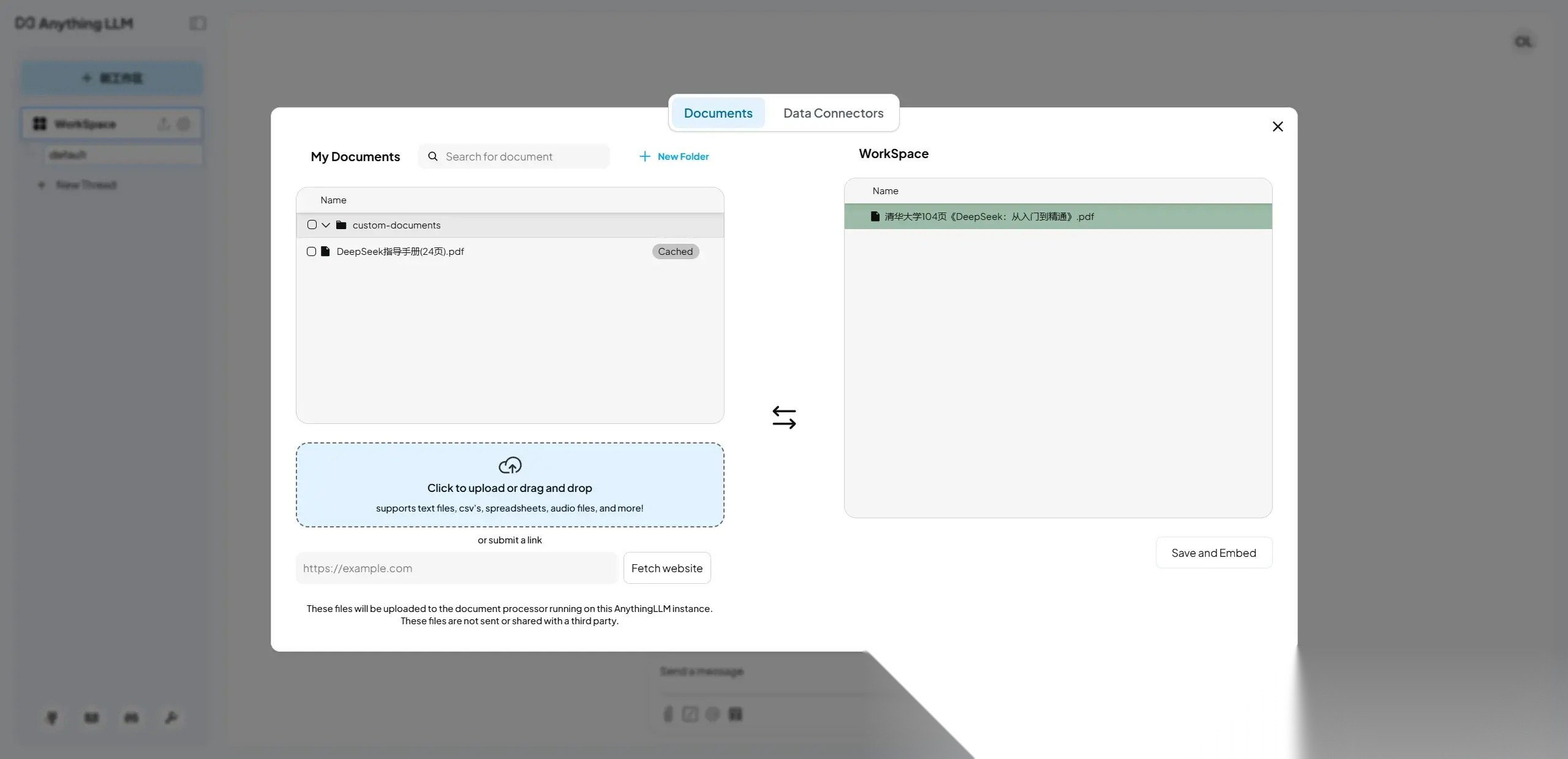
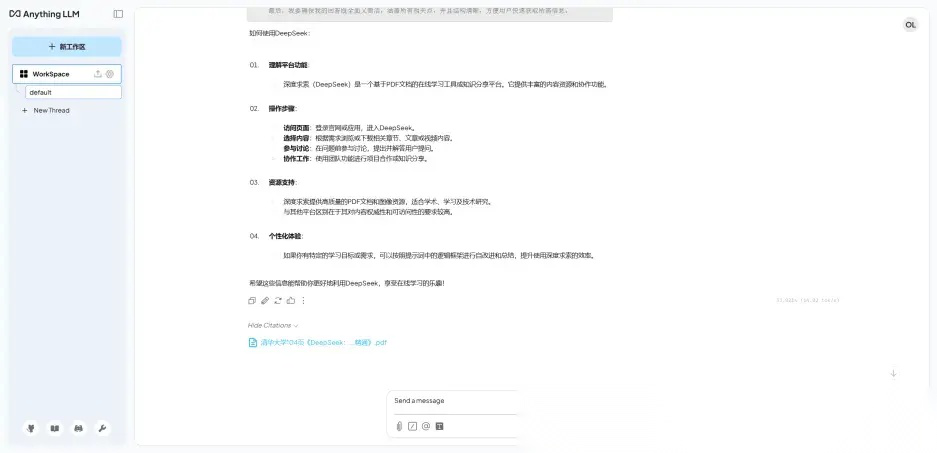
上传文档资料到知识库,并挂载到指定的工作区进行对话,输出的内容便会依据你当前工作区的资料进行回答
读者福利:倘若大家对大模型感兴趣,那么这套大模型学习资料一定对你有用。
针对0基础小白:
如果你是零基础小白,快速入门大模型是可行的。
大模型学习流程较短,学习内容全面,需要理论与实践结合
学习计划和方向能根据资料进行归纳总结
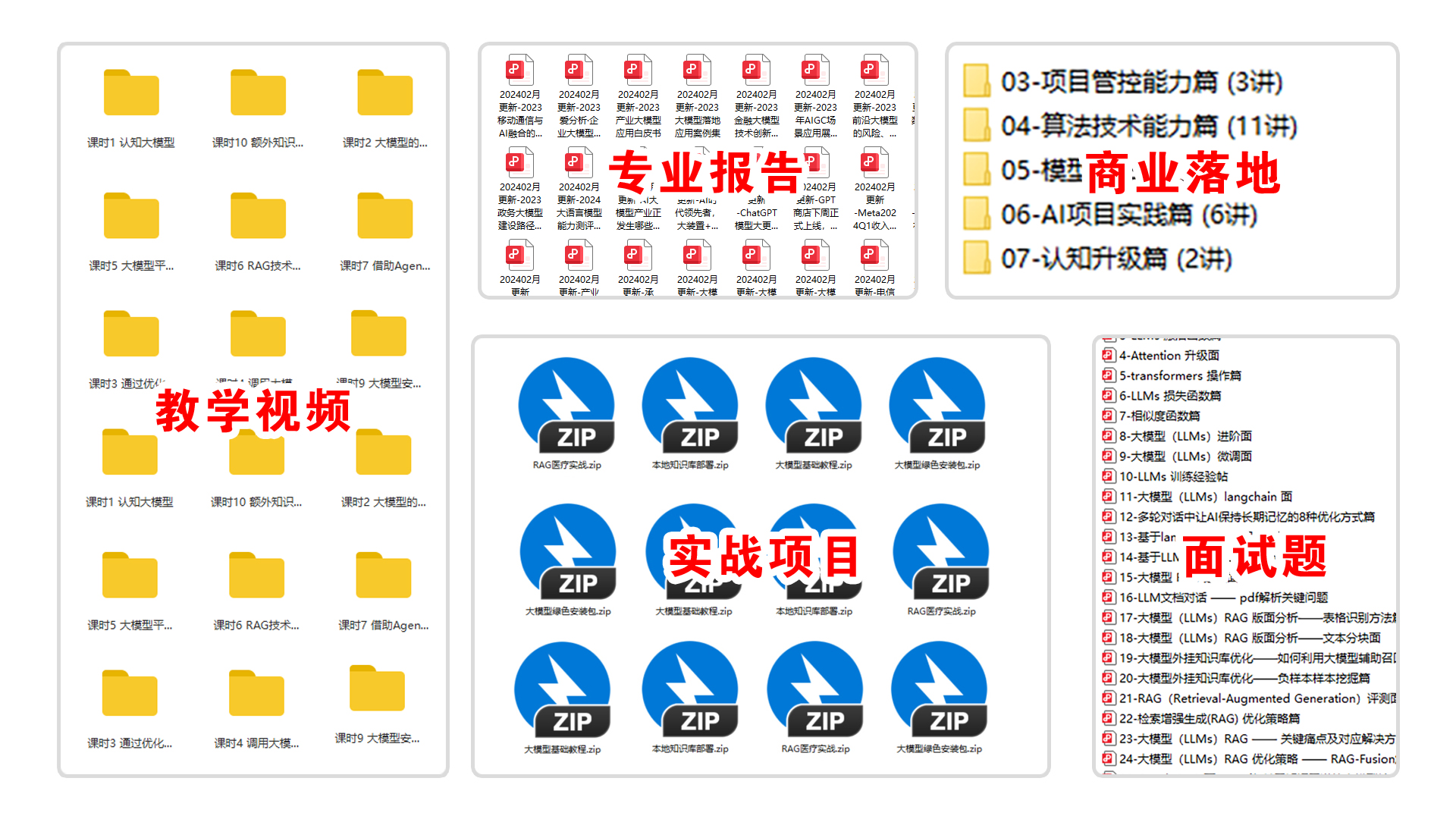
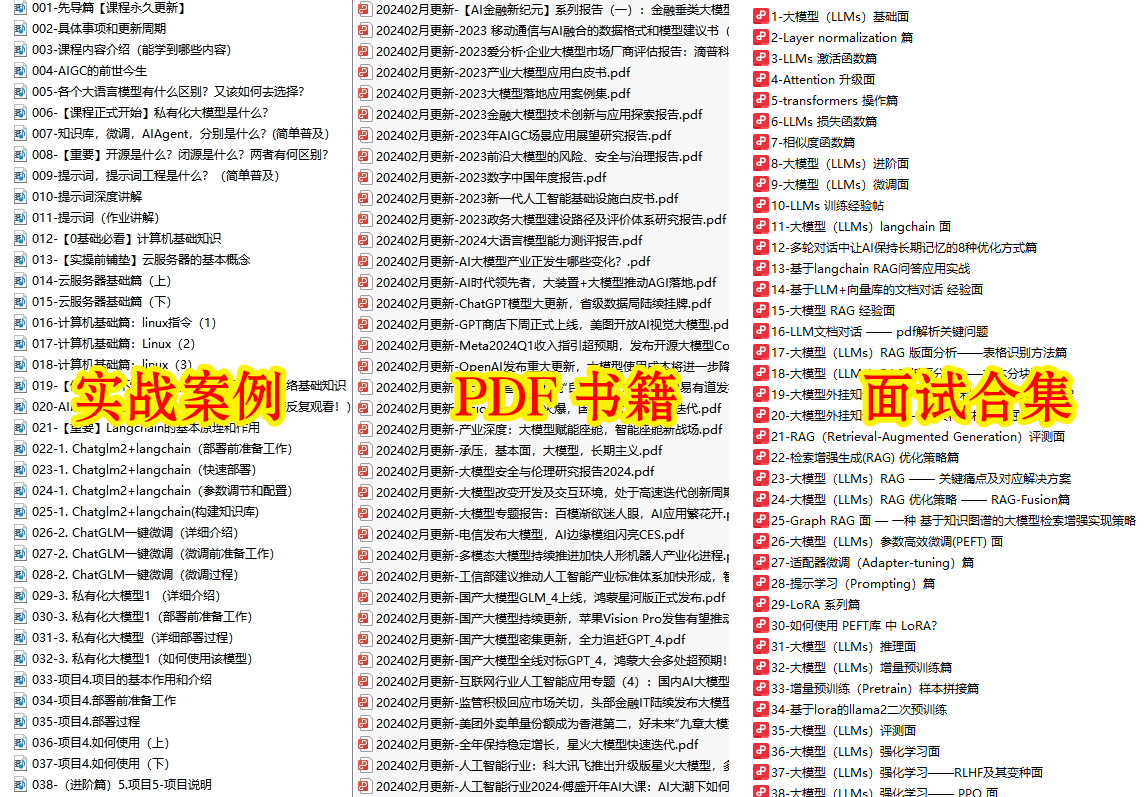
包括:大模型学习线路汇总、学习阶段,大模型实战案例,大模型学习视频,人工智能、机器学习、大模型书籍PDF。带你从零基础系统性的学好大模型!
😝有需要的小伙伴,可以保存图片到wx扫描二v码免费领取【保证100%免费】🆓

👉AI大模型学习路线汇总👈
大模型学习路线图,整体分为7个大的阶段:(全套教程文末领取哈)
第一阶段: 从大模型系统设计入手,讲解大模型的主要方法;
第二阶段: 在通过大模型提示词工程从Prompts角度入手更好发挥模型的作用;
第三阶段: 大模型平台应用开发借助阿里云PAI平台构建电商领域虚拟试衣系统;
第四阶段: 大模型知识库应用开发以LangChain框架为例,构建物流行业咨询智能问答系统;
第五阶段: 大模型微调开发借助以大健康、新零售、新媒体领域构建适合当前领域大模型;
第六阶段: 以SD多模态大模型为主,搭建了文生图小程序案例;
第七阶段: 以大模型平台应用与开发为主,通过星火大模型,文心大模型等成熟大模型构建大模型行业应用。
👉大模型实战案例👈
光学理论是没用的,要学会跟着一起做,要动手实操,才能将自己的所学运用到实际当中去,这时候可以搞点实战案例来学习。

👉大模型视频和PDF合集👈
这里我们能提供零基础学习书籍和视频。作为最快捷也是最有效的方式之一,跟着老师的思路,由浅入深,从理论到实操,其实大模型并不难。
👉学会后的收获:👈
• 基于大模型全栈工程实现(前端、后端、产品经理、设计、数据分析等),通过这门课可获得不同能力;
• 能够利用大模型解决相关实际项目需求: 大数据时代,越来越多的企业和机构需要处理海量数据,利用大模型技术可以更好地处理这些数据,提高数据分析和决策的准确性。因此,掌握大模型应用开发技能,可以让程序员更好地应对实际项目需求;
• 基于大模型和企业数据AI应用开发,实现大模型理论、掌握GPU算力、硬件、LangChain开发框架和项目实战技能, 学会Fine-tuning垂直训练大模型(数据准备、数据蒸馏、大模型部署)一站式掌握;
• 能够完成时下热门大模型垂直领域模型训练能力,提高程序员的编码能力: 大模型应用开发需要掌握机器学习算法、深度学习框架等技术,这些技术的掌握可以提高程序员的编码能力和分析能力,让程序员更加熟练地编写高质量的代码。
👉获取方式:
😝有需要的小伙伴,可以保存图片到wx扫描二v码免费领取【保证100%免费】🆓

有“AI”的1024 = 2048,欢迎大家加入2048 AI社区
更多推荐
 0
0 0
0- 0


 已为社区贡献125条内容

所有评论(0)