荣耀MagicOS10:AI通话翻译功能使用指南
荣耀MagicOS10系统推出"AI通话翻译"功能,支持20多种语言实时翻译。该功能具备五大亮点:近乎零延迟的实时翻译、高准确率识别多种口音、丰富语种覆盖、一键开启简单操作、通话质量不受影响。使用前需确认系统版本、网络连接、权限设置等准备工作。通话中可随时开启翻译,支持调节音量、暂停翻译、切换风格等操作,并可在通话后查看翻译记录。遇到问题时建议检查网络、权限等设置,或重启设备。
·
随着全球化进程的推进,我们在日常工作和生活中遇到跨语言沟通的情况越来越多。比如和国外客户谈生意、和海外亲友聊天,或者处理一些来自其他国家的电话。面对语言不通的尴尬,很多人要么手忙脚乱地打开翻译软件,要么干脆请专业翻译帮忙,既麻烦又耽误时间。
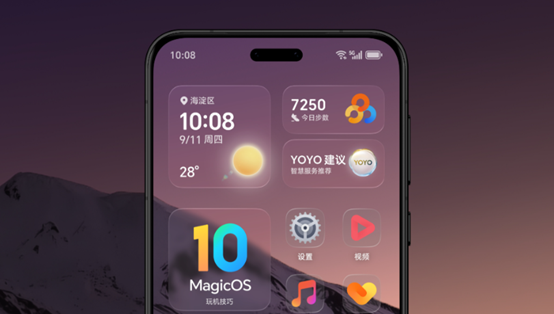
荣耀MagicOS 10系统推出的“AI通话翻译”功能,正是为了解决这个难题。它可以在你打电话的时候,自动识别对方说的语言,并实时翻译成你熟悉的语言,通过语音播报出来。你不需要额外安装软件,也不用在通话中停下来操作手机,真正实现“边说边译”,让跨语言沟通变得像普通通话一样轻松。
一、为什么选择荣耀的AI通话翻译?
这个功能有五大亮点:
- 实时翻译,几乎无延迟:对方说话的同时,系统就能识别并翻译,一秒内就能把结果告诉你,不影响通话节奏。
- 翻译准确,支持多种口音:依托自研的AI技术,翻译准确率很高,日常交流、商务对话都能应对,还能识别不同地区的口音。
- 语种丰富,覆盖广泛:支持中、英、日、韩、法、德、西、俄、阿拉伯语等20多种语言的双向翻译,能满足绝大多数人的需求。
- 操作简单,一键开启:不需要复杂设置,打电话时点一下按钮就能打开,老人也能轻松上手。
- 通话质量不受影响:开启翻译后,通话依然清晰,不会产生额外费用,也不用担心声音变差。
二、使用前需要准备什么?
在开始使用之前,请先确认以下几件事:
- 系统版本:确保手机已经升级到“MagicOS 10”或更高版本。你可以在【设置】→【关于手机】里查看当前系统版本。
- 网络通畅:如果使用在线翻译,需要保持网络连接(Wi-Fi或移动网络均可)。如果经常在没有网络的地方通话,可以提前下载对应语言的“离线翻译包”。
- 开启相关权限:在【设置】→【应用】→【应用管理】里找到“AI通话翻译”,打开麦克风、扬声器、通话和网络权限。
- 通话功能正常:先打个普通电话,测试一下麦克风和扬声器是否工作正常。
- 下载离线包(如需):如果经常出国或信号不好,建议提前下载常用语言的离线翻译包,每种语言大约50-100MB,不占太多空间。
三、如何设置翻译语言?
- 打开手机【设置】,找到【智慧助手】,进入后点击【AI通话翻译】。
- 在“目标语种”里选择你希望翻译成的语言,比如你主要和英语国家的人通话,就选“英语”。
- 如果需要离线使用,点击【离线翻译包】,选择你要的语言,点击下载即可。
- 你还可以在这里调整翻译音量、翻译风格(比如日常聊天用“口语化”,商务通话用“正式”),以及是否保存翻译记录。
四、打电话时怎么开启翻译?
如果你主动打给外国人:
- 像平常一样拨通电话。
- 接通后,在通话界面上找到一个“AI翻译”按钮(图标一般是语言加箭头),点击它。
- 系统会提示“翻译已开启”,之后对方说话时,你就会听到翻译后的中文(或其他你设置的语言)。
如果你接到外国人的来电:
- 接听电话。
- 如果对方说的是外语,同样点击通话界面上的“AI翻译”按钮。
- 系统会自动识别并翻译,你可以通过翻译内容回应对方,你说话时也会被翻译成对方的语言。
如果通话中对方切换了语言,你也可以临时调整目标语种,不用挂断重打。
五、通话中还可以做什么?
- 调节音量:按手机侧面的音量键,或者点击通话界面上的“音量”图标单独调节翻译音量。
- 暂停翻译:如果暂时不需要翻译,可以点击“暂停”,需要时再“恢复”。
- 切换翻译风格:根据场合随时切换“口语化”“正式”或“简洁”模式。
- 查看记录:通话结束后,可以在【AI通话翻译】设置里查看完整的翻译记录,支持导出或删除。
六、常见问题处理
如果遇到翻译延迟、不准确、没声音等问题,可以尝试以下方法:
- 延迟严重:检查网络是否稳定,或者关闭后台不必要的应用。
- 翻译不准:请对方说得慢一些、清楚一些,尽量在安静环境中通话。
- 没翻译声音:调高翻译音量,检查扬声器权限是否打开,或者重启手机试试。
- 无法开启翻译:确认系统版本是否达标、权限是否开启、网络是否正常,或者清理一下手机缓存。

有“AI”的1024 = 2048,欢迎大家加入2048 AI社区
更多推荐


 2
2 0
0- 0



 已为社区贡献19条内容

所有评论(0)