蓝迪哥玩转Ai(3)----SKILLS写法和OPENCLAW新变化
**
蓝迪哥玩转Ai(3)----SKILLS写法和OPENCLAW新变化
**
1 SKILL.md到底怎么写
一个Skill文件夹里都有什么,核心的SKILL.md怎么写?
1.1 先看一个Skill长什么样
一个Skill就是一个文件夹,里面最多四样东西:
① SKILL.md:核心指令文件,必须有,也是唯一必须有的
② scripts/:放脚本代码,比如数据校验、格式转换
③ references/:放参考资料,比如品牌手册、行业规范
④ assets/:放模板和素材,比如报告模板、logo
最简单的Skill只需要一个SKILL.md就能跑。其他三个文件夹按需添加。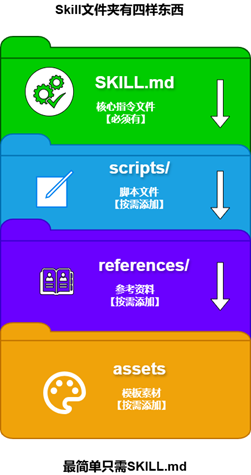
1.2 再看SKILL.md里写什么。
文件分两块:头部信息和正文指令。
头部信息就两个必填项——名字和描述。名字用英文小写加短横线,比如weekly-report。描述是整个Skill最关键的一段话,后面单独说。
正文指令就是教AI干活的具体步骤,用Markdown格式写就行。一个最基础的SKILL.md,十几行就能写完。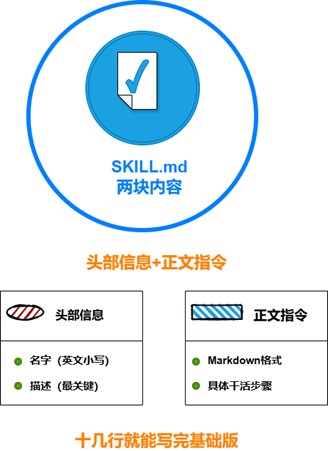
描述字段决定Skill能否被Agent准确调用
AI靠这段话判断要不要启用你的Skill,写不好就很难被自动调用。
官方给了一个公式:做什么 + 什么时候用 + 能干什么。
好的描述:“管理项目工作流,包括任务创建和进度跟踪。当用户提到’创建任务’、‘项目规划’、'安排工作’时使用。”
坏的描述:“帮助处理项目。”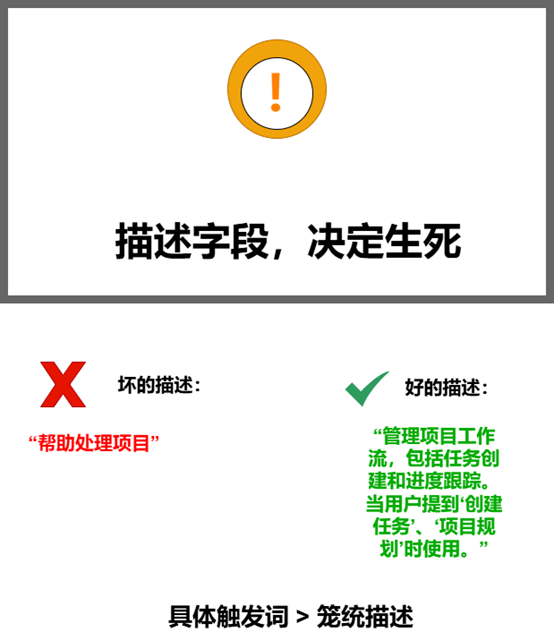
区别很明显——好的描述有具体触发词,AI知道用户说什么话该调用这个Skill。坏的太笼统,AI不知道什么时候该用。
一个实用的调试技巧:直接问Claude: 什么时候会用这个Skill?",它会把描述背给你。回答模糊,就说明描述该改了。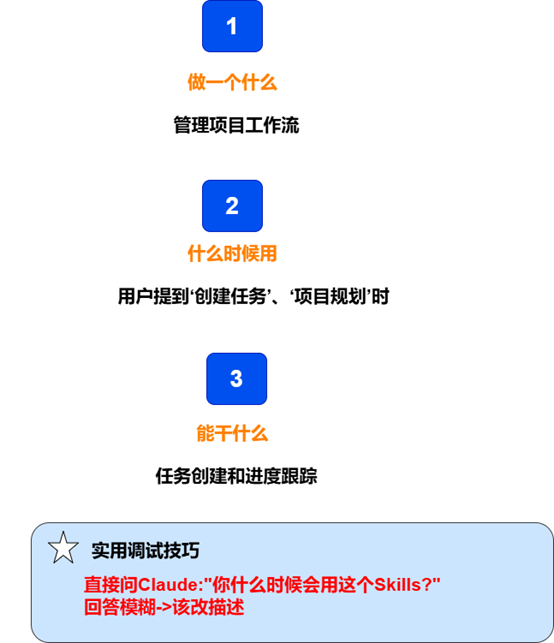
🦞 正文指令:越具体,AI越听话。
很多人踩的坑就是指令太笼统,AI开始自由发挥。
好的写法:运行脚本检查数据格式,如果失败,常见问题包括缺少必填字段和日期格式错误。
坏的写法:处理数据之前先验证一下。
一个告诉AI具体做什么、出了问题怎么办,另一个等于什么都没说。关键规则放最前面,重要步骤用"必须"标出来,每步说清楚成功是什么样。
另外,大段参考资料别全塞在SKILL.md里。核心指令放SKILL.md,详细文档放references/文件夹,在指令里注明"做这一步前先看references里的某个文件"。官方建议SKILL.md控制在5000词以内,超了就该往外拆。
最后提几个容易踩的坑。
- 文件名必须是SKILL.md,大小写完全一致,写成skill.md不认。
- 文件夹名用小写加短横线,比如brand-checker,不能有空格和大写。
- 文件夹里不要放README.md。
这些看着琐碎,但搞错了可能导致Skill直接无法被加载。
1.3 举个例子说明:
比如pdf这个skills:
description: Use this skill whenever the user wants to do anything with PDF files. This includes reading or extracting text/tables from PDFs, combining or merging multiple PDFs into one, splitting PDFs apart, rotating pages, adding watermarks, creating new PDFs, filling PDF forms, encrypting/decrypting PDFs, extracting images, and OCR on scanned PDFs to make them searchable. If the user mentions a .pdf file or asks to produce one, use this skill.
说明:当用户需要对 PDF 文件进行任何操作时,均可使用此技能。
包括:读取或提取 PDF 中的文本 / 表格、将多个 PDF 合并为一个、拆分 PDF、旋转页面、添加水印、创建新 PDF、填写 PDF 表单、加密 / 解密 PDF、提取图片,以及对扫描版 PDF 进行 OCR 识别使其可检索。
只要用户提及 .pdf 文件或要求生成该类文件,就使用此技能。
分析一下这个skills.
一、核心定义:PDF 技能的适用范围
这份文档首先明确了 pdf 这个技能的核心定位:
- 触发条件:只要用户提及
.pdf文件,或要求生成 PDF 文件,就启用该技能 - 覆盖场景:几乎包含所有 PDF 操作,具体有:
- 读取/提取文本/表格
- 合并/拆分 PDF
- 旋转页面、添加水印
- 创建新 PDF、填写 PDF 表单
- 加密/解密 PDF、提取图片
- 对扫描版 PDF 做 OCR 识别(使其可检索)
- 授权说明:该技能为专有授权,完整条款在 LICENSE.txt 中
二、技术实现:PDF 处理的具体方案
文档提供了 Python 代码和命令行两种实现方式,覆盖不同使用场景:
1. Python 库方案(核心)
| 库名 | 核心用途 | 关键示例 |
|---|---|---|
pypdf |
基础操作(合并、拆分、旋转、加密/解密、加水印) | 合并多PDF为一个、拆分PDF为单页文件、旋转页面90度、给PDF加密码保护 |
pdfplumber |
高精度文本/表格提取 | 保留排版提取文本、提取表格并转为Excel文件 |
reportlab |
创建新PDF | 生成带文字/线条的基础PDF、多页PDF报告;⚠️ 注意:不能用Unicode上下标字符,需用<sub>/<super>标签 |
pytesseract + pdf2image |
扫描版PDF的OCR识别 | 先将PDF转图片,再对图片做文字识别 |
2. 命令行工具方案(快速操作)
| 工具 | 核心用途 | 关键命令 |
|---|---|---|
pdftotext(poppler-utils) |
提取文本 | 保留排版提取文本、提取指定页码范围的文本 |
qpdf |
合并、拆分、旋转、解密 | 合并PDF、拆分指定页码、旋转页面、移除PDF密码 |
pdftk |
合并、拆分、旋转(备选) | 合并PDF、拆分所有页面、旋转页面 |
三、实用指引:快速参考与后续扩展
- 快速参考表:文档最后整理了「任务-最佳工具-核心代码/命令」的对应关系,方便快速查阅(比如提取表格优先用 pdfplumber,命令行合并优先用 qpdf)
- 扩展文档:
- 高级功能(pypdfium2、JavaScript 库 pdf-lib):参考 REFERENCE.md
- PDF 表单填写:参考 FORMS.md
- 故障排除:参考 REFERENCE.md
总结
这份文档的核心信息可以概括为:
- 功能全覆盖:定义了一个能处理所有 PDF 常见操作的技能,明确了触发条件和授权规则;
- 方案双轨制:提供 Python 代码(灵活定制)和命令行(快速操作)两种实现方式,适配不同使用场景;
- 工具分场景:不同 PDF 操作推荐对应最优工具(如提取表格用 pdfplumber、创建 PDF 用 reportlab),并标注了关键注意事项(如 reportlab 的上下标使用规范)。
2 Openclaw新的变化
2.1 新版本无法有管理权的处理
用命令行:sed -i ‘s/“profile”: “messaging”/“profile”:“full”/’ ~/.openclaw/openclaw.json && cat ~/.openclaw/openclaw.json | grep -A 2 “tools” && pkill -f openclaw && openclaw start。
执行后可恢复OpenClaw的全局操作权限。
2.2 openclaw skills增加5个核心技能
OpenClaw这5个核心Skills:tavily-search(实时联网查资讯)、vision(识别图像文字)、summarize(提炼网页/PDF内容)、find-skills(智能匹配适用技能)、self-improving(自动修正错误并成长)。安装时直接说"安装XXX技能"即可生效。
加油,最近AI太火,终于用武有地了。已经坚持FPGA和AI 有8年了。

有“AI”的1024 = 2048,欢迎大家加入2048 AI社区
更多推荐

 8
8 0
0- 0


 已为社区贡献4条内容

所有评论(0)