小白入门:WinForm 自定义仪表盘控件开发(一)
·
作为编程小白,我在开发 WinForm 自定义仪表盘控件时踩了不少坑,这篇文档从新手视角,记录核心开发步骤和背后的逻辑,帮和我一样的新手少走弯路。
一、为什么要在组件类库中添加用户控件?
刚开始我也疑惑:直接在当前项目新建用户控件不就行了?为啥要多此一举放到组件类库(比如ControlLib)里?踩过坑后才明白,这是新手和专业开发的核心区别之一。
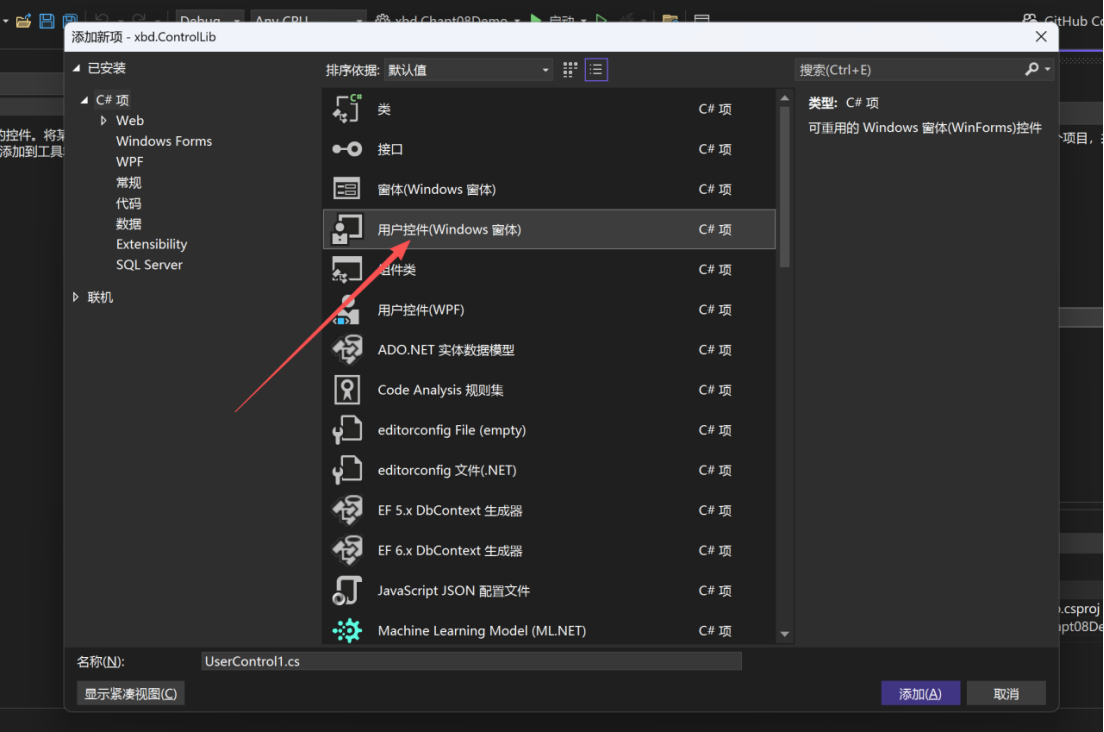
1. 核心原因:复用性(最关键)
就像我们写 Word 文档会把常用格式存为模板,组件类库就是「控件模板库」:
- ❌ 直接在当前项目加控件:只能在这个项目用,下次做新项目想复用仪表盘,只能复制粘贴代码,改一处要改所有副本;
- ✅ 放在组件类库:所有 WinForm 项目都能引用这个类库,直接拖拽仪表盘控件使用,改一处全项目生效。
举个例子:我做了温度仪表盘后,又要做速度仪表盘,直接在组件类库继承原有仪表盘控件,改几行代码就能复用 80% 的逻辑,不用从头写。
2. 次要原因:代码结构更清晰
- 主项目(比如
Demo):只负责业务逻辑(比如读取传感器数据、控制流程); - 组件类库:专门放可复用的 UI 控件(仪表盘、自定义按钮等)。就像收拾房间,把工具归到工具箱,把衣服归到衣柜,后期找代码、改代码都不用翻来翻去。
二、重写 OnPaint 事件:给仪表盘画 “颜值”
仪表盘的外观(刻度、指针、颜色)都靠OnPaint事件实现,新手先搞懂这段核心代码的含义:
protected override void OnPaint(PaintEventArgs e)
{
    // 1. 先执行父类默认绘制(必写!)
    // 作用:画控件的基础背景、边框,删掉会导致控件背景变黑/透明
    base.OnPaint(e);

    // 2. 获取“画布”——所有绘制操作都靠它
    // Graphics就像我们画画的画笔+画布,能画线条、文字、圆形、渐变等
    Graphics graphics = e.Graphics;
}
关键关键词拆解
| 关键词 | 解释 |
|---|---|
| protected | 访问修饰符,只有当前控件和它的子类能访问(比如速度仪表盘继承基础仪表盘时,能复用这个方法),外部代码碰不到,避免误改, |
| override | 重写 —— 父类(UserControl)自带的 OnPaint 只会画空白框,我们用 override “替换” 成自己的仪表盘样式 |
| PaintEventArgs e | 绘制工具箱:里面的 Graphics 是核心工具,没有它就画不了任何东西 |
| base.OnPaint(e) | 先执行父类的绘制逻辑,再执行我们的自定义逻辑,必写! |
三、设置可修改的属性:让仪表盘 “可配置”
新手开发控件最容易犯的错:把数值写死(比如固定最大值 100),后期改数值要改代码、重新编译。正确的做法是把关键参数做成「可配置属性」,在 VS 属性窗口直接改。
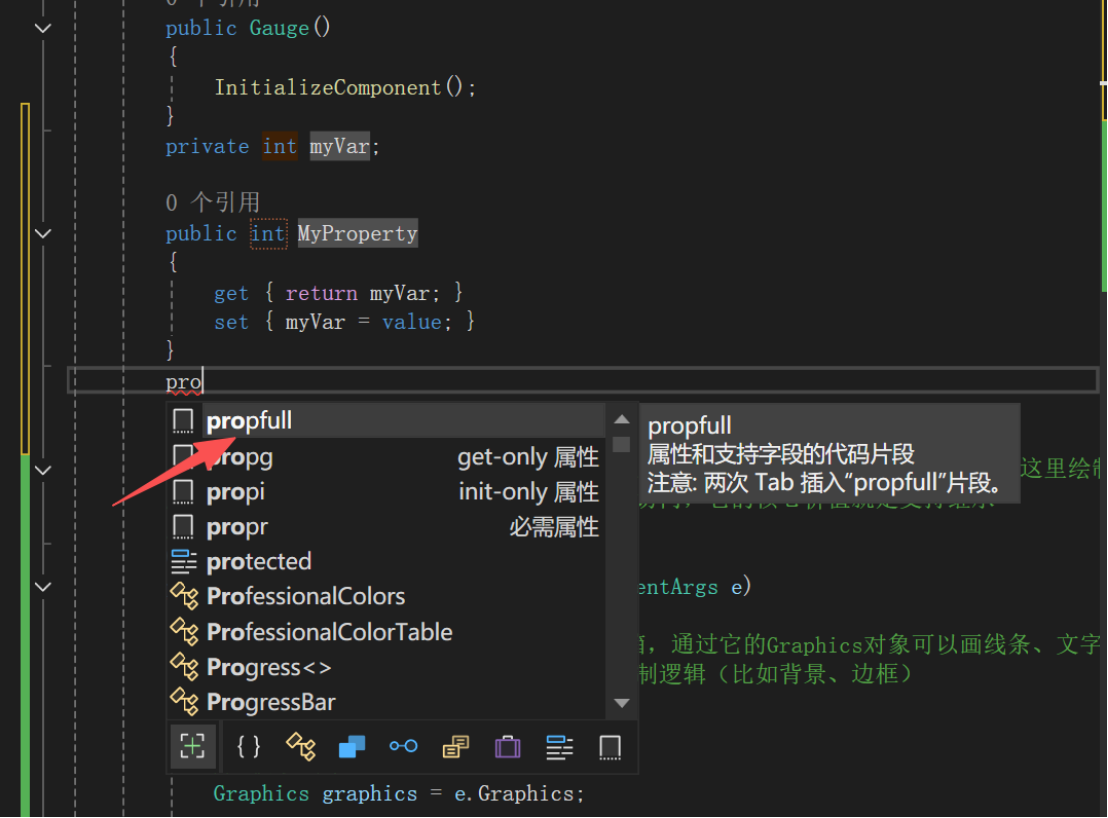
1. 快速生成属性代码:propfull 快捷键
新手不用手动敲完整的属性代码,在 VS 里输入propfull,按两次 Tab 键,就能自动生成属性模板,只需要改类型和名称。
2. 完整可配置属性示例(仪表盘核心属性)
using System.ComponentModel; // 必须引用这个命名空间,否则Browsable等特性用不了
using System.Drawing;

public class CustomDashboard : UserControl
{
    // 1. 最大值(示例:基础写法)
    private float maxValue = 100.0F;
    [Browsable(true)]          // 让属性显示在VS属性窗口(公共属性默认true,显式写更清晰)
    [Category("自定义属性")]    // 把属性归类,属性窗口里会显示“自定义属性”分组,方便查找
    [Description("设置或获取仪表盘最大值")] // 鼠标移到属性上显示提示,新手友好
    public float MaxValue
    {
        get { return maxValue; }
        set
        {
            maxValue = value;
            this.Invalidate(); // 关键:修改属性后刷新控件,实时显示新效果
        }
    }

    // 2. 最小值
    private float minValue = 0.0F;
    [Browsable(true)]
    [Category("自定义属性")]
    [Description("设置或获取仪表盘最小值")]
    public float MinValue
    {
        get { return minValue; }
        set
        {
            minValue = value;
            this.Invalidate();
        }
    }

    // 3. 当前值
    private float currentValue = 70.0F;
    [Browsable(true)]
    [Category("自定义属性")]
    [Description("设置或获取仪表盘当前值")]
    public float CurrentValue
    {
        get { return currentValue; }
        set
        {
            currentValue = value;
            this.Invalidate();
        }
    }

    // 4. 边距宽度
    private int gapWidth = 22;
    [Browsable(true)]
    [Category("自定义属性")]
    [Description("设置或获取仪表盘边距宽度")]
    public int GapWidth
    {
        get { return gapWidth; }
        set
        {
            gapWidth = value;
            this.Invalidate();
        }
    }

    // 5. 边距背景色
    private Color gapColor = Color.FromArgb(93, 107, 153);
    [Browsable(true)]
    [Category("自定义属性")]
    [Description("设置或获取间距的背景色")]
    public Color GapColor
    {
        get { return gapColor; }
        set
        {
            gapColor = value;
            this.Invalidate();
        }
    }

    // 6. 文字字体
    private Font valueFont = new Font("华为宋体", 14.0f);
    [Browsable(true)]
    [Category("自定义属性")]
    [Description("设置或获取数值显示字体")]
    public Font ValueFont
    {
        get { return valueFont; }
        set
        {
            valueFont = value;
            this.Invalidate();
        }
    }

    // 7. 渐变开始色
    private Color startColor = Color.Blue;
    [Browsable(true)]
    [Category("自定义属性")]
    [Description("设置或获取仪表盘渐变开始颜色")]
    public Color StartColor
    {
        get { return startColor; }
        set { startColor = value; this.Invalidate(); }
    }

    // 8. 渐变结束色(新手易错:Description里的文字写错,要注意核对)
    private Color endColor = Color.Red;
    [Browsable(true)]
    [Category("自定义属性")]
    [Description("设置或获取仪表盘渐变结束颜色")]
    public Color EndColor
    {
        get { return endColor; }
        set { endColor = value; this.Invalidate(); }
    }

    // 9. 是否显示百分比
    private bool isPercent = true;
    [Browsable(true)]
    [Category("自定义属性")]
    [Description("设置或获取是否以百分比显示数值")]
    public bool IsPercent
    {
        get { return isPercent; }
        set { isPercent = value; this.Invalidate(); }
    }

    // 10. 单位(比如℃、km/h)
    private string unit = "℃";
    [Browsable(true)]
    [Category("自定义属性")]
    [Description("设置或获取数值显示单位")]
    public string Unit
    {
        get { return unit; }
        set
        {
            unit = value;
            this.Invalidate();
        }
    }
}
3. 新手必懂的关键知识点
(1)为什么要加this.Invalidate()?
修改属性后,控件不会自动刷新,必须调用Invalidate()告诉系统 “属性变了,重新画一遍控件”,否则改了属性也看不到效果。
(2)特性(Attribute)的作用
[Browsable(true)]:控制属性是否显示在 VS 属性窗口(新手记住:公共属性默认 true,显式写出来更易读);[Category("自定义属性")]:把属性分组,避免所有属性堆在一起,找起来麻烦;[Description("...")]:鼠标悬停提示,自己后期维护或给别人用都更友好。
(3)新手易错点
- 忘记引用
System.ComponentModel:写[Browsable]时报错,以为是代码写错了,其实只是没加命名空间; - Description 文字写错:比如 EndColor 的 Description 写 “开始颜色”,后期用的时候会混淆;
- 字体属性没做判空:如果设置字体为 null,运行时会报错,新手可以加
value ??= new Font("微软雅黑", 12f);做容错。
四、开发总结
- 组件类库放用户控件:核心是「复用」,单次使用可直接放当前项目,复用必放类库;
- OnPaint 事件:必写
base.OnPaint(e),加抗锯齿让控件更美观,所有绘制逻辑都在这里; - 可配置属性:用
propfull快速生成,加Invalidate()刷新控件,通过特性让属性窗口更友好。
新手开发自定义控件不用追求一步到位,先实现核心功能,再慢慢优化复用性和可配置性,多试几次就能掌握核心逻辑~

有“AI”的1024 = 2048,欢迎大家加入2048 AI社区
更多推荐

 4
4 0
0- 0


 已为社区贡献2条内容

所有评论(0)