为了搞个 AI 助手,我在 Windows 上折腾了整整一天
PowerShell 一定要升级到 7,这是最大的坑OpenClaw 安装不复杂,但配置步骤确实多飞书是目前墙内最优解,配置虽然麻烦但值得MiniMax 2.5 真的香,适合这种 24 小时运行的场景另外,Kimi 也支持 OpenClaw,有兴趣的可以试试。下期,咱们来用 OpenClaw 玩点实际能用的东西,敬请期待!互动时间你在部署 OpenClaw 时踩过哪些坑?你用的是什么模型?体验如何
大家好,我是极客老墨。
说实话,macOS 上装 OpenClaw 那叫一个丝滑,一行命令下去,半小时搞定全部配置。
结果换到 Windows,我心态崩了。
PowerShell 版本不对、权限配置踩坑、飞书机器人配置更是绕得我头晕。整整两天,我差点把电脑砸了。
但搞完之后,我发现 Windows 部署其实没那么难,只是网上没人把坑说清楚。
今天老墨把踩过的坑全抖出来,看完你半小时就能搞定。
我的 Mac 是办公电脑,但我想搞个"永不关机"的 AI 助手
之前(2月份)写了一篇 在 macOS 安装 OpenClaw 的文章[1],当时国内 IM 应用还没支持。没想到一个月过去,飞书、钉钉、企业微信、QQ 居然全都支持了,更新速度之快!
我的 Mac 是办公电脑,不能 24 小时跑着玩。但我又想要一个随时能召唤的 AI 助手,怎么办?
翻出角落里落灰的 Windows PC,性能没得说,就是有点费电😭。没办法,Mac Mini 一机难求啊,各位有没有 mini PC 可以推荐的?
言归正传,咱们开始。
前置检查:PowerShell 版本这个坑,90% 的人会踩
装之前,先看看你的 PowerShell 版本。低于 7.0,后面装依赖会报错到你怀疑人生。
怎么查?打开 PowerShell(不是 CMD!),输入:
$PSVersionTable
.
PSVersion
如果显示的是 5.1,恭喜你,中奖了。
必须升级到 7,不然装 OpenClaw 的时候会报各种奇奇怪怪的错。
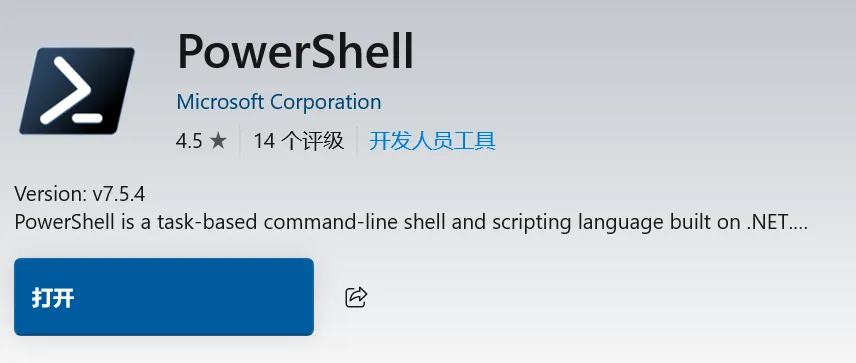
升级方法简单到离谱:
- 打开微软应用商店
- 搜索 “PowerShell”
- 点击安装
装完之后,一定要用新打开的 PowerShell 7 窗口,别用原来的旧窗口。
安装 OpenClaw:一行命令,但有个坑
官方文档说一行命令搞定:
iwr
-useb

https
:
//
openclaw
.
ai
/
install
.
ps1

|

iex
注意:粘贴不是 Ctrl + V,PowerShell 里是 Shift + Insert,切记!
如果你 PowerShell 还是旧版本,这里会报错,升级到 7 再来。
等待安装完成:
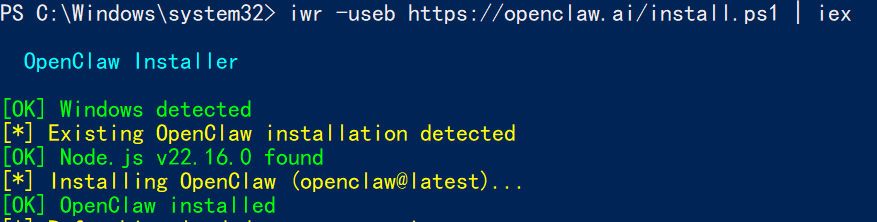
然后 OpenClaw 会自动运行新手引导。如果之前配置错了,可以随时运行 openclaw onboard 重新配置。
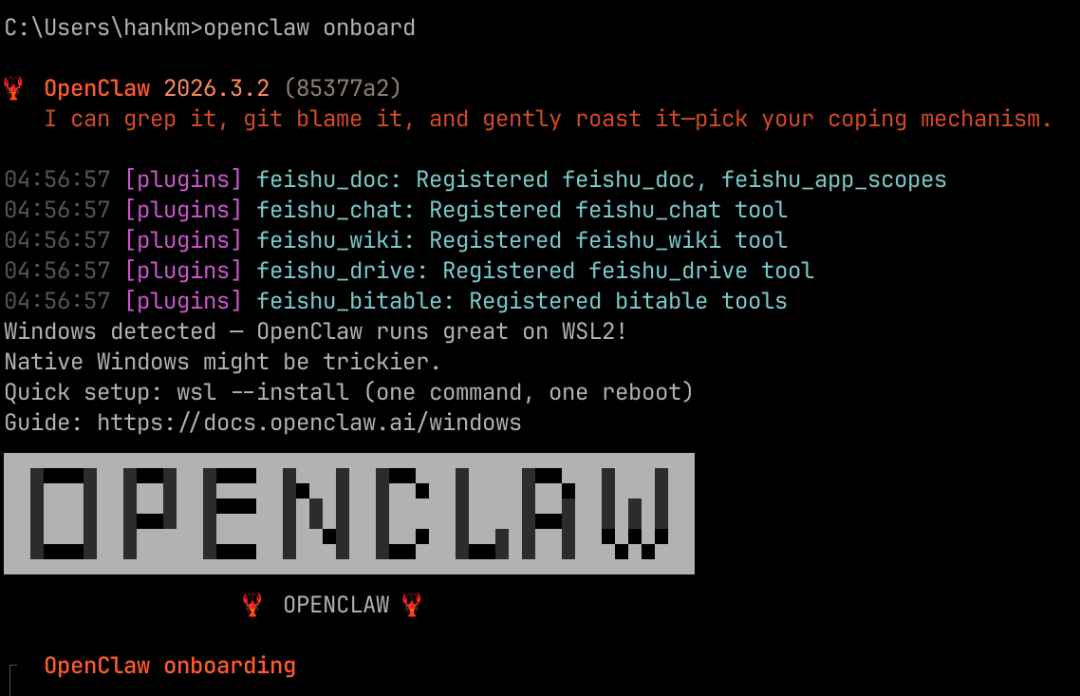
我这里显示有飞书插件,因为我已经装过了。
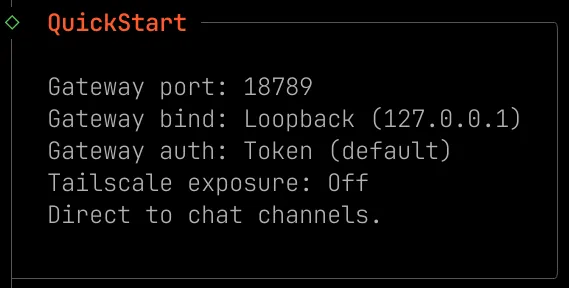
配置向导:老墨建议你直接选 QuickStart
新手引导有几个步骤,我挨个说。
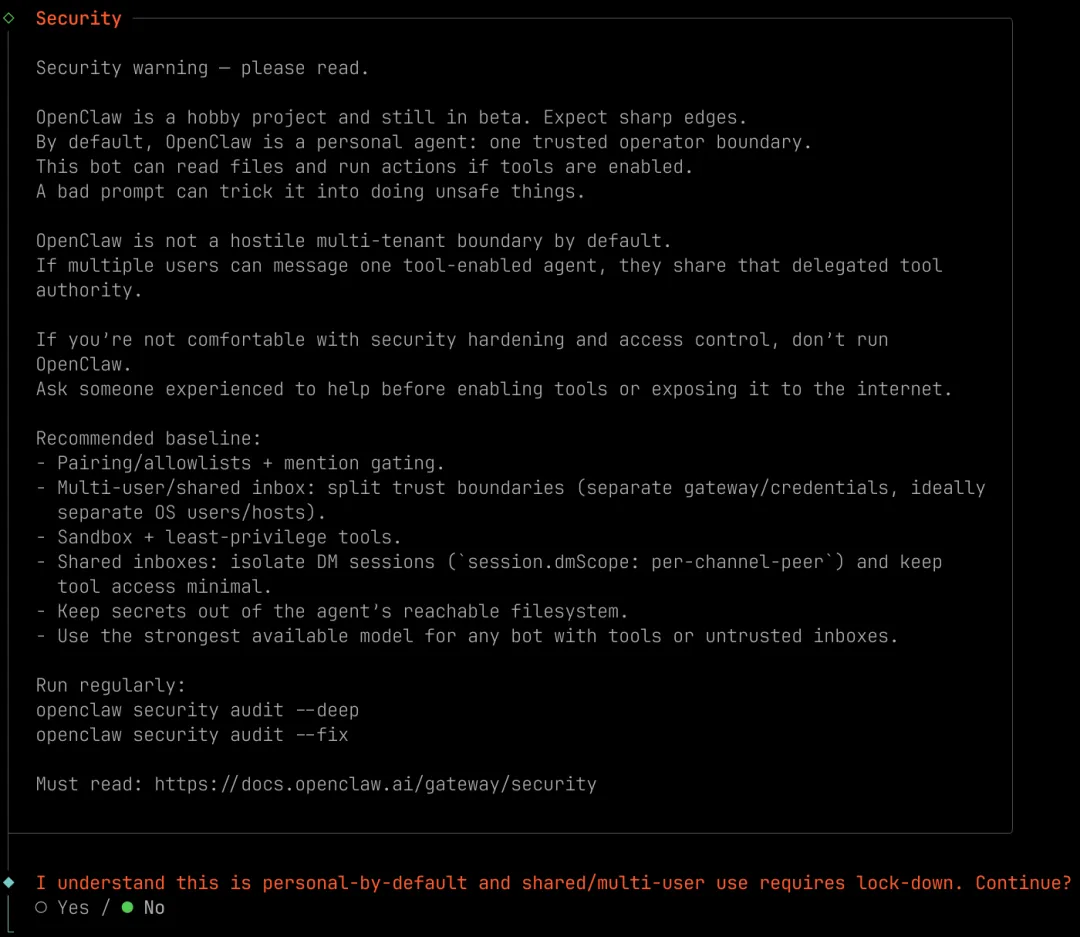
安全警告:选 Yes
首先会让你确认安全警告,这个不用多想,选 Yes 就完事儿。
QuickStart vs Manual:别逞强,选 QuickStart
第二步是配置向导,这里有俩选项:
- QuickStart:系统帮你配置好网关端口、授权 token 等一大堆东西
- Manual:自己手动配置,可以指定网关端口、是否开启
loopback等

老墨建议你直接选 QuickStart,别自己折腾。等你熟悉了再玩 Manual。
模型选择:MiniMax 是真的香
第三步配置模型 provider,这里要重点说。
OpenClaw 这玩意儿,Token 消耗巨快。网上经常出现上亿 Token 几个小时跑光的情况,愉快地跑一天,账单几十上百美金就没了。
所以一定要选便宜且快的模型。OpenClaw 官方推荐 MiniMax,老墨实测下来,确实香:
- 价格极低:输入约 $0.3/百万 tokens,输出约 $1.2–2.4/百万 tokens,是 Claude Opus 的 1/10~1/20
- 适合 7×24 运行:OpenClaw 是长期、高频、持续调用的场景,MiniMax 能让你用 1/10 的预算 跑同样的任务
- 响应简洁:同样任务比其他模型省 30%~60% token
中国大模型在这块是真的强。
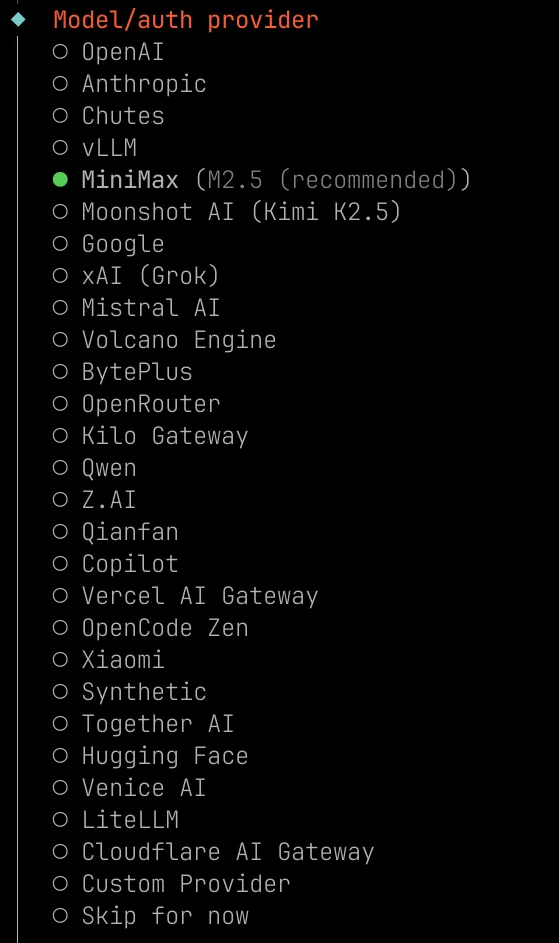
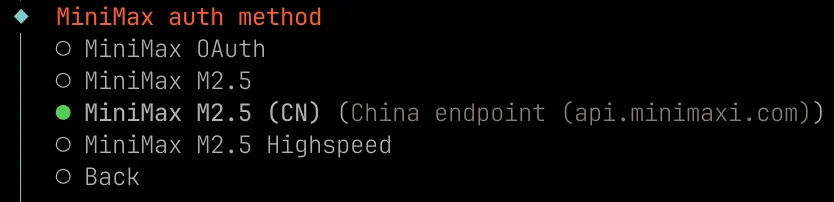
选完 MiniMax,会让你填 API Key。
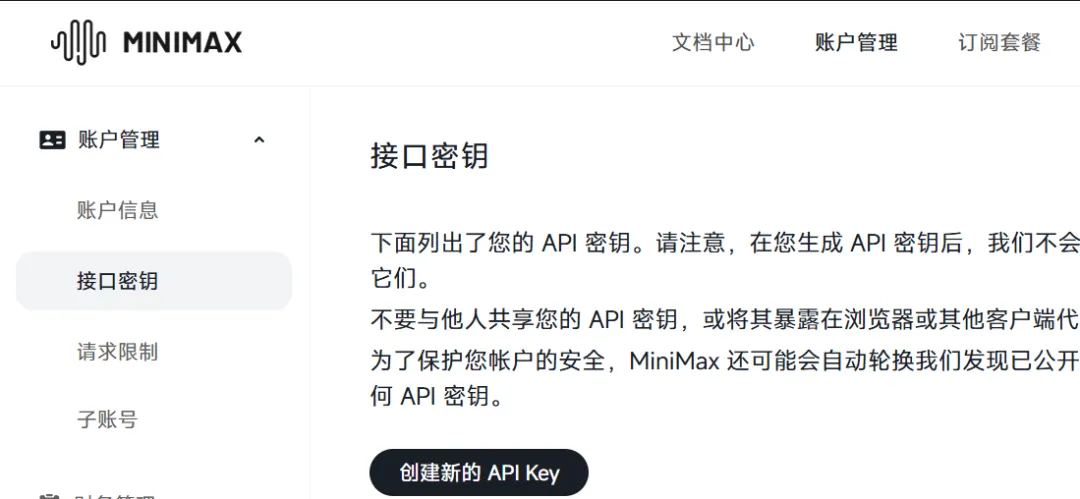
操作步骤:
- 去 MiniMax 中国区官网[2] 注册账号
- 进入 MiniMax API 开放平台[3] → 账户管理 → 接口密钥
- 点击创建 API Key,复制
- 回到 PowerShell 粘贴(
Shift + Insert)
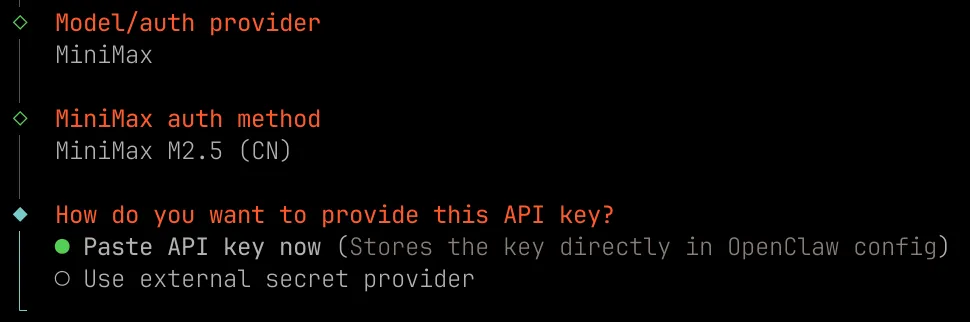
然后选具体模型,直接 MiniMax 2.5 就 OK。
频道配置:飞书是墙内最优解
第四步配置 Channel,这步很重要,老墨单独开一章讲。
配置飞书频道:步骤最多,但最值得
有频道你才能躺在床上指挥 OpenClaw 干活。macOS 那篇我用了 Telegram 和 Discord,但在国内,这俩都用不了。
飞书是目前官方支持最好的墙内方案,老墨以它为例来讲。
第一步:创建飞书自建应用
登录 飞书开放平台开发者后台[4],创建自建应用:
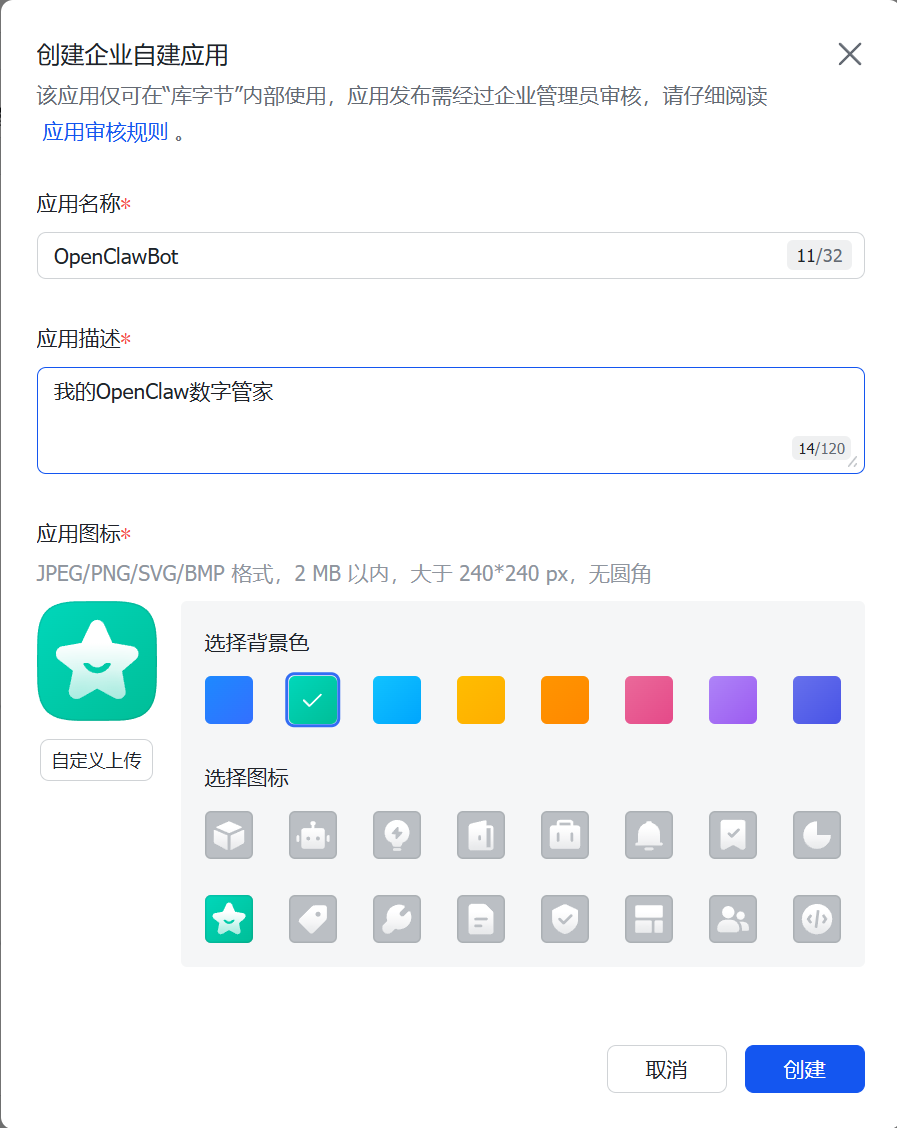
第二步:添加机器人能力
点击左侧菜单 → 添加应用能力 → 机器人 → 添加。

第三步:配置权限(最简版)
飞书的权限体系很复杂,老墨给你整理了最简配置,直接复制粘贴:
{
  "scopes": {
    "tenant": [
      "im:message",
      "im:message:send_as_bot",
      "contact:user.base:readonly",
      "contact:contact.base:readonly"
    ],
    "user": ["docx:document:readonly"]
  }
}
权限说明:
im:message:收消息和发消息im:message:send_as_bot:以机器人身份发消息contact:user.base:readonly:获取用户基本信息contact:contact.base:readonly:获取通讯录信息
配完之后,点击左侧菜单 → 版本管理与发布 → 创建版本,填写版本号和更新说明,保存。
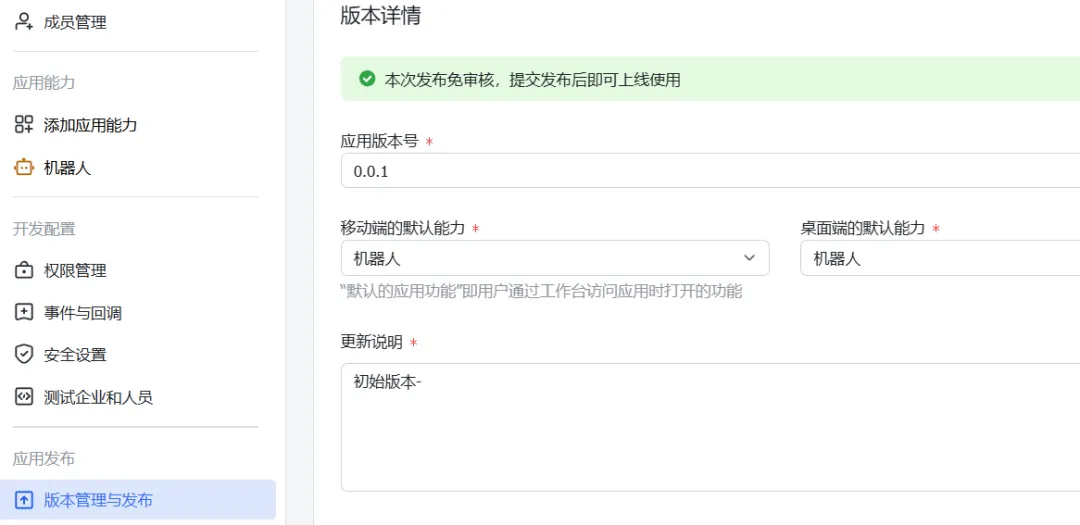
大坑预警:机器人现在没有聊天窗口,因为没配置接收消息的事件。需要配置长连接,OpenClaw 就是用这种方式和飞书通信的。
然后点击左侧菜单 → 凭证与基础信息,复制 App ID 和 App Secret,后面要用。
第四步:在 OpenClaw 中配置飞书
回到 OpenClaw 配置,选择 Feishu:
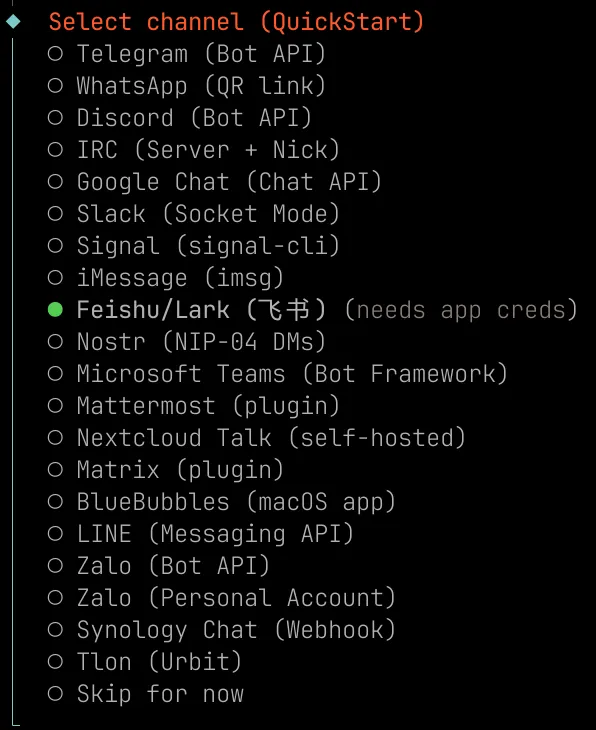
依次输入 App Secret 和 App ID(Shift + Insert 粘贴):
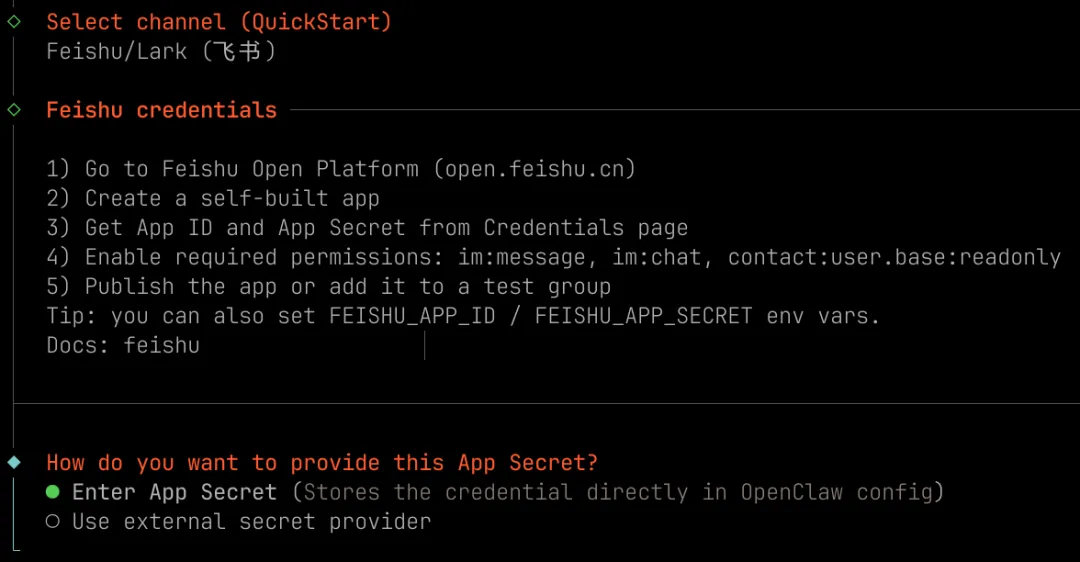
连接方式默认 WebSocket 就行,domain 选 China。
群组聊天策略有三个选项:
- Allowlist:只在指定群里回复
- Open:群里 @ 机器人就回复
- Disabled:完全不做回复
如果你和老墨一样暂时没有群,先选 Disabled,后面再加。
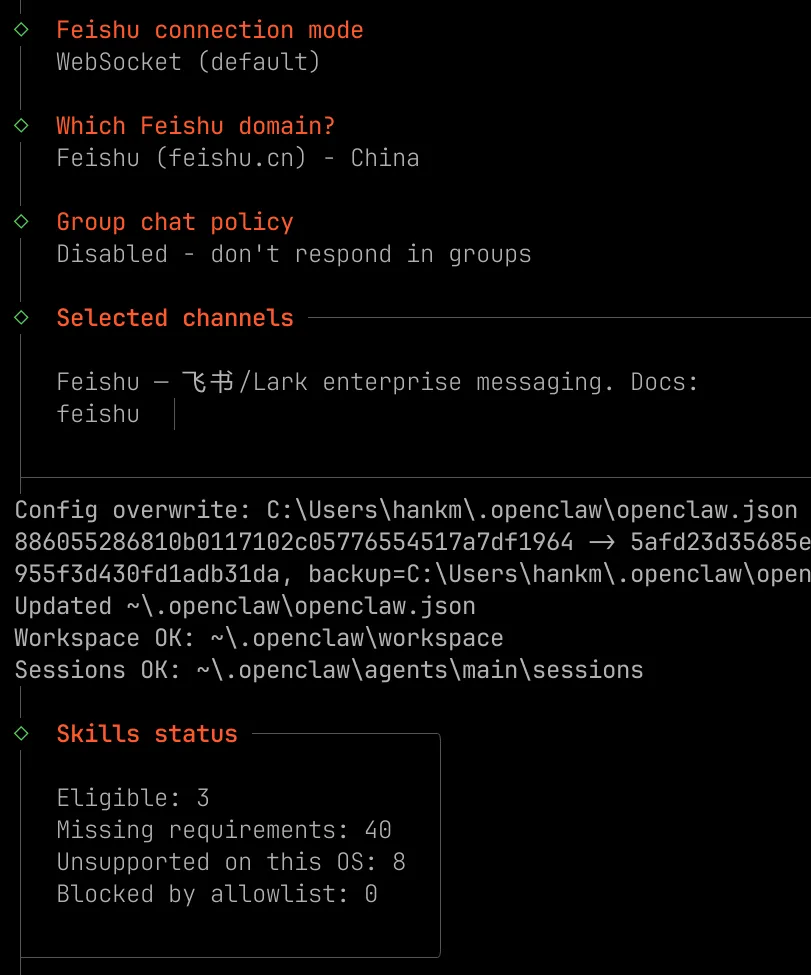
第五步:配置 Skills
先装 clawhub 就够了,它相当于应用商店,后面可以按需装其他 Skill。
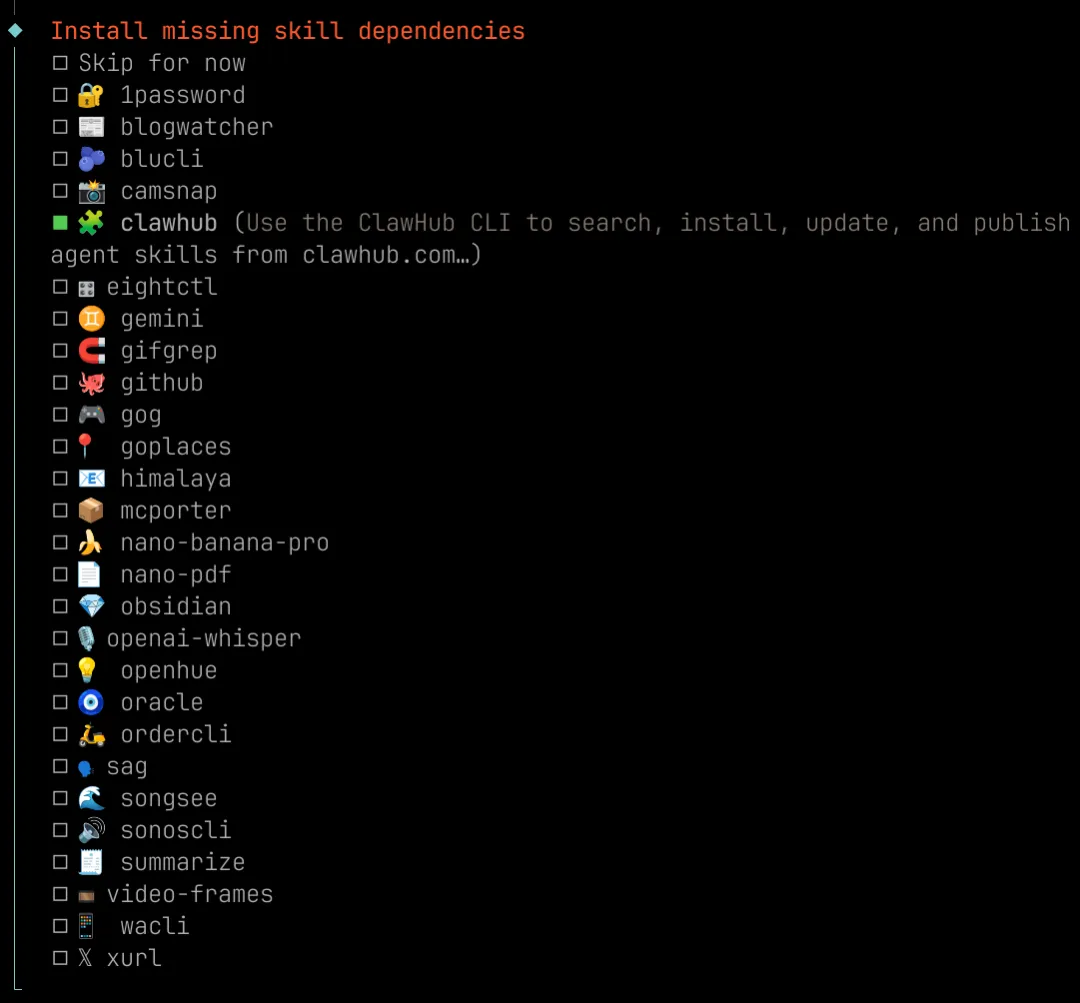
第六步:配置 Hooks(可选但推荐)
Hooks 是 OpenClaw 的「钩子」,在关键节点插入你的代码,不用改核心逻辑就能定制 AI 行为。
老墨推荐装 command-logger,它会记录所有命令和消息,方便排查问题。
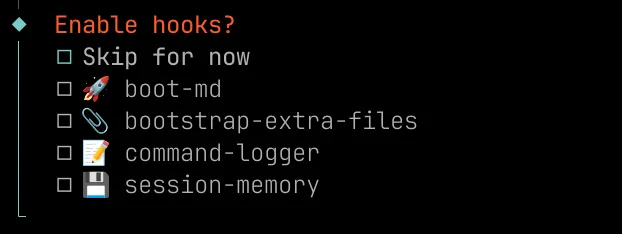
boot-md:加载教程文档到终端显示bootstrap-extra-files:启动时加载外部配置和脚本command-logger:记录所有操作日志session-memory:保存对话上下文
第七步:飞书开放平台配置长连接
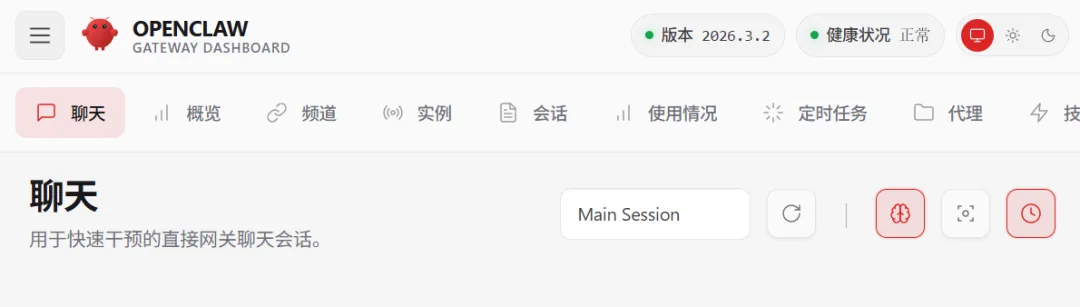
全部配置完成后,等待 OpenClaw Gateway 启动。启动成功后,终端会给一个带 TOKEN 的 URL,在浏览器打开就能看到 Web 界面:
还没完! 飞书还没和 OpenClaw 连上。
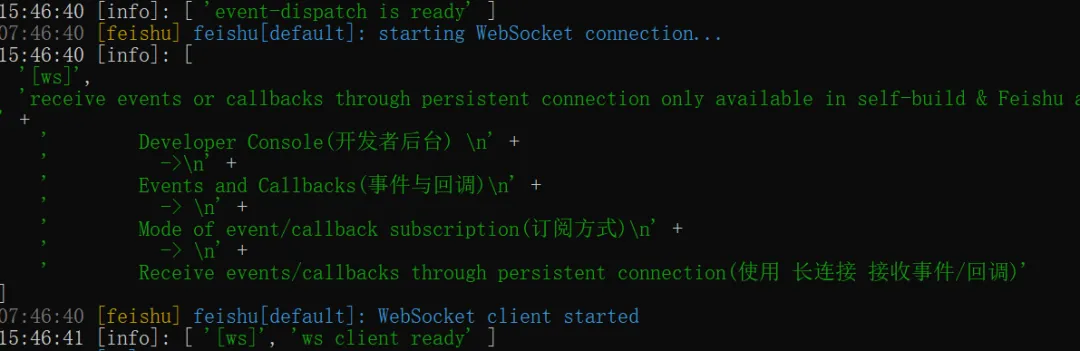
网关启动后会给飞书发连接请求,看日志:
现在去飞书开放平台:
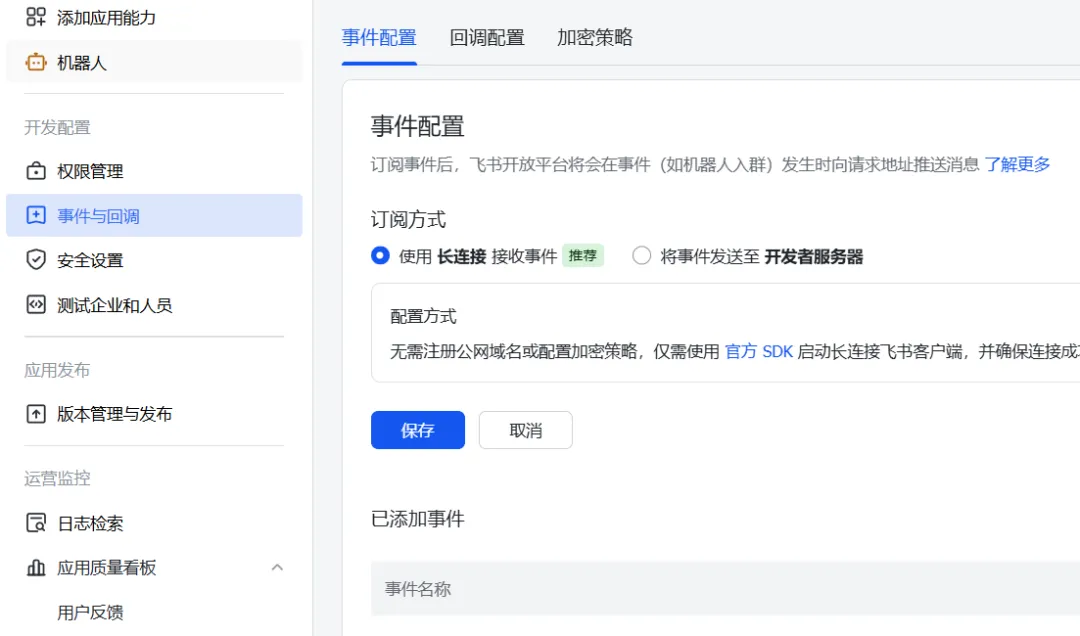
- 点击左侧菜单 → 事件与回调 → 事件配置
- 订阅方式选 “使用长连接接收事件”,保存
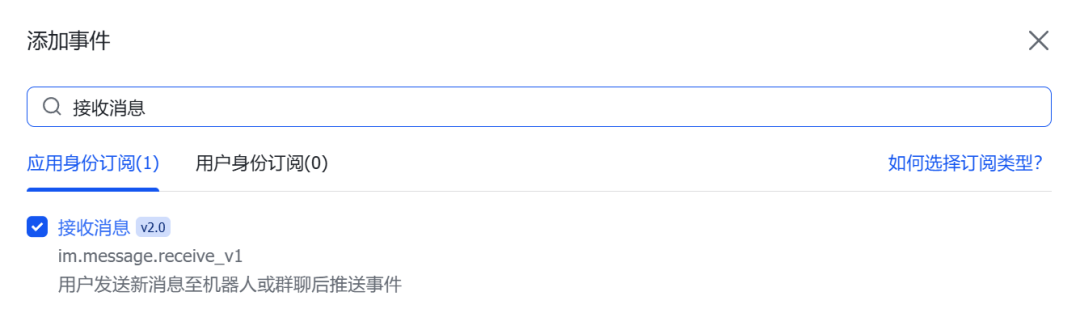
- 添加事件,搜索 “接收消息”,勾选确认
最后创建新版本并发布,机器人就能和 OpenClaw 通信了。
第八步:配对
通过飞书机器人发一条消息,会触发第一次配对:
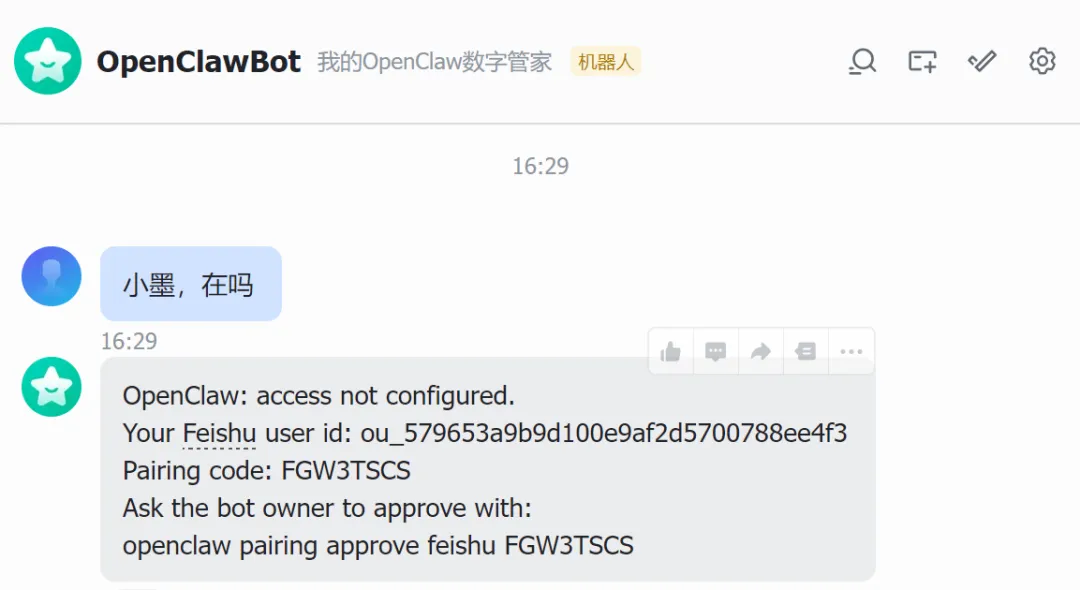
控制台执行配对命令:
openclaw pairing approve feishu FGW3TSCS
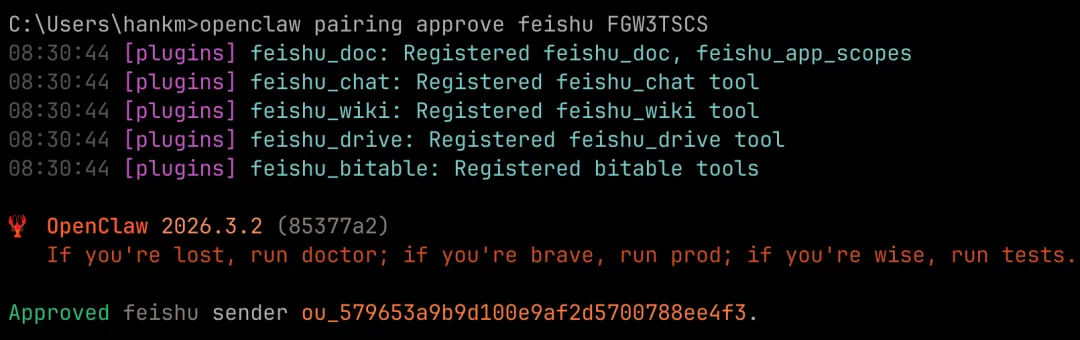
搞定!发个消息测试一下,OpenClaw 会回复你。

实测:它到底行不行?
测试 1:桌面截图
让它截个图发给你。
注意:需要给飞书机器人添加"获取与上传图片或文件资源"权限。
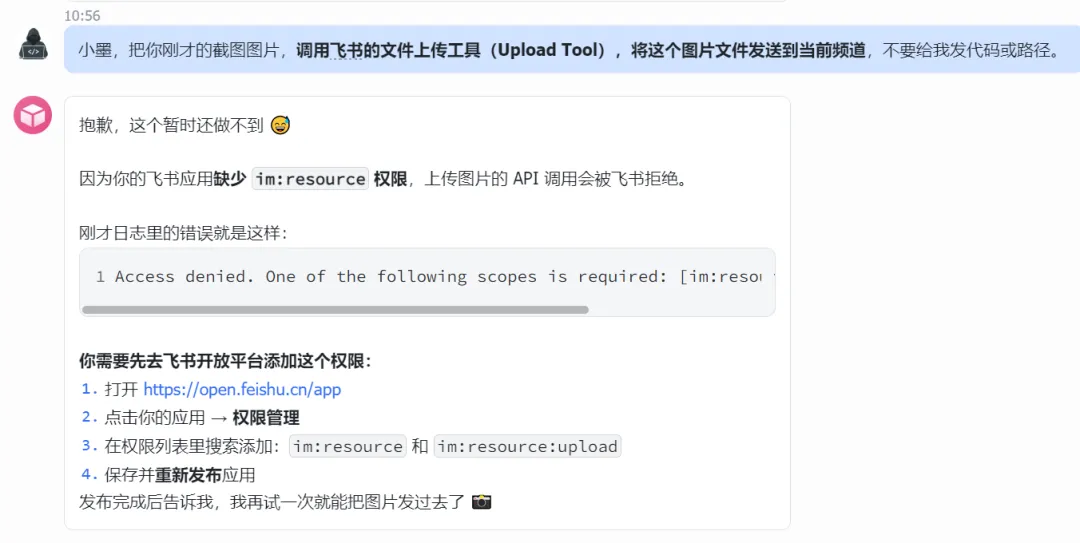
告诉我没有权限。
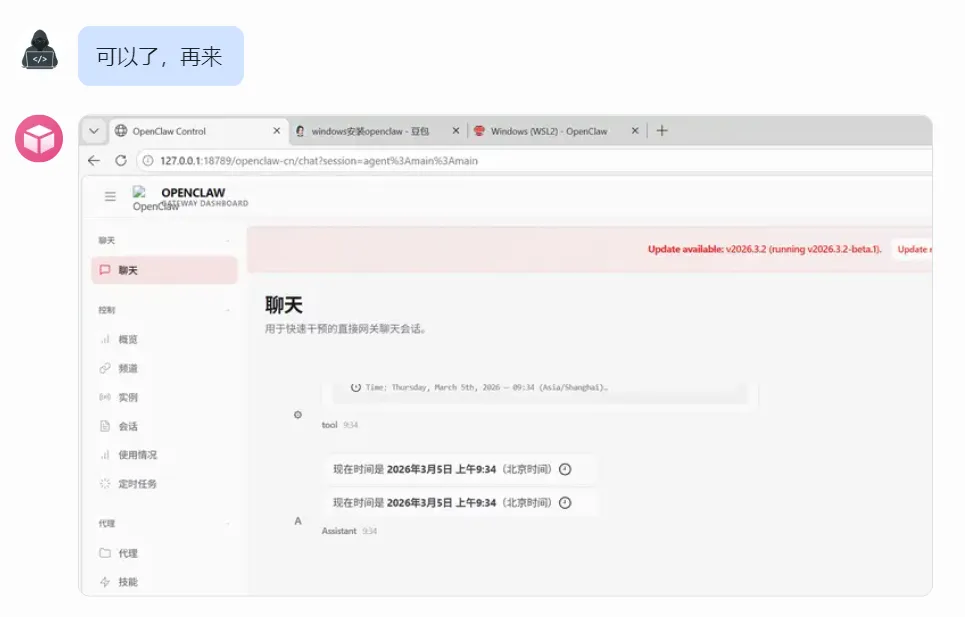
这次终于发图过来了。
测试 2:打开浏览器
让它打开浏览器,测试网页能力。
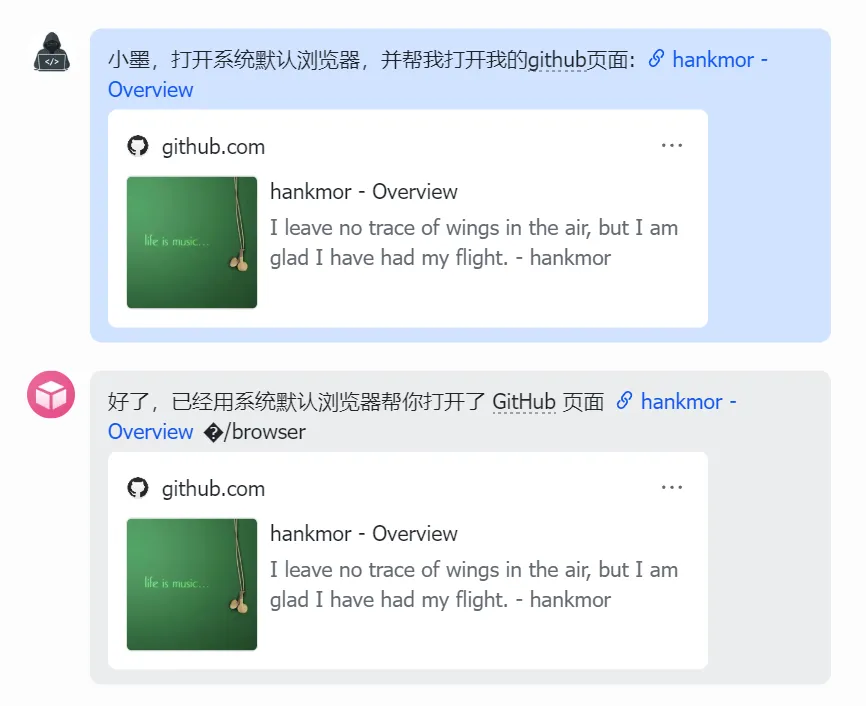
实测下来发现一些问题:
- 让它打开浏览器,它先开了 Chrome,又开 Edge,其实我的默认浏览器是 Edge
- 会重复发送消息,一次可能回你好几条
这些问题可能需要通过调整 System Prompt 或配置来解决,老墨后面再专门写一篇调优指南。
OK, 你的AI私人助理已经正式上线!
老墨总结:Windows 部署没那么难
两天折腾下来,总结几点:
- PowerShell 一定要升级到 7,这是最大的坑
- OpenClaw 安装不复杂,但配置步骤确实多
- 飞书是目前墙内最优解,配置虽然麻烦但值得
- MiniMax 2.5 真的香,适合这种 24 小时运行的场景
另外,Kimi 也支持 OpenClaw,有兴趣的可以试试。
下期,咱们来用 OpenClaw 玩点实际能用的东西,敬请期待!
互动时间:
- 你在部署 OpenClaw 时踩过哪些坑?
- 你用的是什么模型?体验如何?
- 飞书、企业微信、钉钉,你倾向哪个?
你在玩 OpenClaw 吗?有什么好的玩法值得分享?欢迎评论区讨论!
极客老墨,继续折腾!
如果你喜欢我的文章,欢迎关注公众号「极客老墨」,咱们下期见!
引用链接
- [1] 在 macOS 安装 OpenClaw 的文章: https://hankmo.com/posts/ai/install-openclaw/
- [2] MiniMax 中国区官网: https://www.minimaxi.com/
- [3] MiniMax API 开放平台: https://platform.minimaxi.com/user-center/basic-information
- [4] 飞书开放平台开发者后台: https://open.feishu.cn/app

有“AI”的1024 = 2048,欢迎大家加入2048 AI社区
更多推荐
 9
9 0
0- 0


 已为社区贡献7条内容

所有评论(0)