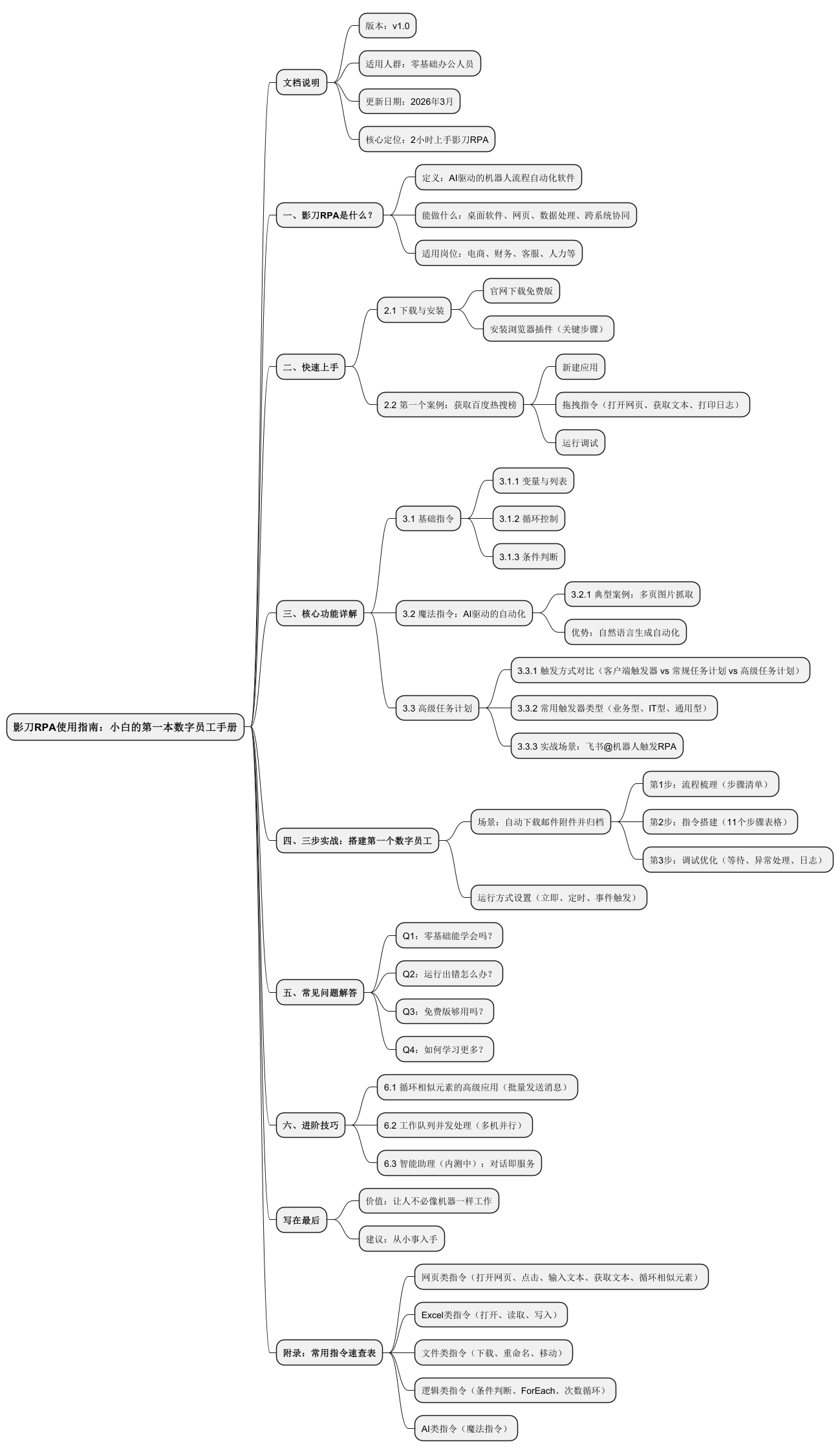
影刀RPA使用指南:小白的第一本数字员工手册
影刀RPA是一款AI驱动的机器人流程自动化软件,简单来说,就是让机器人模拟人的操作,自动完成大量重复性、有逻辑规则的工作。
📖 文档说明
版本:v1.0
适用人群:零基础办公人员,希望通过自动化提升效率
更新日期:2026年3月
核心定位:这是一份"拿来就能用"的操作手册,配合图文步骤,让你在2小时内上手影刀RPA
一、影刀RPA是什么?
影刀RPA是一款AI驱动的机器人流程自动化软件,简单来说,就是让机器人模拟人的操作,自动完成大量重复性、有逻辑规则的工作。
它能做什么?
-
桌面软件自动化:操作Excel、WPS、企业微信、钉钉等
-
网页自动化:自动登录网站、抓取数据、填写表单
-
数据处理:批量处理文本、Excel、PDF文件
-
跨系统协同:连接不同软件,实现数据流转
适用岗位
电商、零售、制造、互联网、医药、物流等行业的客服、运营、财务、人力、供应链等岗位-9。例如:
-
电商大促:商品页面排查、价格/库存同步
-
财务领域:应付/应收对账、发票校验
-
客服场景:退款订单自动审核
二、快速上手:从下载到第一个自动化
2.1 下载与安装
-
访问影刀官网(www.yingdao.com)下载免费版
-
按照安装向导完成安装
-
关键步骤:安装浏览器插件
-
退出Chrome浏览器
-
打开影刀客户端,点击头像 → 工具 → 自动化插件 → Google Chrome自动化
-
点击"安装插件",等待完成 → 点击"去启用"-8
-
2.2 第一个自动化案例:获取百度热搜榜
目标:自动打开百度,获取热搜榜单
操作步骤:
-
新建应用
-
打开影刀编辑器,点击"新建PC自动化应用"-6
-
-
拖拽指令
-
在左侧指令区搜索"打开网页"
-
拖拽到中间流程区,输入网址:https://www.baidu.com[citation:8]
-
-
添加获取文本指令
-
搜索"获取文本"指令
-
点击"捕获"按钮,鼠标移动到百度热搜区域点击
-
系统自动捕获元素位置
-
-
添加打印日志指令
-
拖拽"打印日志"指令
-
将获取的文本变量填入
-
-
运行调试
-
点击"运行",观察机器人自动操作
-
查看输出日志中的热搜数据
-
完成!你已经创建了第一个RPA应用。
三、核心功能详解
3.1 基础指令
3.1.1 变量与列表
影刀支持可视化定义变量,无需代码:
-
设置变量:搜索"设置变量"指令,自定义变量名和内容
-
列表循环:使用"ForEach列表循环"处理批量数据-9
示例:打印所有员工姓名
1. 设置变量:员工列表 = ["张三","李四","王五"]
2. ForEach列表循环:循环员工列表
3. 循环体内:打印日志(循环项)
3.1.2 循环控制
-
次数循环:指定循环次数(如1到10依次输出)
-
循环嵌套:外层循环每执行一次,内层循环全部执行一遍
-
循环相似元素:适用于批量点击网页同类元素(如给多个用户发消息)
3.1.3 条件判断
可在循环体中加入条件判断来控制循环的执行,甚至提前结束循环
3.2 魔法指令:AI驱动的自动化
魔法指令是影刀的一大特色——通过自然语言一句话生成自动化指令。
3.2.1 典型案例:多页图片抓取
使用"多页图片抓取并保存到本地文件夹"指令,自动抓取当前页所有图片,然后点击下一页继续抓取,直到达到最大页数。
只需4步:
-
新建PC自动化应用
-
输入魔法指令(支持自然语言)
-
如有提示点击安装模块(出错时可智能修复)
-
查看结果
魔法指令优势:支持各种浏览器自动化、文本处理、Excel批量处理等场景,新手也可自由修改指令参数满足不同需求。
3.3 高级任务计划
高级任务计划(又称影刀"Flow")让企业人员可以随时随地召唤影刀机器人。
3.3.1 触发方式对比
| 特性 | 客户端触发器 | 常规任务计划 | 高级任务计划 |
|---|---|---|---|
| 运行环境 | 本地本机 | 调度模式,可调度其他电脑 | 调度模式,可调度其他电脑 |
| 触发方式 | 定时、文件、热键、邮件 | 定时、计划、手动 | 钉钉、飞书、表单、Webhook等多种高级方式 |
| 适用场景 | 个人使用,简单自动化 | 定时执行任务 | 长链路节点,与第三方组件集成 |
| 灵活性 | 较低 | 较高 | 最高-2 |
3.3.2 常用触发器类型
业务型✨:
-
影刀表单、钉钉表单、飞书表单、飞书多维表
-
飞书消息、钉钉消息
-
影刀邮箱、自定义邮箱
IT型👔:
-
影刀队列、Webhook触发器、运维触发器
通用型🎁:
-
手动触发器、定时触发器(可跳过中国法定节假日)
3.3.3 实战场景:飞书@机器人触发RPA
需求:在飞书群@机器人助手发送"影刀龙虎榜",机器人返回消息卡片
实现思路:
-
飞书群添加机器人助手应用
-
设置触发条件:@机器人的群聊消息 + 自定义关键词触发
-
操作选择"发送HTTP请求",填写影刀高级任务Webhook地址
-
影刀控制台设置高级任务,Webhook触发
-
RPA应用执行后,通过"发送群消息"指令返回结果
四、三步实战:搭建你的第一个数字员工
场景:自动下载邮件附件并归档
第1步:流程梳理
开始 → 打开邮箱 → 搜索指定主题邮件 → 下载最新附件 → 重命名 → 移动到指定文件夹 → 结束
第2步:指令搭建
| 步骤 | 指令 | 操作说明 |
|---|---|---|
| 1 | 打开网页 | 输入邮箱登录页网址 |
| 2 | 输入文本 | 捕获账号输入框,填入账号 |
| 3 | 输入文本 | 捕获密码输入框,填入密码 |
| 4 | 点击 | 捕获登录按钮 |
| 5 | 等待元素 | 等待邮箱首页加载完成 |
| 6 | 输入文本 | 在搜索框输入邮件主题关键词 |
| 7 | 点击 | 点击搜索按钮 |
| 8 | 点击 | 点击最新邮件 |
| 9 | 下载附件 | 捕获附件下载链接 |
| 10 | 文件操作 | 重命名文件(使用变量动态命名) |
| 11 | 文件操作 | 移动文件到目标文件夹 |
第3步:调试优化
-
添加等待指令:确保页面加载完成后再进行下一步
-
添加异常处理:如果没找到邮件怎么办?
-
添加日志输出:记录运行状态
运行方式设置
-
立即运行:点击"运行"按钮
-
定时触发:在控制台设置每天9:00自动执行
-
事件触发:当收到特定邮件时自动触发
五、常见问题解答
Q1:我是小白,完全不懂编程,能学会吗?
能。影刀采用可视化拖拽设计,无需写代码。官方数据显示,零基础用户通过2小时学习即可上手-8。笔者也是从0开始,一次性通过初级认证。
Q2:运行出错怎么办?
-
先看错误提示,通常是元素没找到或超时
-
添加更长的等待时间
-
使用"智能修复"功能(魔法指令出错时)
-
社区搜索相同问题(影刀社区非常活跃)
Q3:免费版够用吗?
足够。免费版支持绝大多数日常办公自动化场景,包括Excel处理、网页操作、邮件处理等。高级功能如Webhook触发、多机调度等需企业版。
Q4:如何学习更多?
官方学习资源:
-
影刀学院:初级课程(2025版)-目标三:玩转影刀自动化-魔法指令
-
视频号/B站直播:影刀官方定期举办共学专题直播
-
社区论坛:大量实战案例和经验分享
学习路径建议:
-
第1周:完成官方初级课程,掌握基础指令
-
第2周:实现1-2个自己工作中的小流程
-
第3周:尝试魔法指令,提升开发效率
-
第4周:学习高级任务计划,实现无人值守-2
六、进阶技巧
6.1 循环相似元素的高级应用
适用于批量处理场景,如给多个用户发送消息:
-
提前打开目标网页
-
使用"获取打开的网页"指令捕获
-
使用"循环相似元素"找到用户列表
-
循环体内:点击用户 → 捕获输入框 → 发送内容-9
6.2 工作队列并发处理
当业务量大时,可配置多台机器人并发执行:
-
触发事件:新增工作队列
-
执行操作:取出队列项 → 调用RPA应用
-
并发机制:3条业务信息同时到达,3台机器人同时处理
6.3 智能助理(内测中)
像聊天一样触发应用,与办公软件深度结合,实现"对话即服务"
写在最后
影刀RPA的价值在于:让人不必像机器一样工作,当你看到机器人自动完成那些曾经让你头疼的重复劳动时,你会感受到技术带来的解放。
记住:不要一开始就想构建复杂系统,从耗时2分钟但每天重复10次的小事入手,两周内你就会拥有自己的第一个数字员工。
现在,打开影刀,开始你的自动化之旅吧!
附录:常用指令速查表
| 类别 | 指令名称 | 用途 |
|---|---|---|
| 网页 | 打开网页 | 启动指定网址 |
| 网页 | 点击 | 模拟鼠标点击 |
| 网页 | 输入文本 | 向输入框填写内容 |
| 网页 | 获取文本 | 提取网页文字 |
| 网页 | 循环相似元素 | 批量处理同类元素 |
| Excel | 打开Excel | 启动Excel文件 |
| Excel | 读取单元格 | 获取数据 |
| Excel | 写入单元格 | 填写数据 |
| 文件 | 下载文件 | 捕获下载链接 |
| 文件 | 重命名 | 修改文件名 |
| 文件 | 移动 | 转移文件位置 |
| 逻辑 | 条件判断 | if-then-else |
| 逻辑 | ForEach循环 | 遍历列表 |
| 逻辑 | 次数循环 | 指定次数重复 |
| AI | 魔法指令 | 自然语言生成自动化 |

有“AI”的1024 = 2048,欢迎大家加入2048 AI社区
更多推荐

 2
2 0
0- 0


 已为社区贡献17条内容

所有评论(0)