4 分钟零基础入门 Claude Code 轻松上手实操(超详细,新手必看)
·
大家好,这一期主要讲解claude code从安装到上手实操,全程无跳过,新手跟着做就能学会~
一、教程整体框架(共5部分)
本次教程主要分为五部分,一步步推进,先明确整体流程,再逐一实操:
1. vs code的软件安装
2. claude code软件安装
3. cc switch的软件安装
4. 接入AI编程大模型
5. 上手实操
二、第一部分:VS Code 软件安装
现在教大家如何安装vs code,步骤简单,跟着来就行:
1. 首先我们打开vs code的官网;
https://code.visualstudio.com/
2. 点击下载Windows(根据自己电脑的系统选择,我这里直接下载Windows 11安装包);
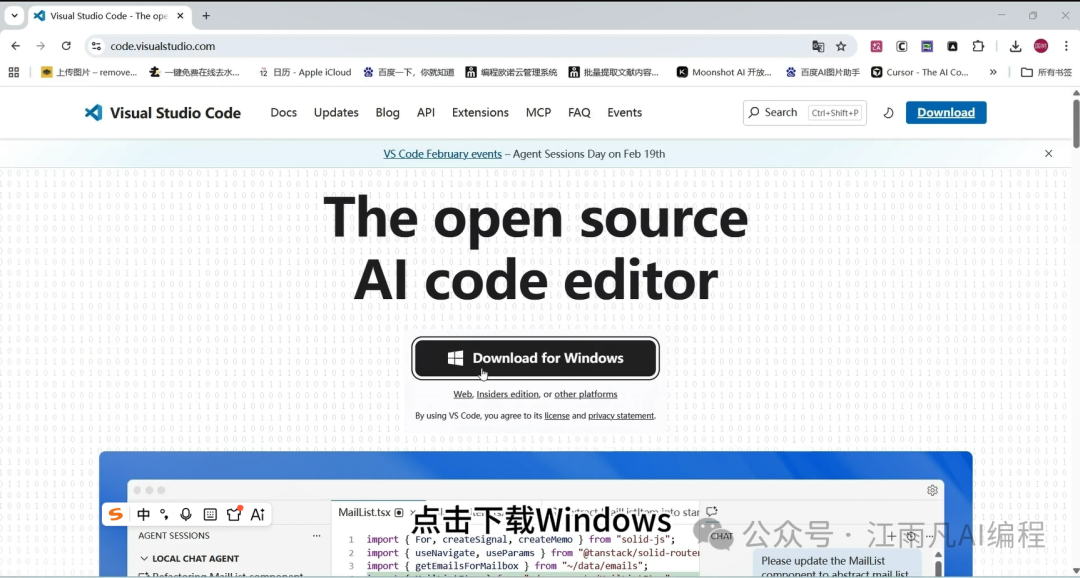
3. 点击它就会跳到下载的页面,并且自动进行下载;
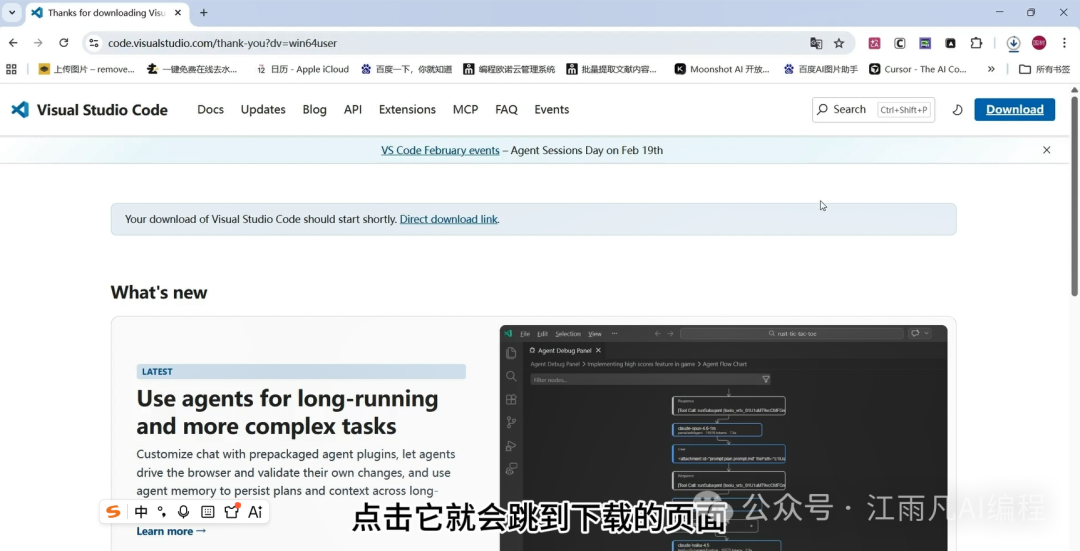
4. 因为我这边已经下载好了,我直接打开;
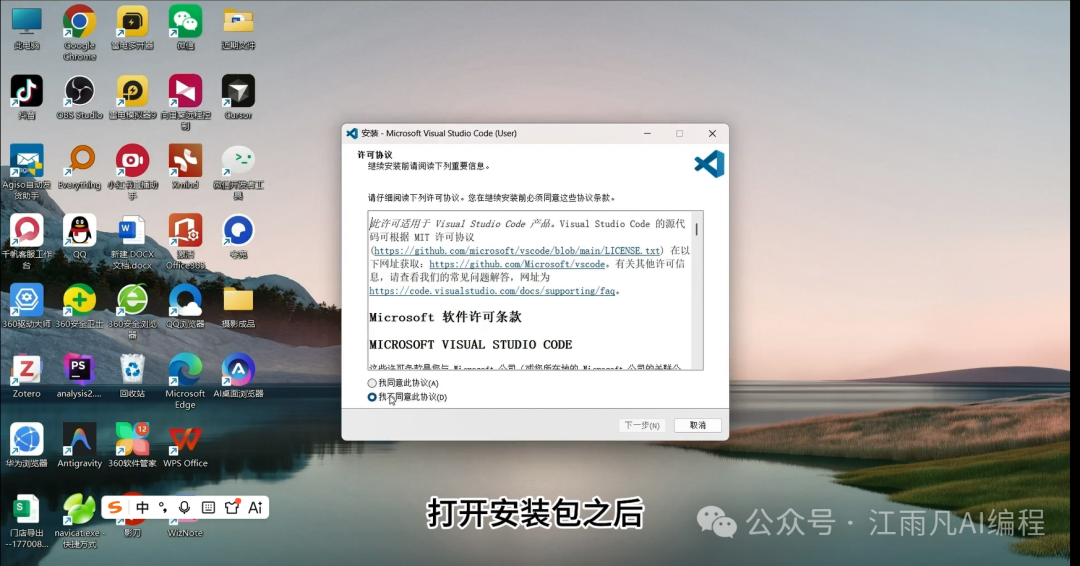
5. 打开安装包之后,我们点同意,下一步;
6. 这里我们修改一下安装的目录,然后点击下一步;
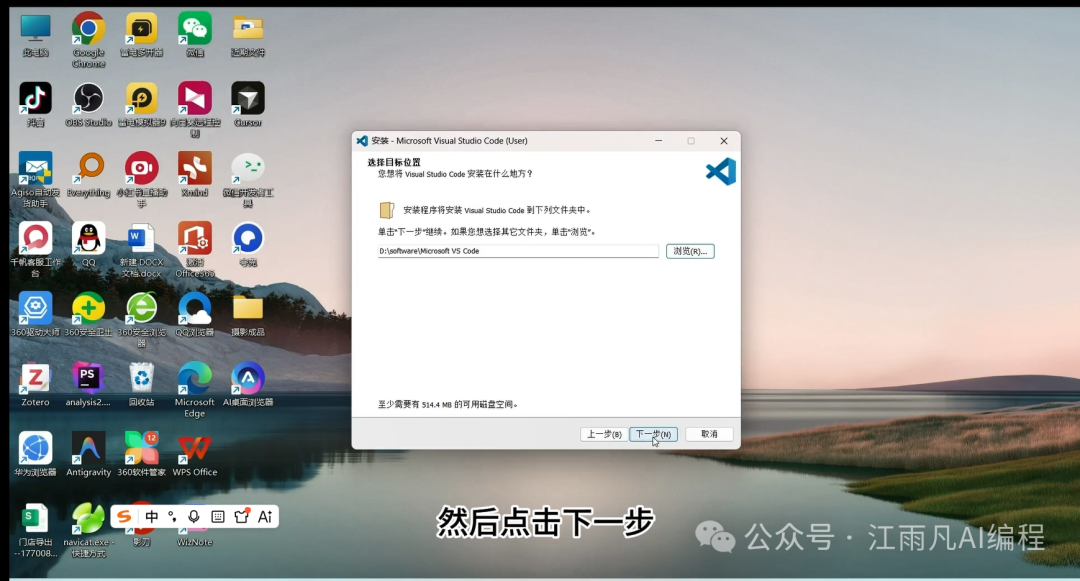
7. 再点击下一步;
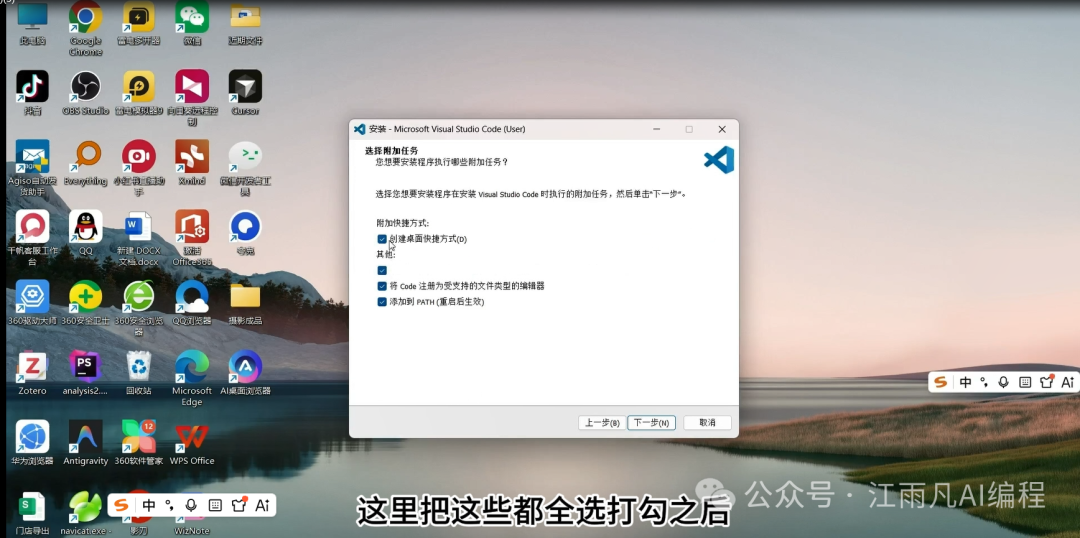
8. 这里把这些都全选打勾之后,我们再点击下一步;
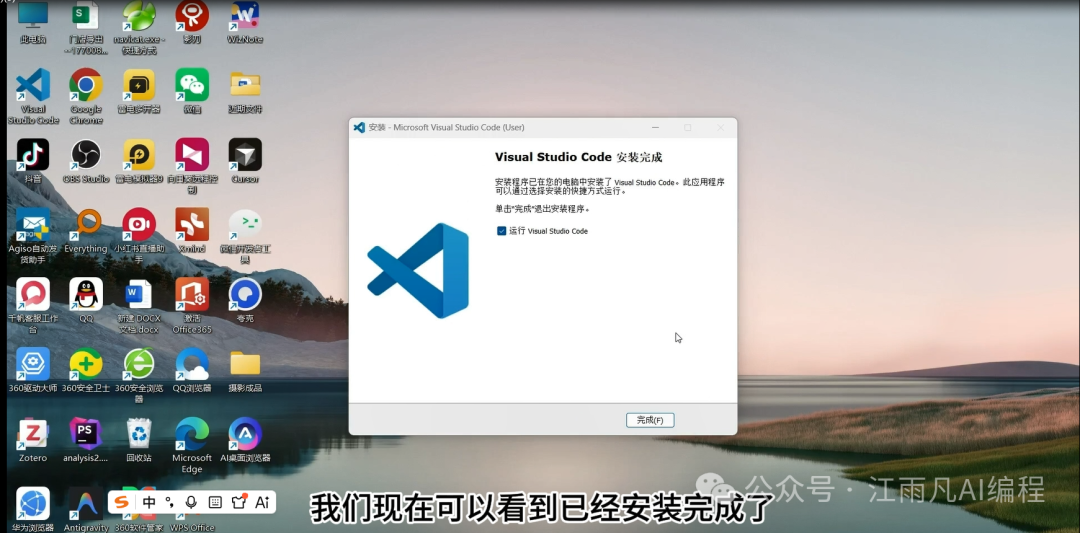
9. 点击安装,我们现在可以看到已经安装完成了。
三、第二部分:Claude Code 软件安装
我这个是Windows 11的电脑,安装步骤如下,其他Windows系统可参考:
1. 我们在右下角这里输入powershell查找;
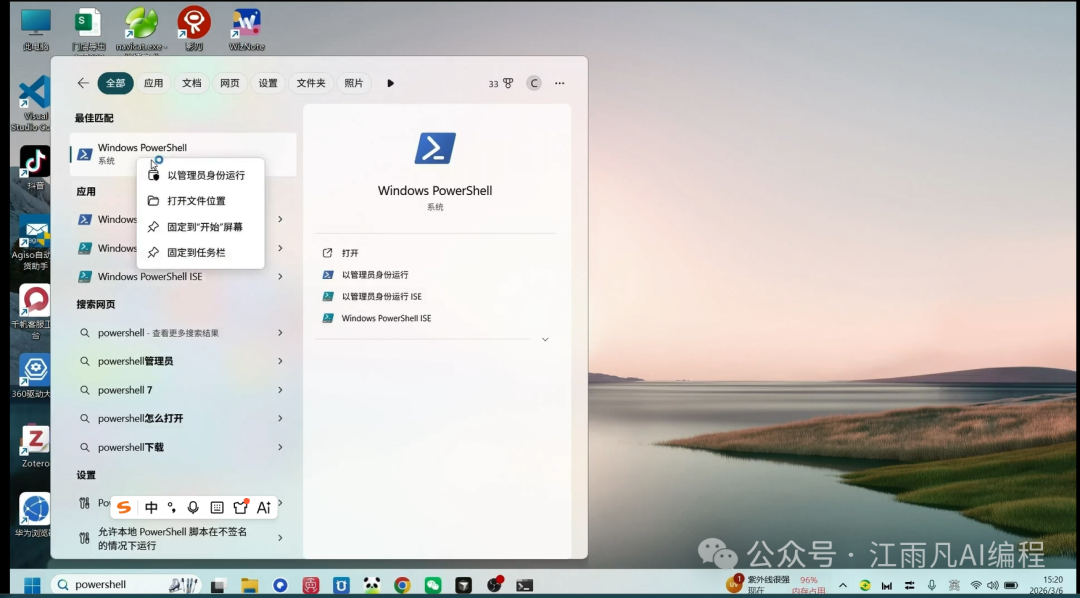
2. 找到这一个,并且以管理员的身份运行;
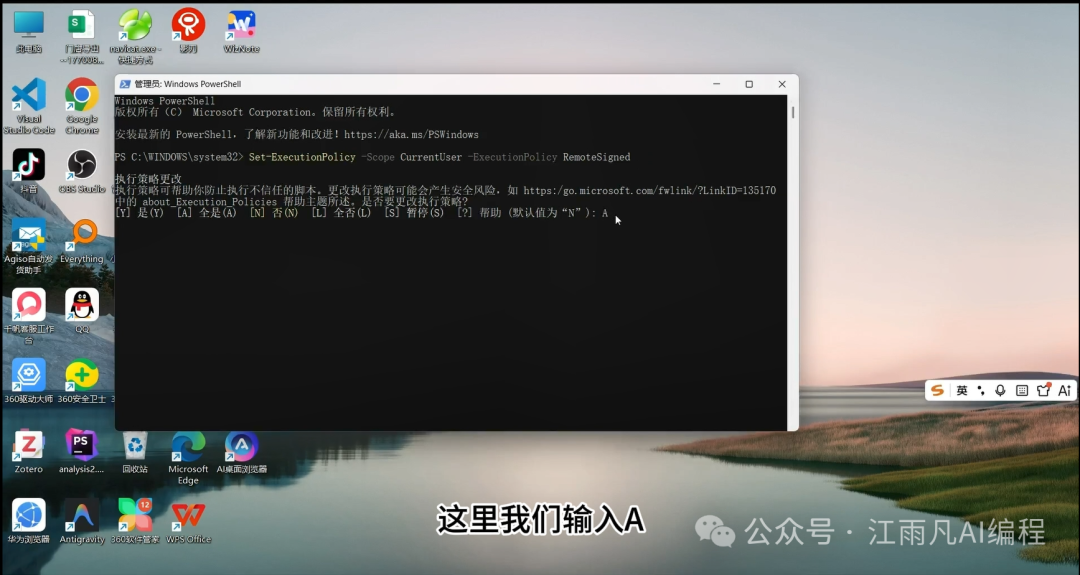
3. 我们再输入这一行代码Set-ExecutionPolicy -Scope CurrentUser -ExecutionPolicy RemoteSigned(这一行代码,主要是给当前的脚本执行权限用的);
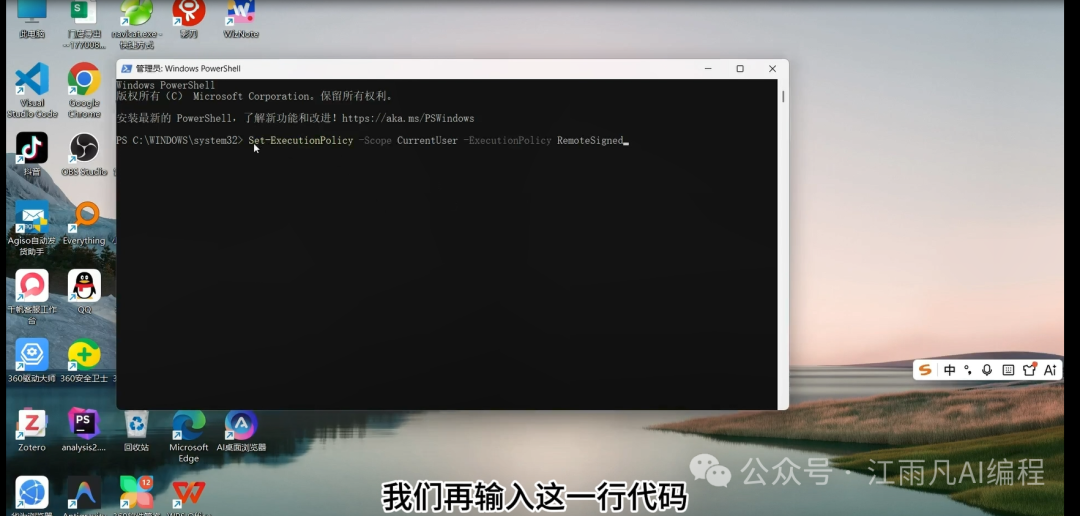
4. 我们回车,这里我们输入A,再回车;
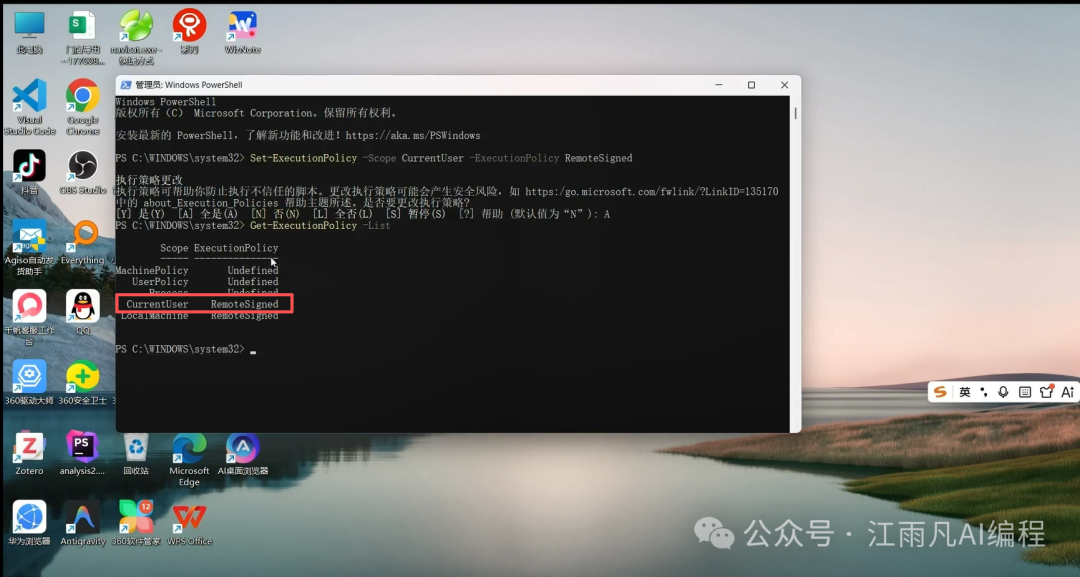
5. 再输入一条指令Get-ExecutionPolicy -List,我们可以看到这个当前用户是,这个值就是对的;
6. 我们再执行这一条指令npm install -g @anthropic-ai/claude-code --registry=https://registry.npmmirror.com(这一条指令就是安装claude code指令);
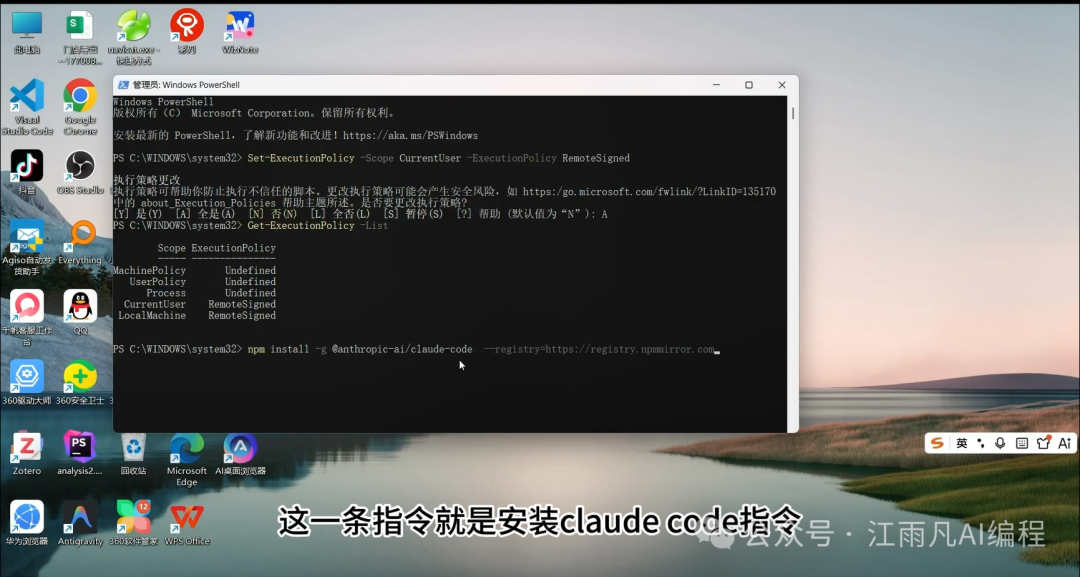
7. 我们点击回车,现在我们可以看到,他正在获取claude code的安装包,我们等一下;
8. 然后我们再验证一下claude --version,是否已经安装成功;
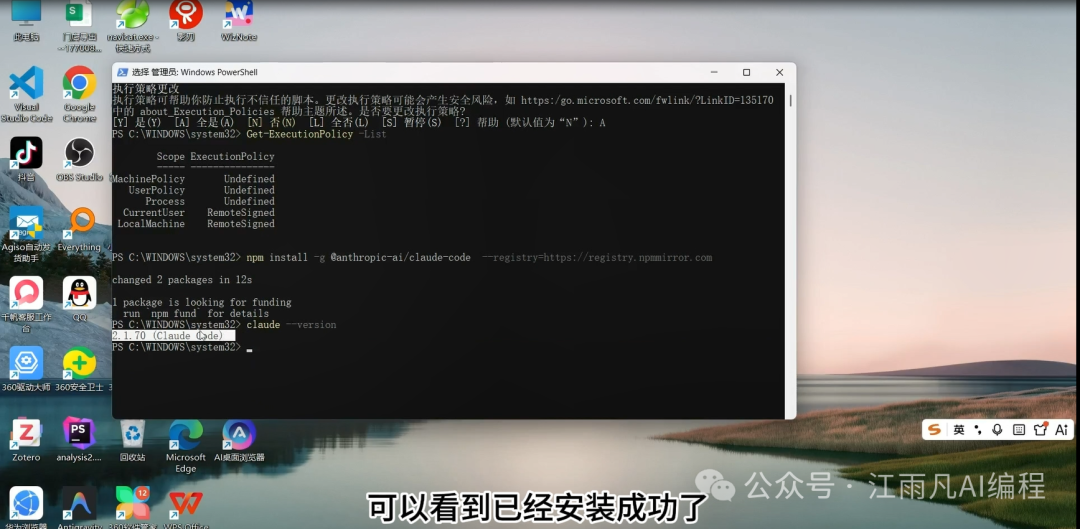
9. 我们现在可以看到已经安装成功了,是2.1.7的版本。
四、第三部分:CC Switch 软件安装
CC Switch 主要是切换不同的AI编程大模型,需要用到这一个工具,安装步骤如下:
1. 我们输入这一个网站来下载这个cc switch的安装包;github.com/farion1231/cc-switch/releases
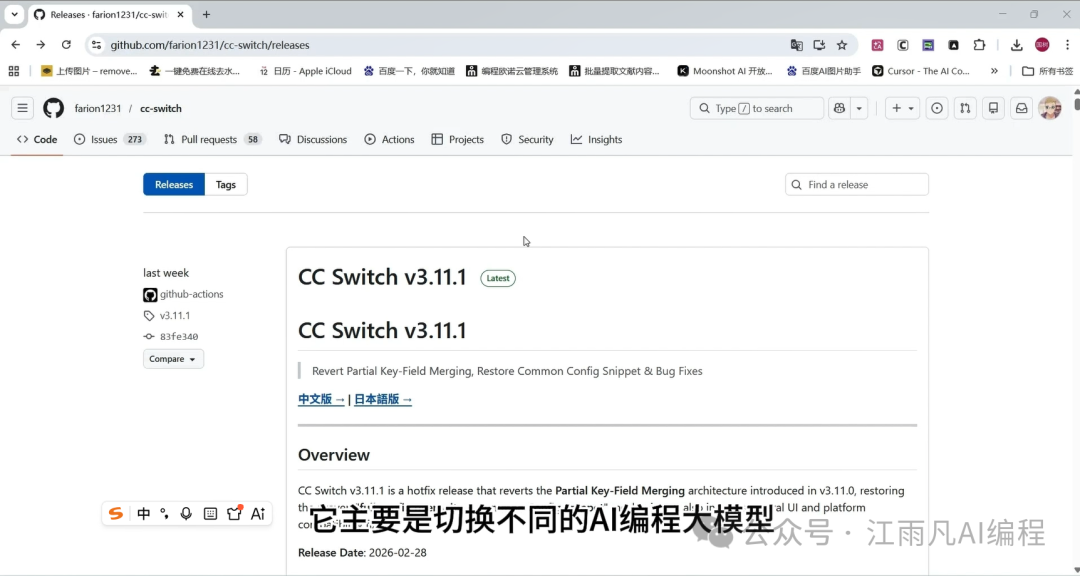
2. 进入到这个页面之后,我们下拉,看到这里,我们点击一下;
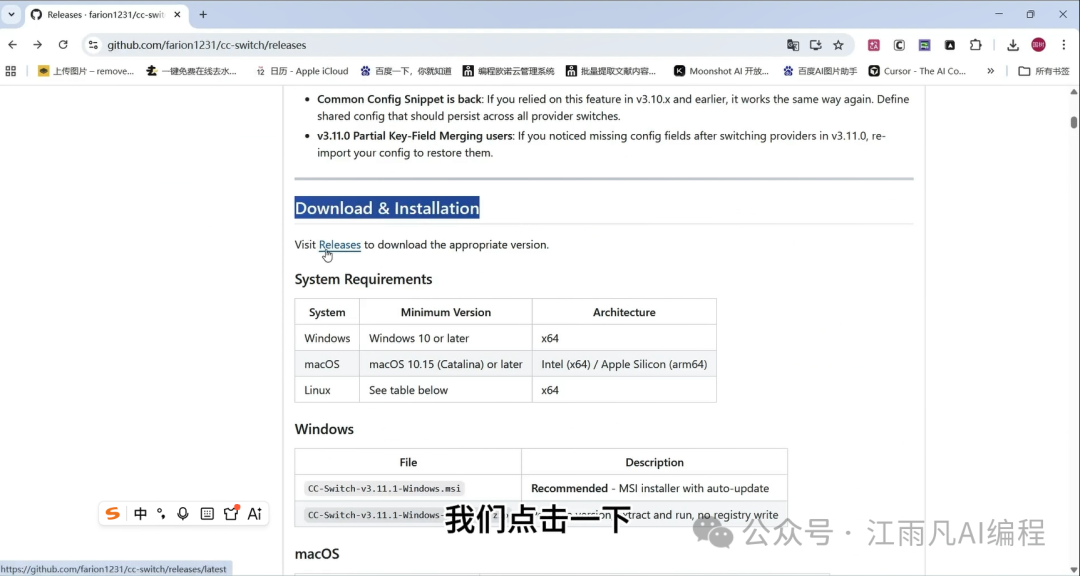
3. 再下拉到这个页面底部,我们可以看到,这里就是它每个系统的安装包;
4. 我们找到相对应的安装包,直接点击下载(因为我这一个是Windows 11的,我点击的是这一个);
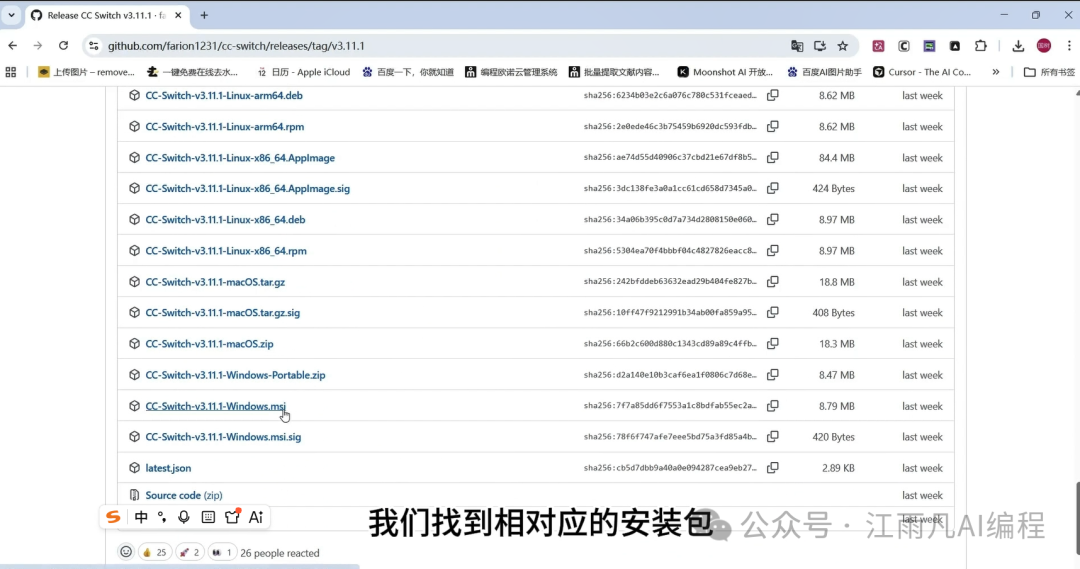
5. 现在下载当中,下载完成,我们双击点击运行;
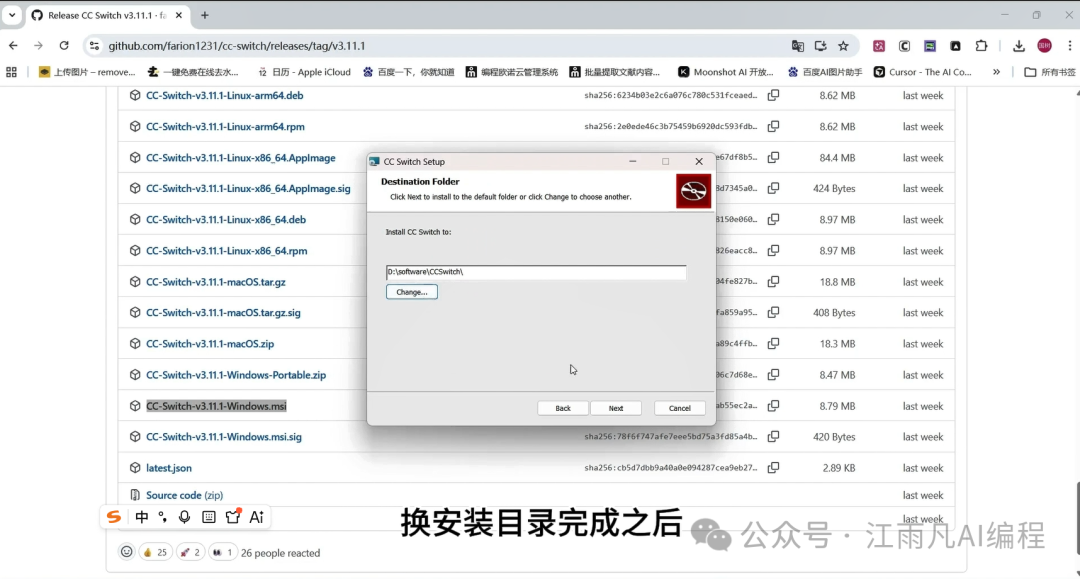
6. 点击下一步,这里我们更换一下它的安装目录;
7. 换安装目录完成之后,我们点击下一步,再点击安装;
8. 这样就安装完成了,我们可以看到,系统桌面上显示安装cc switch已经安装完成的图标。

五、第四部分:接入AI编程大模型
安装好CC Switch后,我们需要添加并配置AI大模型,步骤如下:
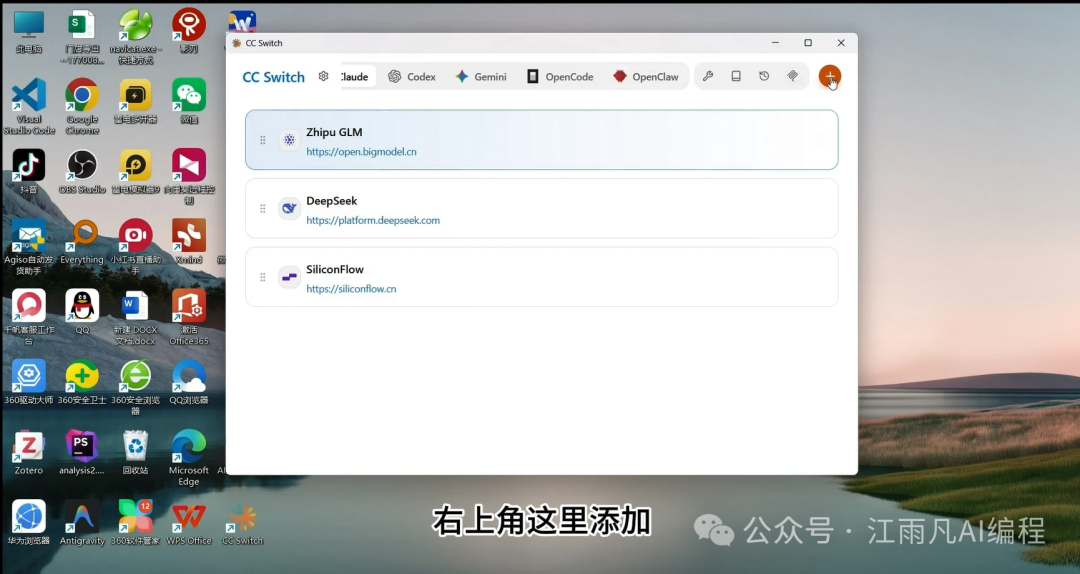
1. 我们双击桌面的CC Switch图标,打开软件(这里这些就是我之前已经配置好的AI编程大模型,这里有智谱,还有deepseek,还有硅基流动平台的,我默认使用的是智谱的);
2. 如何添加AI大模型呢?这里在这个cc switch的界面上,右上角这里添加;
3. 这里我们可以看到,它是有非常多AI大模型的接入方式,例如claude、智谱、还有Minimax、kimi等等;
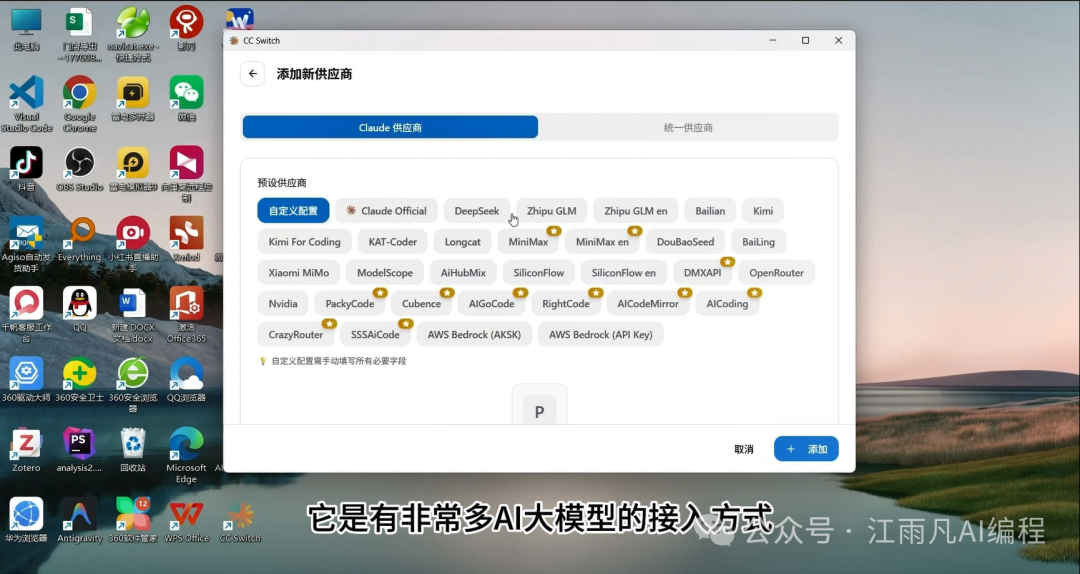
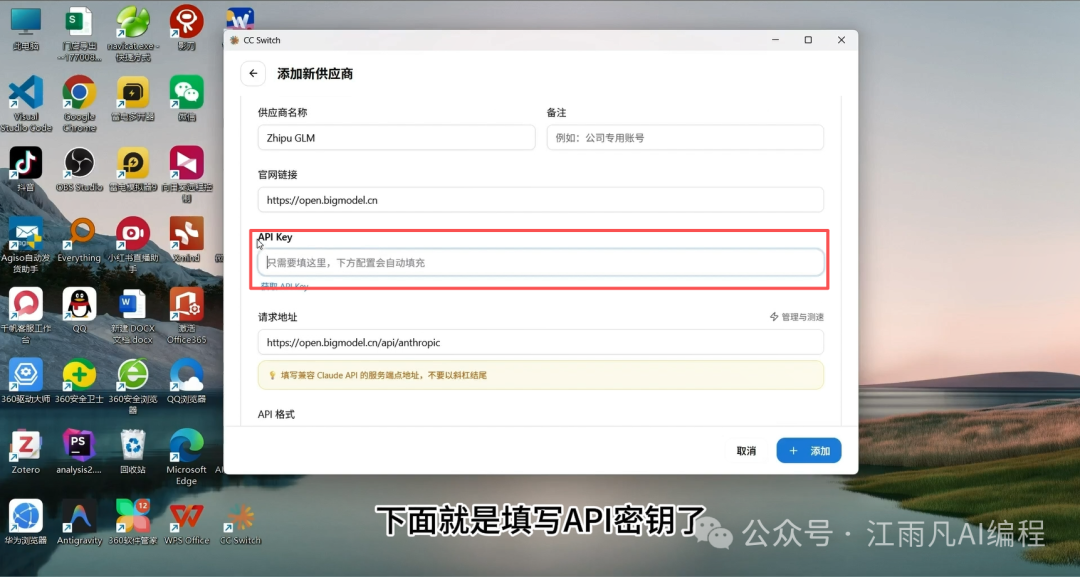
4. 我们选择智谱,这里下拉下来,下面就是填写API密钥了;
5. 我们打开智谱的API后台官网https://bigmodel.cn/usercenter/proj-mgmt/apikeys,这里就可以新建你的API key;
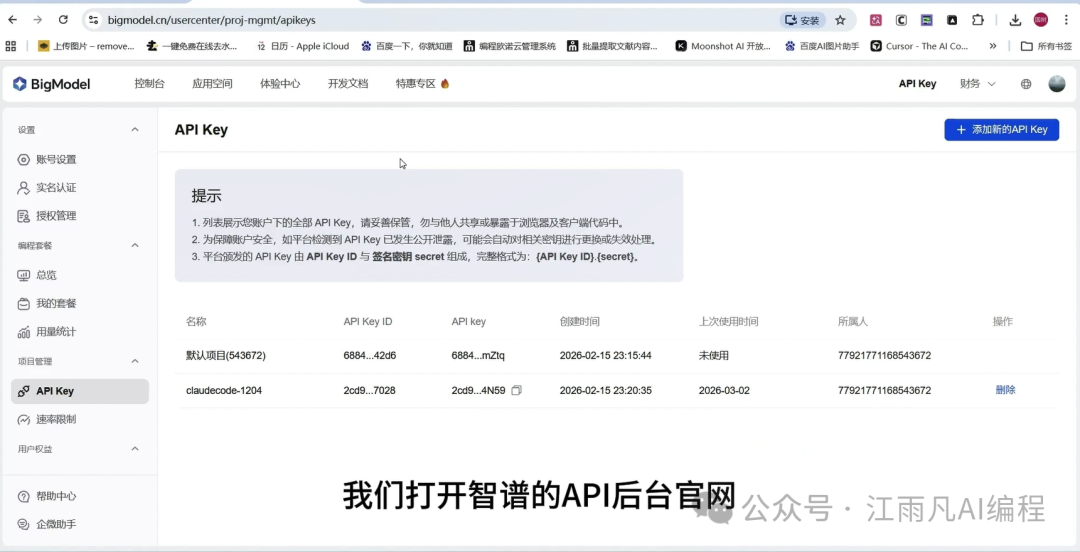
6. 新建完成之后,你把这个API key复制到这个页面里面,CC switch的下拉的页面里面;
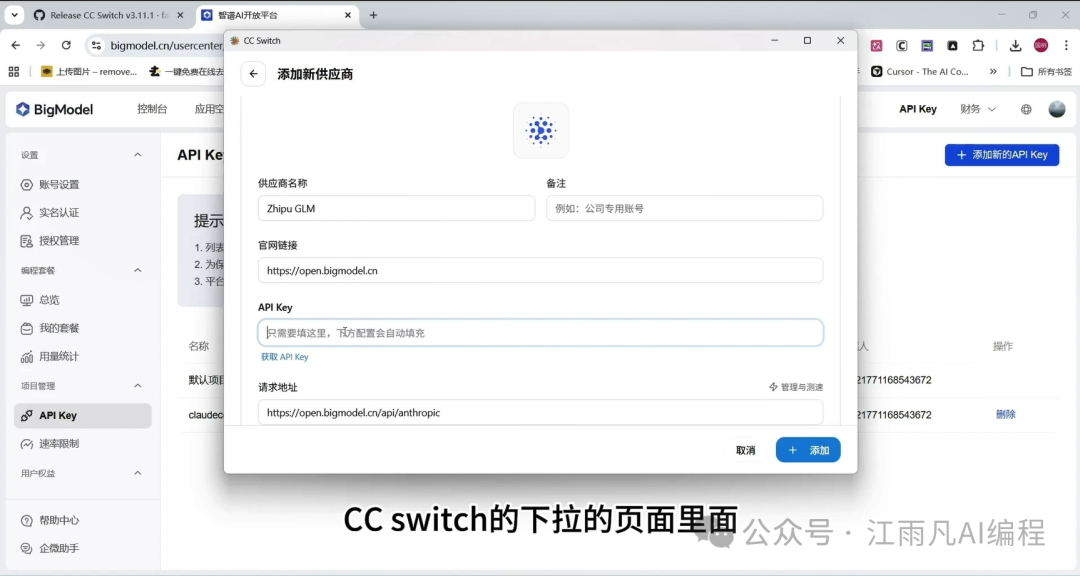
7. 复制完成之后你直接添加就可以了;
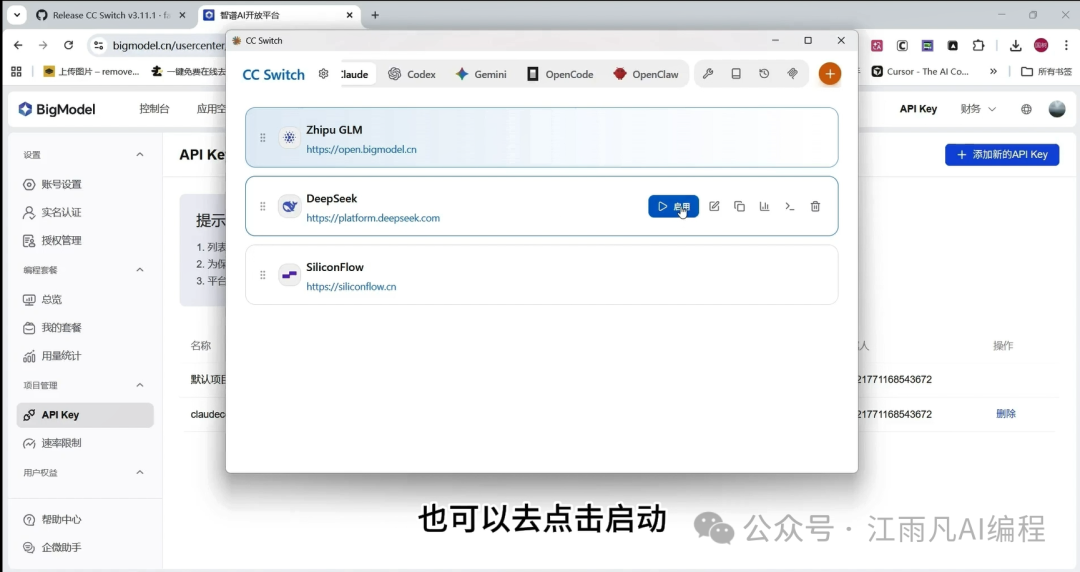
8. 添加完成之后再回到这个页面,你可以去启动(因为我这里现在默认是智谱,如果你是换成是deepseek,也可以去点击启动,这样就切换成功了,当前使用的就是deepseek);
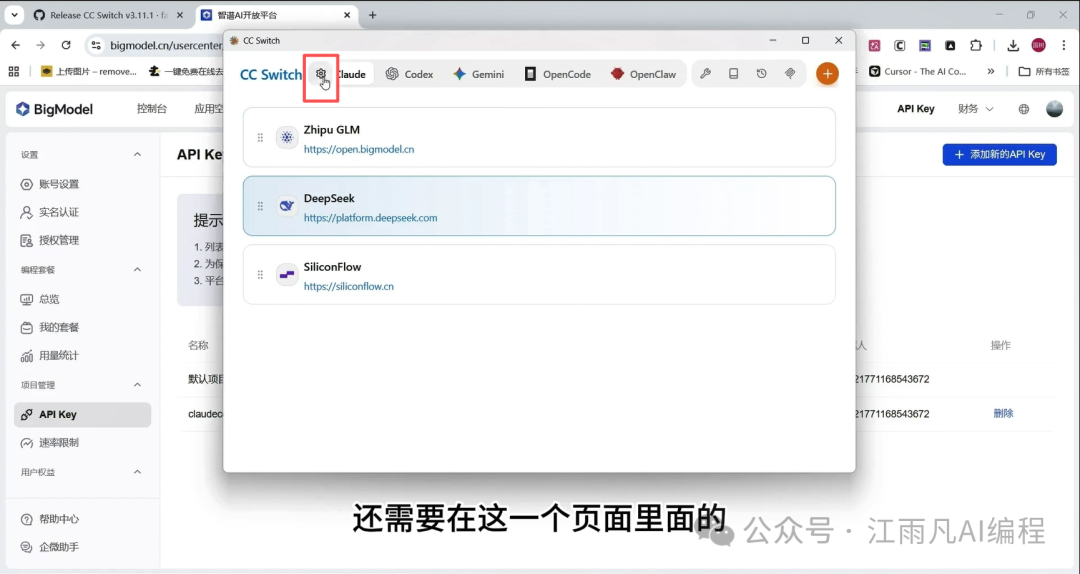
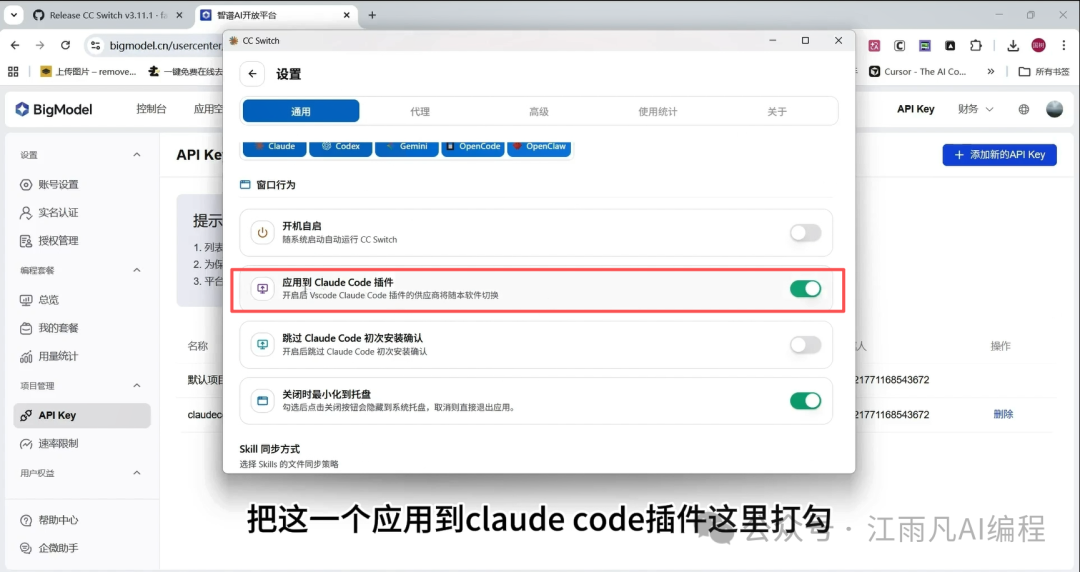
9. 还需要在这一个页面里面的设置里面,打开,把这一个应用到claude code插件这里打勾,完成之后再保存就可以了。
六、第五部分:上手实操(验证安装&运行)
所有工具安装完成之后,我们现在开始启动claude code,实操验证:
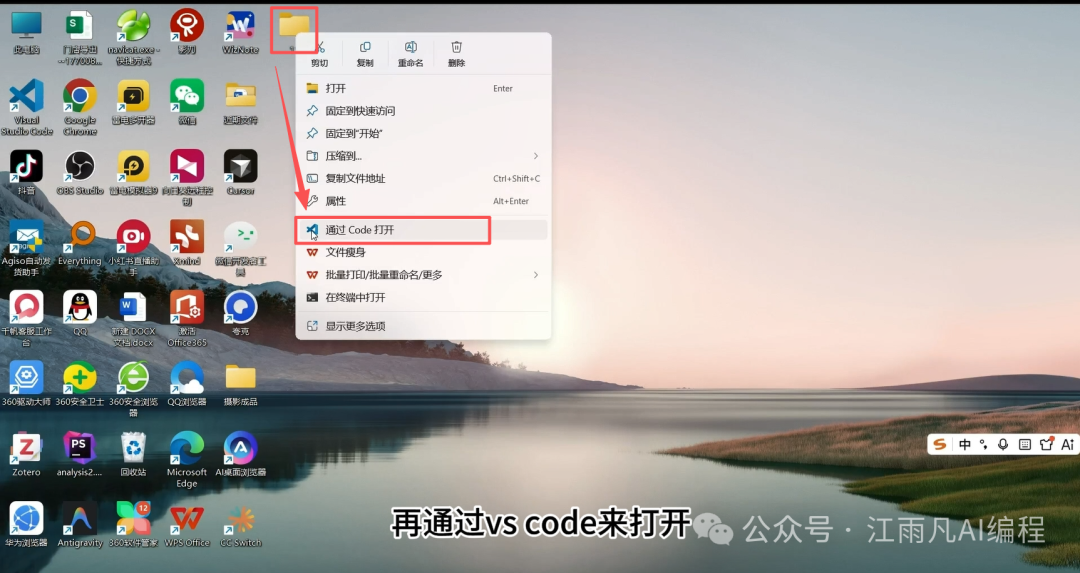
1. 我们先新建一个文件夹,然后右击,再通过vs code来打开;
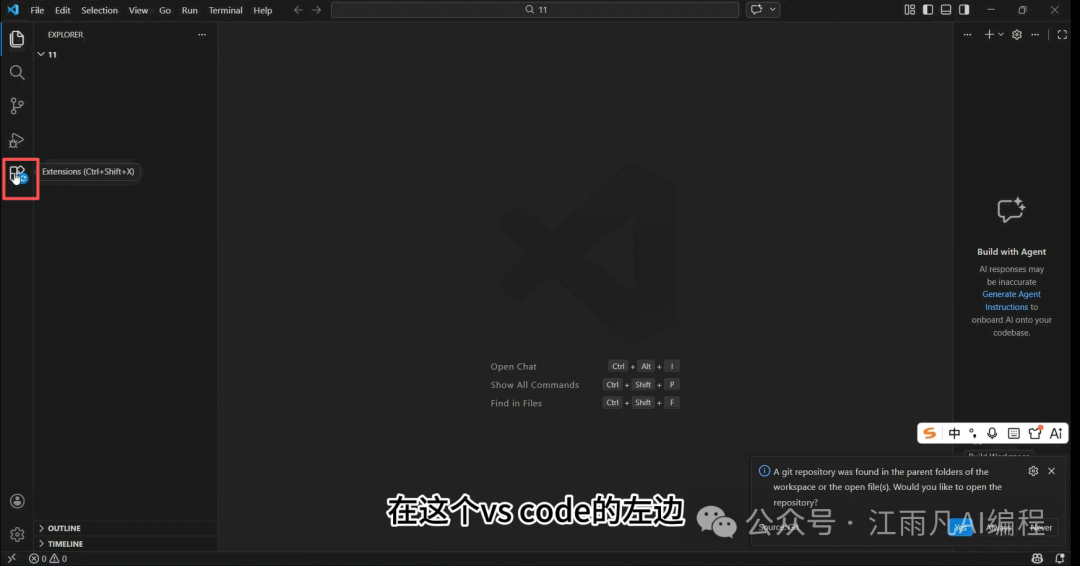
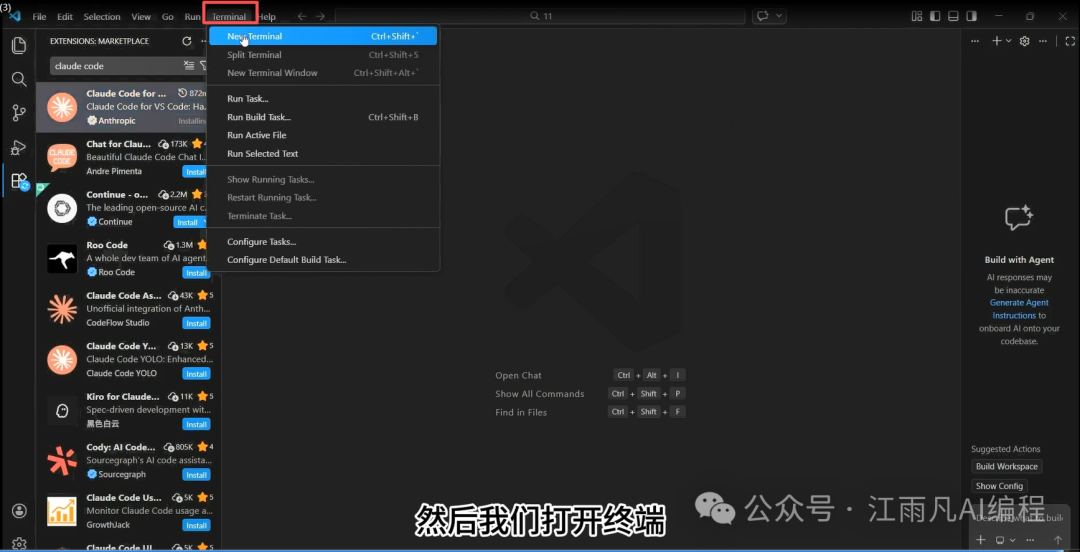
2. 然后我们来安装一下claude code插件:在这个vs code的左边,左下角这里搜索claude code,第一个这里我已经安装了,如果是没有安装的,这里是显示要安装的,你点击一下它就安装完成;
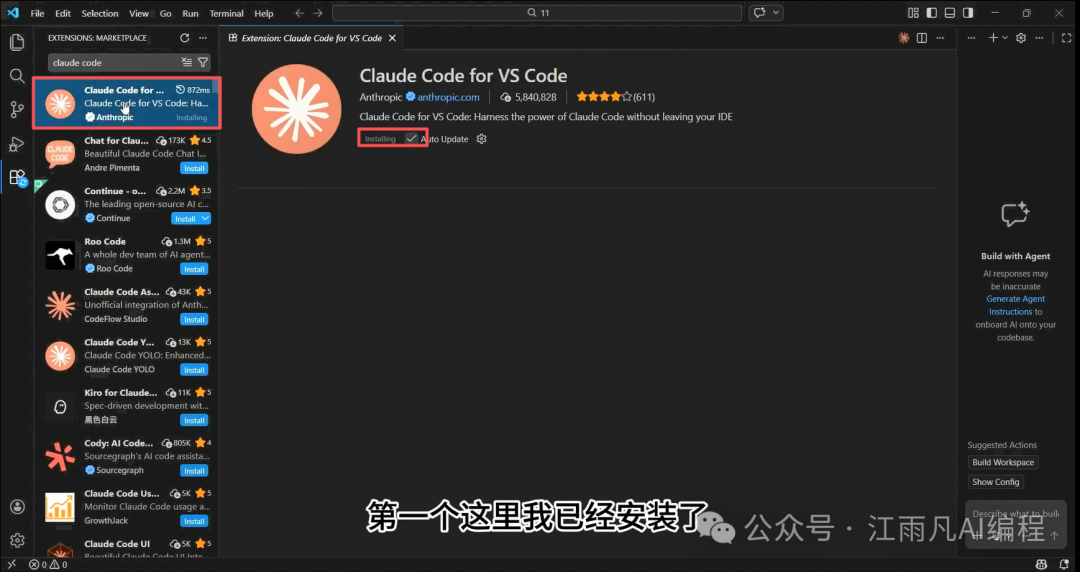
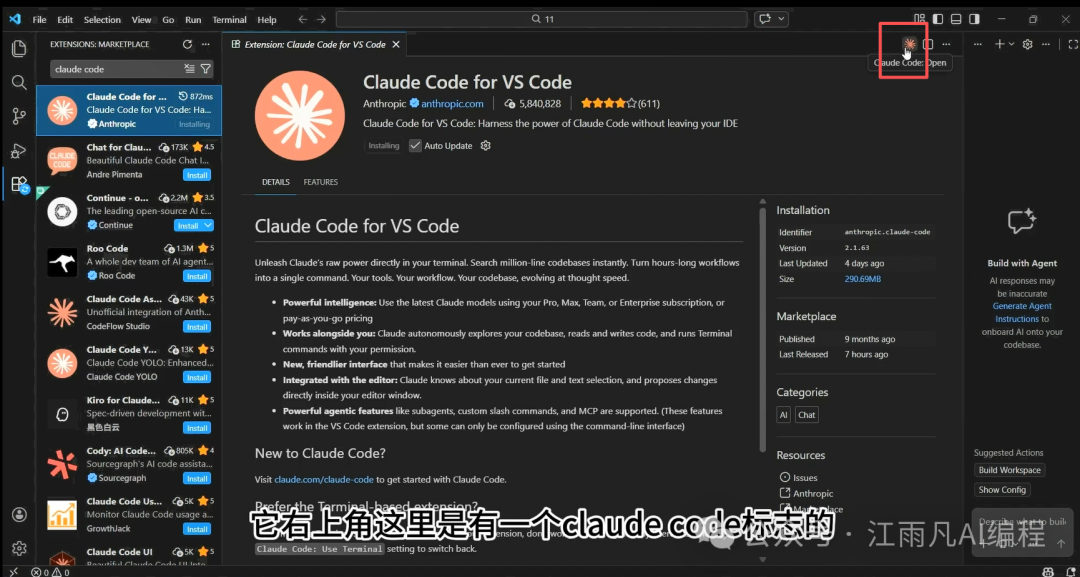
3. 安装完成之后,它右上角这里是有一个claude code标志的,这样就说明已经安装完成了;
4. 然后我们打开终端,输入claude;
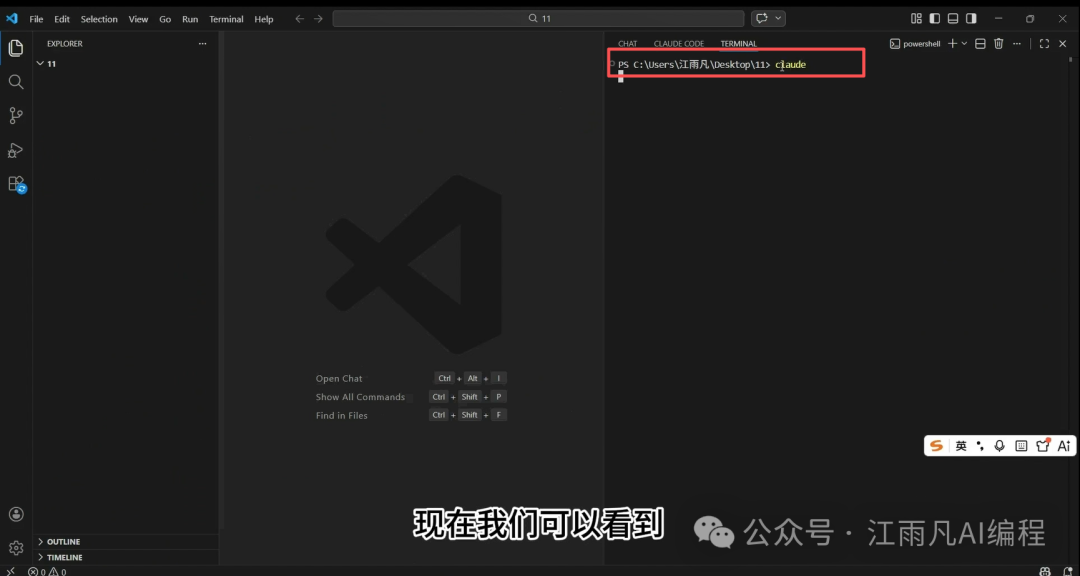
5. 现在我们可以看到,它已经是用的是智谱-4.7,我输入的一个你好,它也是已经是有回应的;
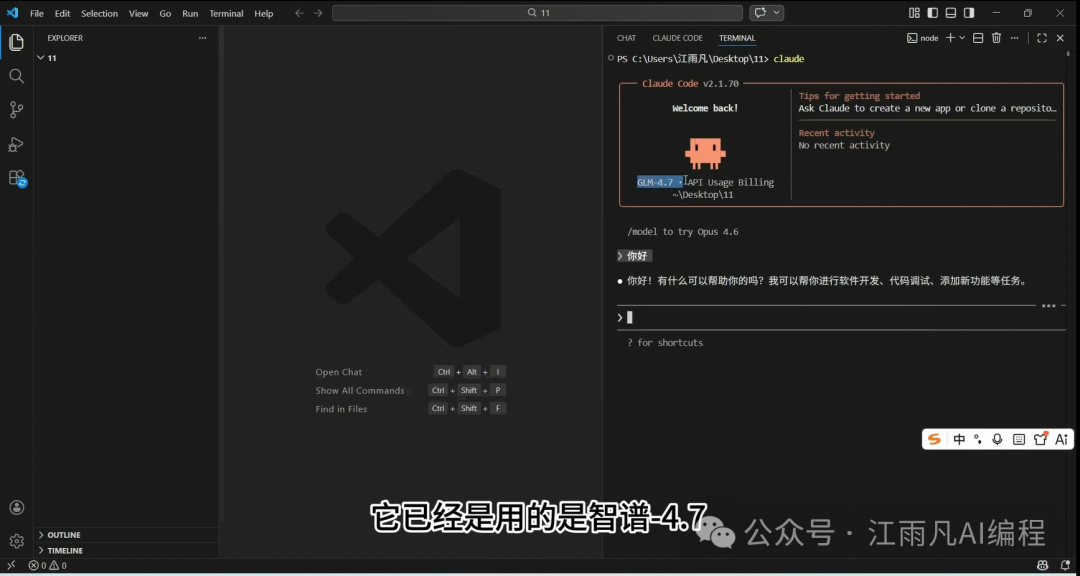
6. 这说明,claude code已经是接入成功,并且正在运行当中。
我是老江,一个程序员离职单干的自由职业者。
8年程序员,专注Ai编程 × 小红书虚拟产品 × 产品差异化
自研文创产品销量超4万单,小红书单店月入过万,小程序B端客户200+
每天拆解虚拟产品,用方法论和实战经验拆解潜力产品
只关注那些跑通变现、竞争不大、可复制的虚拟产品
个人博客网址:
 http://jiangyufan.com
有“AI”的1024 = 2048,欢迎大家加入2048 AI社区
更多推荐


 10
10 0
0- 0


 已为社区贡献1条内容

所有评论(0)