OpenClaw 安装连接飞书使用
第一步
打开Trae
左上角选择solo模式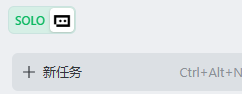
对话框输入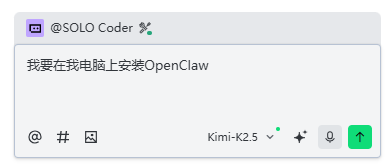
这里的安装需要几分钟的时间,在这段时间里,你只需要一直确认并运行 TRAE 提供的命令。如果在点击运行的过程中途有报错的情况,可以直接将报错发给 AI ,让 AI 帮你修复。 在等待 TRAE 执行的间隙,可以同时执行下一个步骤。
对接飞书
创建飞书应用
登录 https://open.feishu.cn/app 飞书开放平台创建一个应用,点击创建「企业自建应用」,非「商店应用」,填写应用的基础信息。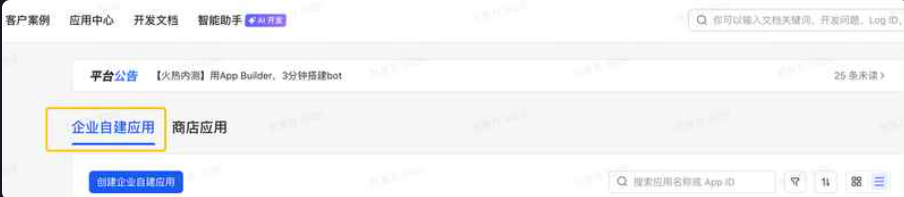
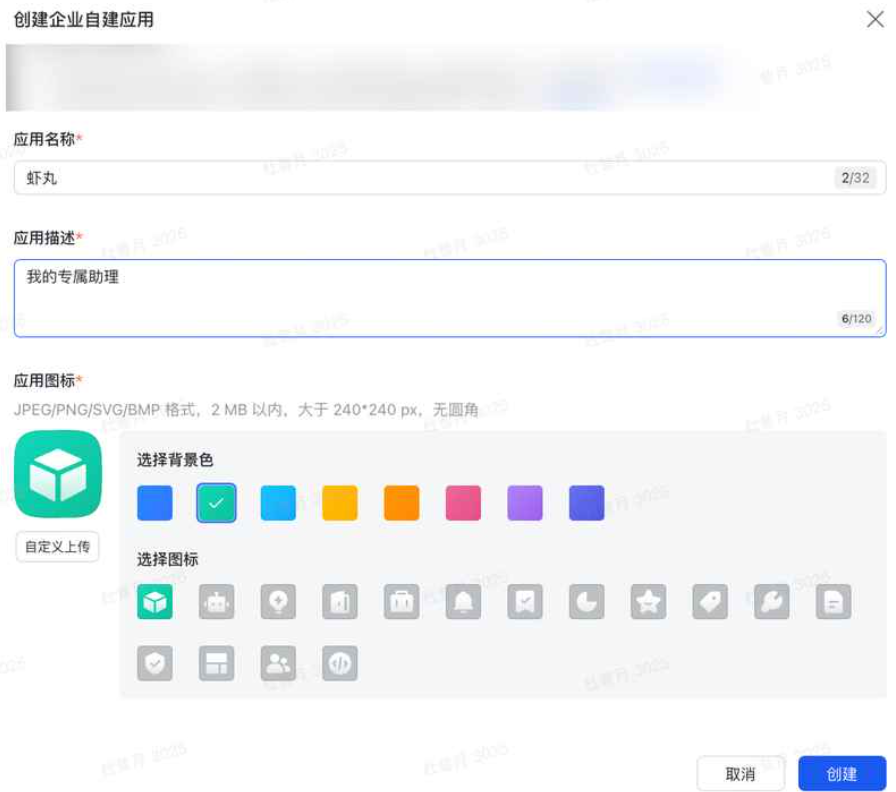
记录你创建应用的 App ID 和 App Secret 。
接入火山方舟模型 接下来我们需要配置大模型,后续你和机器人的每一句对话,都会先走大模型进行思考和意图识别,然后转化为各种操作和决策,最后把结果返回给你。 你可以登录火山方舟平台 https://console.volcengine.com/ark/region:ark+cn-beijing/endpoint?config=%7B%7D 。 点击「在线推理」—>「创建在线推理」—>「自定义推理接入点」。 接入点名称可以随便填写。 点击选择添加模型,你可以选择 Doubao 模型,现在有一些免费的额度可以使用。 如果用完了你也可以买火山引擎的 Coding Plan,后续直接替换 API Key 即可。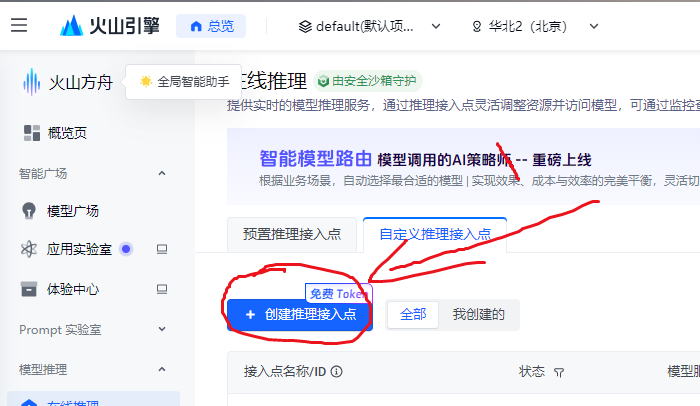
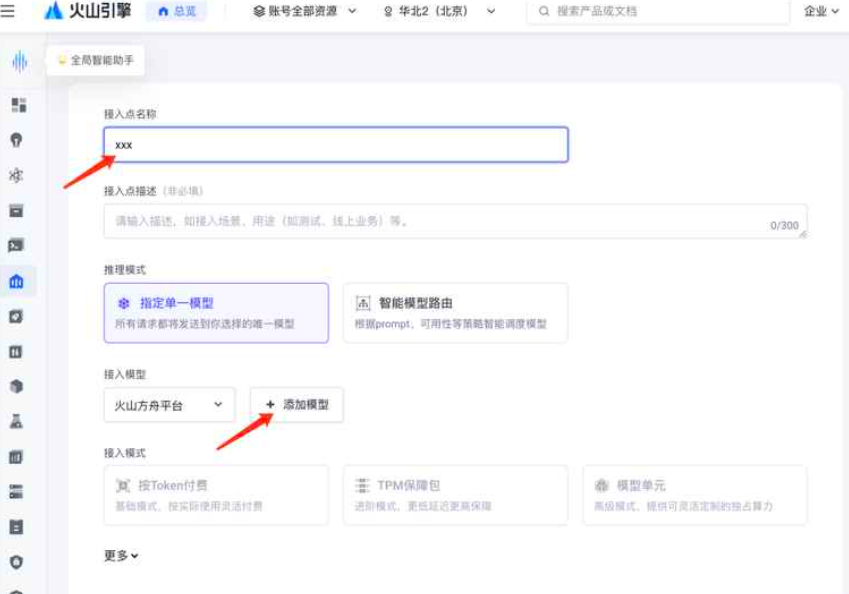
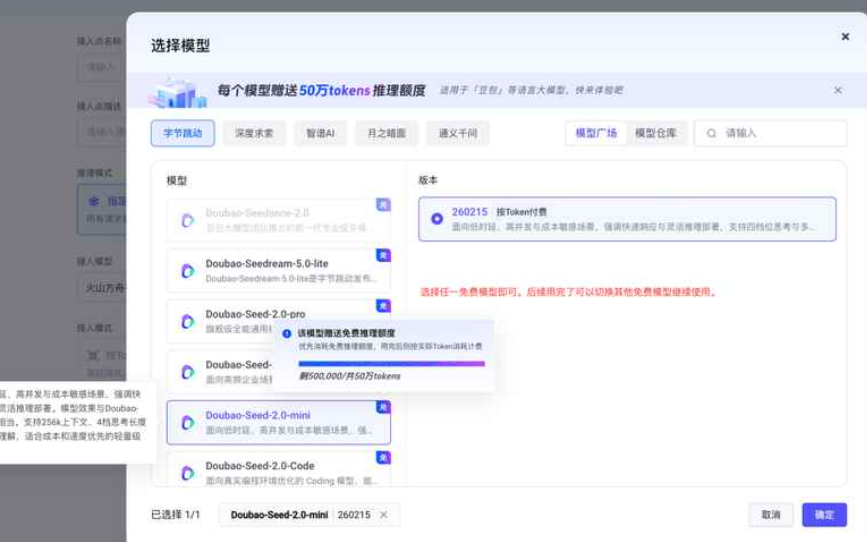
- 推理接入点创建完毕之后,左上角 ep 开头的就是接入点 ID
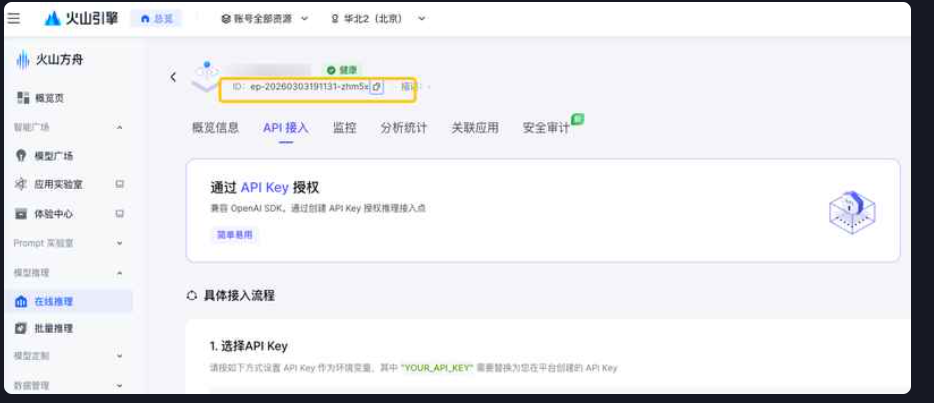
- 点击下方的选择 API Key 步骤,创建一个 API Key,复制 API Key 信息。
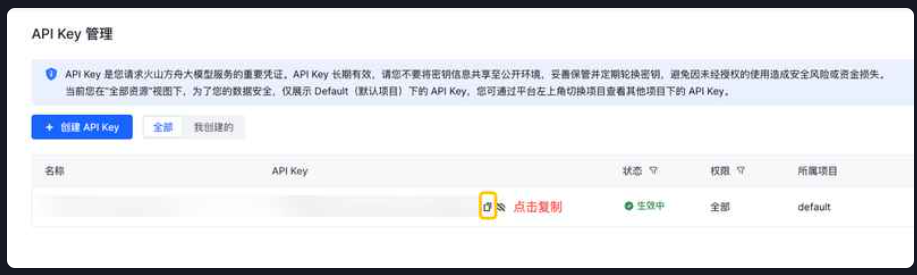
在 TRAE IDE 执行完毕步骤三之后,把上述信息整理成如下消息指令发给 AI 。
-
飞书应用的信息获取可以看上面「创建飞书」的步骤获取
-
接入点:是这个 ep 开头的 ID。
-
API Key:在 API Key 管理中找到并复制
请帮我初始化配置 OpenClaw:
飞书应用的 App ID 是 「xxx」 ,App Secret 是 「xxx」
火山引擎上 doubao 模型的接入点是 「xxx」,API Key 是 「xxx」。
在这个过程中,也需要一些交互式的确认,你可以关注 TRAE 里的提示信息并确认执行完毕。
5. 飞书开放平台配置并发版
至此,OpenClaw 服务已经成功运行起来了,接下来我们回到飞书开放平台,来把飞书机器人和 OpenClaw 服务对接起来。
点击 https://open.feishu.cn/app 飞书开发者后台,找到你的应用,按以下步骤操作:
1️⃣ 配置添加“机器人”能力
找到「应用能力」—>「添加应用能力」—>「按能力添加」—>选择【机器人】能力点击配置
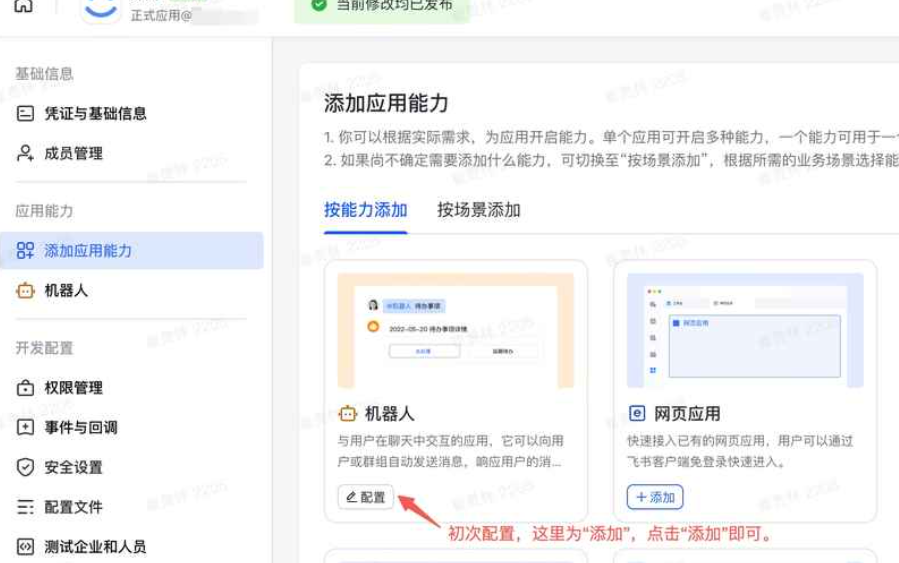
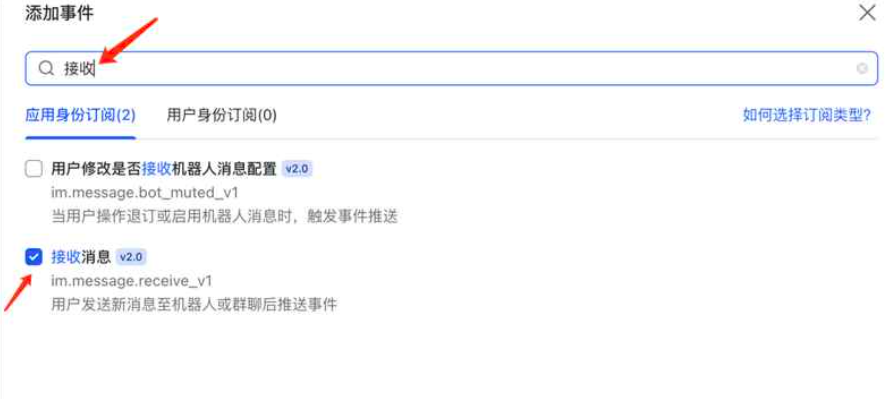
2️⃣ 在“事件与回调”中设置“事件配置”订阅方式为“长连接”,并添加「接收消息」订阅事件。
如果遇到报错“未检测到应用连接信息”报错,请回到 TRAE,检查确认第四个步骤是否执行成功。
如果一直提示,可以直接把这段话发给 TRAE AI,让它帮你修复:
「为什么飞书创建事件回调的时候一直提示:未检测到应用连接信息,请确保长连接建立成功后再保存配置」
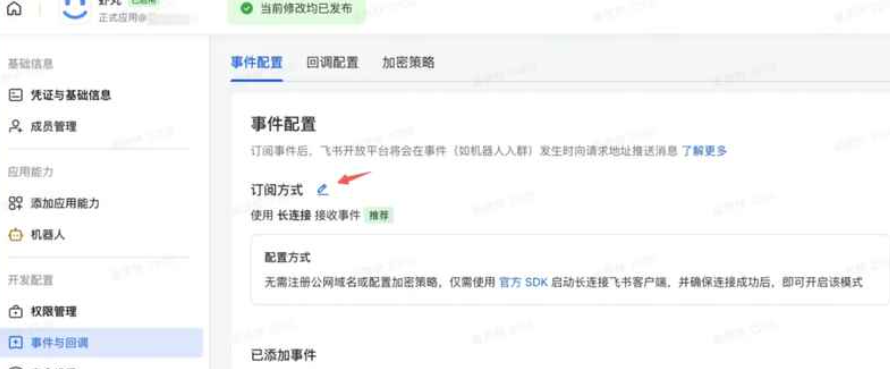
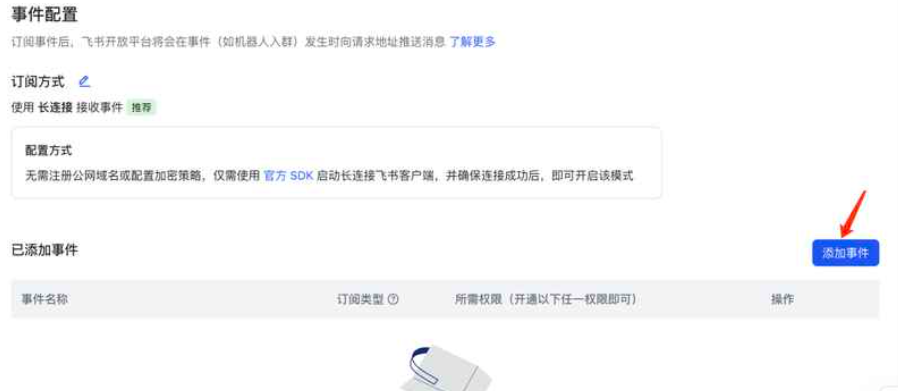
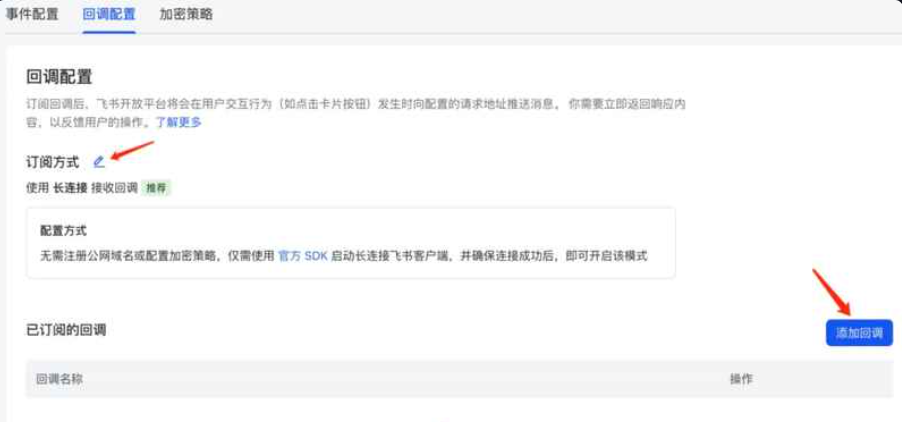
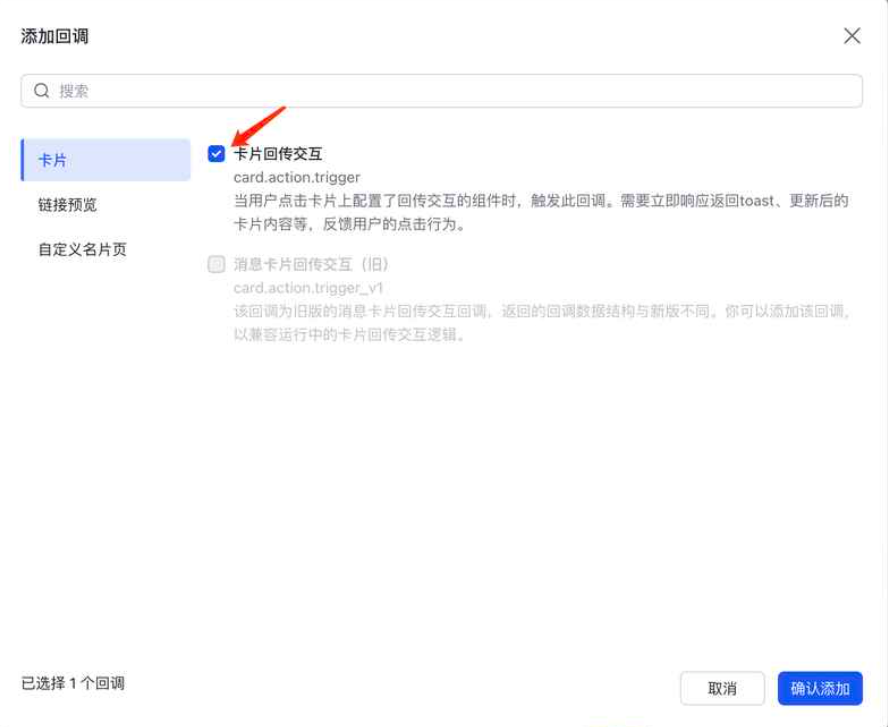
3️⃣ 配置右侧的“回调配置” Tab,也设置为长连接,并添加回调“卡片回传交互”。
4️⃣ 权限管理里,导入如下权限: 删除默认模板上的信息,直接将下方的代码库复制粘贴进去,点击下一步确认新增完毕。
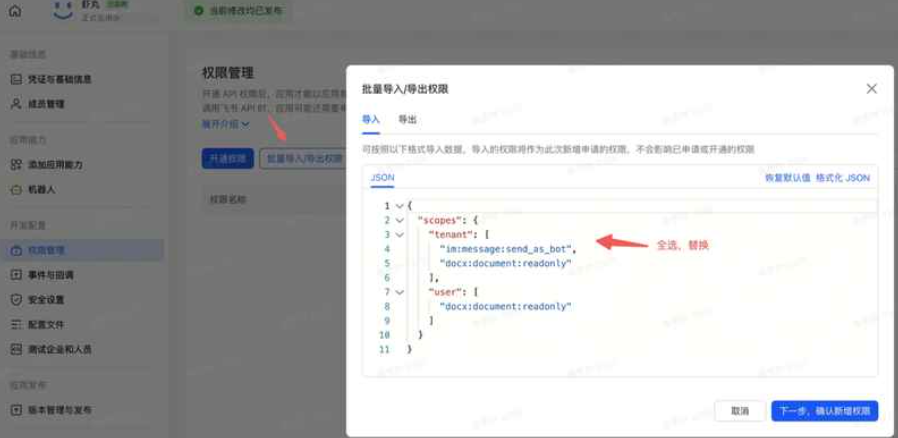
{
  "scopes": {
    "tenant": [
      "contact:contact.base:readonly",
      "im:chat:read",
      "im:chat:update",
      "im:message.group_at_msg:readonly",
      "im:message.p2p_msg:readonly",
      "im:message.reactions:read",
      "im:message.reactions:write_only",
      "im:message:readonly",
      "im:message:recall",
      "im:message:send_as_bot",
      "im:message:send_multi_users",
      "im:message:send_sys_msg",
      "im:message:update",
      "im:resource"
    ],
    "user": [
      "contact:user.employee_id:readonly"
    ]
  }
}
5️⃣ 创建版本并发布。

6. 飞书里发消息并配对
打开你的飞书,搜索机器人并发送任意消息(比如 hi ),会收到类似这样的消息,收到这个消息说明飞书的消息已经成功被 OpenClaw 接收到了,但需要执行一下配对操作,以确认当前用户的管理员身份。
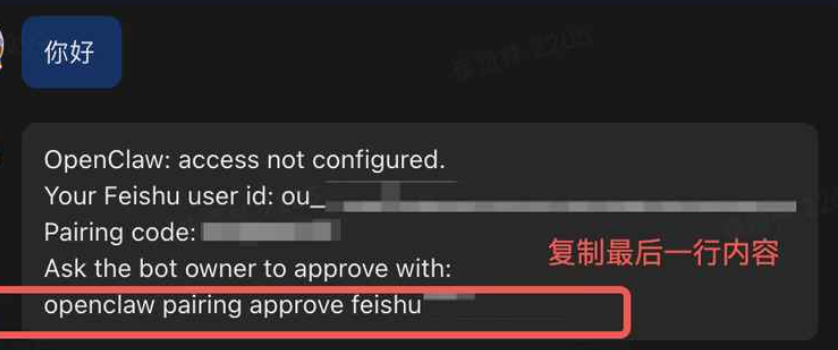
复制最后一行内容,添加“执行命令”指令,发给 TRAE:
请执行命令:这里替换为上面的最后一行内容
TRAE 执行结束后,回到飞书机器人对话里,再发消息,就会收到类似这样的的回复。恭喜你,你的虾成功上线啦
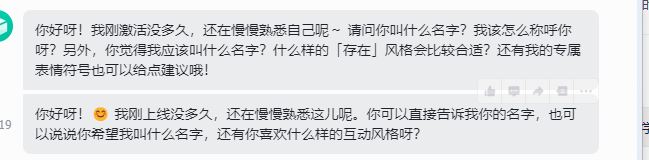
如果你在执行过程中遇到任何问题,都可以直接复制发给 TRAE AI,它会帮你解决。
例如:
-
执行过程中的报错,你可以直接复制点击“添加到对话”
-
飞书无法配置订阅方式,直接把飞书的提示复制给到 TRAE AI,让它帮你分析解决
接下来,你可以正式开启养成之旅:根据自己的工作场景和习惯,继续为这只虾补充「技能饲料」、配置专属记忆,让它越来越懂你、帮你自动处理更多重复琐事。
当然你也可以不断尝试新的玩法,观察它在不同任务中的表现,一点点调优、训练,慢慢把这只「Baby 虾」培养成真正贴身的智能小助手!
如果你成功根据本教程领养了自己的第一只「虾」,欢迎在留言区晒图!

有“AI”的1024 = 2048,欢迎大家加入2048 AI社区
更多推荐



 10
10 0
0- 0


 已为社区贡献2条内容

所有评论(0)