DeepSeek 生成的 Markdown 怎么用?手把手教你一键转成精美 Word/PDF/HTML/长图片
使用 DeepSeek(或豆包、元宝、ChatGPT、Gemini 等其他 AI 工具)生成的Markdown格式内容常带有特殊符号,直接复制到Word或邮件中会显得混乱。使用md-to.com在线工具可轻松转换:1)复制AI生成内容;2)在md-to.com选择转换类型(Word/PDF/图片/HTML等);3)一键导出。该工具支持本地处理确保隐私安全,提供实时预览且完全免费,10秒即可将AI原
在使用 DeepSeek(或豆包、元宝、ChatGPT、Gemini 等其他 AI 工具)时,你可能会发现它输出的内容带有很多“#”、“**”、“>”之类的符号,这就是 Markdown 格式。虽然它在 AI 的对话框里看起来很整齐,但当你直接复制到 Word 或发邮件时,往往会显得很乱,看起来像乱码。
那 DeepSeek 生成的 Markdown 格式到底怎么用呢?怎么转发给其他同事或朋友呢?结合强大的在线转换工具 md-to.com,我们可以轻松将这些代码变成专业又好看的文档。
以下是 Markdown 格式转换保姆级使用指南:
第一步:获取 DeepSeek 内容
在 DeepSeek (或豆包、元宝、ChatGPT、Gemini )对话框中,点击回复内容右上角的 “复制”图标。这样你就得到了带格式的原始 Markdown 文本。
第二步:利用 md-to.com 进行“华丽变身”
打开 md-to.com,你会发现它是一个专门为 Markdown 打造的“全能加工厂”。根据你的需求,可以进行以下操作:
1. 想发给老板/老师?——【Markdown 转 Word】
直接复制粘贴到 Word 往往会导致格式丢失。
-
操作: 在 md-to.com 选择“Markdown 转 Word”。
-
优势: 它会自动将 Markdown 的多级标题、加粗、列表无缝转换为标准的 Word(.docx)格式,省去了你手动调整行间距和字号的麻烦。
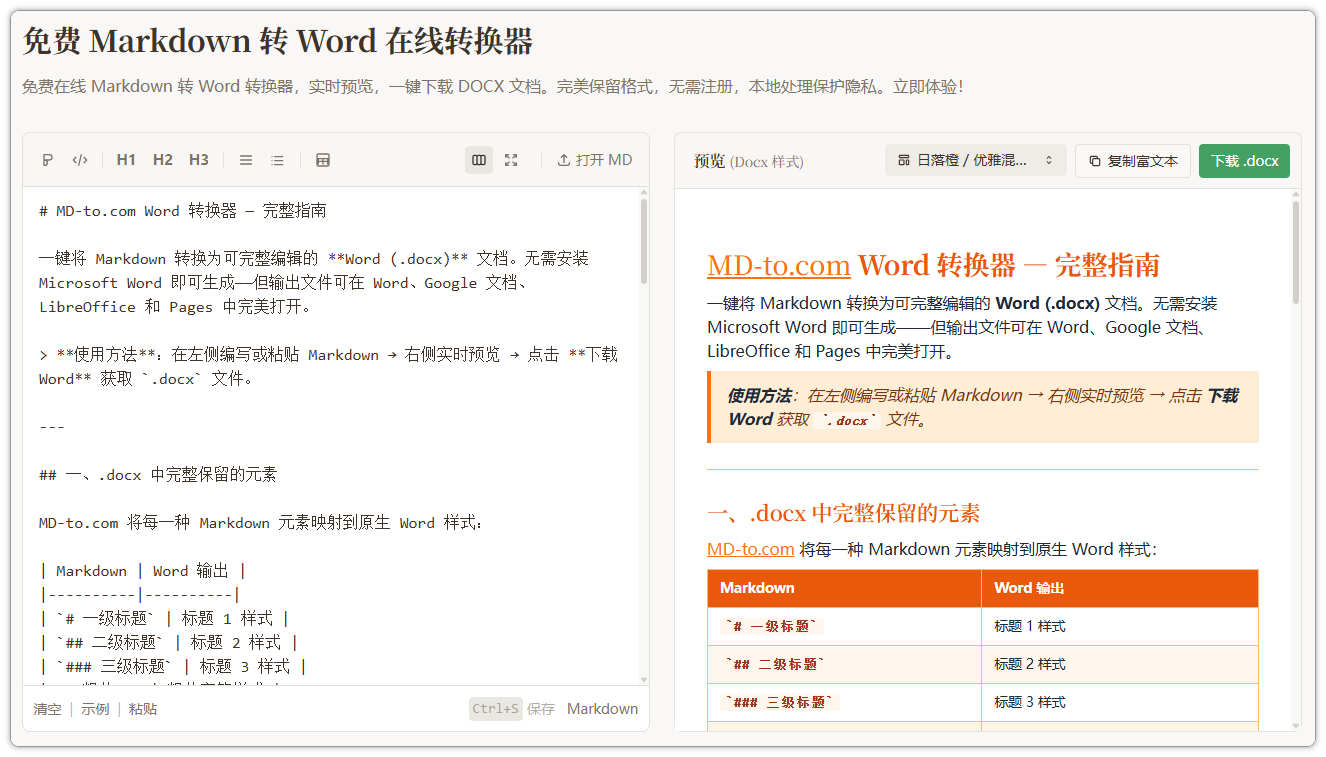
2. 需要正式排版或打印?——【Markdown 转 PDF】
这是 md-to.com 最受欢迎的功能之一。
-
操作: 选择“Markdown 转 PDF”。
-
亮点: 网站提供了 20+ 种专业模板(简洁、商务、学术等)。如果 DeepSeek 帮你写了数学公式(LaTeX)或复杂的表格,这个工具能完美渲染,生成像论文一样精美的 PDF 预览并下载。
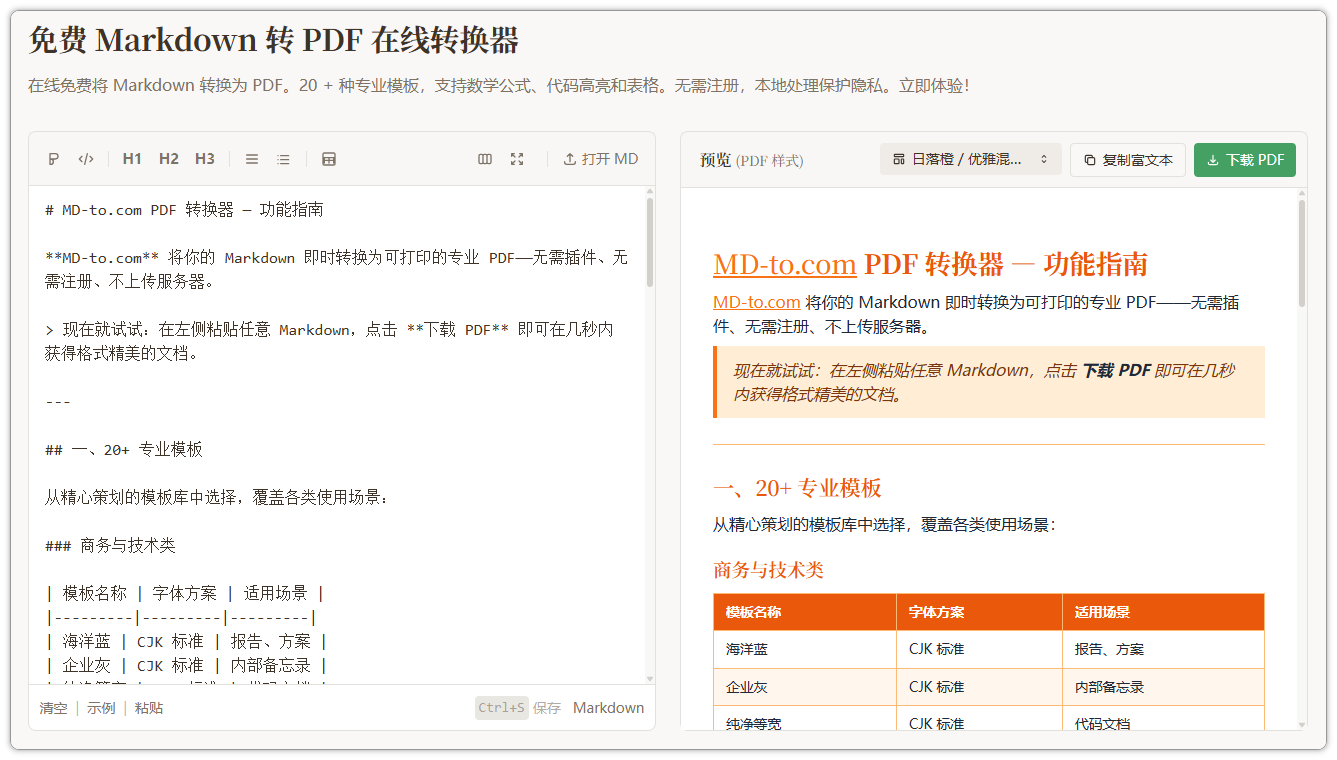
3. 想要发微信好友、朋友圈或小红书?——【Markdown 转图片】
如果你想分享一段很有哲理的 AI 回复,直接截屏可能不够美观。
-
操作: 使用“Markdown 转图片”功能。
-
优势: 你可以自定义背景、字体和宽度,将文字变成一张高颜值、长比例的图片(PNG/JPG),非常适合社交媒体分享。
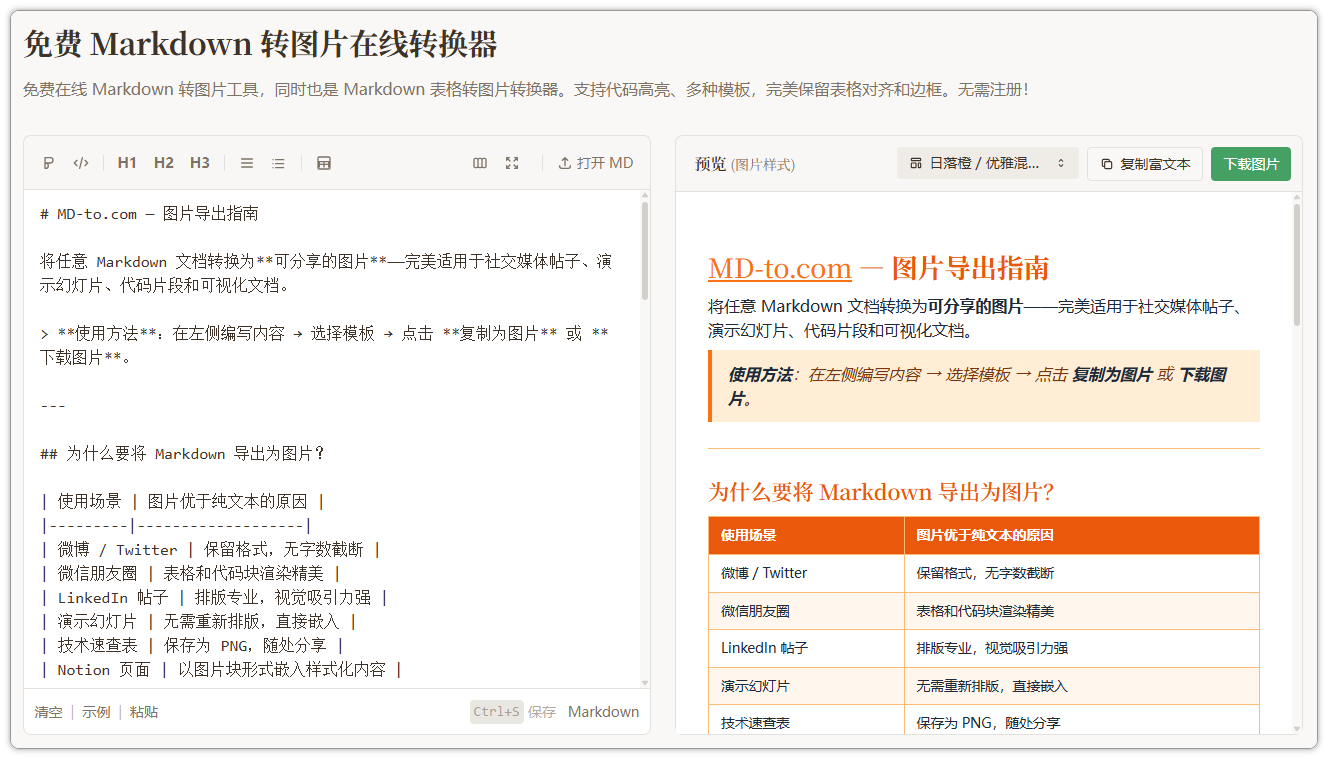
4. 程序员或网站博主?——【Markdown 转 HTML / LaTeX】
-
如果你需要把 DeepSeek 生成的内容发布到个人博客或嵌入网页,可以使用 Markdown 转 HTML。
-
如果是写学术论文,可以使用 Markdown 转 LaTeX,它能帮你把基础草稿快速转化为科研写作软件能识别的代码。
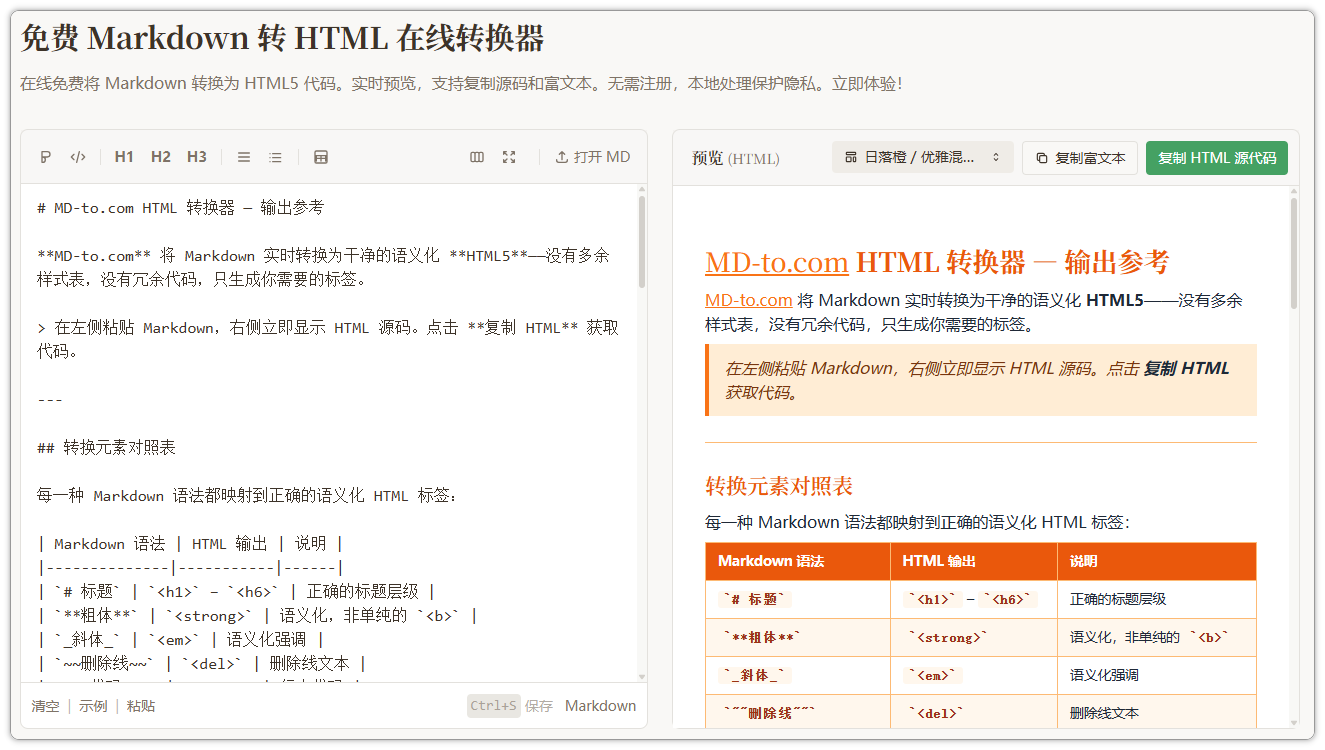
为什么推荐用 md-to.com 处理 DeepSeek 内容?
-
隐私安全(最重要): 很多在线转换器会把你的数据上传到服务器,但 md-to.com 的所有处理都在你的浏览器本地完成。这意味着你让 DeepSeek 写的私人信件、商业计划书,绝对不会泄露给第三方。
-
实时预览: 你在左边粘贴,右边就能看到转换后的样子,所见即所得。
-
完全免费: 无需注册,没有水印,也不限制文件大小,非常适合高频使用 AI 的用户。
总结:你的新工作流
以后再从 DeepSeek 复制内容,别再傻傻地手动调格式了。记住这个三步法:
-
DeepSeek 或其他 AI 生成内容;
-
复制粘贴到 md-to.com;
-
一键导出 Word、PDF、HTML 或图片。
只需 10 秒钟,你就能把 AI 的原始输出变成一份可以直接提交的专业文档!

有“AI”的1024 = 2048,欢迎大家加入2048 AI社区
更多推荐

 10
10 0
0- 0


 已为社区贡献1条内容

所有评论(0)