Claude Code从安装到中转
本文提供Claude Code和OpenClaw的安装配置指南。首先需安装Node.js 22+版本,然后在中转服务网站获取API Key。安装Claude Code终端版后,通过环境变量、配置文件或CC Switch工具将其连接到中转服务。CC Switch工具提供图形化界面管理API配置,支持一键切换,适合新手使用。配置完成后即可通过终端使用AI编程助手功能。教程涵盖macOS、Windows
Claude Code & OpenClaw 安装配置教程
本教程面向零基础用户,手把手教你安装配置 Claude Code(终端版 + VS Code 插件)和 OpenClaw,并接入API 中转服务。
中转服务地址:https://codeing.tomerry-code.me
- 准备工作
你需要一台电脑(macOS、Windows 或 Linux 均可),以及稳定的网络连接。
1.1 安装 Node.js
Claude Code 和 OpenClaw 都依赖 Node.js 22 或更高版本。
macOS / Linux:
打开终端(Terminal),粘贴以下命令回车:
curl -fsSL https://fnm.vercel.app/install | bash
安装完成后,关闭终端重新打开,然后运行:
fnm install 22
fnm use 22
node -v
看到类似 v22.x.x 的输出就说明安装成功。
Windows: - 访问 Node.js 官网,下载 LTS 版本(22.x)
- 双击安装包,一路点「下一步」即可
- 安装完成后,打开 PowerShell,输入 node -v 确认版本
Windows 用户强烈建议安装 WSL2:
wsl --install
安装后重启电脑,后续操作在 WSL2 的 Ubuntu 终端中进行,体验更好。
- 获取 API Key
- 打开浏览器,访问 https://codeing.tomerry-code.me
- 注册账号并登录
- 进入控制台,找到「令牌 / Token」页面
- 点击「创建令牌」,复制生成的 API Key(格式类似 sk-xxxxxxxxxxxx)
⚠️ 请妥善保管你的 API Key,不要泄露给他人。根据自己购买的套餐选择选择 API 密钥的分组。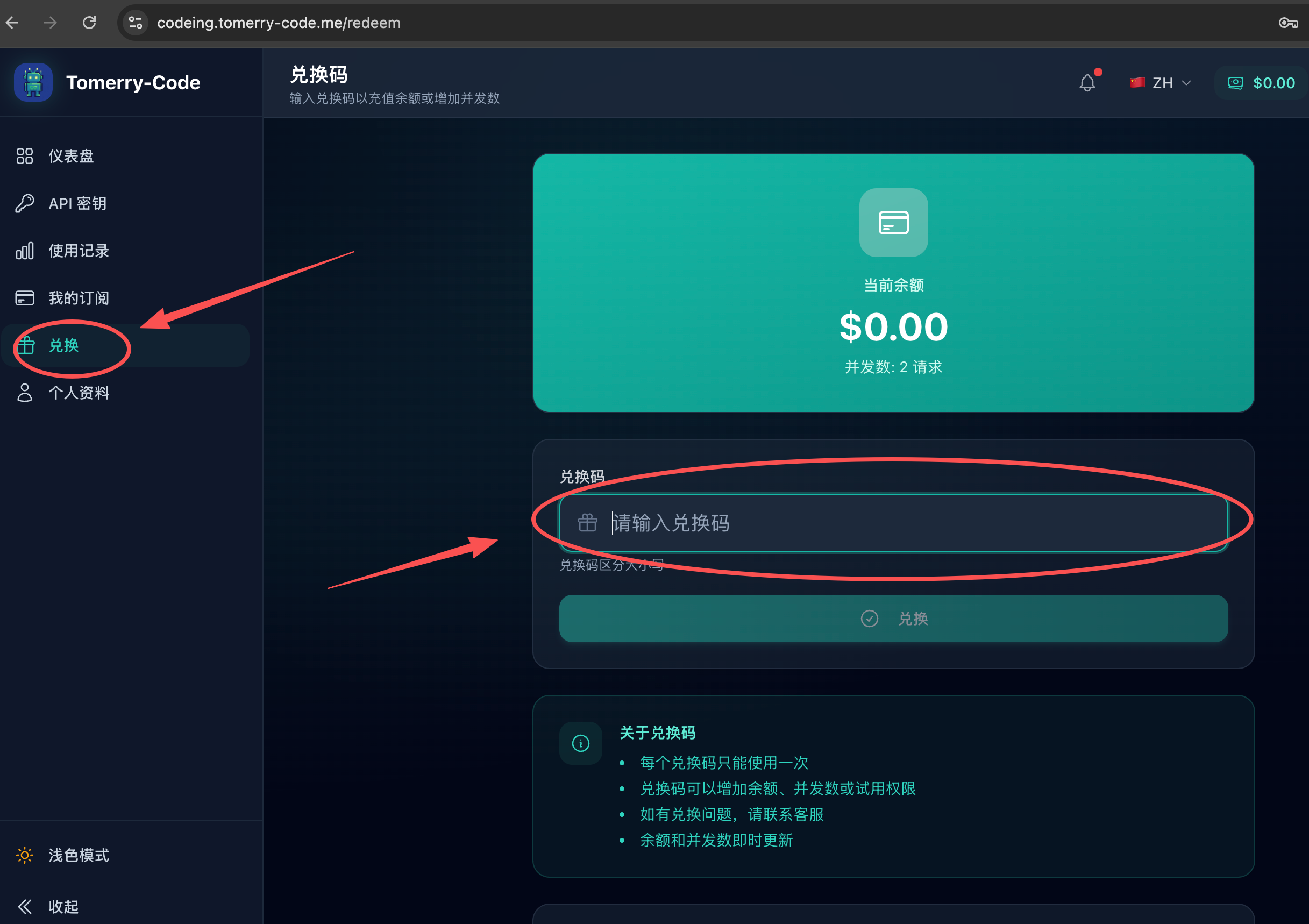
在此界面兑换卡密获取订阅套餐和分组
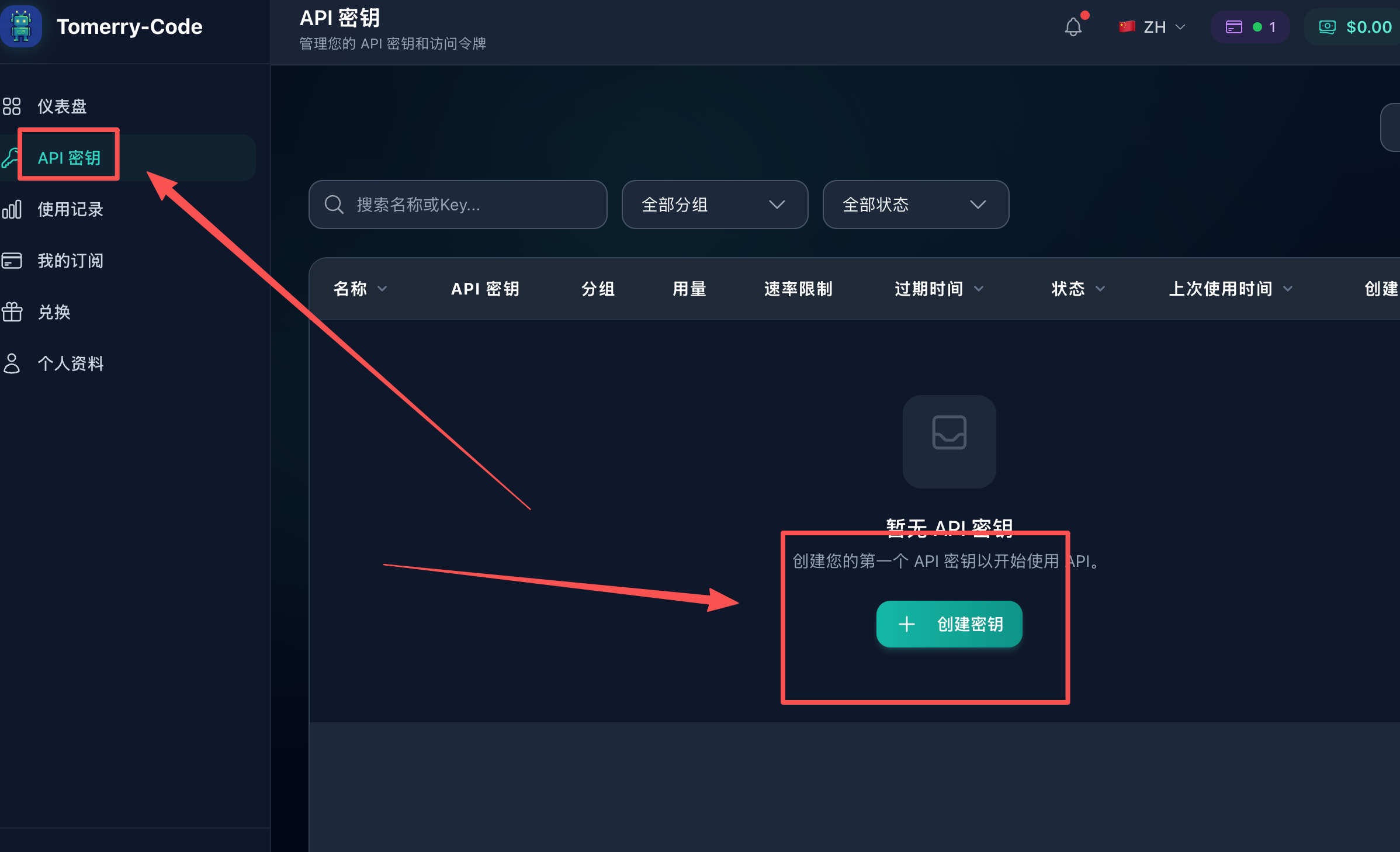
在此界面创建一个新的密钥,分组选择自己的套餐分组即可
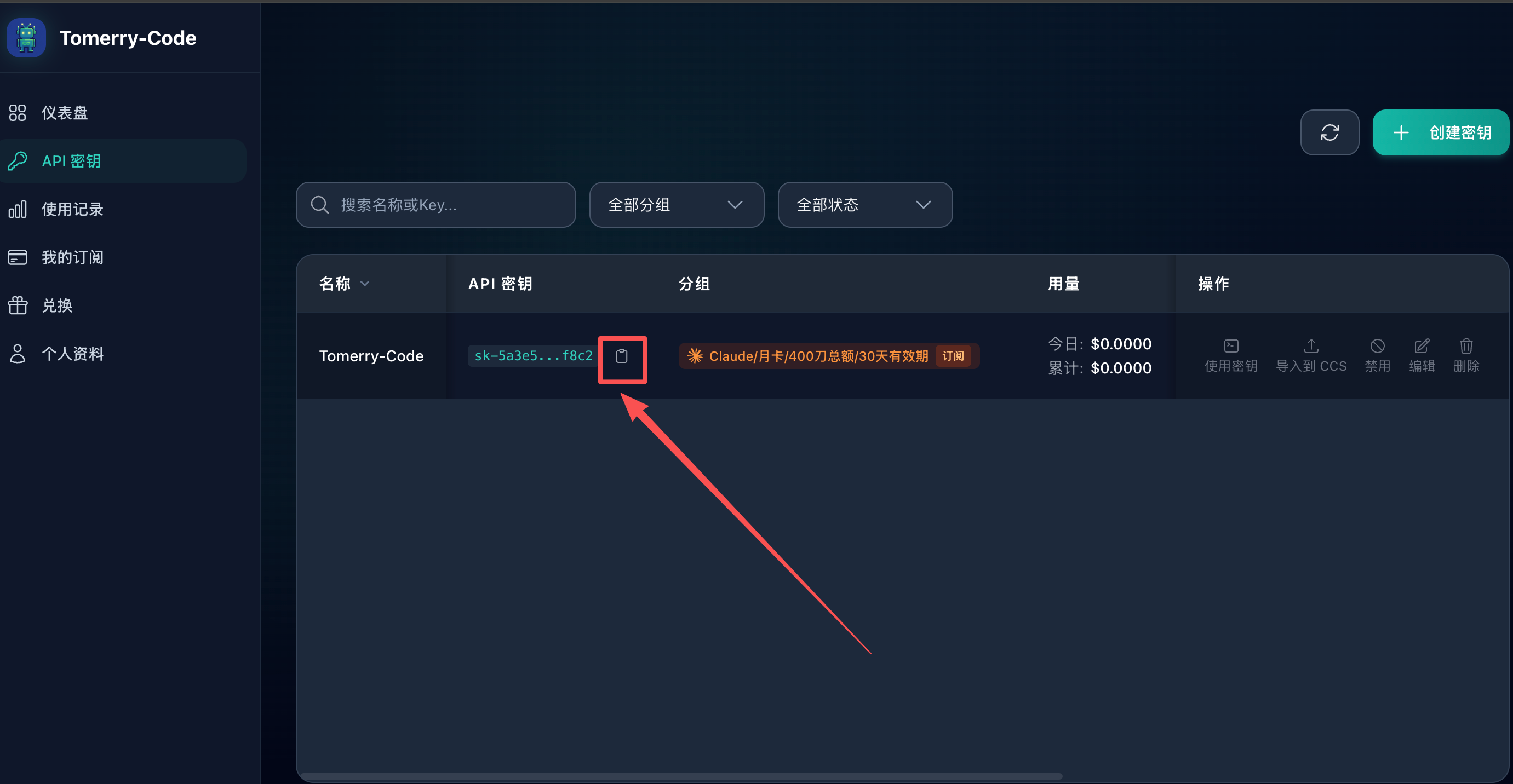
复制创建好的卡密
- 安装 Claude Code(终端版)
Claude Code 是 Anthropic 官方的 AI 编程助手,可以在终端中直接使用。
macOS / Linux / WSL2
curl -fsSL https://claude.ai/install.sh | bash
Windows PowerShell
irm https://claude.ai/install.ps1 | iex
⚠️ Windows 用户需要先安装 Git for Windows。
安装完成后,验证一下:
claude --version
看到版本号输出就说明安装成功。
[图片]
- 配置 Claude Code 使用中转服务
这是最关键的一步——让 Claude Code 连接到我们的中转服务,而不是 Anthropic 官方 API。
方法一:环境变量配置(推荐)
macOS / Linux / WSL2:
编辑你的 shell 配置文件:
如果你用的是 zsh(macOS 默认)
nano ~/.zshrc
如果你用的是 bash
nano ~/.bashrc
在文件末尾添加以下两行:
export ANTHROPIC_BASE_URL=“https://codeing.tomerry-code.me”
export ANTHROPIC_AUTH_TOKEN=“sk-你的API Key”
保存退出后,执行:
source ~/.zshrc # 或 source ~/.bashrc
Windows PowerShell:
设置永久环境变量
[System.Environment]::SetEnvironmentVariable(“ANTHROPIC_BASE_URL”, “https://codeing.tomerry-code.me”, “User”)
[System.Environment]::SetEnvironmentVariable(“ANTHROPIC_API_KEY”, “sk-你的API Key”, “User”)
设置后重新打开 PowerShell 生效。
方法二:Claude Code 设置文件
在终端中运行 claude 进入交互模式,然后输入 /config 打开设置,或者直接编辑配置文件:
创建/编辑 ~/.claude/settings.json:
{
“env”: {
“ANTHROPIC_BASE_URL”: “https://codeing.tomerry-code.me”,
“ANTHROPIC_AUTH_TOKEN”: “sk-你的API Key”
}
}
方法三:使用 CC Switch 图形化工具(推荐新手)
CC Switch 是一款跨平台桌面工具,提供图形界面来管理 Claude Code、Codex、Gemini CLI 的 API 配置,支持一键切换、速度测试、MCP 管理等功能。不需要手动编辑配置文件,特别适合新手。
GitHub 地址:https://github.com/farion1231/cc-switch
第一步:下载安装
前往 CC Switch Releases 页面,下载对应系统的安装包:
- Windows:下载 CC-Switch-v{版本号}-Windows.msi 安装包(或 .zip 便携版)
- macOS:
- 推荐用 Homebrew 安装:
brew tap farion1231/ccswitch
brew install --cask cc-switch
- 推荐用 Homebrew 安装:
- 或下载 CC-Switch-v{版本号}-macOS.zip 手动安装
- Linux:下载 .deb(Ubuntu/Debian)、.rpm(Fedora)或 .AppImage(通用)
⚠️ macOS 首次打开可能提示"无法验证开发者",请前往「系统设置」→「隐私与安全性」→ 点击「仍要打开」。
[图片]
第二步:添加中转服务配置
- 打开 CC Switch
- 点击「Add Provider」(添加提供商)
- 选择「Custom」(自定义)
- 填写以下信息:
- 名称:随便起,比如 tmoerry 中转
- Base URL:https://codeing.tomerry-code.me
- API Key:粘贴你在 codeing.tomerry-code.me 获取的 API Key
- 点击保存
[图片]
第三步:启用配置
在 CC Switch 主界面:
- 选中刚才创建的 z-daha 中转 配置
- 点击「Enable」(启用)
- 重启终端或 Claude Code 即可生效
也可以通过系统托盘图标快速切换——右键点击托盘图标,直接选择要使用的配置。
验证配置
cd 任意一个项目目录
claude
进入 Claude Code 后,随便问一个问题,比如「你好,你是什么模型?」。如果能正常回复,说明配置成功。

有“AI”的1024 = 2048,欢迎大家加入2048 AI社区
更多推荐
 11
11 0
0- 0


 已为社区贡献2条内容

所有评论(0)