OpenClaw对接飞书机器人完整实现教程(附问题排查方案)
OpenClaw是一款轻量、灵活的AI助手框架,支持对接多平台渠道,飞书作为企业级办公工具,其机器人功能可实现智能对话、消息自动化处理等场景。本文基于Windows环境,全程实操讲解OpenClaw与飞书机器人的对接过程,覆盖从应用创建到功能验证的全环节,同时整理高频问题解决方案,助力开发者避坑高效落地。点击左侧导航栏「应用管理」→「创建应用」,选择「自定义应用」;填写应用基础信息:应用名称:建议
摘要:本文详细讲解OpenClaw AI助手框架对接飞书机器人的全流程,包括飞书应用创建、插件安装配置、事件回调设置、配对验证等核心步骤,补充常见问题排查方案,适合技术开发者快速落地飞书AI交互功能,提升办公自动化效率。
一、前言
OpenClaw是一款轻量、灵活的AI助手框架,支持对接多平台渠道,飞书作为企业级办公工具,其机器人功能可实现智能对话、消息自动化处理等场景。本文基于Windows环境,全程实操讲解OpenClaw与飞书机器人的对接过程,覆盖从应用创建到功能验证的全环节,同时整理高频问题解决方案,助力开发者避坑高效落地。
二、前置环境准备
对接前需确保以下环境和工具就绪,避免操作中断:
-
操作系统:Windows 10/11(本文基于Windows环境实操,Linux/Mac环境步骤可参考官方文档);
-
飞书账号:个人或企业账号均可,需具备开发者权限(企业账号需管理员授权);
-
OpenClaw环境:已完成本地安装,且能正常启动(安装教程参考OpenClaw官方文档);
-
依赖工具:PowerShell(系统自带,建议以管理员身份运行)、Node.js + npm(用于插件安装,版本建议v14+)。
三、飞书机器人应用创建与配置(核心步骤)
飞书机器人的创建与权限配置是对接成功的前提,需严格按以下步骤操作,重点关注权限开通和凭证获取。
3.1 进入飞书开发者后台
-
访问飞书开放平台官网:https://open.feishu.cn;
-
点击右上角「开发者后台」,使用飞书账号登录(首次登录需完成开发者身份认证);
-
登录后进入开发者控制台,选择对应企业/团队(个人账号直接进入个人开发者后台)。
3.2 创建自定义应用
-
点击左侧导航栏「应用管理」→「创建应用」,选择「自定义应用」;
-
填写应用基础信息:
-
应用名称:建议命名为「OpenClaw-AI-Assistant」,便于识别;
-
应用描述:简要说明应用用途,如「OpenClaw对接飞书机器人,实现智能对话功能」;
-
应用图标:可选,上传清晰图标便于飞书内识别;
-
开发模式:默认选择「企业内部应用」(个人账号无需选择,直接创建)。
- 点击「创建」,完成应用创建,进入应用详情页。
3.3 获取应用凭证(关键信息)
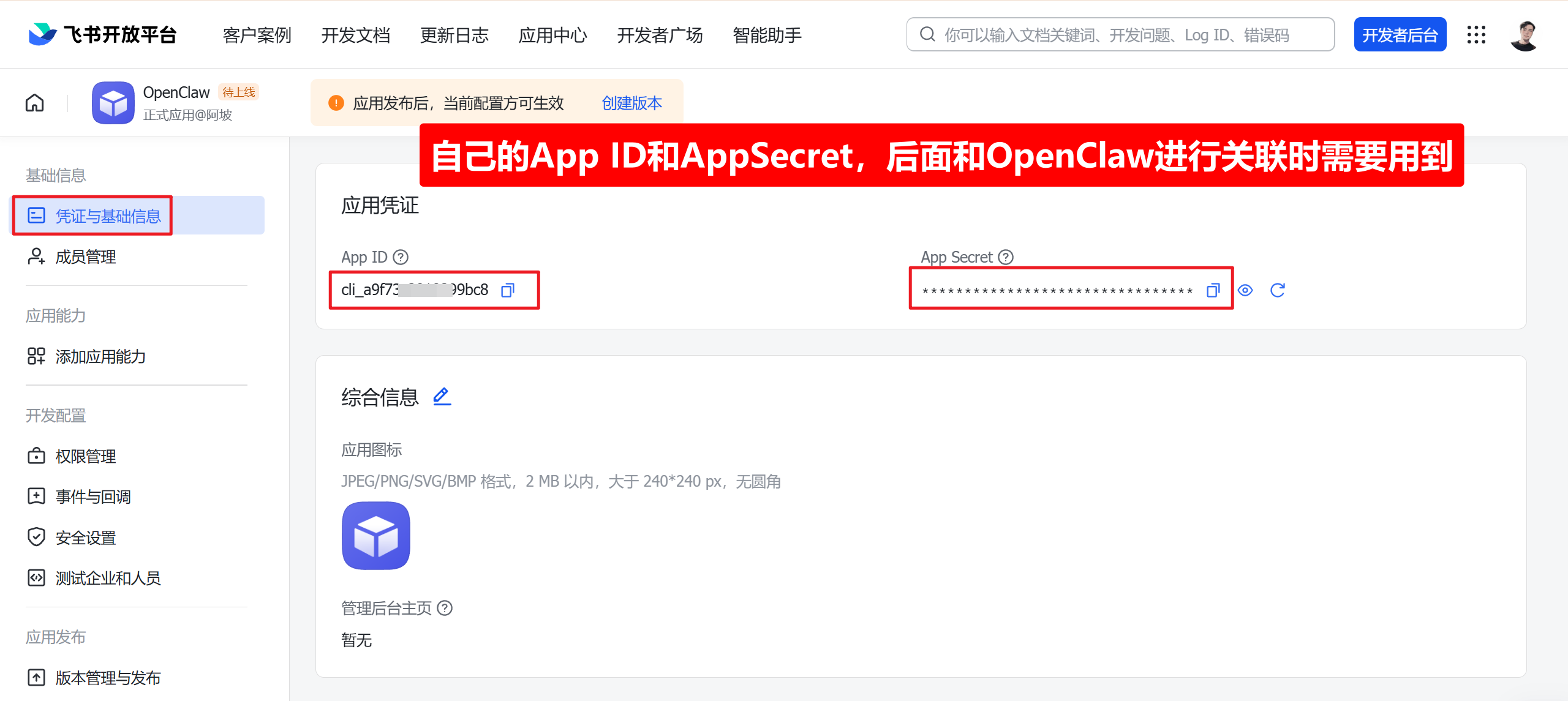
应用凭证是OpenClaw与飞书机器人对接的核心,需妥善保存:
-
在应用详情页,找到「凭证与基础信息」模块;
-
复制「App ID」和「App Secret」,建议保存至本地文档(后续配置需多次使用,不可泄露);
-
注意:App Secret需点击「显示」后复制,仅首次显示或重置后可见,建议及时记录。
3.4 开启机器人能力
-
在应用详情页,点击左侧「能力管理」→「添加能力」;
-
在能力列表中搜索「机器人」,选择「机器人」能力并点击「开启」;
-
开启后,无需额外配置基础参数,保持默认设置即可。
3.5 配置应用权限(避坑重点)
权限配置不到位会导致机器人无法接收/发送消息,需开通以下权限:
-
进入「权限管理」模块,点击「添加权限」;
-
搜索并勾选「即时通讯」相关所有权限,核心权限包括:
-
im:message:send (发送消息权限);
-
im:message:read (读取消息权限);
-
im:conversation:read (读取会话权限);
-
im:group:read (读取群聊信息权限)。
-
额外勾选「通讯录」权限:contact:user:read (获取通讯录基本信息权限),用于后续事件回调正常触发;
-
勾选完成后,点击「保存」,确保所有权限状态为「已开通」。
3.6 发布应用并完成审批
-
点击左侧「版本管理与发布」→「创建版本」;
-
填写版本信息:版本号(如v1.0.0)、版本描述(如「OpenClaw对接飞书机器人初始版本」);
-
点击「发布」,选择「发布为在线应用」;
-
打开飞书客户端,接收应用审批通知,由企业管理员审批通过(个人账号可直接审批,无需等待);
-
审批通过后,应用状态变为「已上线」,即可进行后续对接。
四、OpenClaw飞书插件安装
飞书应用配置完成后,需在本地安装OpenClaw飞书插件,提供两种安装方式,优先使用快速安装,报错时切换为手动安装。
4.1 快速安装(推荐)
-
以管理员身份打开PowerShell;
-
执行以下命令,安装飞书插件:
# OpenClaw飞书插件快速安装命令
openclaw plugins install @m1heng-clawd/feishu
- 等待安装完成,控制台提示「安装成功」即可进入下一步。
4.2 手动安装(解决报错)
若执行快速安装命令出现「[openclaw] Failed to start CLI: Error: spawn npm ENOENT」报错,说明系统无法直接调用npm,需手动安装,步骤如下:
# 1. 进入OpenClaw插件默认目录(替换为你的电脑主目录)
cd "C:\Users\$你的主目录名称\.openclaw"

# 2. 安装飞书插件包(依赖npm,需确保Node.js环境正常)
npm install @m1heng-clawd/feishu

# 3. 创建插件存放目录(OpenClaw插件默认读取extensions目录下的插件)
mkdir extensions
mkdir extensions\feishu

# 4. 复制插件文件至指定目录(递归复制所有文件和子目录)
xcopy /E /Y "node_modules\@m1heng-clawd\feishu\*" "extensions\feishu\"

# 5. 进入飞书插件目录,安装生产环境依赖
cd extensions\feishu
npm install --prod
- 所有命令执行完成后,插件安装成功,可通过「openclaw plugins list」命令验证插件是否已加载。
五、OpenClaw飞书插件配置
插件安装完成后,需将飞书应用凭证配置到OpenClaw中,通过配置向导完成参数设置,步骤如下:
-
打开新的PowerShell窗口(建议管理员身份,避免权限不足),执行配置命令:
openclaw config -
执行命令后,弹出OpenClaw配置向导,按以下顺序完成配置:
-
渠道选择:上下键切换至「feishu(飞书)」,按回车确认;
-
配置链接:默认选择「default」(无需手动修改,适配国内环境),按回车确认;
-
凭证输入:依次输入之前保存的「App ID」和「App Secret」,每输入一项按回车确认;
-
域名选择:选择「中国」(适配飞书国内服务器,确保通信正常);
-
群组权限:开启「接受群组聊天」(若需机器人支持群聊交互,必须开启,否则仅支持单聊);
-
确认配置:依次选择「完成」→「Yes」→「Open」→「继续」,完成配置保存。
-
-
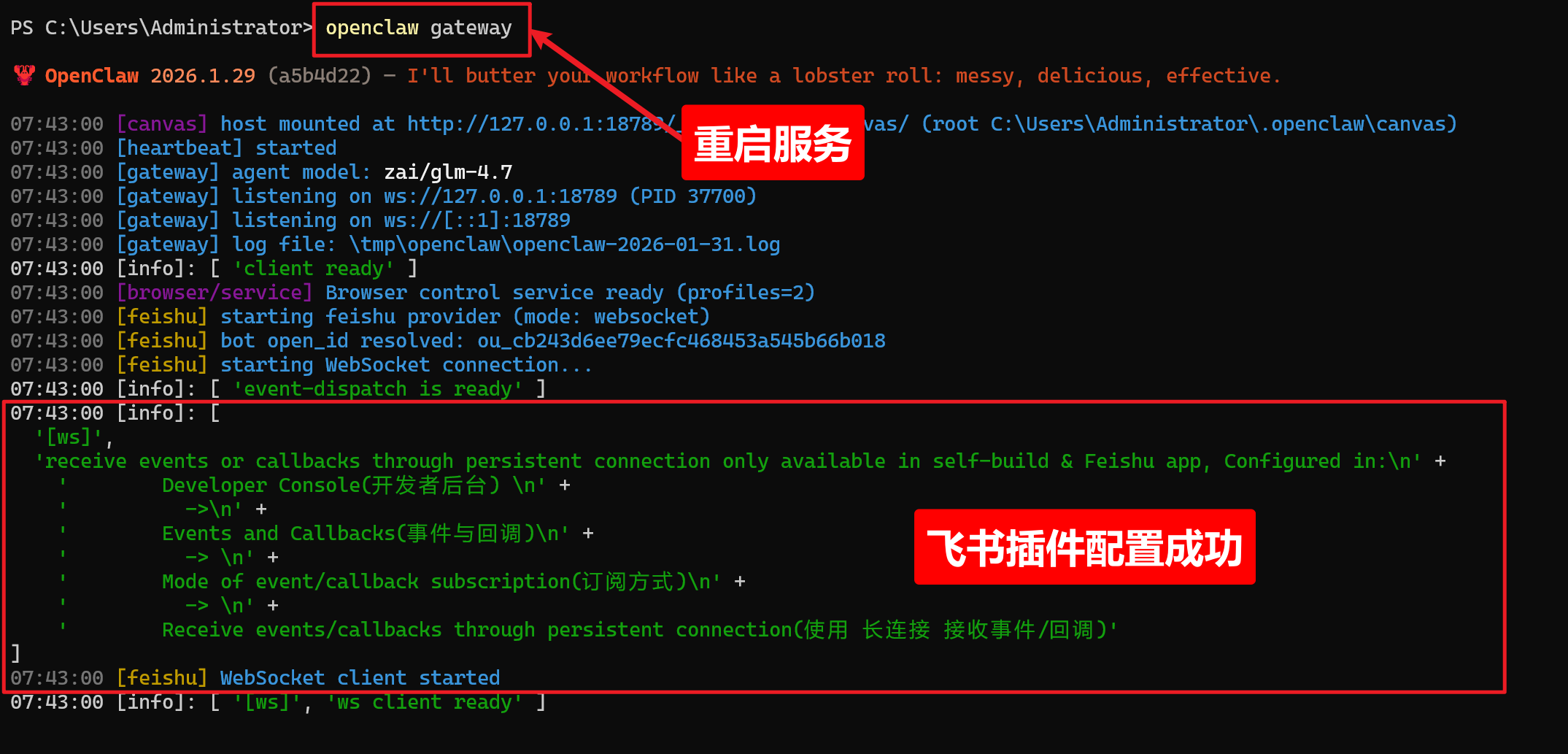
重启OpenClaw服务,执行「openclaw restart」命令,重启完成后,查看控制台输出,若显示「feishu plugin loaded successfully」,说明插件配置生效。
六、飞书后台事件回调配置
事件回调是飞书机器人接收消息、触发交互的核心,需配置OpenClaw服务的回调地址,确保飞书能将消息推送至OpenClaw。
-
回到飞书开发者后台,进入应用详情页,点击左侧「事件订阅」;
-
配置回调参数:
-
回调URL:填写OpenClaw服务的公网可访问地址(格式:http://xxx.xxx.xxx.xxx:端口号/feishu/callback);
-
加密密钥:可选,建议设置(自动生成或手动输入),用于消息加密验证,需与OpenClaw插件配置一致;
-
事件订阅:添加「消息接收」(im.message.receive_v1)和「群聊消息接收」(im.message.group_receive_v1)两个核心事件,确保机器人能接收单聊和群聊消息。
-
-
点击「保存」,完成回调配置;
-
重新发布应用版本(步骤同3.6),确保回调配置生效(飞书应用修改后需重新发布才能生效)。
七、配对验证与功能测试
所有配置完成后,需通过飞书客户端触发配对,完成绑定后即可测试机器人功能。
7.1 触发配对验证
-
打开飞书客户端(电脑端或手机端),搜索并进入之前创建的「OpenClaw-AI-Assistant」机器人会话;
-
发送任意消息(如「测试」),此时会收到配对提示,提示「OpenClaw需要和你的飞书账号绑定,但还没有被管理员批准」,记录提示中的配对码。
7.2 批准配对
- 回到PowerShell窗口,执行配对批准命令(替换「你的配对码」为飞书提示的实际配对码):
# 飞书机器人配对批准命令(替换配对码)
openclaw pairing approve feishu 你的配对码
- 执行成功后,控制台会输出用户ID和配对码,示例如下:
Your Feishu user id: ou_4d32744c319b1e35c2adbae96979219d
Pairing code: FB6Z4XQM
- 回到飞书客户端,再次发送消息,机器人即可正常回复,说明对接成功。
八、常见问题排查(高频问题解决方案)
对接过程中容易遇到插件安装失败、机器人无回复等问题,整理以下高频问题及解决方案,助力快速排查。
8.1 插件安装失败(spawn npm ENOENT)
问题原因:系统环境变量未配置npm路径,导致PowerShell无法调用npm。
解决方案:
-
检查Node.js是否安装成功,执行「node -v」「npm -v」验证;
-
将Node.js的npm路径(如C:\Program Files\nodejs)添加至系统环境变量Path;
-
重启PowerShell,重新执行安装命令,或直接使用手动安装方式。
8.2 机器人无回复
问题原因:权限未开通、回调URL不可访问、插件配置错误。
解决方案:
-
检查飞书应用的即时通讯、通讯录权限是否全部开通,应用是否已审批上线;
-
验证回调URL是否公网可访问(可使用在线工具检测端口是否开放);
-
检查OpenClaw插件配置的App ID、App Secret是否正确,重启OpenClaw服务;
-
查看OpenClaw控制台日志,排查是否有回调失败、权限校验错误等信息。
8.3 配对批准失败
问题原因:配对码输入错误、飞书应用未上线、机器人未开启群组权限。
解决方案:
-
核对配对码是否输入正确,避免多输、漏输空格或符号;
-
确认飞书应用已审批上线,未上线应用无法完成配对;
-
检查OpenClaw插件配置中是否开启「接受群组聊天」权限。
8.4 扩展能力补充
若需扩展飞书机器人功能(如天气查询、文本处理、快递查询等),无需自行开发复杂接口,可访问一步API官网:yibuapi.com,提供丰富的现成API接口,直接调用即可集成,降低开发成本,提升机器人实用性;如需技术支持,可通过官网联系客服获取帮助。
九、总结
本文详细讲解了OpenClaw对接飞书机器人的全流程,核心要点总结如下:
-
飞书应用创建:重点获取App ID和App Secret,确保机器人能力开启;
-
权限配置:必须开通即时通讯和通讯录权限,否则无法正常交互;
-
插件安装:优先快速安装,报错时使用手动安装,确保依赖安装完整;
-
回调配置:回调URL需公网可访问,核心事件必须添加,修改后需重新发布应用;
-
配对验证:按提示获取配对码,执行批准命令,完成绑定后即可测试功能。
整个对接过程难度较低,只要严格按步骤操作,避开权限配置、回调设置等核心坑点,即可快速实现OpenClaw与飞书机器人的对接。对接完成后,可基于OpenClaw的AI能力,结合一步API扩展功能,实现更丰富的办公自动化场景。
若在操作过程中遇到其他问题,欢迎在评论区留言交流,也可参考OpenClaw官方文档和飞书开放平台文档进一步排查。

有“AI”的1024 = 2048,欢迎大家加入2048 AI社区
更多推荐

 23
23 0
0- 0


 已为社区贡献21条内容

所有评论(0)