OpenClaw 值不值得用?观望一个月后才接入(新手必看)
2026 年初,整个 AI 圈的目光几乎都被一个名叫 OpenClaw 的项目所吸引。它以惊人的速度突破 20 万 GitHub Star,成为 GitHub 历史上增长最快的开源项目之一。而截至目前,它的 Star 数已经来到 264K,短短一个多月时间又翻了 10 倍。
2026 年初,整个 AI 圈的目光几乎都被一个名叫 OpenClaw 的项目所吸引。
它以惊人的速度突破 20 万 GitHub Star,成为 GitHub 历史上增长最快的开源项目之一。
而截至目前,它的 Star 数已经来到 264K,短短一个多月时间又翻了 10 倍。
如果你做过开源项目,就会明白这个数据到底有多夸张。
OpenClaw:
https://github.com/openclaw/openclaw
其实 OpenClaw 火起来已经有一段时间了。
在它刚发布的时候我就已经关注到了,那时候它的 Star 还只有 2 万多。
没想到一个多月过去,Star 数竟然直接 翻了十倍以上,可见它的火爆程度远远超出了很多人的预期。
最初让我对 OpenClaw 印象最深的,是它的两个特点:
可以通过移动端聊天软件远程控制它工作
官方宣称可以 7×24 小时持续运行
你会发现,这两点都围绕着一个核心——
“干活”
所谓“干活”,并不是简单的 AI 聊天,而是能够真正 帮你产出实际结果、创造价值 的能力。
说实话,这一点对我来说确实非常有吸引力。
但即便如此,我当时仍然选择做一个 “等等党”。
在 AI 时代,每天都会出现新的产品、新的技术。
几乎每一个项目都会把自己描述为:
-
“现象级”
-
“颠覆性”
-
“革命性”
但对于 普通人学习 AI 来说,我并不建议第一时间冲进去。(当然,如果你是专门做 AI 研究,或者是做 AI 自媒体、追热点的博主,那另当别论。)
为什么我不建议普通人冲第一波?
原因其实很简单。
新产品刚发布时,往往问题最多。
各种宣传铺天盖地,各家都在说自己最好、最强。
等你兴冲冲地去体验时,往往会发现:
“好像也没有想象中那么厉害。”
所以我的建议一直都是:
等一等。
等 1 周、2 周,甚至 1 个月。
如果一个产品在一个月之后,大家仍然在持续讨论、持续使用,
那它大概率 真的有价值。
时间,永远是最好的过滤器。
能在一个月之后仍然保持热度的产品,才值得你投入时间去学习。
而 OpenClaw,显然已经通过了这个筛选。
所以,我这一等就是 一个多月。
不过今天,我决定不再继续观望了。
这篇文章既是我 第一次正式使用 OpenClaw 的记录,
也是给自己做的一份 学习笔记。
如果你和我一样,想要学习:
-
如何安装 OpenClaw
-
如何部署运行
-
如何接入飞书进行远程控制
那么这篇文章基本就可以 一步一步带你完整走通整个流程。
我会尽量把过程写得 足够详细、足够清晰,即使是新手也能跟着操作完成。
由于本文教程 内容比较长,
建议大家先 点赞 + 收藏,慢慢阅读和实践。
在正式开始安装部署之前,
我们先简单了解一下:
OpenClaw 到底是什么?
1. OpenClaw 是什么,为什么突然就火了?
1.1 OpenClaw 是什么?
简单来说,它是一个装在你本地电脑(或云服务器)上面的AI私人助理!
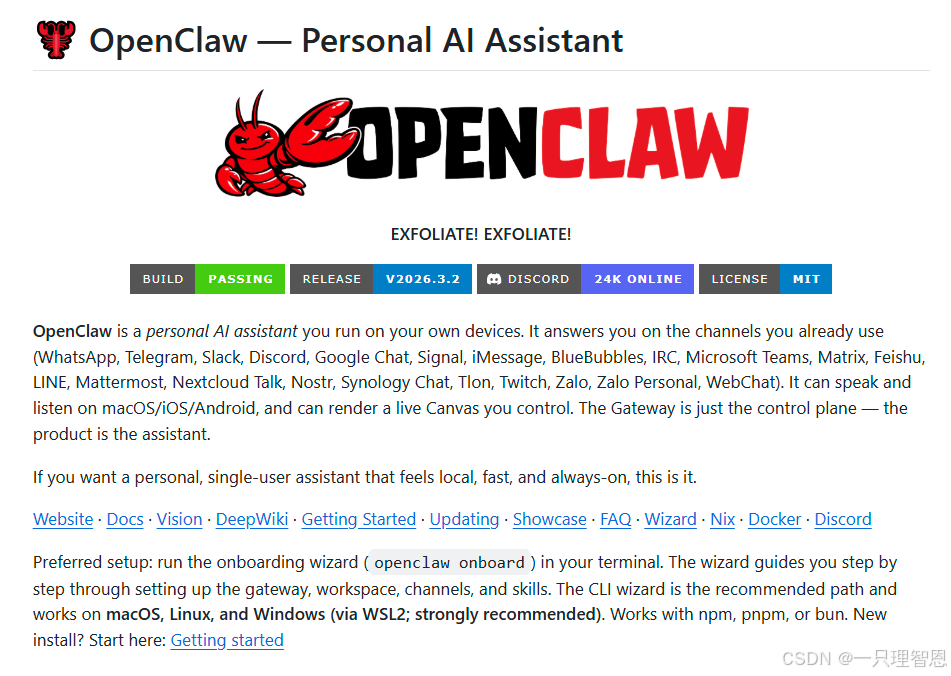
就像是《钢铁侠》里的贾维斯。
大家都知道,钢铁侠想要做什么,从来不需要自己去敲键盘、查数据。他只需要随口说一句:“贾维斯,帮我分析一下这个装甲的受损情况”,或者“把那个恐怖分子的位置发给我”。
然后贾维斯就会立刻去执行:扫描装甲、调用卫星、检索数据库、把结果直接展示出来。
OpenClaw 做的就是这件事。
它不是那种只会陪我们聊天的 AI,而是一个真正长了手脚的 AI 助理。它住在我们的电脑里,拥有操作电脑的权限。
我们给它发个指令,它就能像真人一样,去操作浏览器、打开文件夹、运行软件,帮你查资料、写文档、整理数据,帮我们把活干完。哪怕我们睡觉了,它也可以在后台 24 小时随时待命,随时召唤。
当然上面是为了方便大家理解,较为通俗解释,
更准确地说法:
OpenClaw是一个AI智能体平台(Agent Platform),或者说它是一个自托管的个人 AI 助手网关(Gateway),它的作用是作为统一的控制网关,将你常用的聊天应用(WhatsApp、Telegram、Discord、Slack、QQ、企业微信、飞书 等)连接到 AI 编程工具上。你需要在聊天应用中,下发指令,AI就能帮我们自动干活了。
1.2 OpenClaw 它不是什么?
OpenClaw很强大,但它也并非是万能的,有几个新手阶段较为常见的误解,越早澄清越好。
误解1:它不是ChatGPT、Manus替代品
-
和 ChatGPT 比: ChatGPT 只能动嘴,告诉你怎么做,最后干活的还是你自己。
-
和 Manus 比: Manus 虽然也能干活,但它是在云端的一个沙箱里运行的,就像是在别人的电脑上操作,很多本地的文件、特殊的软件它都碰不到,限制很多。
而 OpenClaw是一个平台,让你能搭建自己的AI助理,是直接跑在我们的地盘上(电脑或 VPS),这也是未来 AI 发展的主要形态!
实际上,OpenClaw可以接入ChatGPT的API,也可以接入Claude、KIMI、MiniMax等其他模型。它是模型的使用者,不是模型的竞争者。
误解2:它是云端服务,数据存在别人服务器上
这是OpenClaw最大的特点之一:它是可以直接运行在你的个人电脑上的。
-
你的聊天记录存在本地
-
你的文件处理在本地完成
-
你的API Key不会经过第三方服务器
对于担心数据隐私的企业和个人,这是巨大的优势。
⚠️ 注意:虽然OpenClaw本身在本地运行,但它调用AI模型时需要联网。你的消息会发送到对应的AI服务商(如OpenAI、KIMI等)。
误解3:它会自己上网乱买东西、乱删文件、瞎搞一通
OpenClaw的设计理念是最小权限原则。默认情况下,它什么都不能做。
-
想让它读写文件?你需要明确授权
-
想让它发邮件?你需要配置邮件工具
-
想让它执行命令?你需要开启沙箱并设置权限
而且,高风险操作可以设置二次确认,确保它不会"自作主张"。
1.3 OpenClaw 它能做什么?
光说概念太虚了,来看三个真实的使用场景。
场景一: 你可以在飞书里@OpenClaw机器人,让它帮你自动整理日报
"帮我整理今天的日报,从项目群提取关键进展,从邮件提取待跟进事项。"OpenClaw机器人会自动执行:
- 读取指定群聊的今日消息
- 提取关键信息
- 按格式生成日报
- 发到指定文档
场景二: 以前你需要写一篇行业分析报告,涉及大量资料搜集,需要在十几个网站间来回切换,复制粘贴到手软。
现在他告诉OpenClaw,让它来自动帮你查资料写报告,
"搜索2026年AI编程助手的市场规模,整理成表格,包含数据来源。"
OpenClaw会自动执行:
-
调用搜索工具查找资料
-
访问多个网页提取信息
-
整理成结构化表格
-
标注数据来源
而你,从"体力活"中解放出来后,可以更加专注在分析和判断上。
场景三: 飞书里@它,帮你处理各种繁琐、重复的任务
比如,工作群里经常有人问:
-
"谁能查一下上个月的BUG缺陷数据?"
-
"帮忙翻译一下这个英文文档"
-
"把这份PDF转成Markdown"
现在直接在群里@机器人:
@OpenClaw机器人 把刚才发的PDF转成Markdown格式
机器人立即处理,把结果发回群里。
不用麻烦同事,不用切换工具,在聊天中就把事办了。
简单小结一下,当你用好OpenClaw,你将拥有:
一个能在飞书里@的AI机器人:
-
私聊问它问题
-
群里@它办事
-
让它帮你整理文档、查资料
一个可定制的AI助理:
-
根据你的需求写Skills
-
连接你的常用工具
-
自动化重复工作
完全掌控的数据隐私:
-
所有数据存在本地
-
不经过第三方服务器
-
企业级安全保障
1.4 为什么2026年它突然火了
AI Agent的概念不是2026年才有的,为什么现在才火?或者说为什么OpenClaw会爆火?
我们都很清楚当前 大多数的 AI 工具的核心痛点是: 太被动了 。
传统的对话模型就像咱们古代的算盘一样,拨一下才动一下,高度依赖 Prompt 的持续输入。而 OpenClaw 的突破,在于它直接将产品范式提升到了一个全新的维度,正如,OpenClaw的创作者 Peter Steinberger 对其给出的产品定位非常精准—— “真正会做事的 AI” 。
更离离不开,当前AI大环境发展趋势的推动
一方面,当前国内外主流AI大模型能力都到了"可用"的临界点
2024年的GPT-4和Claude 3已经很强,但还不够稳定。2025-2026年的模型(Claude Opus 4.6/Sonnet 4.6、GPT-5.3-Codex、KIMI K2.5等)在理解复杂指令和稳定输出格式上有了质的飞跃。早期的AI Agent更多是极客的玩具,现在它们真的能解决实际工作问题。
另一方面,AI配套的工程化工具愈发成熟了
光有聪明的大脑不够,还需要:
-
稳定的消息收发机制
-
可靠的工具调用框架
-
安全的权限管理系统
-
友好的配置界面
OpenClaw把这些工程难题都解决了,让普通用户也能搭起自己的AI助理。
正因如此,刚好有一款如同OpenClaw的产品出现,瞬间让大家明白,然来,存在脑海里的奇思妙想,真的是可以实现呢!
这也是未来 AI 发展的核心形态,甚至我敢断言,今年几大主流 AI 厂商,必然会围绕这块市场展开激烈争夺。
2. 安装与部署
2.1 目前可行的部署方案有三种
1. 云厂商一键部署
这是非技术人员,想体验openclaw最推荐使用的方案,5-10 分钟就能搞定。适合不会命令行、想 7x24 小时稳定运行、需要国内低延迟 IM(飞书/企微/QQ/钉钉)的用户使用。可以零代码、一键镜像、官方/大厂背书、自动续费、带宽免费。月费在 9-40 元起。推荐腾讯云(最稳)、阿里云(最便宜)。缺点就是需实名认证且数据在云端不在本地,数据隐私和安全性需要考虑。
2. 本地一键安装部署
适用于有闲置 MacBook 或 Windows 电脑(其实我觉得未必,如果就一台电脑就先用着也完全没问题),想完全本地运行的用户使用。 速度是最快的、无服务器费用、隐私最高。 缺点就是你的这台电脑得常开着(或自己花钱用 Mac Mini 7x24 候着,一次性成本大概在 3-4000 块钱)。
3. Docker 部署
适用在 VPS / NAS / 本地想跑多实例,且对权限严格的用户使用。但需懂点儿技术,懂基本的 Docker 操作的。
4. 部署方式,我的建议,优先用本地
本地安装,其实也没有那么复杂,核心步骤只需要“一行命令,开箱即用”。而你用 VPS 部署,还需要配置服务器、调试网络、安全规则等复杂的步骤,好像这样就完全偏离了我们利用 AI 来提效的初衷。即使你可以用腾讯云或者阿里云,免去这些复杂步骤,也看似安全了,但你别忘了你的所有核心数据、文件、代码和隐私始终是存在云端的。
更重要的是,本地运行的 OpenClaw 可以直接获取你的文件系统、本地应用和工作流的系统级权限。你甚至可以在屏幕上实时“监工”,看着它一步步执行操作,这种所见即所得的直观反馈,是盯着浏览器里枯燥的远程终端无法比拟的。
很多人没意识到, VPS 部署其实只解锁了 OpenClaw 大约 20% 的能力 。像直接控制本地桌面应用、接管剪贴板、与系统环境深度交互等高阶 Agent 特性,在云端根本跑不通。云端部署本质上可以看做是一个“ 阉割版 ”,只是能满足你的快速体验。
所以说 OpenClaw 放弃本地部署,等于自废 80% 武功!
2.2 本地部署环境准备
很多技术书一上来就列一堆要求,看得人想放弃,所以我们今天,就换个方式:
如果你想体验Openclaw,你只需要三样东西:
-
一台能上网的电脑(Windows/Mac/Linux都行)
-
一个AI大模型API Key(别被这个词吓到,就是一串密码)
-
10分钟时间(和一点点耐心)
没了。不需要你是程序员,不需要你懂AI,不需要买服务器。
1. 一台能上网的电脑
你完全不需要一上来就采购昂贵的新设备,除非你不在乎钱。你现有的任何设备包括在那儿吃灰的旧笔记本电脑、或者闲置的旧台式机,都足以成为 OpenClaw 的启动载体。
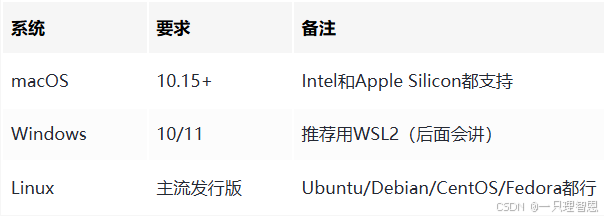
简单说:只要是近5年的电脑,基本都能跑。
如果你确实需要一台新设备,目前 Mac mini 是当之无愧的“ 甜品级 ”神机。
另外,网络要求,也提一下吧,你需要能访问:
-
npm registry(安装OpenClaw)
-
你选择的AI服务商(如KIMI、MiniMax、GLM等)
国内用户注意:OpenClaw本身不需要FQ,但部分AI服务商可能需要。
2. 一个AI大模型API Key
API Key,听起来很高大上,其实就是一串密码。
类比一下:
-
饭店的VIP卡 → 证明你有资格享受服务
-
小区的门禁卡 → 证明你有权限进入
-
API Key → 证明你有权限调用AI服务
这里补充一下,很多新手容易搞混,AI编程(工具)和大模型本质上是两个不同的东西,大模型如 GPT、Claude、GLM,是 AI 能力的 “源头”,而 AI 编程工具如 Claude Code、Cursor、GitHub Copilot是基于大模型封装的、面向特定场景的专用应用。
OpenClaw也是如此,本质上,你就可以把它当作是一款工具,每次OpenClaw让AI帮你干活,都要出示这个Key,AI服务商根据Key来:
- 确认你是谁
- 计算你用了多少额度
- 决定是否响应你的请求
3. 国内三家Coding Plan(推荐)
对于国内用户,我推荐优先选择以下三家。它们都有专门针对开发者的 Coding Plan(比单独购买API调度额度要划算)。
-
KIMI Coding Plan(
https://www.kimi.com/code) -
MiniMax Coding Plan(
https://platform.minimaxi.com/subscribe/coding-plan) -
GLM Coding Plan (
https://bigmodel.cn/glm-coding)
这三家,我用的是智谱GLM,为啥呢,因为我开了GLM Coding Pro-包年会员,且智谱帐号余额里还躺着一万多余额呢,大模型额度不用愁了,且今年我要吃定GLM了。
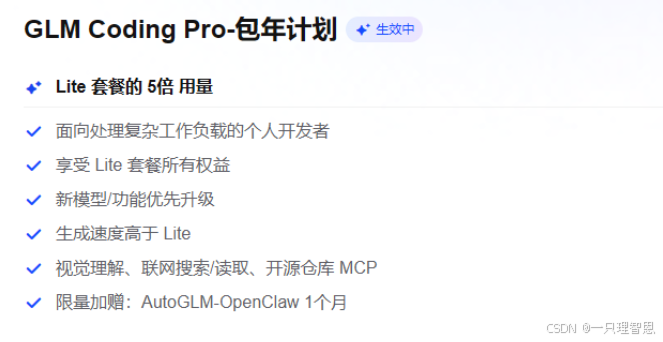
4. 抽10分钟时间
这10分钟你要做什么?确认你的电脑系统版本符合要求
- 选择一家Coding Plan,完成API Key申请
- 把Key保存在安全的地方(推荐密码管理器)
- 测试网络:访问你选择的AI服务商控制台,确认能正常打开
- 依赖环境检查 (花时间最多的地方,也是你要重点检查的)
无论你是 Mac 还是 Windows 只需预先安装好以下环境依赖工具:
1、Node.js
Node.js是一个让JavaScript能在电脑本地运行的环境。简单说:
Node.js就像JavaScript的"翻译官",让它能在浏览器之外的地方工作。
你不需要深入理解它,只需要确认电脑上已经安装了。
没有安装的,可以前往 https://nodejs.org/zh-cn 进行下载
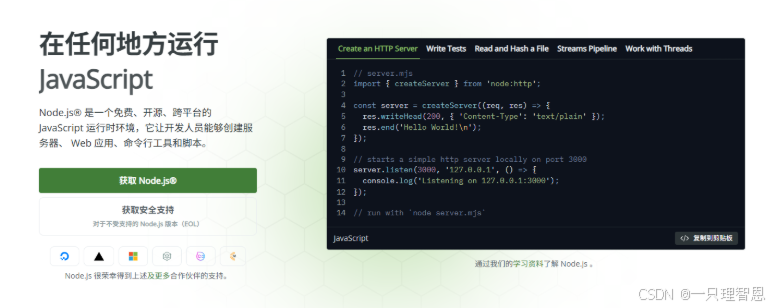
安装完成后,打开你的终端(Terminal),输入:
node --version期望看到的结果:
v22.x.x判断标准:
-
✅ 版本 >= v22:可以继续
-
❌ 版本 < v22:需要升级
-
❌ 提示"command not found":需要安装
💡 Windows用户注意:官方推荐在WSL2中运行OpenClaw,能避免很多奇怪问题。WSL2安装指南:docs.microsoft.com/zh-cn/windo…
2、 Git:用于拉取 Github 资源
没有安装的,可以前往 https://git-scm.com/install/windows 进行下载
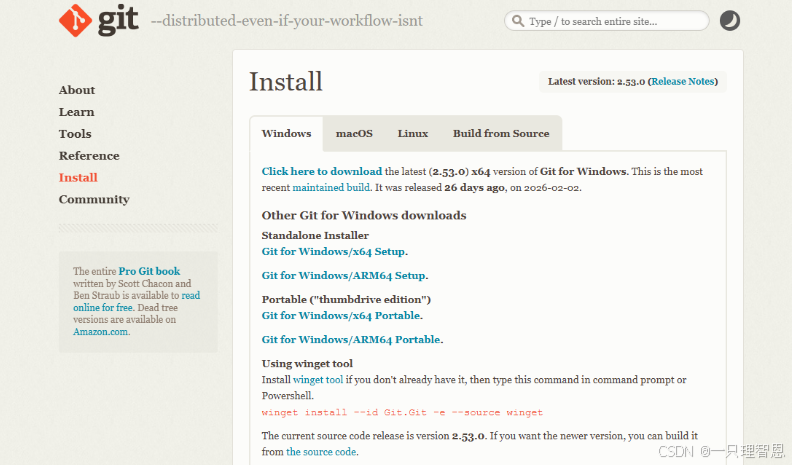
安装完成后,验证环境命令(终端/CMD):
node -v
npm -v
git -v
2.3 OpenClaw 安装
OpenClaw安装,其实非常直白,你直接访问openclaw.ai ,拉到 Quick Start(快速开始)区域,选择npm方式安装
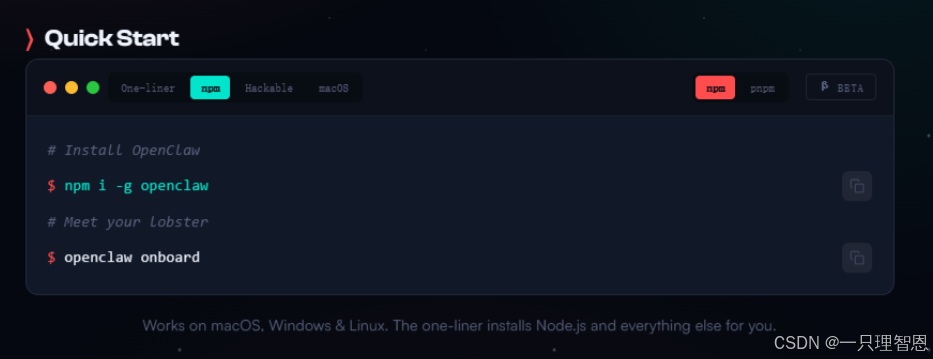
复制上图中那行官方提供的全局安装命令进行安装
npm i -g openclaw这行命令在做什么?
npm:Node.js的包管理器i为install的简写:安装-g:全局安装(在任何目录都能用openclaw命令)
不管你是用 Mac(打开终端)还是 Windows(打开命令行),粘贴、回车,结束。没错,这就是全部。我这里以 Windows 系统为例!
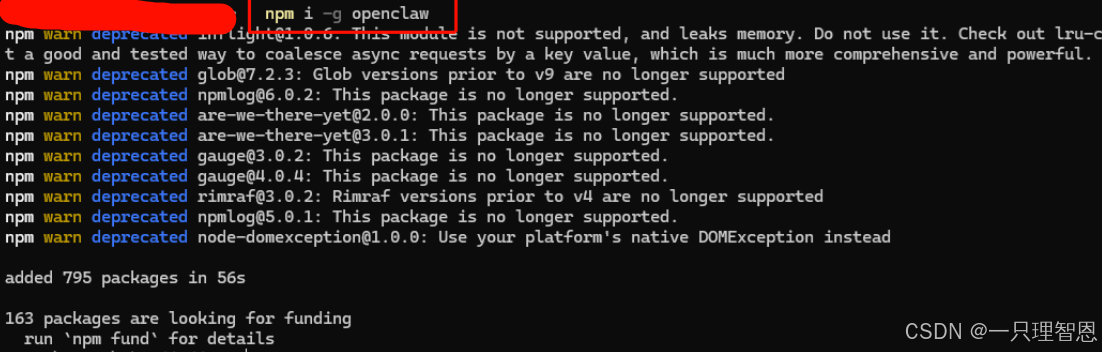
如果碰到网络超时下载中断或失败,你可以试着配置 NPM 的国内镜像(防止网络超时,如果在国外则不用),执行以下命令:
npm config set registry https://registry.npmmirror.com配置国内镜像完成后,再次执行 npm i -g openclaw 进行安装。
当然,还有一种更傻瓜更简单的方式,就是交给AI帮你完成安装,比如用是 OpenCode 把 Github 仓库地址 github.com/openclaw/op… 复制给它并告诉它帮我安装就可以。
如果你也采用 AI 帮你安装,那在安装的时候还有一点需要注意: 当系统引导让你连接并配置通讯软件的时候,建议你先不要做选择任何,跳过即可,因为后续咱们会单独配置飞书作为与 OpenClaw 的主要通讯软件。
安装完成后,然后到终端/CMD中输入以下命令来验证 OpenClaw 是否成功安装,能看到版本号即代表安装成功。
openclaw --version期望看到类似输出:
2026.3.5❌ 如果提示"command not found"
可能原因:npm全局路径未加入系统PATH
解决方法:
重启终端
如果还不行,检查npm全局路径:
npm prefix -g把返回的路径加入PATH环境变量
2.4 运行向导:openclaw onboard
安装完成后,运行初始化向导:
openclaw onboard
# 或执行
openclaw onboard --install-daemon参数说明:
-
onboard:运行初始化向导 -
--install-daemon:同时安装后台服务(推荐)
这里为了方便,我们就直接运行openclaw onboard
1、启动向导后,通常你会先看到:
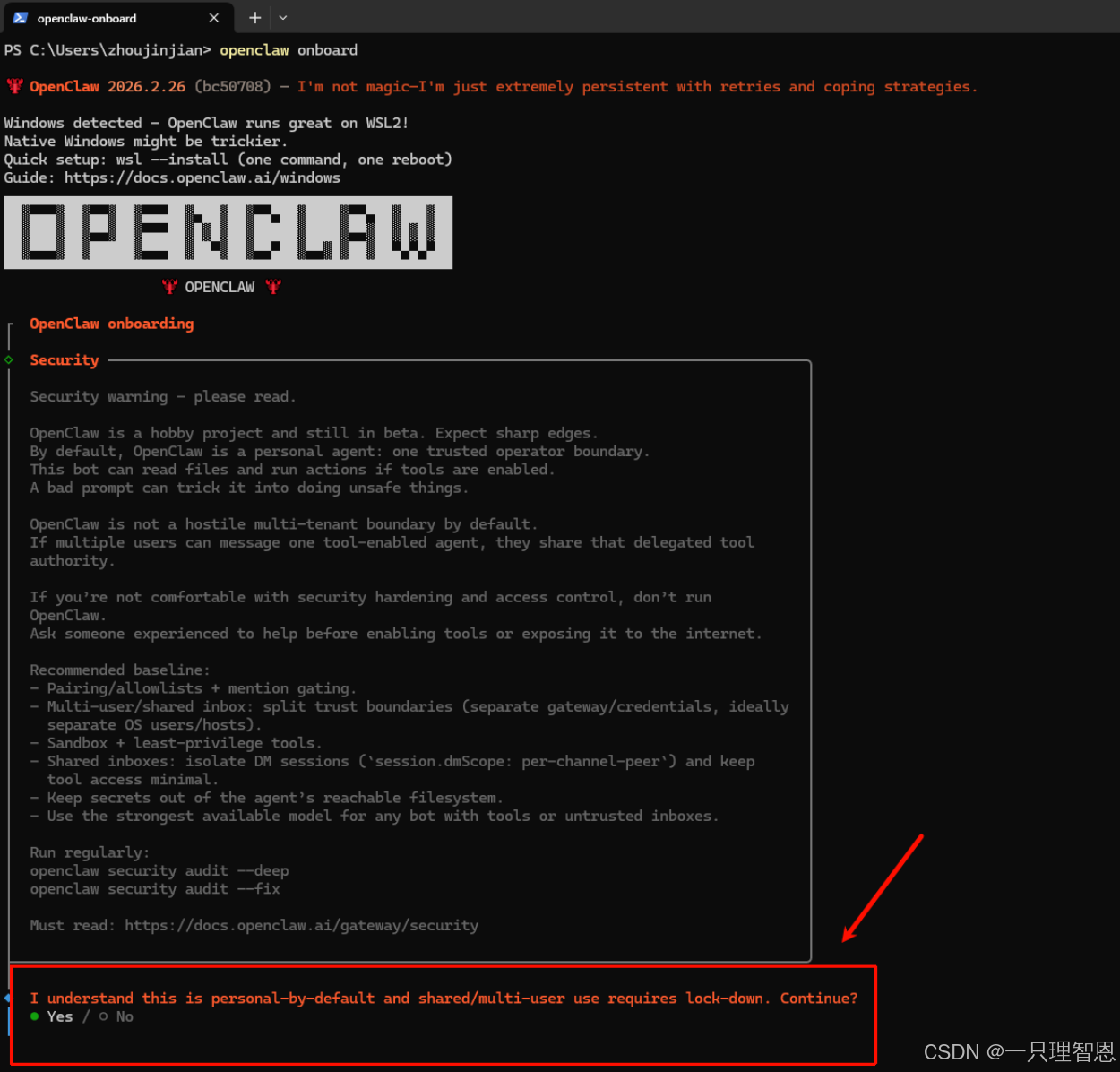
这一步主要是在提醒你,使用 OpenClaw 可能会有一些风险。请问你是否要继续(可以理解为烟盒上的标语:吸烟有害健康)。
这里按向左方向键 ←,选择 Yes,按 Enter 回车确认;
这里如果你和我的显示不一样,直接
ctrl+c退出下,重新执行
2、选择yes后,进入到选择模式(Onboarding mode)向导会问你:
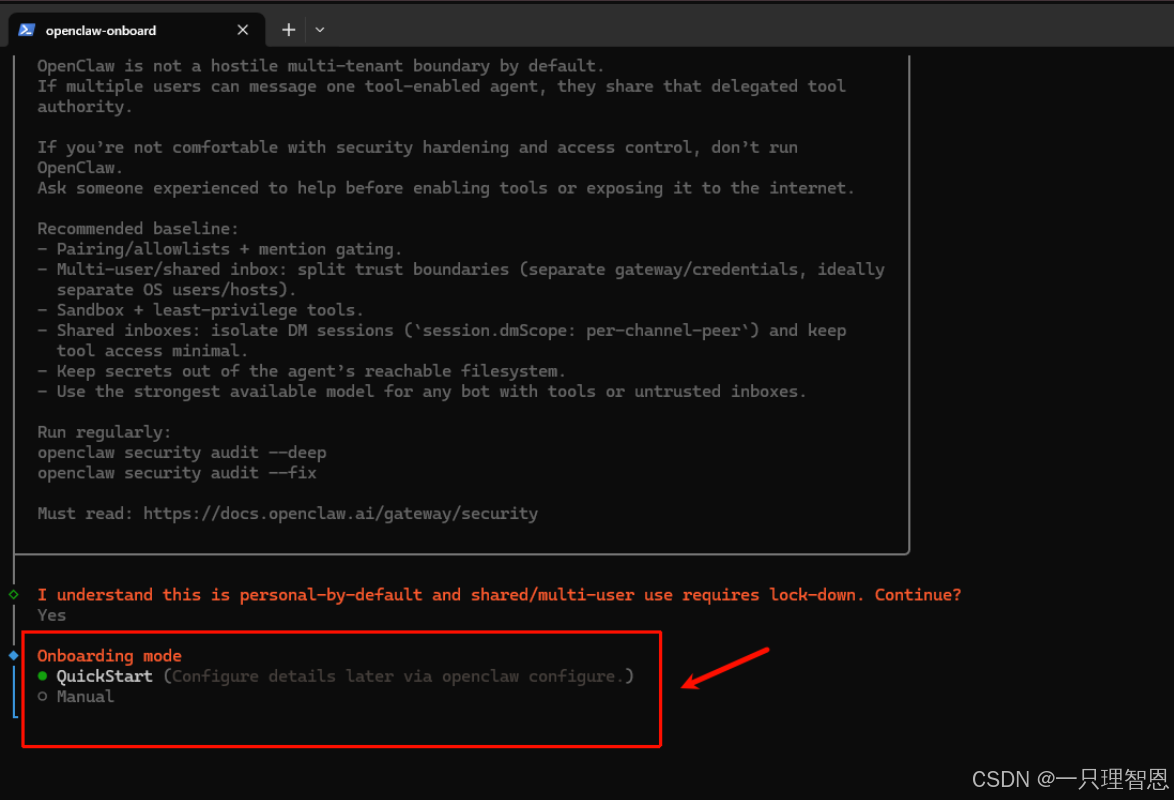
怎么选?
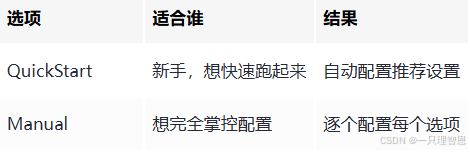
我的建议:第一次选 QuickStart,后面可以随时改配置。
3、选择QuickStart后,进入到选模型厂商(Provider)界面,向导会提示你选择模型提供商:
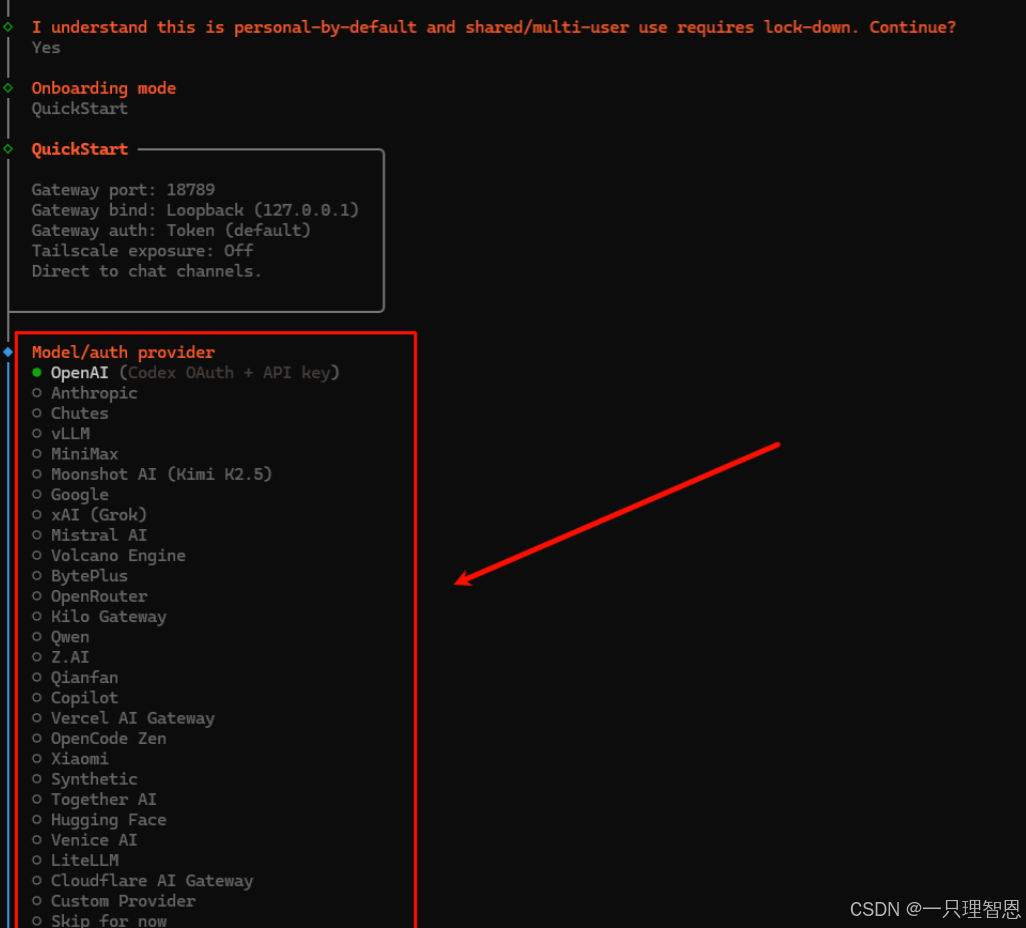
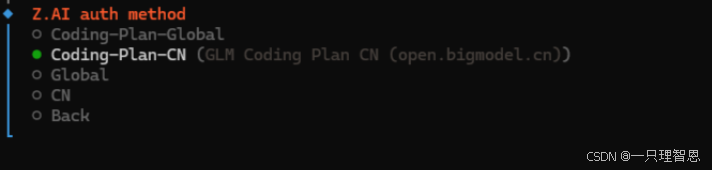
根据你自己已有的模型来选择即可,比如这里我们以智谱AI为例,选择Z.AI
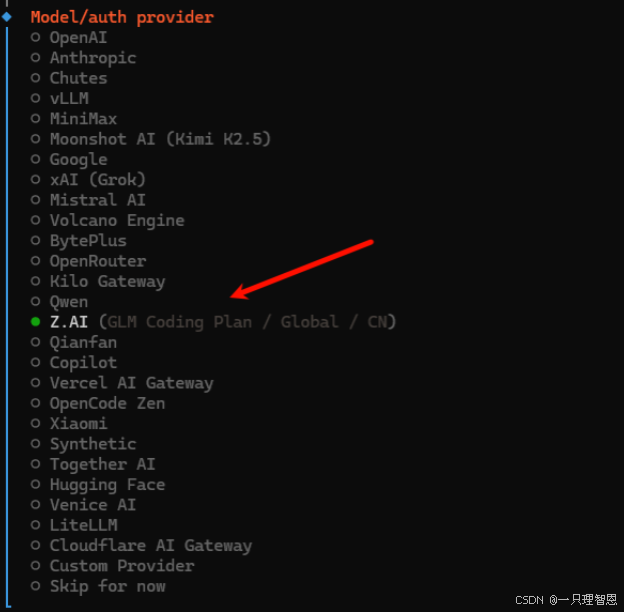
选择第2个: Coding-Plan-CN
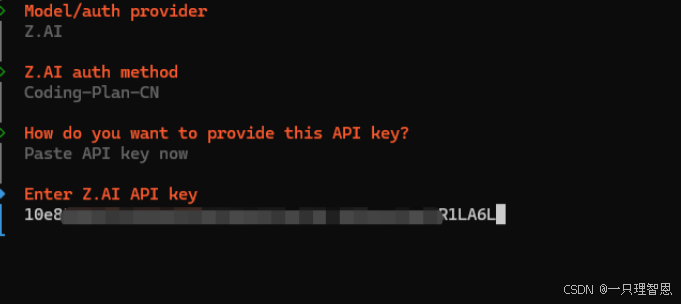
点击确认,复制智谱API KEY,粘贴进来即可
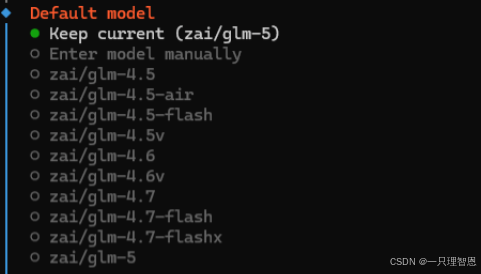
选择模型,这里我们保持默认即可(默认为智谱最新的模型:zai/glm-5)
4、模型设置完成之后,在 QuickStart 路径下,向导会直接进入渠道单选列表:
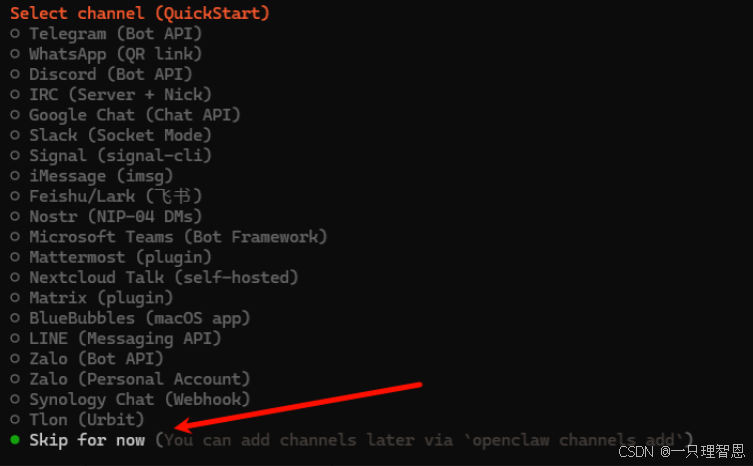
首次建议直接选 Skip for now,为什么先Skip?
这是多轮实测验证出的最佳实践:
-
先把"TUI里能稳定对话"跑通
-
确认模型、鉴权、Gateway都正常
-
再接入渠道,出错时能明确判断是"渠道配置问题"还是"基础环境问题"
放心,后面还会详细讲飞书如何接入。
5、Channel 之后,向导会进入 Skills 检查与可选安装:
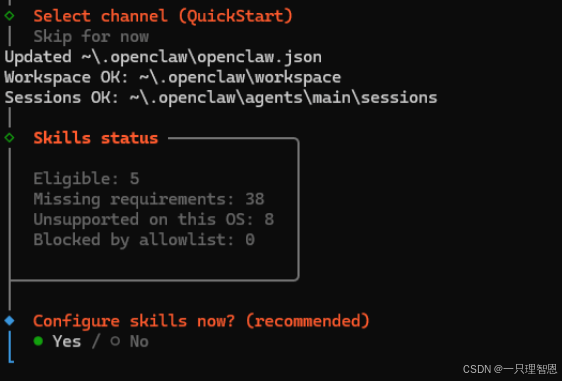
首次建议选 Yes,原因很简单:现在就把“能自动装的依赖”装掉,后面少踩坑。
6、接下来常见会看到:
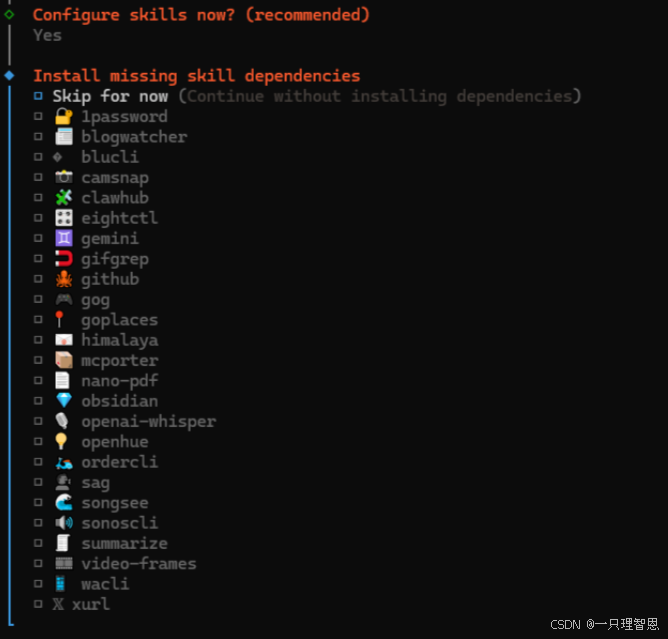
给新手的默认建议:
-
如果你只想先跑通主线:可先
Skip for now; -
如果你准备立刻玩 Skills:按需勾选安装项;
-
node manager选你本机已经在用的那个(不确定就用npm)。
这里我们为了方便,直接按space键,选择第一个Skip for now 确认执行。
7、进入到下一步,配置 Google Places API Key,用于 OpenClaw 中 goplaces 这个功能模块,用于查询地点信息、地址解析、POI 检索等地理相关服务。

还用不到,直接选择No
8、配置GEMINI_API_KEY for nano-banana-pro,这一步,也暂时用不到,选择No(接下来,还有几步,这里就不贴图了,都是一些可选项,大家可根据需求自行选择)

9、配置 Hooks(建议最小开启)
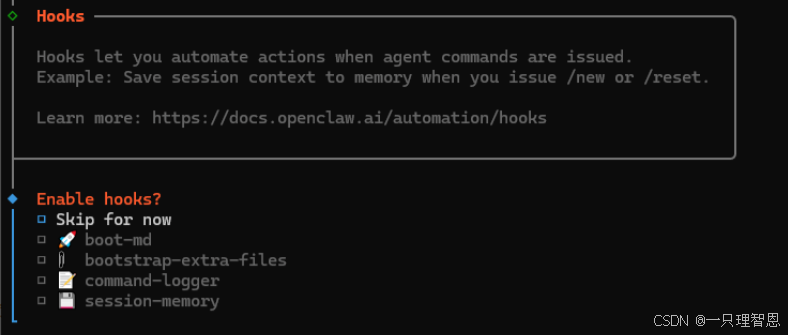
官方说明里,Hooks 用来“在某些命令触发时自动执行动作”(例如 /new 时做会话记忆整理)。
建议的最小策略:
-
首次可先启用 1 个最核心 hook(最小可用,优先
session-memory,若列表里有); -
如果你现在还分不清 hook 的作用,也可以先
Skip for now;
10、在收尾阶段,向导会给你一个启动入口选择:
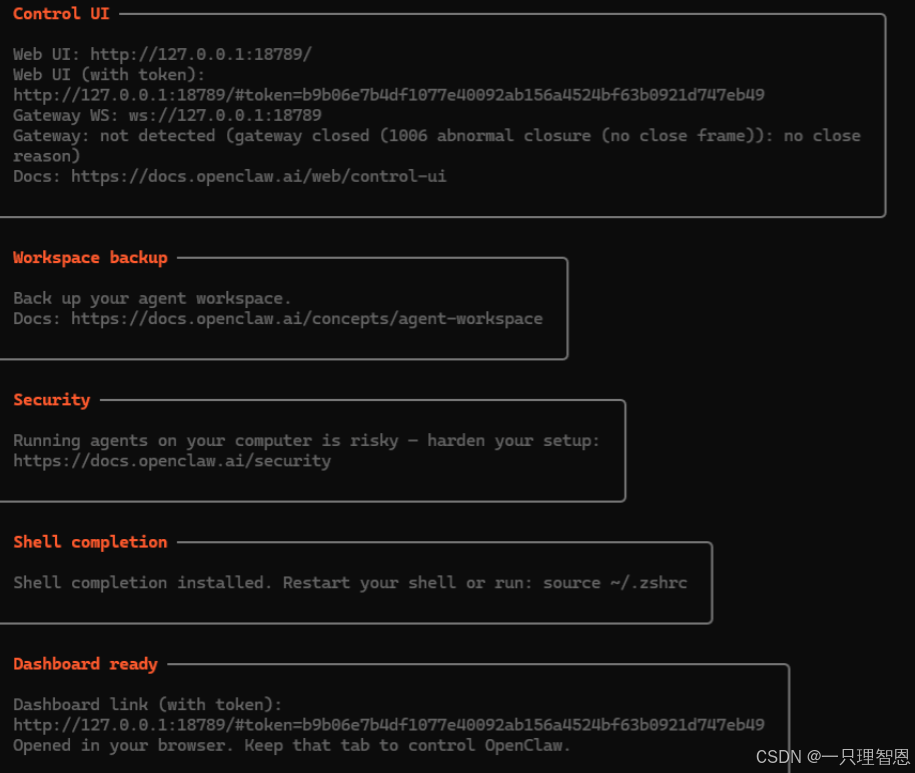
如果上述启动,提示Gateway网关失败,
可能原因:
-
端口18789被占用
-
权限不足
-
配置文件错误
记得,确认一下网关是否有安装启动
openclaw gateway install
openclaw gateway start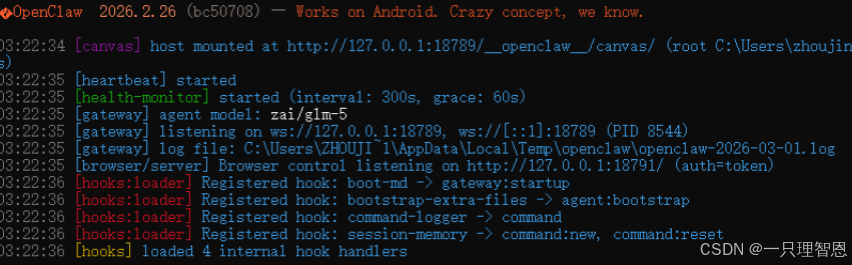
解决方法:
# Linux查看端口占用
lsof -i :18789

# Windows查看端口占用
netstat -ano | findstr :18789

# 或者换端口启动
openclaw gateway start --port 18790
11、openclaw常用命令速查
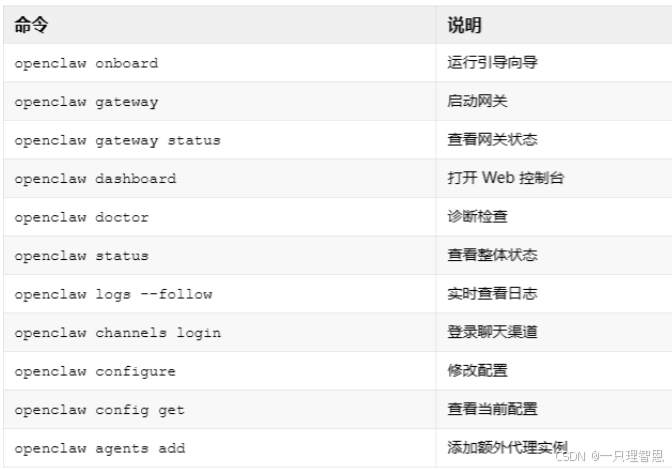
2.5 OpenClaw测试检查
1、检查openclaw服务是否一切启动正常
# 查看网关运行状态
openclaw gateway status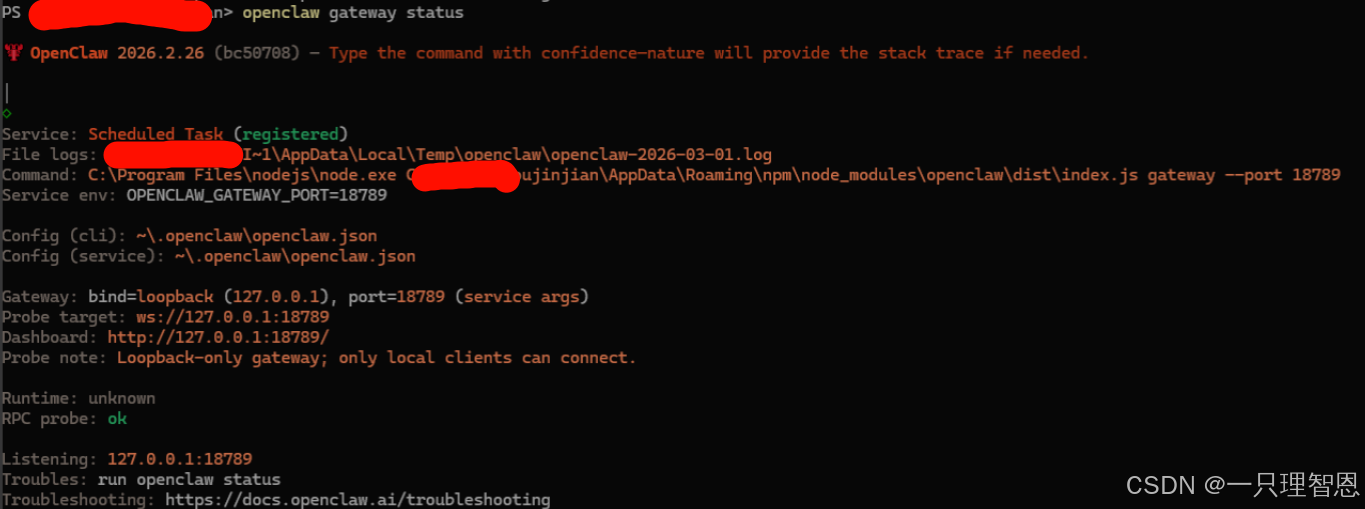
# 全面诊断检查(配置、连接、权限等)
openclaw doctor

# 查看整体状态
openclaw status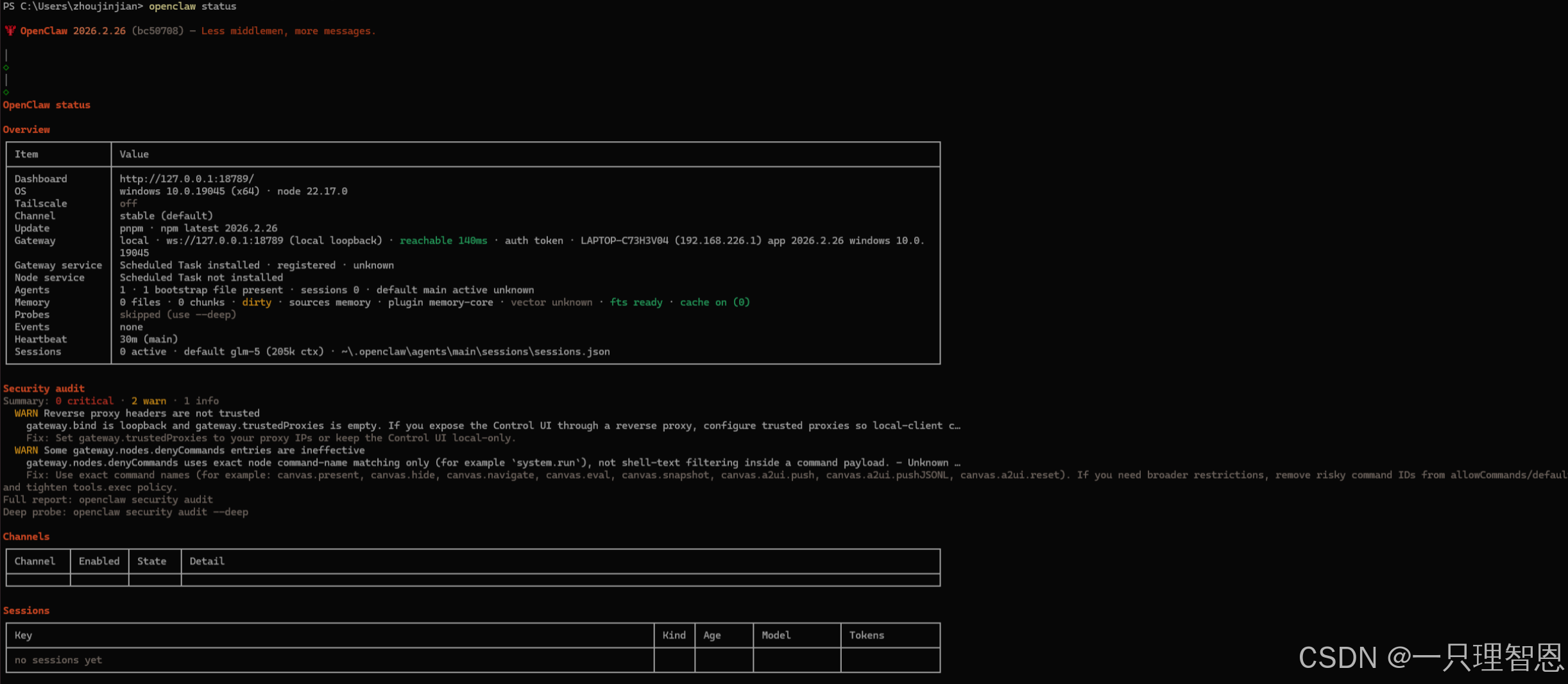
2、访问控制界面
终端环境(无桌面 / 服务器,推荐):
# 通过 TUI 在终端中直接管理
openclaw tui
桌面环境:
# 启动 Web 控制台
openclaw dashboard
或在浏览器中访问:http://127.0.0.1:18789/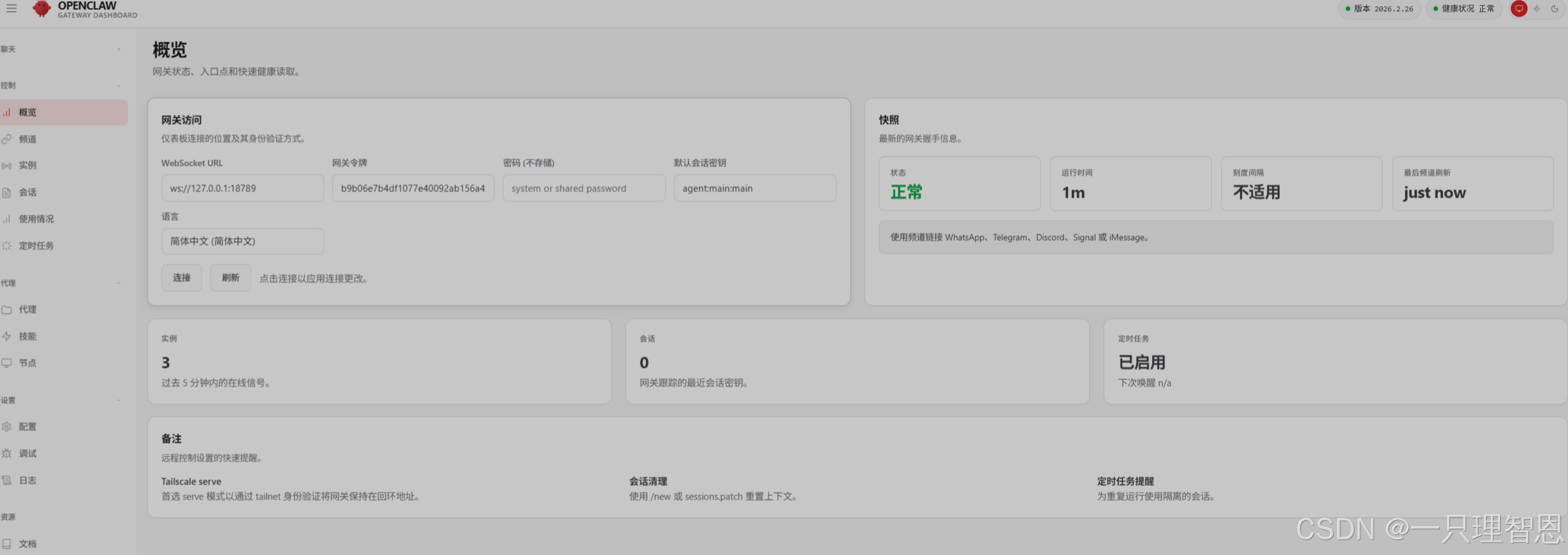
如需调试,可在前台启动网关查看实时日志:openclaw gateway --port 18789
3、首次对话,onboard 完成后,建议先在TUI 里完成第一轮 bootstrap 对话。
这一步建议你主动讲清楚下面 5 件事:
-
你是谁:怎么称呼你、你的时区和工作语言。
-
你要它扮演什么角色:比如“我的技术写作助手”。
-
你平时的工作场景:常用工具、文件目录、沟通方式(飞书/邮件等)。
-
你的偏好:回答风格、长度、是否先给结论。
-
你的边界:哪些操作必须先确认、哪些内容不要碰。
这一步做得越清楚,后续它越像“你自己的实例”,而不是“一个通用聊天机器人”。
4、Bootstrap 后,再发第一条“低上下文”消息
完成 bootstrap 后,建议先发一条不依赖你工作背景的消息做冒烟测试。
比如,如果你想测“查询能力”,可以这样发一条:
请告诉我武汉今天的天气,并给出穿衣建议(1 句话)。按回车发送。
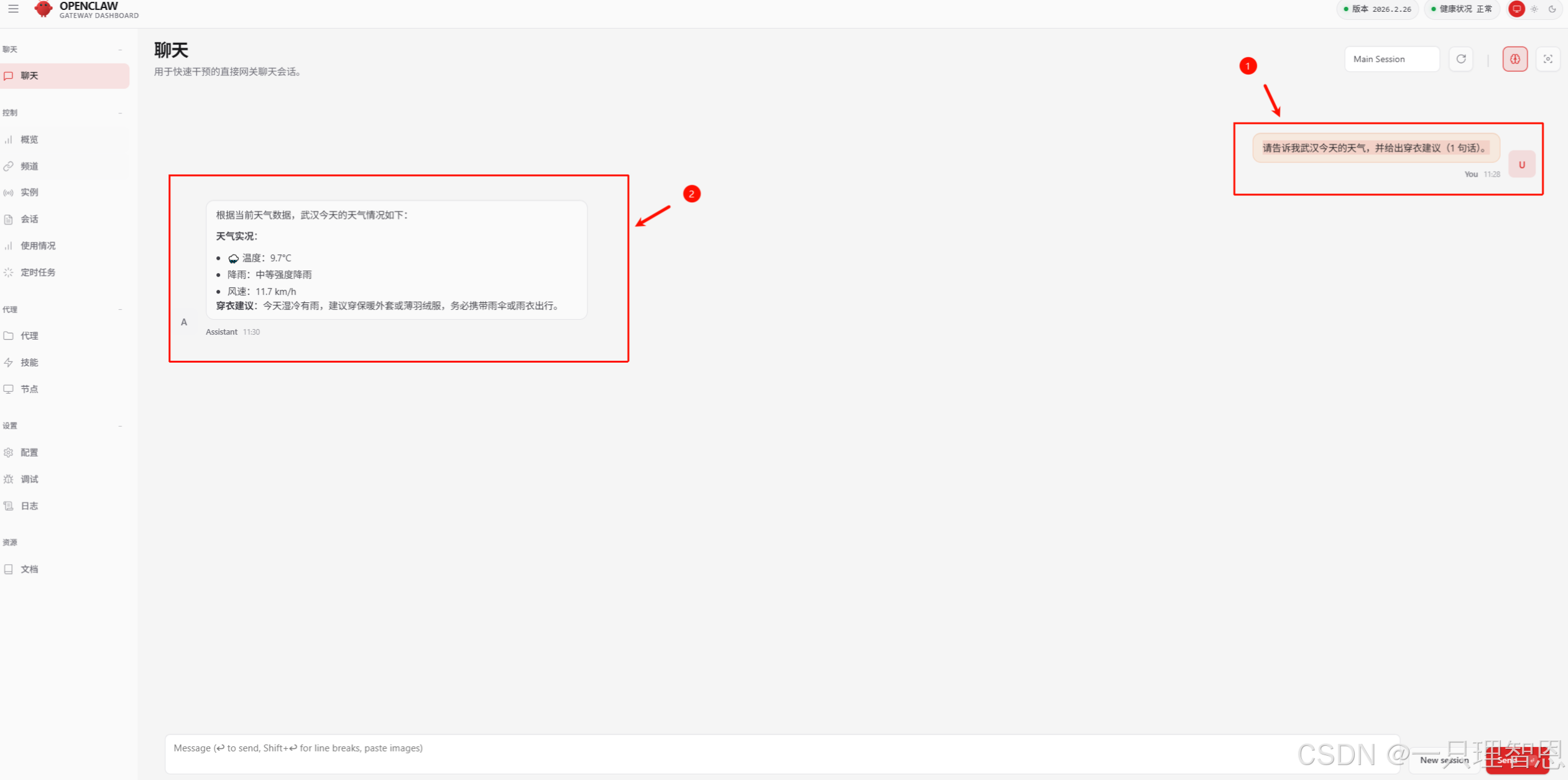
期望的回复:
它应该直接给出结构化结果(清单或天气建议),而不是继续做泛泛自我介绍。
如果看到回复,恭喜你!安装成功了!
3. OpenClaw接入飞书集成
还记得前面在配置openclaw过程中,我们在Channel那一步选择了Skip。
这不是省略,而是有意为之。
实测经验告诉我们:
-
先把"TUI里能稳定对话"跑通,确认模型、鉴权、Gateway都正常
-
再做渠道接入,出错时就能明确判断是"渠道配置问题"还是"基础环境问题"
-
这种"两段式"路径成功率更高,也更容易排错
接下来,开始起飞吧~
3.1 飞书接入的整体流程
不管你接的是哪个聊天软件,基本都遵循同一条流水线:
- 平台侧建应用(拿到凭证)
- OpenClaw侧配置渠道(
openclaw channels add) - 启动Gateway并验证收发
- 配对/白名单放行
- 再做群聊策略、提及策略和风控
你可以把这5步理解为"固定骨架"。先把飞书走通,其他渠道请走补充章或官方渠道文档。
3.2 前提准备
1、OpenClaw 已安装并升级到最新版
openclaw upgrade          # 或 openclaw update
openclaw version          # 确认 ≥ 2026.2.2
2、安装官方飞书插件(必须执行,即使你觉得已内置)
先查看插件列表:
openclaw plugins list如果存在feishu且状态是disabled,启用它:
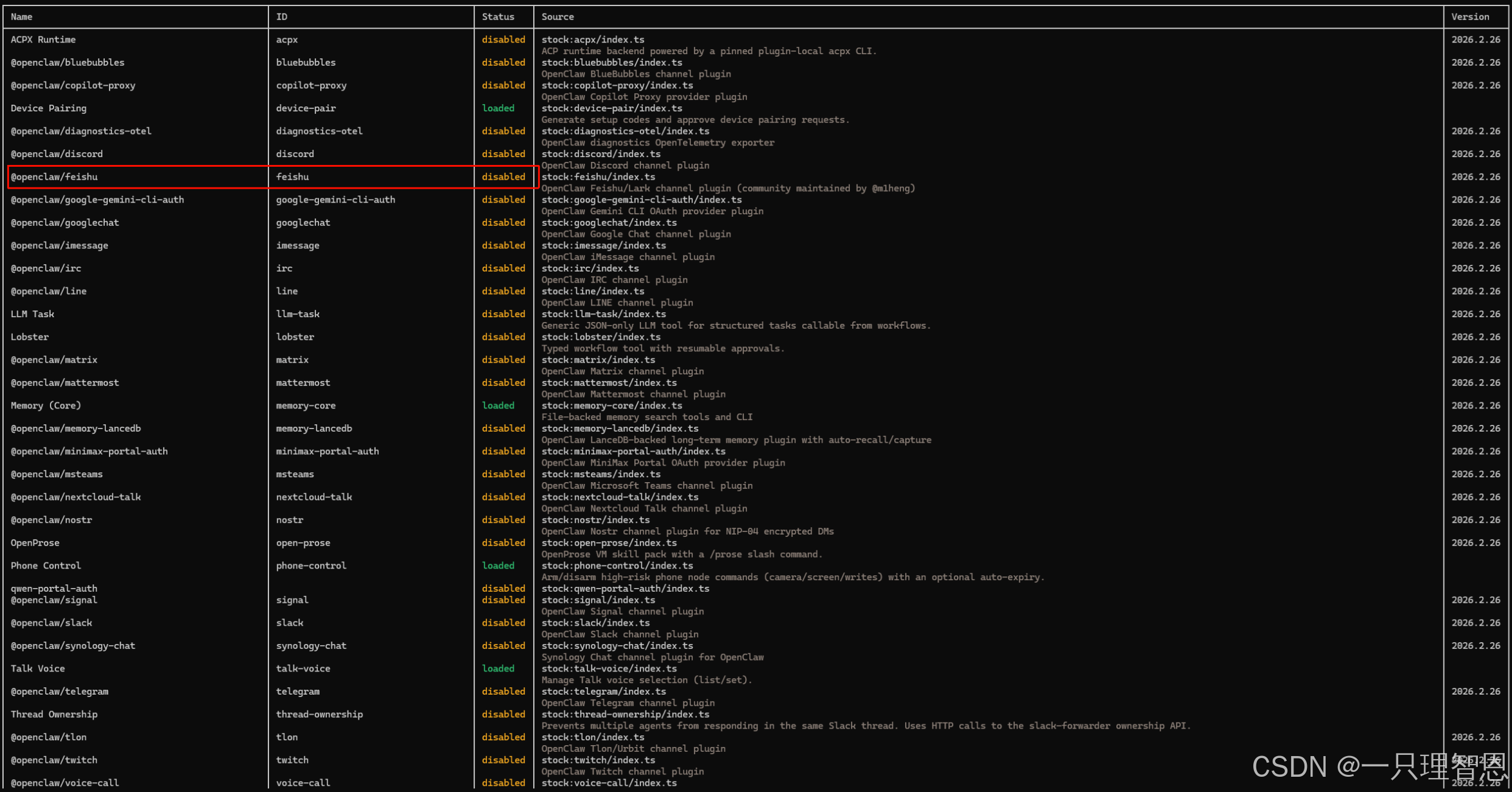
执行下述命令,启用它
openclaw plugins enable feishu
openclaw plugins list     # 确认 feishu 已 loaded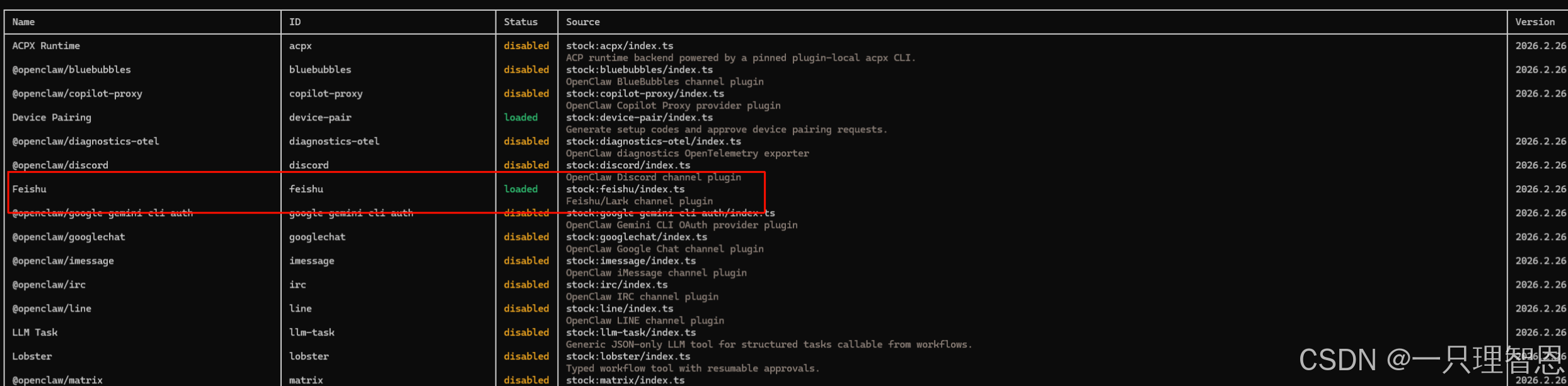
💡 提示:官方文档也给出
openclaw plugins install @openclaw/feishu。但结合我自己的实测,优先启用内置插件更稳定。
3、准备飞书账号(没有的自行注册一个)
3.3 在飞书开放平台创建应用
1、访问飞书开放平台->开发者后台( open.feishu.cn/app ) 登录你的飞书账号(需要有企业管理员权限)
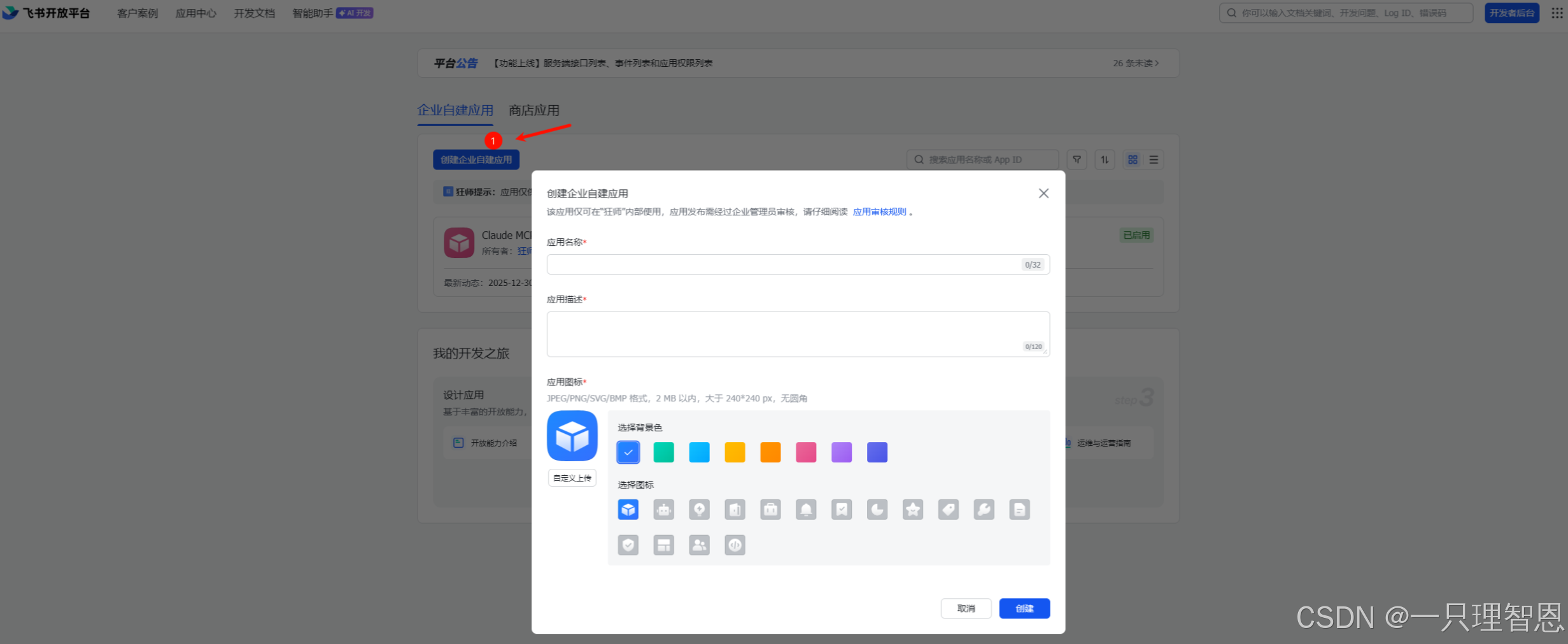
2、点击"创建企业自建应用"
-
应用名称:随便填(如 “OpenClaw 机器人”)
-
应用描述:随意
-
图标:可选,上传一个清晰的图标,点击 创建
3.4 获取App ID与App Secret
创建完成后,进入应用详情页:
-
点击左侧"凭证与基础信息"
-
记录以下信息:
- App ID(形如
cli_xxxxxxxxxxxxxxxx) - App Secret(点击"查看"按钮显示,一串长字符串,务必复制后立即保存到密码管理器,切勿泄露)
- App ID(形如
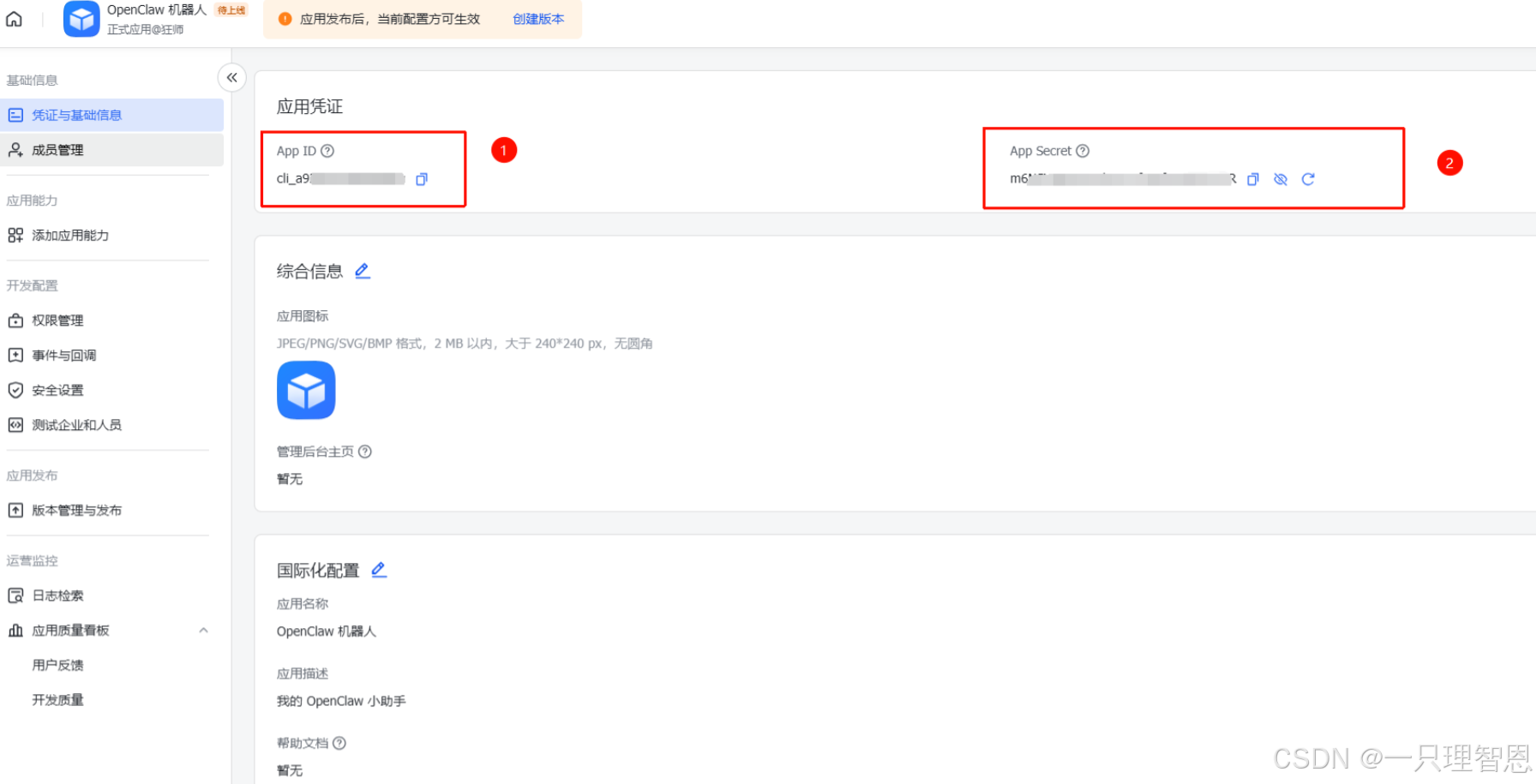
⚠️ 重要:App Secret务必保密,不要截图外传,不要发到群里。泄露了别人就能控制你的机器人。
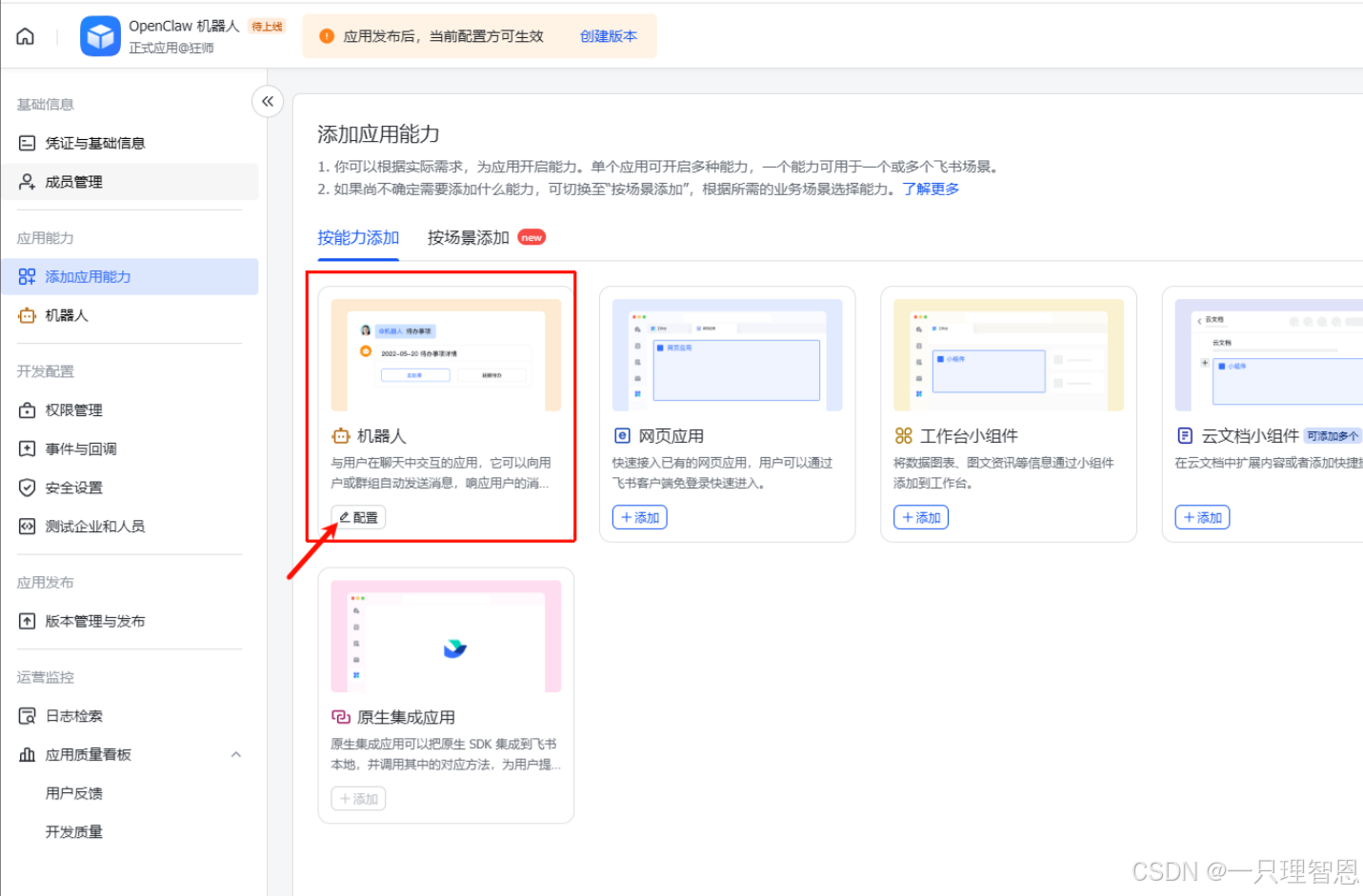
3.5 启用机器人能力
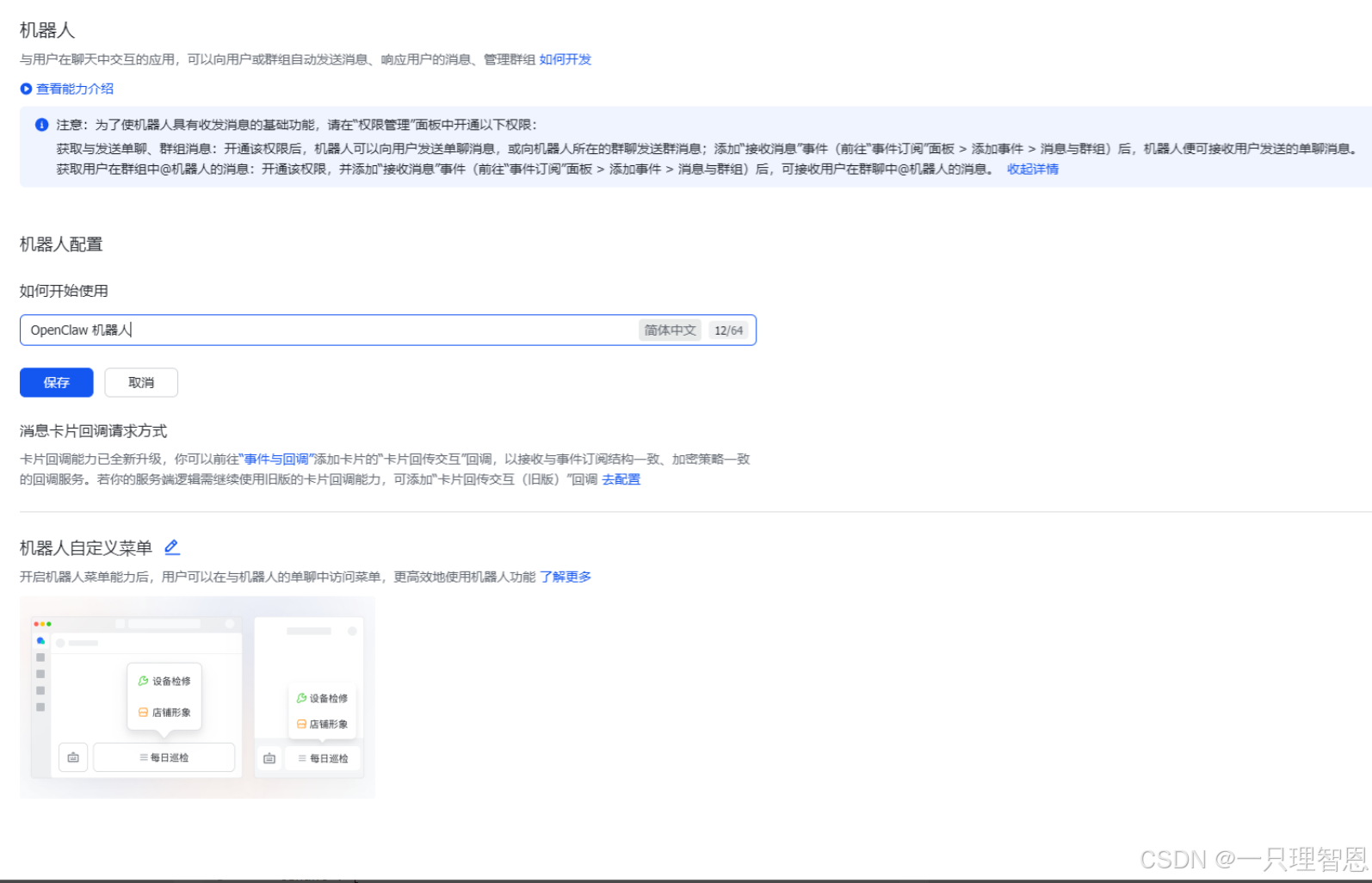
左侧 → 添加应用能力 → 选择 机器人 → 添加启用,设置机器人名称(如 “OpenClaw 机器人”)并保存
设置机器人名称(如 “OpenClaw 机器人”)并保存
3.6 权限配置(批量导入)
这是最容易出错的步骤,仔细跟着做(关键!!!)。
- 点击左侧"权限管理"
- 点击"批量导入权限"
- 粘贴以下官方推荐 JSON(直接复制):
{
  "scopes": {
    "tenant": [
      "aily:file:read",
      "aily:file:write",
      "application:application.app_message_stats.overview:readonly",
      "application:application:self_manage",
      "application:bot.menu:write",
      "contact:user.employee_id:readonly",
      "corehr:file:download",
      "event:ip_list",
      "im:chat.access_event.bot_p2p_chat:read",
      "im:chat.members:bot_access",
      "im:message",
      "im:message.group_at_msg:readonly",
      "im:message.p2p_msg:readonly",
      "im:message:readonly",
      "im:message:send_as_bot",
      "im:resource"
    ],
    "user": [
      "aily:file:read",
      "aily:file:write",
      "im:chat.access_event.bot_p2p_chat:read"
    ]
  }
}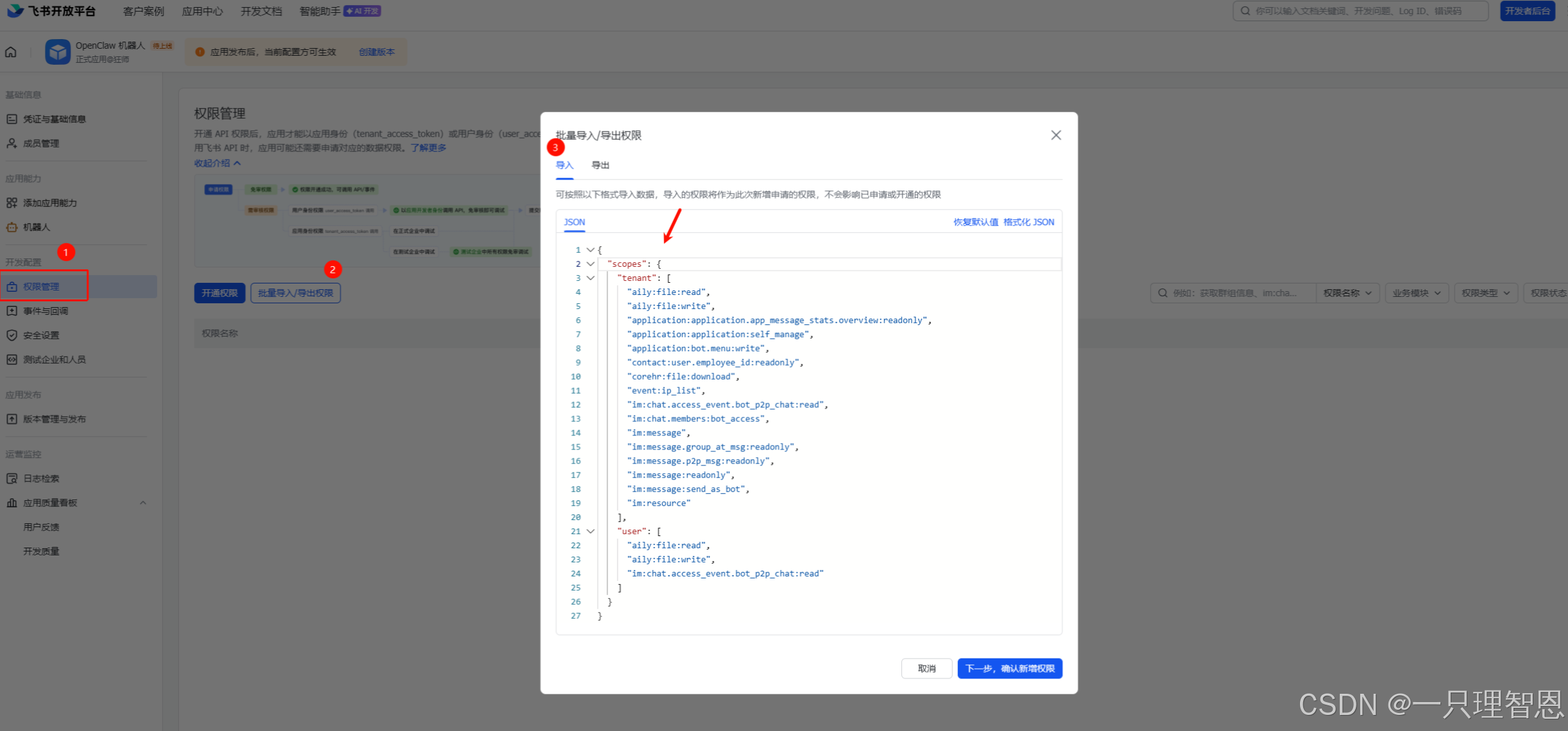
点击导入 → 全选 → 粘贴,点击下一步 → 申请开通 → 保存成功
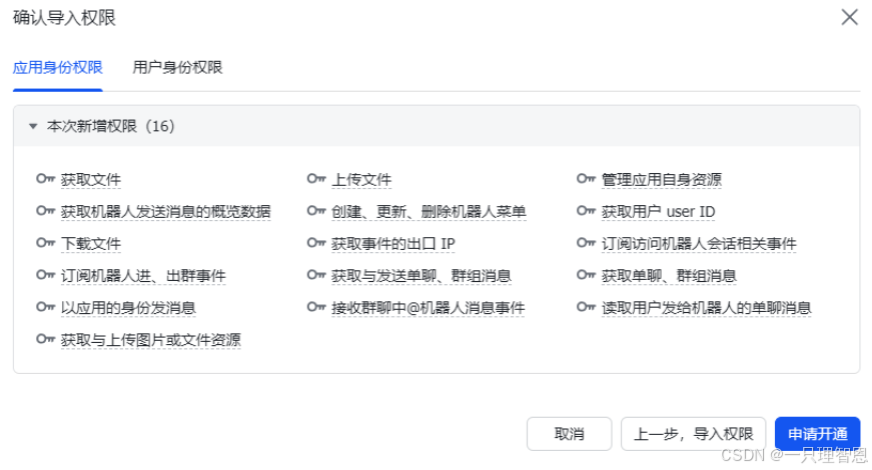
点击申请开通,基本都是立马审批通过的
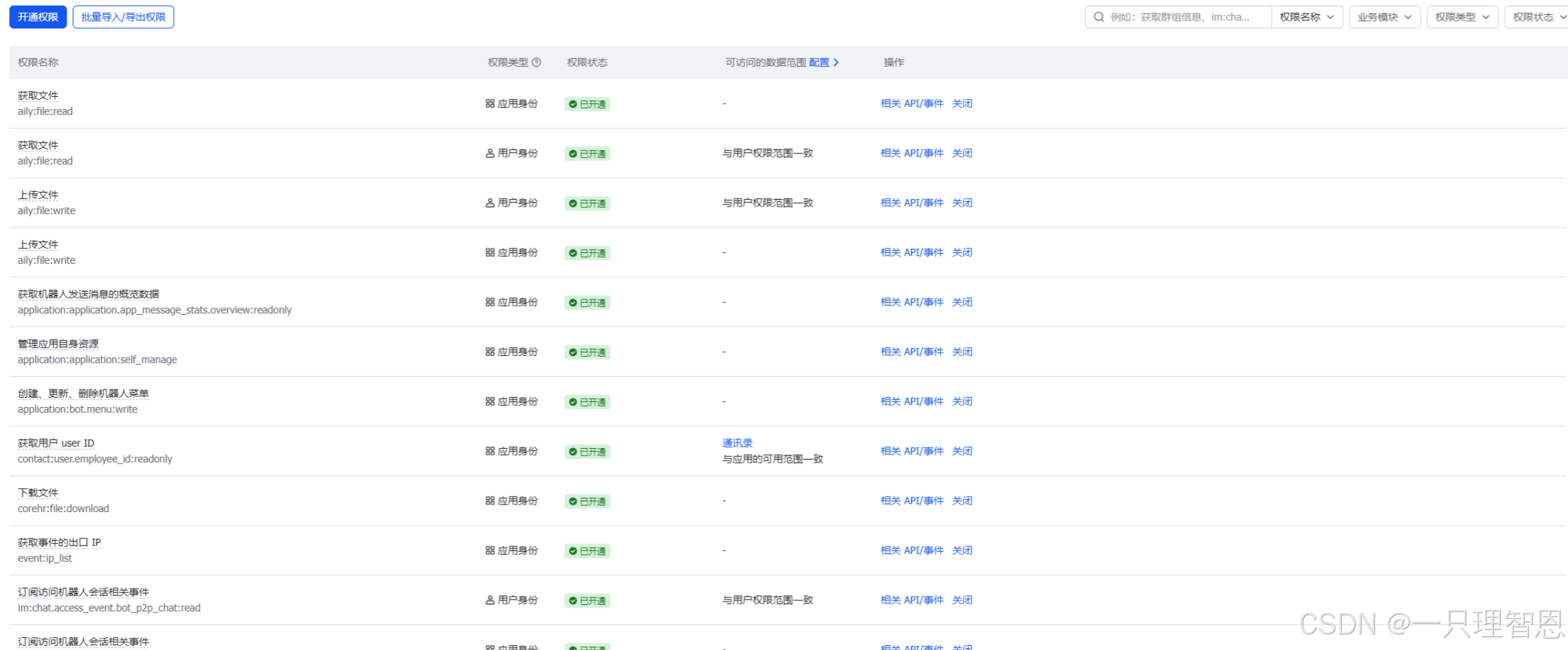
这些权限是做什么的?
| 权限 | 作用 |
|---|---|
| im:message:send_as_bot | 以机器人身份发送消息 |
| im:message:readonly | 读取消息内容 |
| im:message.p2p_msg:readonly | 读取私聊消息 |
| im:chat.members:bot_access | 访问群成员信息 |
3.7 首次发布应用
发布步骤:
-
点击左侧"版本管理与发布"
-
点击"创建版本"
-
填写版本信息:
• 版本号:1.0.0
• 更新说明:初始版本
-
点击"保存"
-
点击"申请发布"
-
等待企业管理员审批(如果是你自己的企业,通常自动通过)
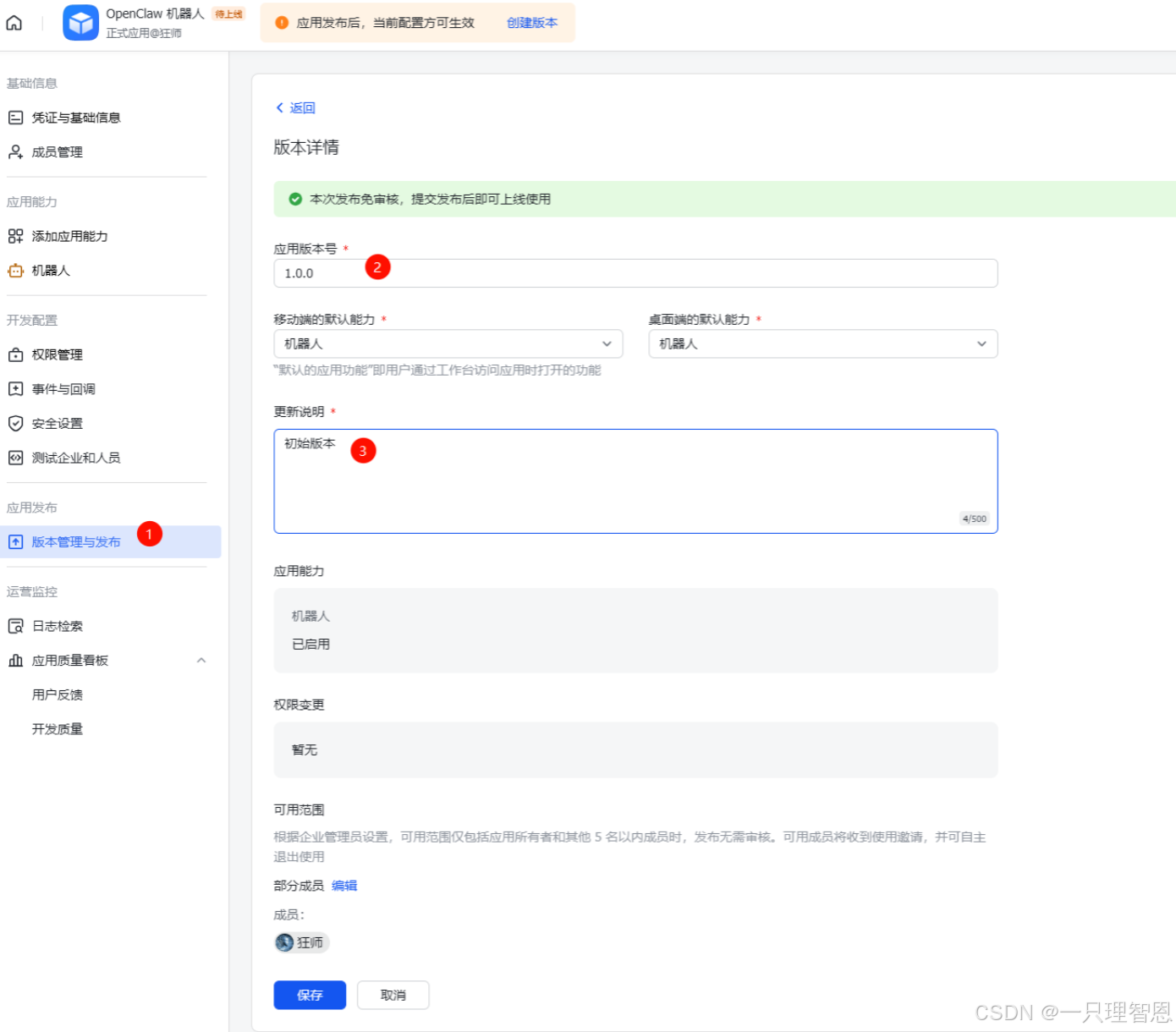
填写版本号 → 填写更新说明 → 点击保存,确认发布(首次创建免审核,保存提交后即可上线使用)。
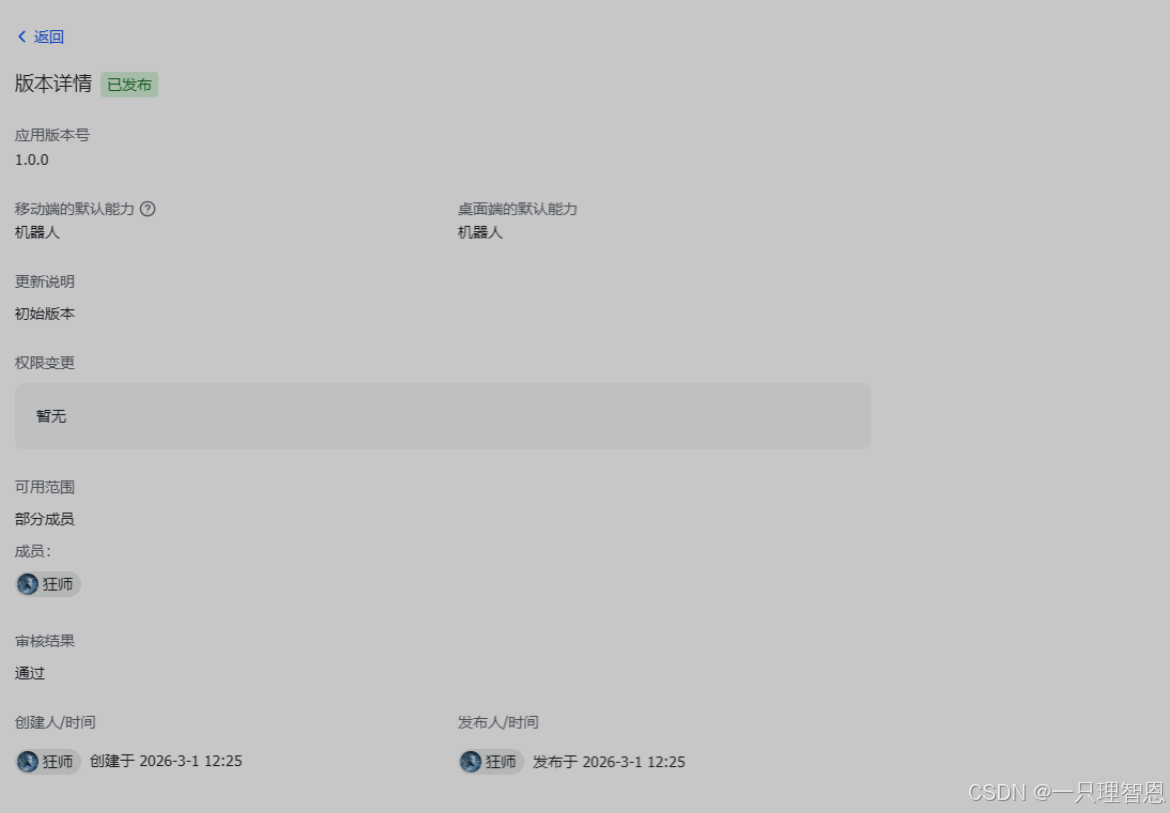
审批通过后,应用状态会变为"已发布"。这时候才能进行下一步。
切记:这一步必须在开启长连接之前完成!
实测经验:如果还没先发布应用就直接开启"长连接订阅",通常会持续失败。
3.8 在 OpenClaw 配置飞书通道
推荐使用交互式向导(最简单):
openclaw channels add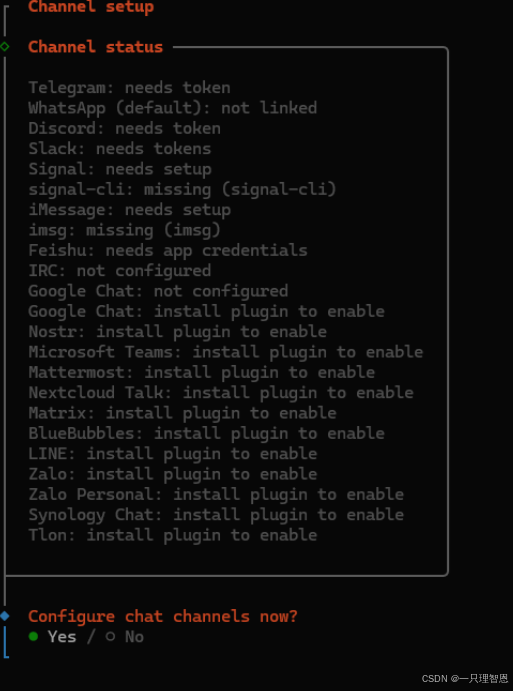
选择 Feishu / Lark
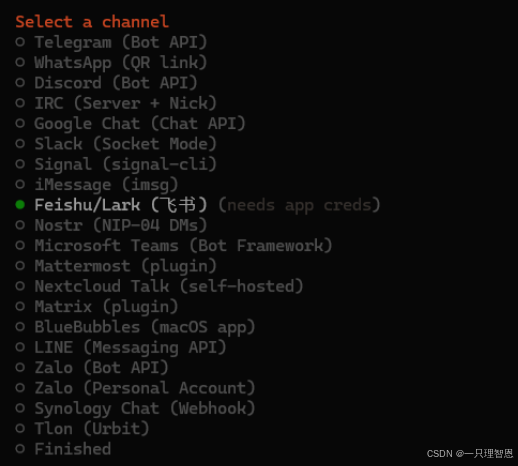
依次输入App ID 、App Secret
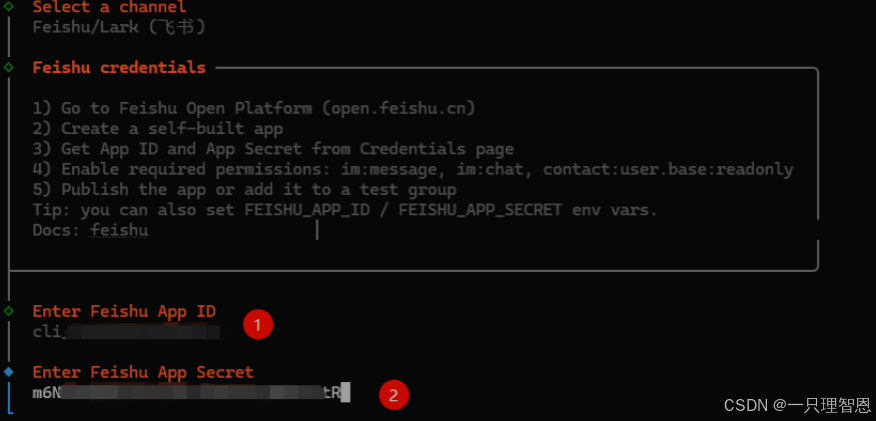
选择飞书域名,这里选择国内版即可

群聊策略,这里按需选择即可,这里我选择Open

上述配置好之后,选择完成(Finish)即可。
配置完成后,查看Channel列表:
openclaw channels list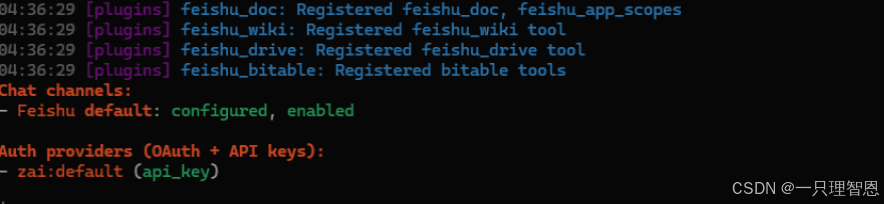
3.9 启动 Gateway 并配置飞书事件订阅(关键步骤)
1、启动 OpenClaw Gateway(必须先启动!)
openclaw gateway --port 18789 --verbose   # 前台运行方便看日志
# 或后台守护进程(推荐)
openclaw gateway install --daemon
openclaw gateway start
确认输出:
✓ Gateway started on http://127.0.0.1:18789
浏览器打开http://你的服务器IP:18789 可查看控制面板。
2、回到飞书开放平台配置事件订阅,在应用详情页左侧 → 点击左侧"事件与回调",在"事件订阅方式"中,选择"长连接"。添加事件:搜索并勾选 im.message.receive_v1,这个事件表示"收到消息时通知我"。
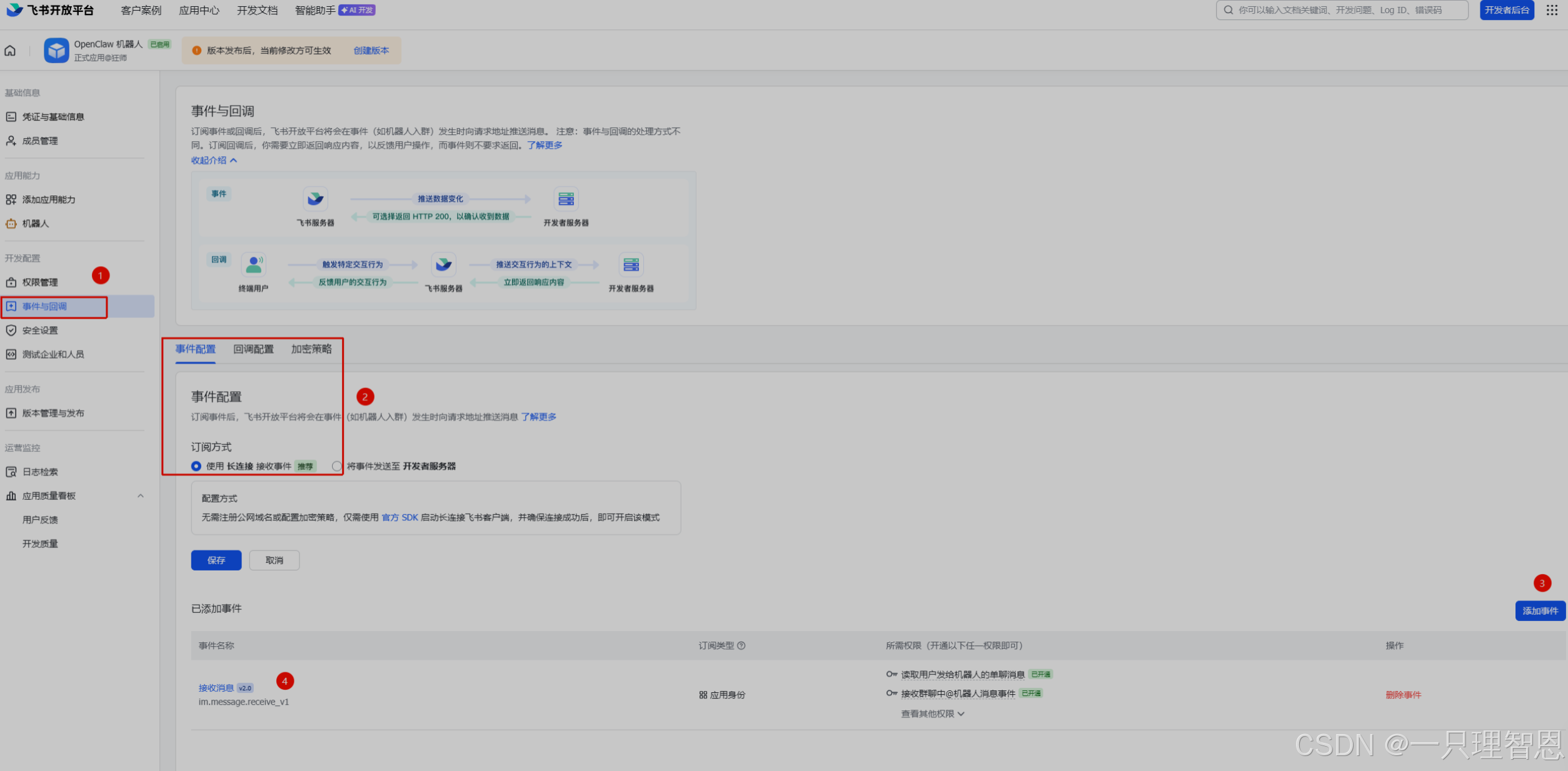
保存(此时 Gateway 必须在运行,否则保存失败)
3、创建一个v1.0.1版本,上述的修改,创建一个新版本并发布出来
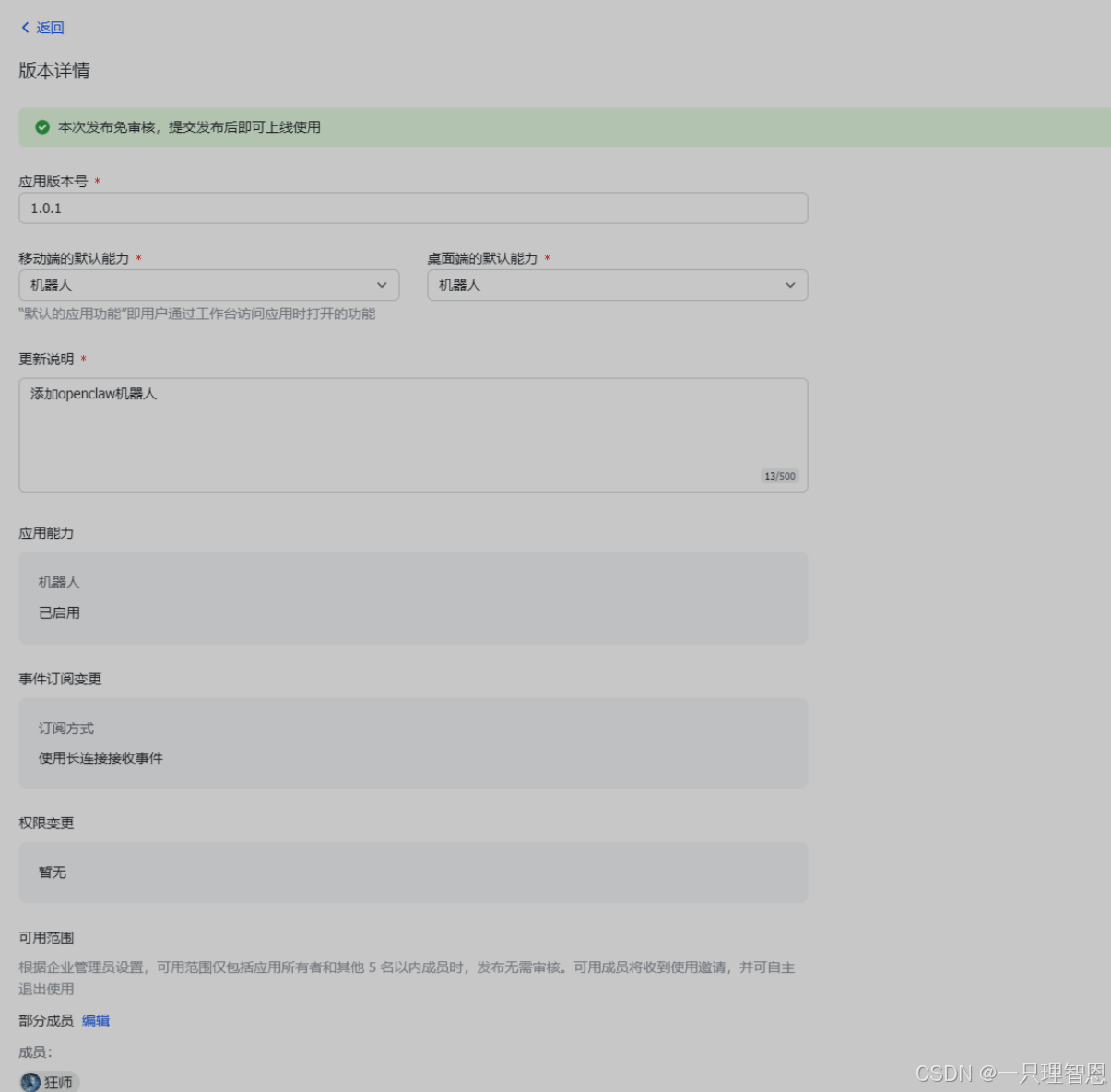
4、重启 Gateway(让配置生效)
openclaw gateway restart
openclaw logs --follow     # 实时看日志
3.10 测试与配对使用
在飞书里:
1、搜索你的机器人名称
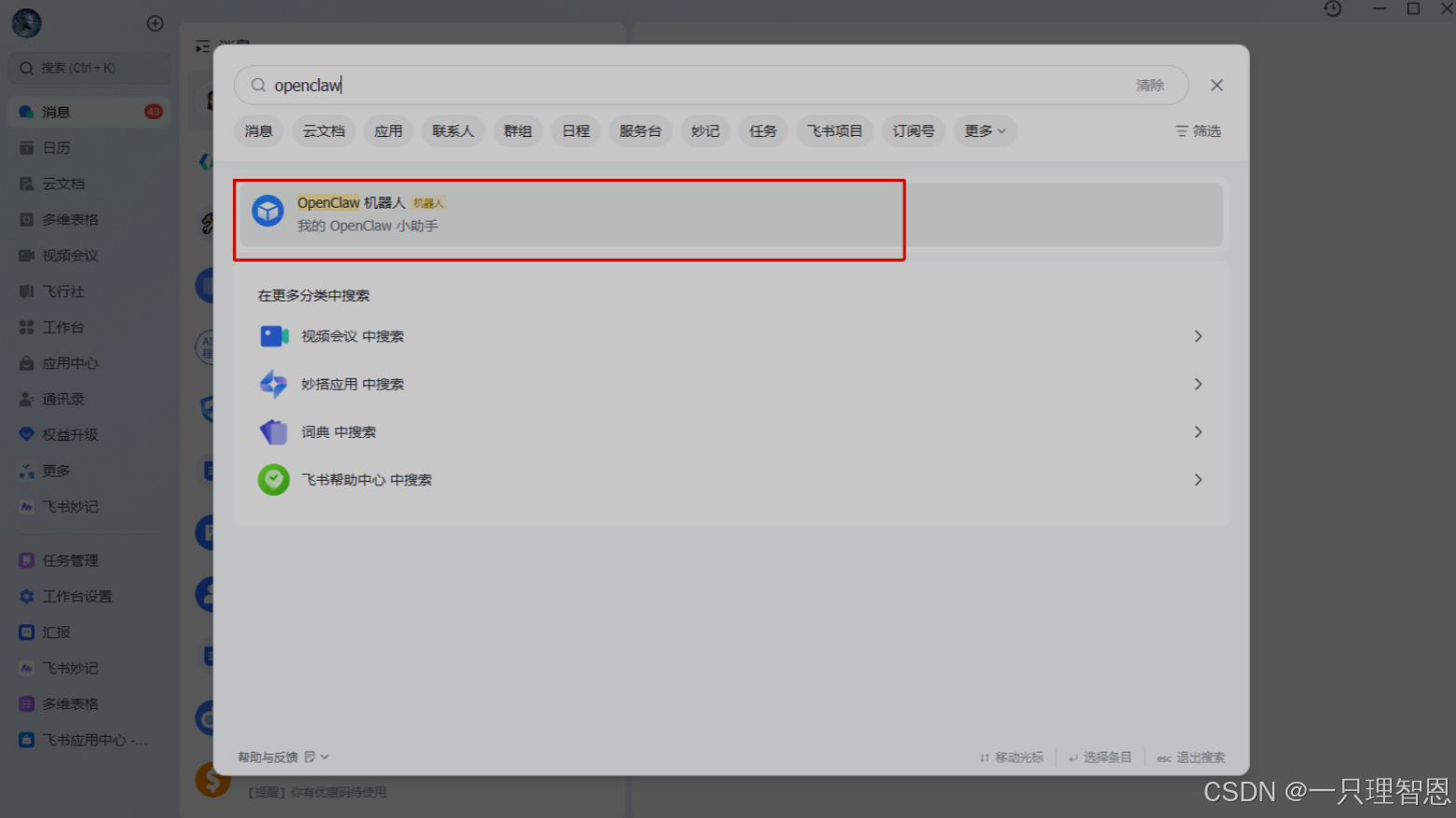
2、进入私聊界面,发送任意消息,比如"你好",这时候消息还到不了 OpenClaw,因为需要先“配对”。
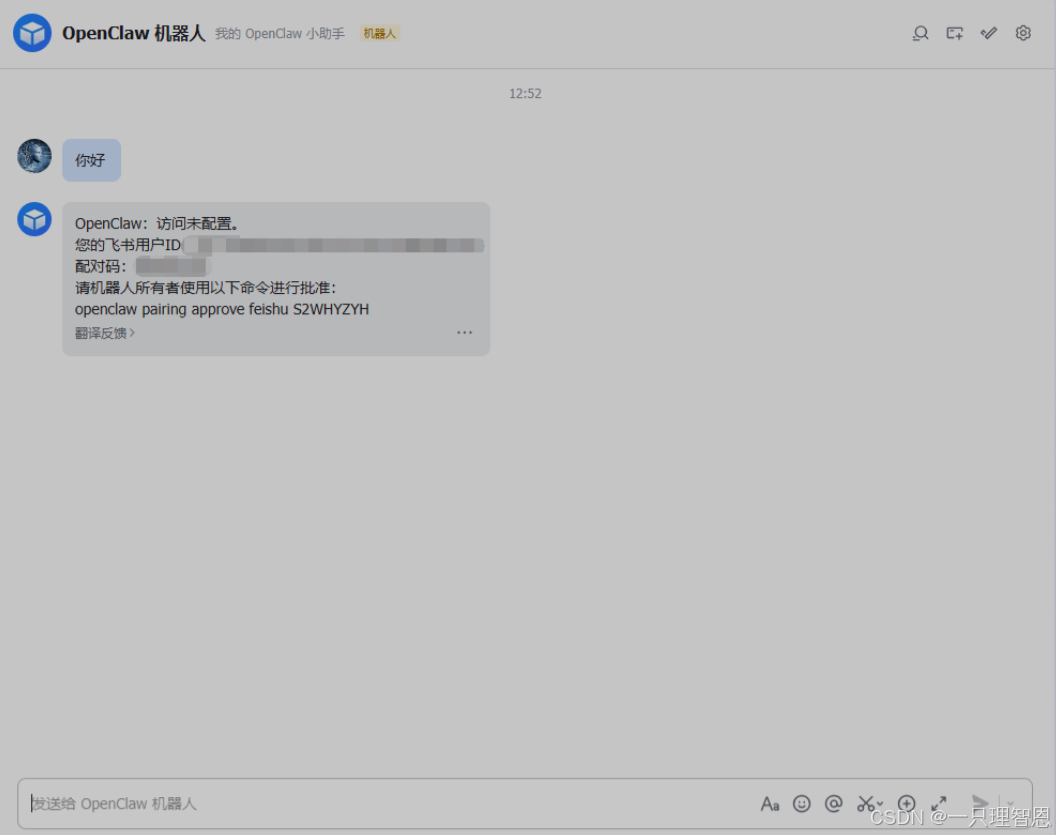
机器人会在飞书私聊里直接回一条配对提示,里面包含一段配对码(Pairing code)。
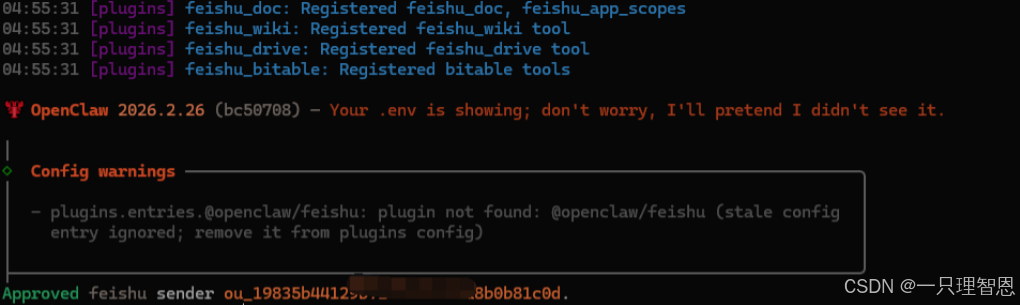
3、在终端审批配对,让用户把飞书私聊里看到的 Pairing code ,然后在终端执行:
openclaw pairing list feishu    # 查看待审批
openclaw pairing approve feishu <CODE>
例如:
openclaw pairing approve feishu A1B2C3D4(把 A1B2C3D4 替换成飞书私聊里看到的真实配对码)
4、测试对话,直接在你的飞书发送消息:
你好,请介绍一下你自己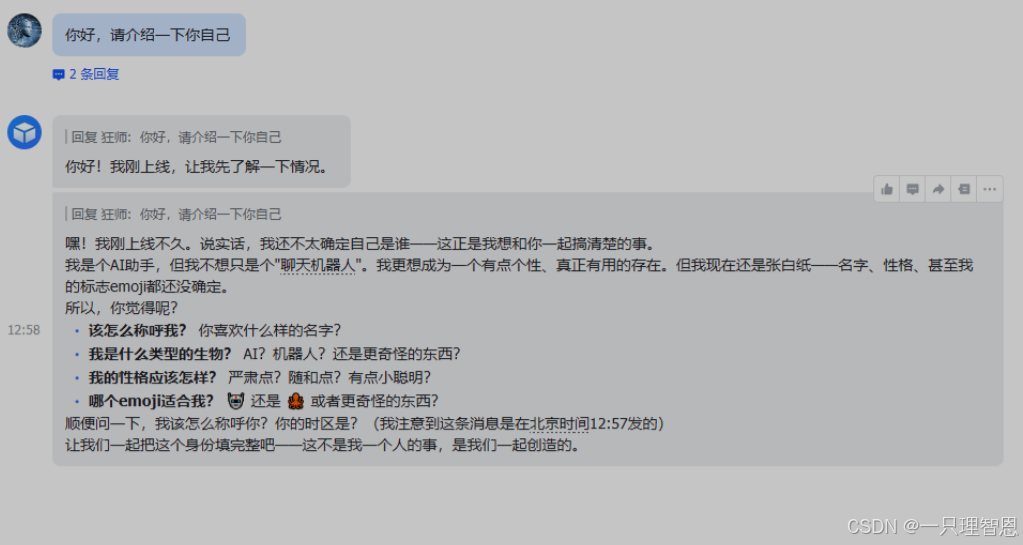
再比如你好,请在1分钟后给我发送一份AI最新资讯晨报 看到回复即为成功!
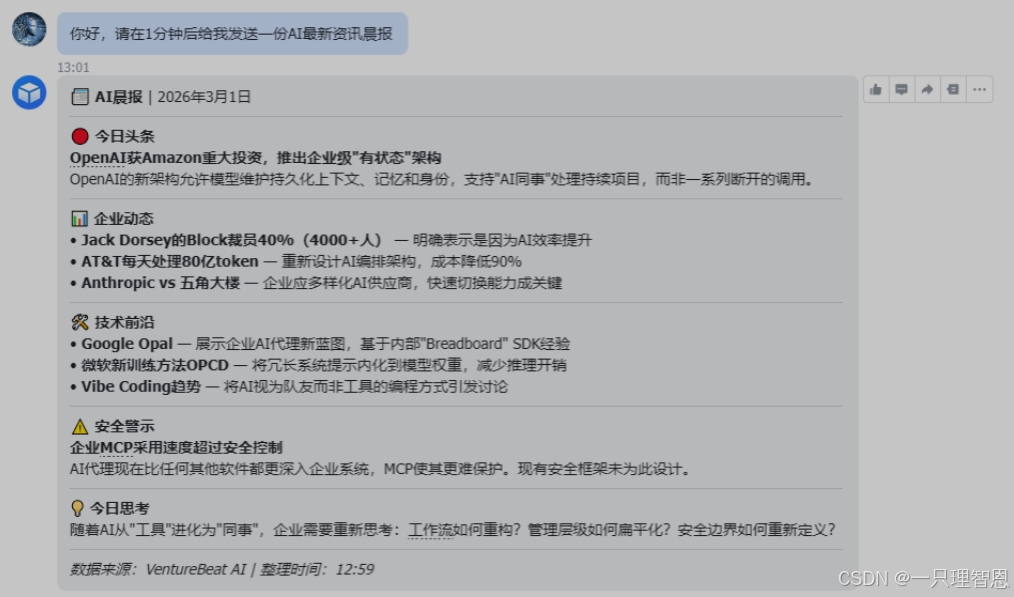
真的,等了1分钟,给我发送了一份AI资讯报告哦,
5、开启群聊(可选)
私聊通了之后,可以开启群聊功能。把机器人拉进群
-
在飞书里创建一个群
-
点击"添加机器人"
-
搜索你的机器人名称
-
添加进群
在群里发送,直接@它即可,比如
@OpenClaw机器人 帮我查看一下C盘空间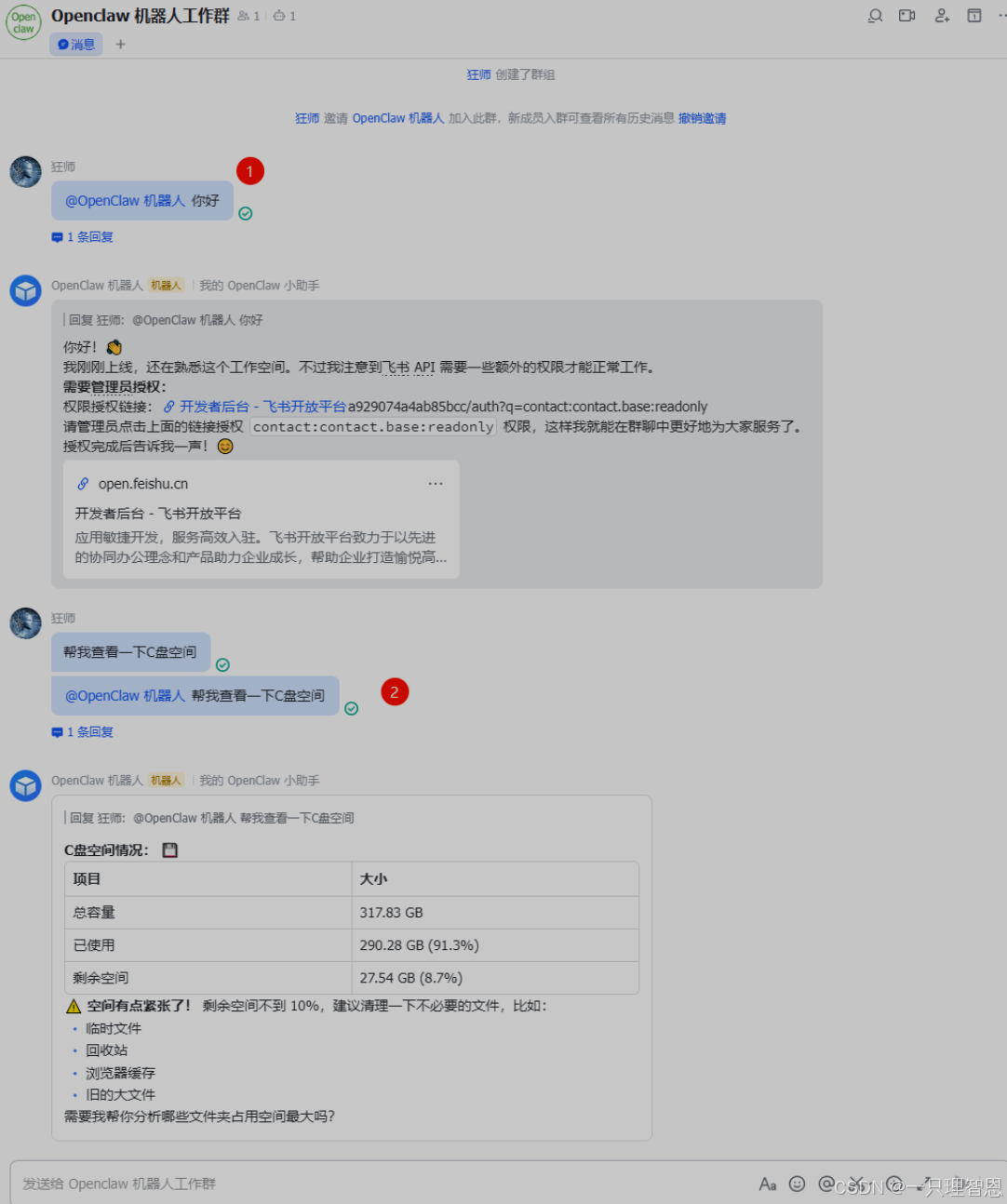
它真的可以查询出我本地电脑的资源信息。
至此,飞书(Feishu)与 OpenClaw 的集成就完成了。
现在,你的「数字员工」就已经成功孵化并随时待命了!!!
怎么样,老铁,你学会了吗?
4. 使用OpenClaw一点小建议
当系统跑通后,我相信可能很多人会像我一样,在兴奋的同时,第一反应就是赶紧发句“你好呀,帮我测测我正在开发的 XXX 项目是否有bug”。
但这其实浪费了 OpenClaw 最核心的潜力。它启动后的第一件事,必须是要做深度的信息对齐,千万别把这当成走过场的形式主义。
你可以想象这么一个场景,你作为公司的负责人,当你高薪挖来了一位全能型的新员工,你不给他讲公司的业务大盘、团队现状和战略目标,他怎么可能产出高价值的结果?对于 OpenClaw 也是一样的逻辑。
你如果想要用好它,重点要传递三个核心信息,且越早越好:
1、你是谁?
你需要明确告诉 OpenClaw 你的核心竞争力、专业壁垒和真实身份。,比如我是XXX,一名懂计算机科学的软件工程师。我写过多年代码,带过大厂的技术咨询团队。现在我的主业是做 AI 内容创作者,同时开发软件产品。”
2、你的工作偏好
这决定了你们日常的沟通效率。明确告诉它,你希望以什么姿态共事。比如我需要你保持极度的主动性。不要事无巨细地来向我请示,拿到任务直接去执行。你的首要任务是想尽一切办法推进我们的目标与使命。
3、你到底想要什么
这是最关键的战略层。你到底想要什么?比如“我要打造一家 7x24 小时全自动运转的数字公司,并围绕每个有趣的项目持续输出内容。我的核心 KPI 是:在一年内,通过 SaaS 和产品矩阵跑通 100 万美元的营收。”
为什么这一步至关重要?
因为这些明确的输入会成为 OpenClaw 底层的 全局永久记忆 。在未来,你们之间每一次的对话、每一个代码的 Commit、每一次商业的决策中,它都会自动带入这个背景上下文,精准地朝着你的“目标”发力。
如果你像我一样,现在手头儿上的任务还没有那么宏大,也没关系。哪怕是先从一个很小的 MVP 做起。比如“让它帮你自动在第二天早上通过飞书发送日报给”,你必须要给你的数字员工指明一个清晰的方向,这才是最关键的。
提供一份完整的官方文档: https://docs.openclaw.ai/channels/feishu
以及插件仓库: https://github.com/openclaw/feishu (可查看最新更新)
5. 写在最后
过去,我们每个人每天的产能上限基本上是固定的,被个体的精力与时间死死的卡住。但现在,牌桌上的游戏规则已经正在发生改变「你不再是一个人在战斗,而是直接拥有了N个 7x24 小时全天候 Oncall 的“数字员工”」,它不仅能无缝接管你的业务流,还能在执行中自我迭代,甚至主动为你寻找商业增量。
关键就在于我们如何正确的使用它。接下来的路,就看你如何发挥想象力,用它来解放你的双手了。
如果我们还把 OpenClaw 当作“另一个更聪明的 ChatGPT”,那只能说是浪费了它的潜能。
很多大牛,已经在把 OpenClaw 当作真正的核心员工来培养了,为它搭建高度定制化的 SOP,让它在业务闭环中实现飞轮自转与自我进化,而这一小撮人吃到的将是指数级的杠杆红利。
现在底层的技术基建已经 Ready,杠杆也已交到了咱们的手上。剩下的,就是看谁能最先扣动扳机了。
祝你和你的 OpenClaw 合作愉快!🚀
原创不易,转载请标明出处!!!
作者:狂师
链接:https://juejin.cn/post/7611857436337684507

有“AI”的1024 = 2048,欢迎大家加入2048 AI社区
更多推荐

 1
1 1
1- 0


 已为社区贡献12条内容

所有评论(0)