AI工具搭建指南Trae(史上最全)
一、什么是Trae?
轻量级Web框架:类似Flask/Django的极简框架
全栈开发神器:内置前端Vite+后端Python支持
国产化优选:国内服务器部署,访问速度更快
零配置:无需复杂设置即可快速开发
不收费:完全免费,不需要承担任何开发费用。
二、环境准备
硬件要求:
CPU:i5及以上
内存:8GB以上
操作系统:Windows 10+/macOS 12+/Linux Ubuntu 22.04+
三、软件准备:
1.Node.js下载并且安装https://nodejs.org/en/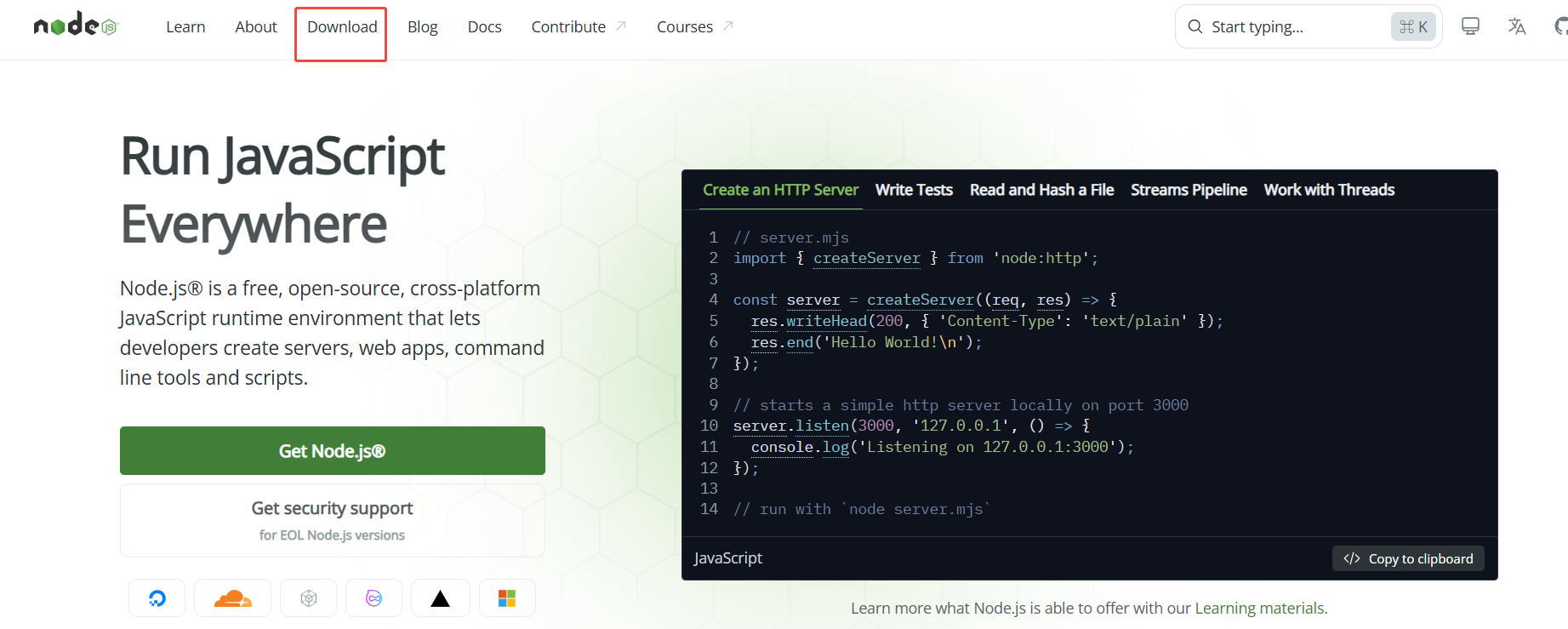
NodeJs安装参照:https://www.runoob.com/nodejs/nodejs-install-setup.html
安装后打开CMD输入node -v验证版本(需≥16.0)

2.
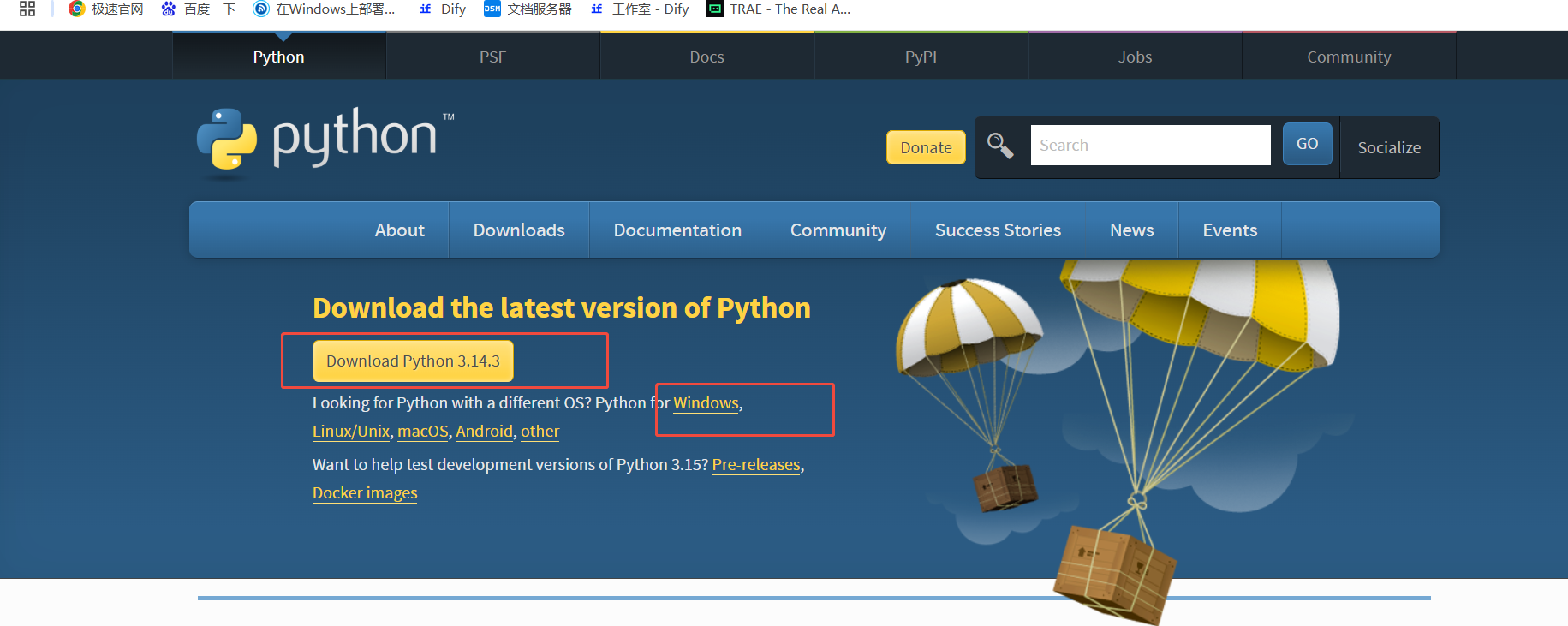
Python(下载地址):https://www.python.org/downloads/,安装参照:https://blog.csdn.net/MM_MS/article/details/157361760
建议安装Python 3.10+版本:

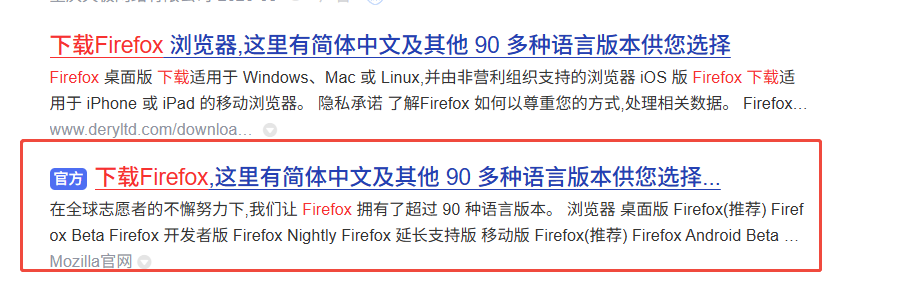
浏览器(推荐Chrome/Firefox)

三、安装Trae(保姆级步骤)
步骤1:访问官网
打开浏览器输入:https://www.trae.com.cn/download
国内用户强烈建议点击【国内镜像】加速下载!
步骤2:选择版本
Windows用户:下载trae-win-x64.zip
macOS用户:下载trae-mac-darwin.zip
Linux用户:下载trae-linux-amd64.tar.gz
步骤3:解压安装
Windows:右键压缩包【解压到trae】
macOS:双击.zip拖动到Applications文件夹
Linux:终端执行tar -zxvf trae-linux-amd64.tar.gz
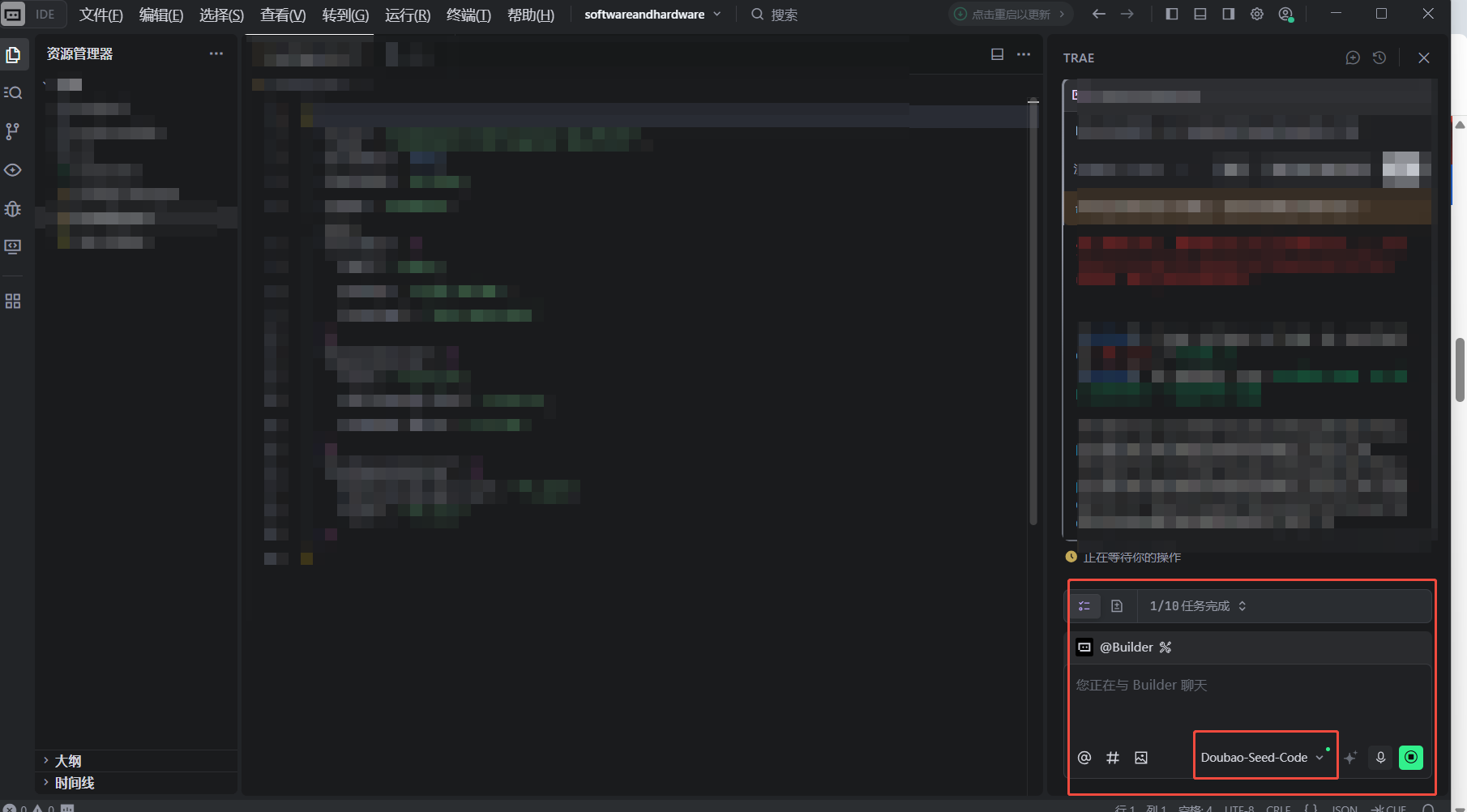
步骤4:环境配置(关键!)
bash
# Windows PowerShell(管理员权限)
cd trae-win-x64
npm install -g trae-cli
# macOS/Linux终端
cd trae-mac-darwin
npm install -g trae-cli
四、创建第一个项目
步骤1:初始化新项目
打开CMD/终端,输入:
bash
trae init my-first-project
按回车选择模板类型:
1. 通用Web项目
2. API服务项目
我们选1. 通用Web项目
步骤2:进入项目目录
bash
cd my-first-project
步骤3:安装依赖
bash
npm install
⏳ 等待安装完成(约30秒)
五、运行你的第一个Web应用
启动服务
bash
trae start
成功会看到输出:
Server is running at http://localhost:8080访问页面
打开浏览器输入:http://localhost:8080
应该看到默认的欢迎页面!
六、自定义修改(超简单!)
修改前端页面
打开src/index.html
将 标签内的文字改为:
html
<h1>Hello Trae!这是我的第一个项目
修改后端逻辑
打开app.py
在hello()函数中添加:
python
return "Hello from Python!"
重启服务
按Ctrl+C停止服务 再次运行trae start
七、常见问题解答
Q1:启动时报错 "权限不足"
Windows请右键CMD选择【以管理员身份运行】
macOS/Linux请在命令前加sudo
Q2:访问页面空白
检查防火墙是否放行8080端口
确认浏览器没开启隐私模式
Q3:依赖安装失败

有“AI”的1024 = 2048,欢迎大家加入2048 AI社区
更多推荐

 13
13 0
0- 0


 已为社区贡献6条内容

所有评论(0)